 WordPress製品
 Joomla 製品
 サポート
サポート ニュース
ニュース ログイン
ログインWP Media Folder:物理フォルダー
物理フォルダ
この機能は、仮想フォルダ内のWordPressメディアを実フォルダに移動し、ファイル名を編集します。実装前に以下の警告をよくお読みください。.
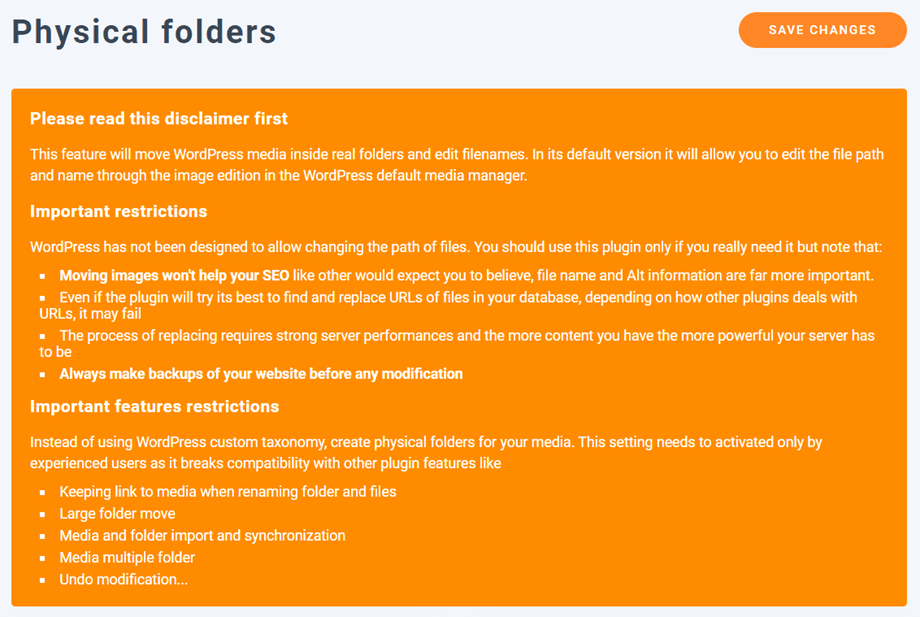
物理フォルダオプションを有効にするには、メニューの 「設定」> WP Media Folder >「物理フォルダ」に移動してください。
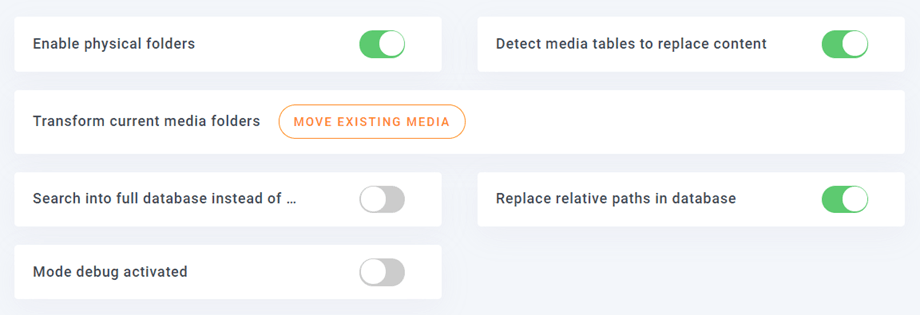
物理フォルダを有効にする: 警告:WordPressのカスタムタクソノミーを使用する代わりに、メディア用に物理フォルダを作成してください。この設定と互換性がないため、プラグインの一部の機能が無効になります。(詳細は上記をご覧ください)
コンテンツを置き換えるためのメディアテーブルを検出する: プラグインは、添付ファイル(メディア)URLの置換を行うテーブルと列を自動的に選択します。置換対象を確実に失わないようにしたい場合は、このオプションを使用することをお勧めします。操作内容を理解しており、処理を最適化するためにカスタムデータセットを選択したい場合は、このオプションを無効にしてください。
現在のメディア フォルダーを変換する: フォルダーを物理フォルダーとして作成することに加えて、現在のすべてのフォルダー構造とメディアが WordPress 物理フォルダーとして変換されます。
「wp_」で始まるテーブルだけでなく、データベース全体を検索する: このオプションをオンにすると、プラグインはWordPressテーブルだけでなく、データベース内で見つかったすべてのテーブルのコンテンツを置き換えます。添付ファイルのリンクを別のCMSやカスタムスクリプトで使用する場合に便利です。特に必要ない場合は、このオプションをオフにしてください。
データベース内の相対パスを置換する: デフォルトではWordPressは絶対URLを使用しますが、一部のプラグインは相対パスを使用する場合があります。このオプションをオンにすると、プラグインは絶対URLだけでなく、データベース内の相対パスも置換しようとします。WordPressの設定でデフォルトの年/月アップロードフォルダオプションを使用していない場合、このオプションを使用すると、特定のケース(同じ名前のファイルなど)でデータベース内の置換が失敗する可能性があります。
モード デバッグが有効: 有効にすると、プラグインによって行われたすべてのアクションがプラグイン フォルダー内のログ ファイルに保存されます。

