 WordPress製品
 Joomla 製品
 サポート
サポート ニュース
ニュース ログイン
ログインWP Media Folder ギャラリーアドオン:設定
ギャラリーアドオンの設定は、メニューの「設定」> WP Media Folder 。 >「ギャラリーアドオン」からアクセスできます
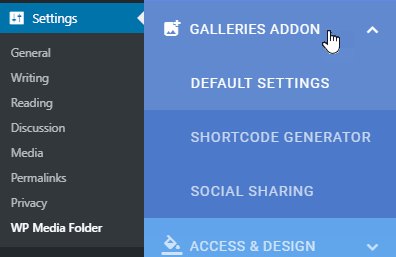
1. デフォルト設定
デフォルト設定タブでは、オプションとギャラリーのテーマを確認できます。
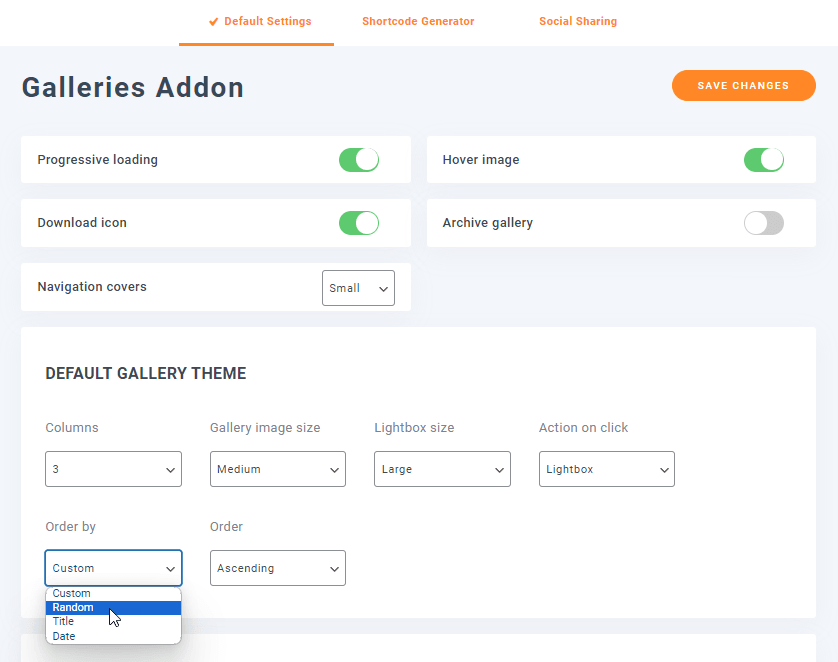
- プログレッシブ読み込み: ページのスクロール時に画像を読み込みます。同じページに大量の画像がある場合にパフォーマンスを向上させるために推奨されます。
- ホバー画像: 画像のサムネイル上でマウスをホバーしたときの背景色。
- ダウンロード アイコン: このオプションを有効にすると、フロントエンドのギャラリーにある画像をダウンロードできます。
- アーカイブ ギャラリー: このオプションを有効にすると、アーカイブ ギャラリーが表示されます。
- ナビゲーションカバー: ギャラリーナビゲーションツリー(ギャラリーカバー)で画像サイズを選択します。小は26ピクセル、中は38ピクセル、大は52ピクセルです。
ギャラリーテーマは全部で7種類あります。5種類のテーマ(ポートフォリオ、 Masonry、スクエアグリッド、マテリアル)は、デフォルトのギャラリーテーマと同じ設定です。スライダーギャラリーとフロースライドのテーマには、以下に示すより多くのオプションがあります。.
ポートフォリオギャラリーテーマ
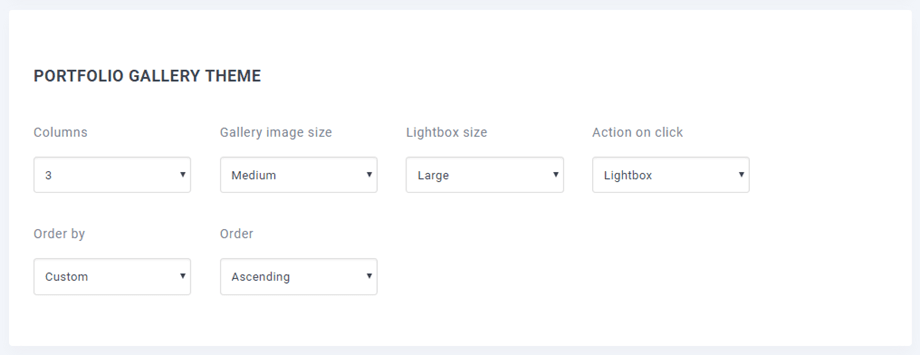
- 列: 1から8まで
- ギャラリー画像のサイズ
- サムネイル
- 中
- 大きい
- フルサイズ
- ライトボックスのサイズ
- サムネイル
- 中
- 大きい
- フルサイズ
- クリック時のアクション
- ライトボックス
- 添付ページ
- なし
- 並べ替え
- カスタム
- ランダム
- タイトル
- 日付
- 注文
- 上昇
- 降順
スライダーギャラリーテーマ
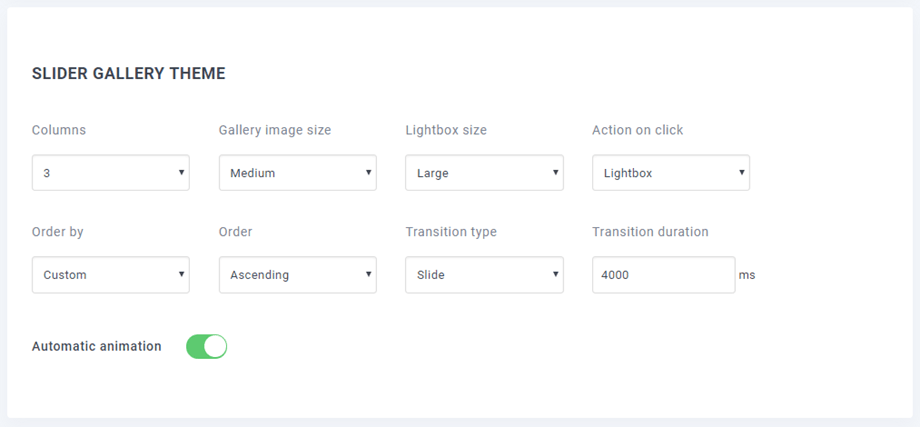
- トランジションタイプ: スライド/フェード
- トランジション時間: ミリ秒(ms)。例:4000 ms
- 自動アニメーション: オン/オフ
フロースライドテーマ
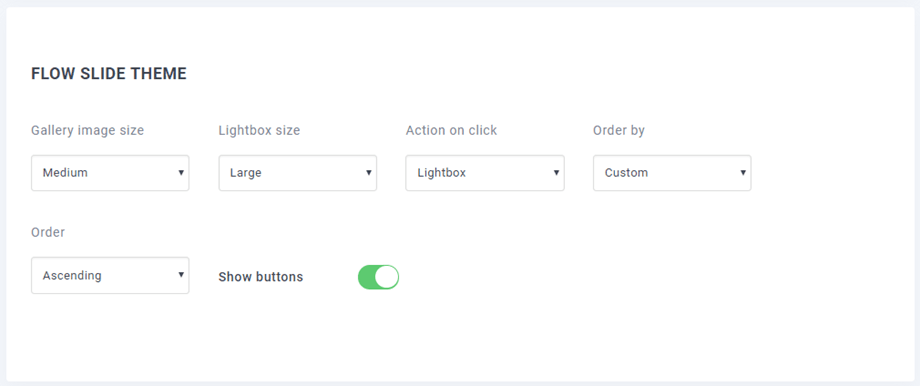
- ボタンを表示: ナビゲーション矢印を表示します
2. ショートコードジェネレーター
ギャラリーのショートコードを取得するには、 [設定] > WP Media Folder > [ギャラリーアドオン] > [ショートコードジェネレーター] タブに移動してください。
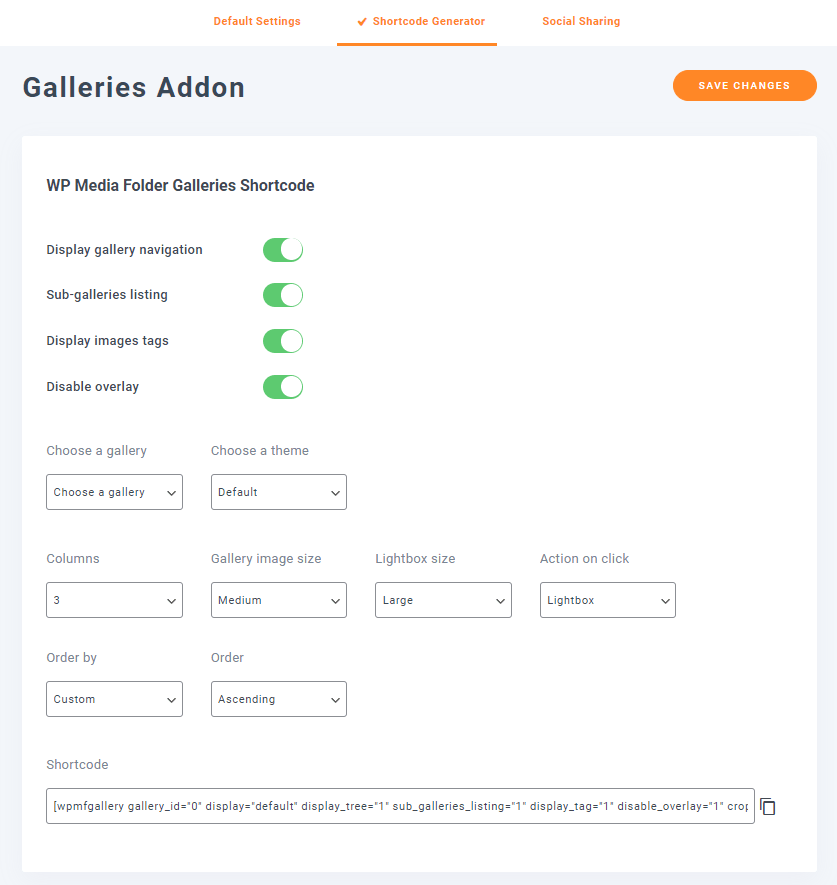
- ギャラリー ナビゲーションを表示: ギャラリー ツリー ナビゲーションを読み込みます。
- サブギャラリーのリスト: このギャラリーは、ギャラリーのカバーを画像として使用して、サブギャラリーのみをリストします。
- 画像タグを表示: 画像タグを表示フィルターとして表示
- オーバーレイを無効にする: 画像のサムネイル上のマウスホバーの背景色を無効にする
オプションとフィルターを選択した後、ページの最後にあるショートコードをコピーして、投稿またはページに挿入できます。.
3. ソーシャルシェアリング
この機能を使えば、ソーシャルアカウントと簡単に連携できます。まず、 [設定] > WP Media Folder > [Galleries Addon] > [ソーシャル共有] タブに移動してください。
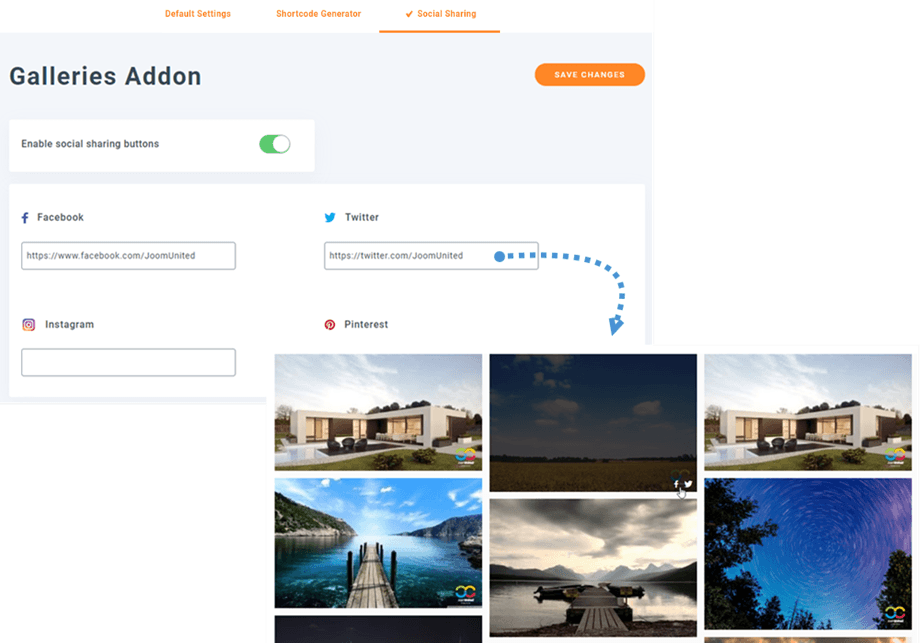
ソーシャルシェアボタンオプションを有効にし、ソーシャルアカウントのURLを入力すると、フロントエンドのギャラリーで画像にマウスオーバーした際にソーシャルボタンが表示されます。このプラグインがサポートするソーシャルネットワークは、Facebook、Twitter、Instagram、Pinterestです。

