WordPress 製品
 Joomla製品
 Support
 News
News Login
LoginWP Media Folder ギャラリーアドオン:一般的な使用方法
1. 投稿またはページにギャラリーを追加する
投稿やページにギャラリーを追加するには、エディターの WP Media Folder ギャラリーのメイン画面が表示されるので、そこからギャラリーを選択します。次に、「挿入」ボタンを押します 「メディアを追加」ボタンをクリックします。WP。
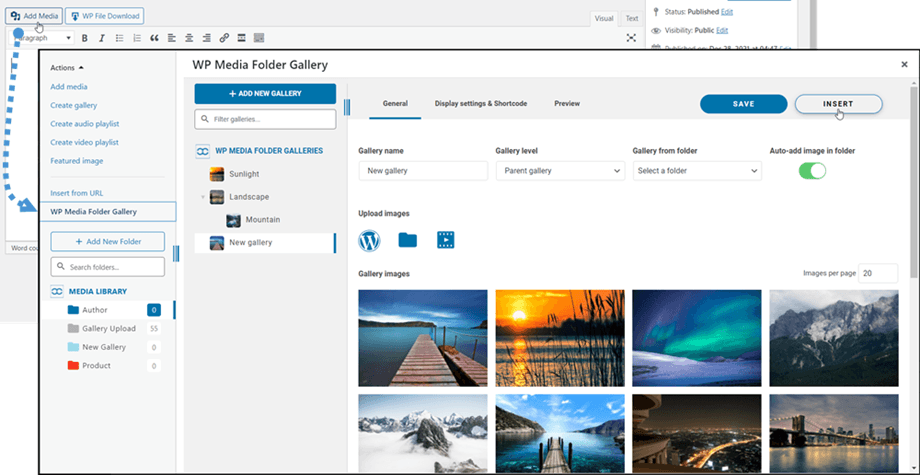
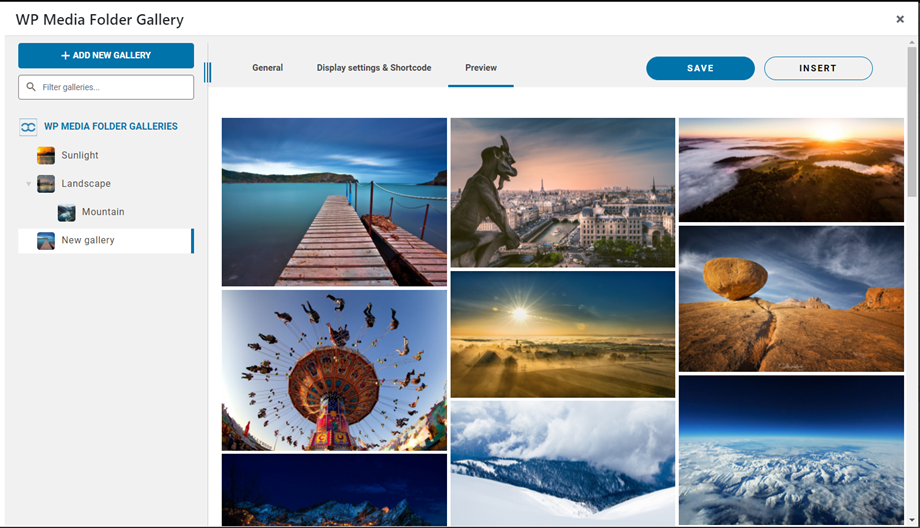
次に、ギャラリーを投稿/ページに挿入する前に、 「プレビュー」 タブに移動してギャラリーを確認できます。
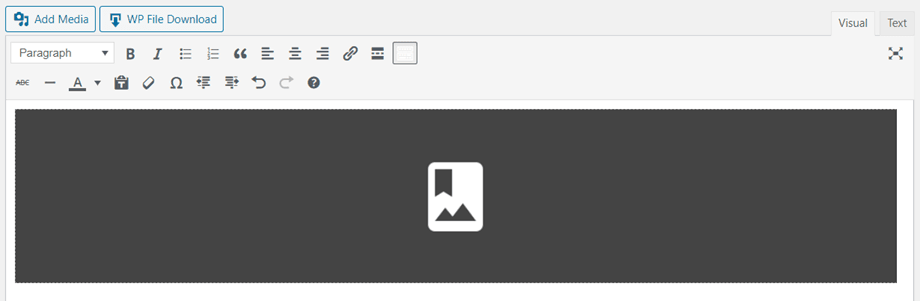
ギャラリーはエディター内で濃い灰色の領域として表示されます。.
コンテンツを保存すると、ギャラリーが公開部分に表示されます。
コンテンツにギャラリーを初めて挿入する場合は、コンテンツを保存する必要があります。
をクリックし WP Media Folder 、もう一度「 編集」ボタン、ギャラリーが再び開き、さらに変更を加えることができます。
次に、ページまたは投稿を保存します...これで完了です。ギャラリーが追加されました。
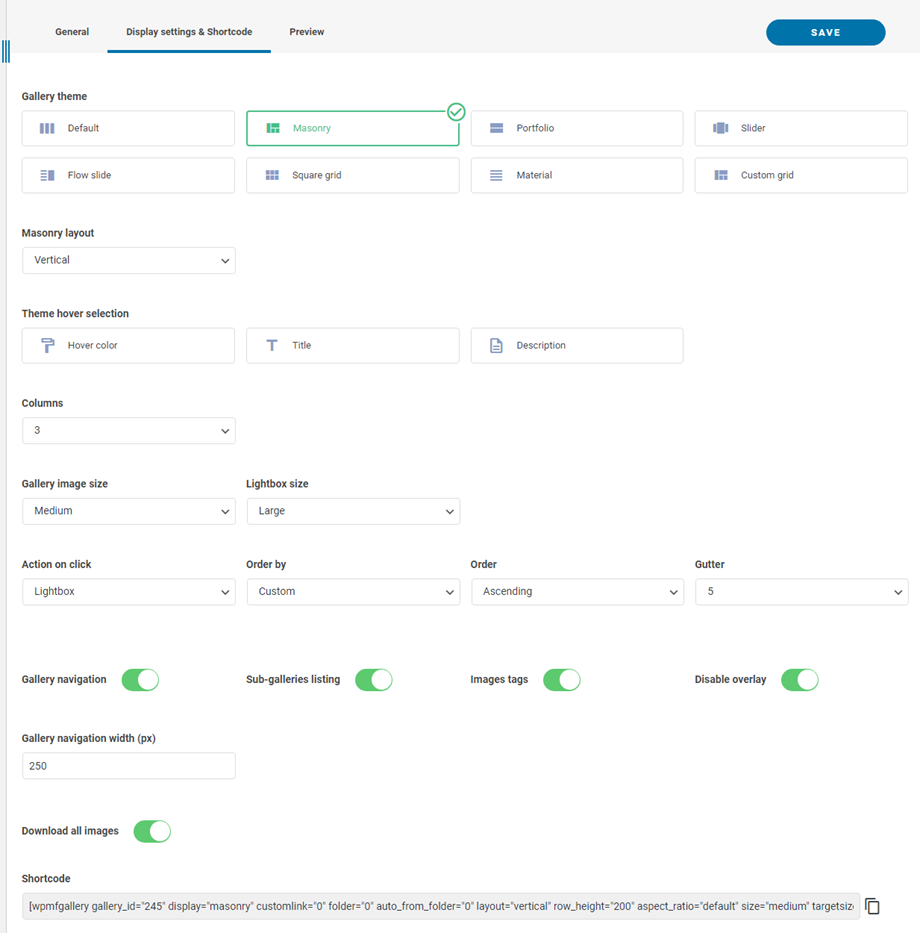
ギャラリーを挿入する際には、以下のいくつかのオプションがあります。
- ギャラリーナビゲーション: ギャラリーツリーナビゲーションを読み込む
- サブギャラリーのリスト: このギャラリーは、ギャラリーのカバーを画像として使用して、サブギャラリーのみをリストします。
- 画像タグ: 画像タグを表示フィルターとして表示します
- オーバーレイを無効にする: 画像のサムネイル上のマウスホバーの背景色を無効にする
- ギャラリーナビゲーションの幅: (px) で設定
- すべての画像をダウンロード: ギャラリー内のすべての写真をダウンロード
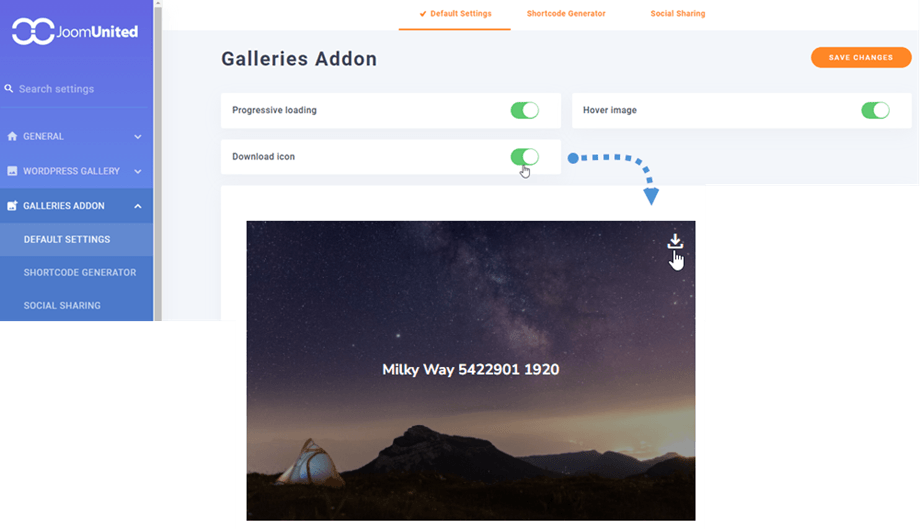
ギャラリーアドオン > デフォルト設定 タブで「ダウンロードアイコン」オプションを有効にすると、フロントエンドで個々の画像をダウンロードできます。
2. 新しいギャラリーを追加する
ギャラリーには、メニューの 「メディア」>「メディアフォルダギャラリー」からアクセスできます。
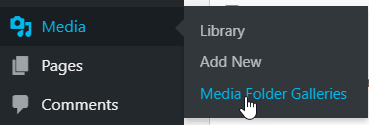
WP Media Folder Gallery のメイン ビューが表示されます。.
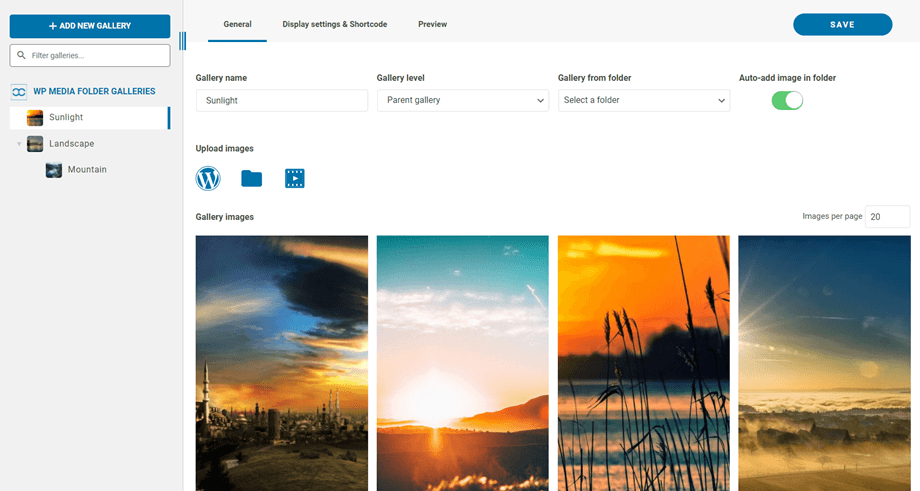
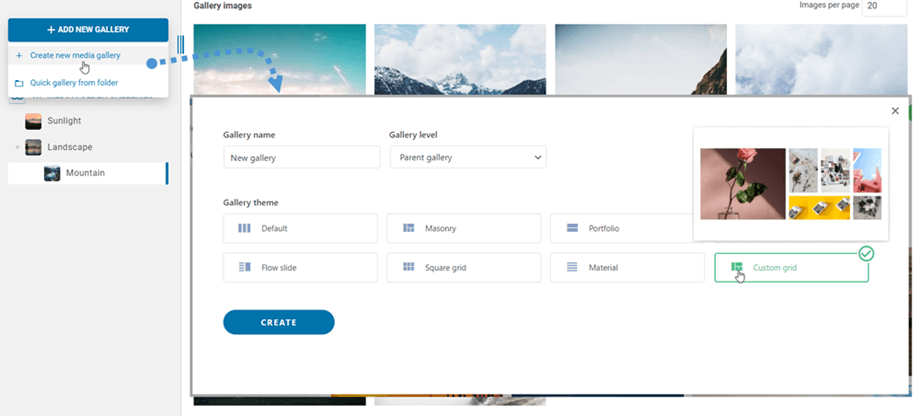
ここから、 「新しいギャラリーを追加」>「新しいメディアギャラリーを作成」 ボタンをクリックして、新しいギャラリーを追加できます。次に、ギャラリー名を入力し、ギャラリーレベルとテーマを選択して、「作成」ボタンをクリックします。画像自体は、WordPressから直接インポートするか、ドラッグ&ドロップするか、コンピューターからアップロードできます。
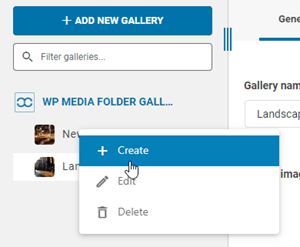
または、左側のツリーパネルを右クリックして 「+ 作成」 オプションを選択することもできます。
または、 内のフォルダからギャラリーを作成することもできます WP Media Folder。これを行うには、 [新しいギャラリーを追加] > [フォルダからクイックギャラリー] ボタンをクリックし、メディアライブラリ内のフォルダとテーマを選択して、 [作成] ボタンを押します。
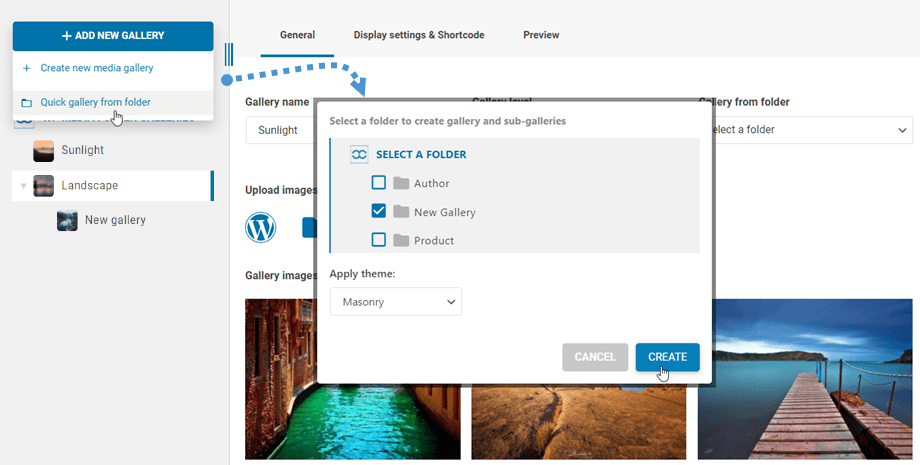
フォルダからギャラリーを作成すると、「 フォルダ内の画像を自動追加」 オプションが有効になります。つまり、そのフォルダから新しい画像を追加すると、ギャラリーに自動的に更新されます。

ギャラリーの画像情報(WordPress SEO情報を含む)を編集できます。また、画像タグに加えて、特定の内部リンクまたは外部リンクを定義することもできます。.
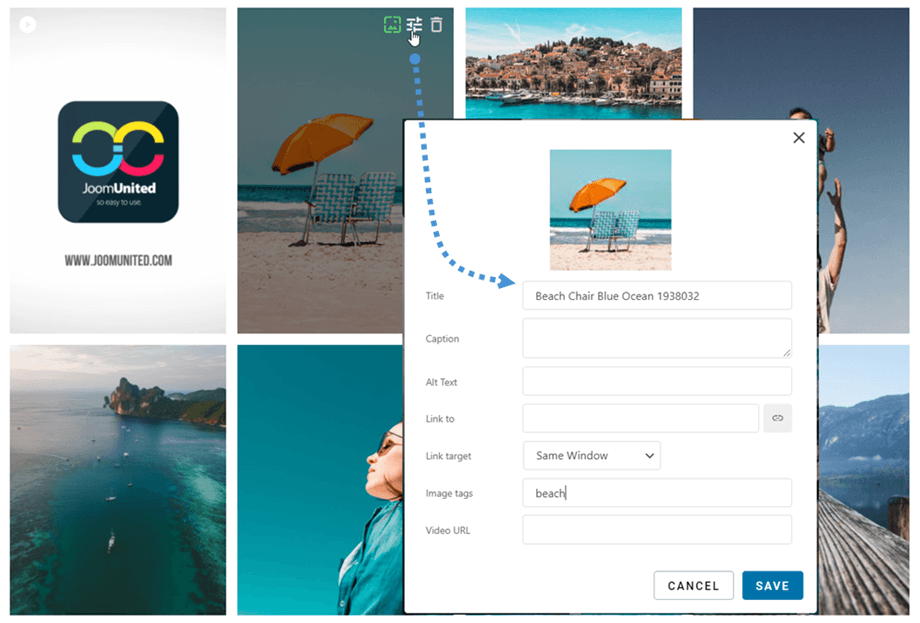
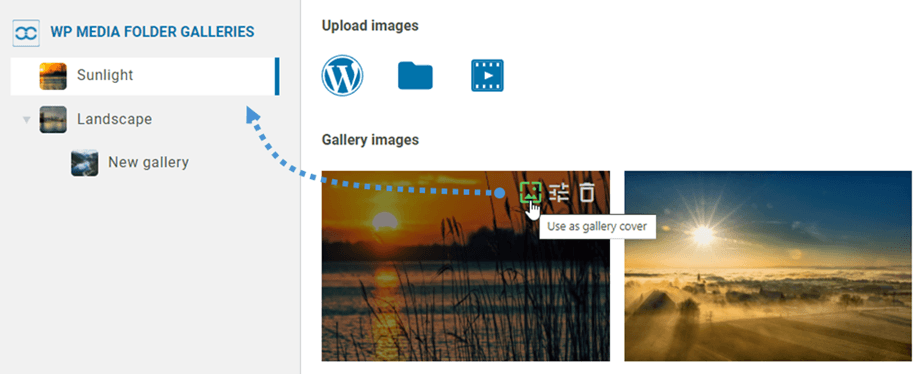
ギャラリーを作成したら、アイコンをクリックして画像をギャラリーカバーに設定できます。ギャラリー内の画像にマウスオーバーすると、アイコンが表示されます。.
3. Gutenbergのギャラリーブロック
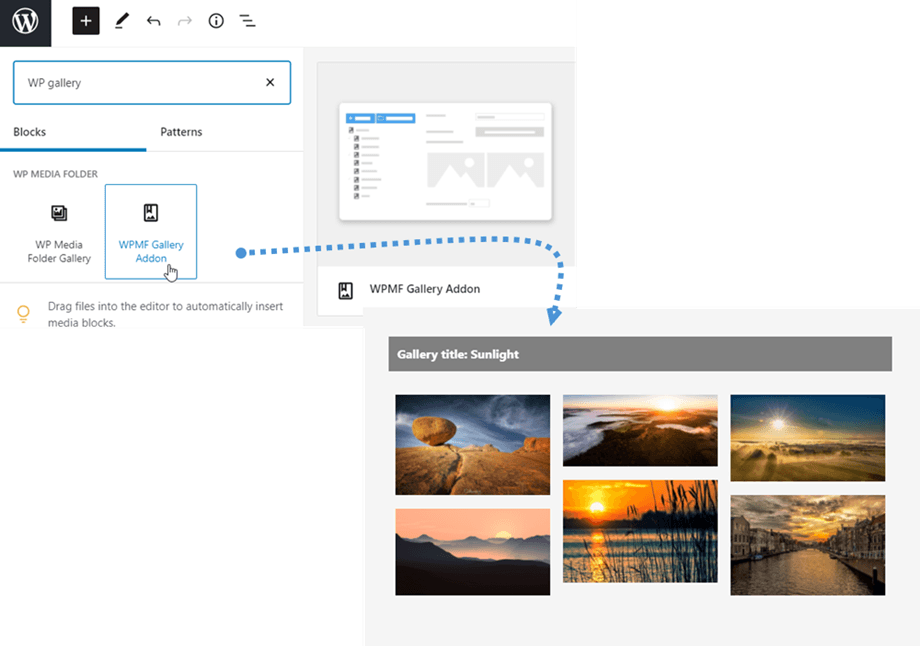
Gutenberg エディターでギャラリーを表示できるようになりました。.
Gutenbergエディターでギャラリーを表示するには、 WP Media Folderカテゴリの「WPMF Gallery Addon」ブロックをクリックします。次に、「ギャラリー を選択 または作成」ボタンをクリックして、ギャラリーを選択します。
4. ギャラリーにビデオを追加する
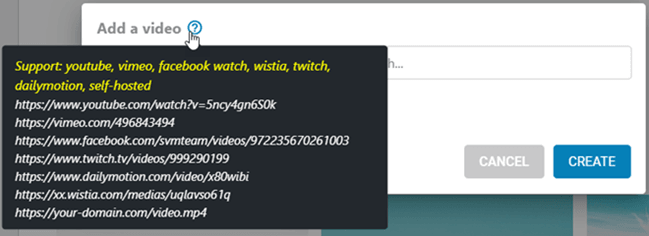
ビデオ アイコンをクリックしてギャラリーに新しいビデオを追加し、フィールドにビデオのリンクを貼り付けるか入力して、 [作成] ボタンをクリックすることができます。
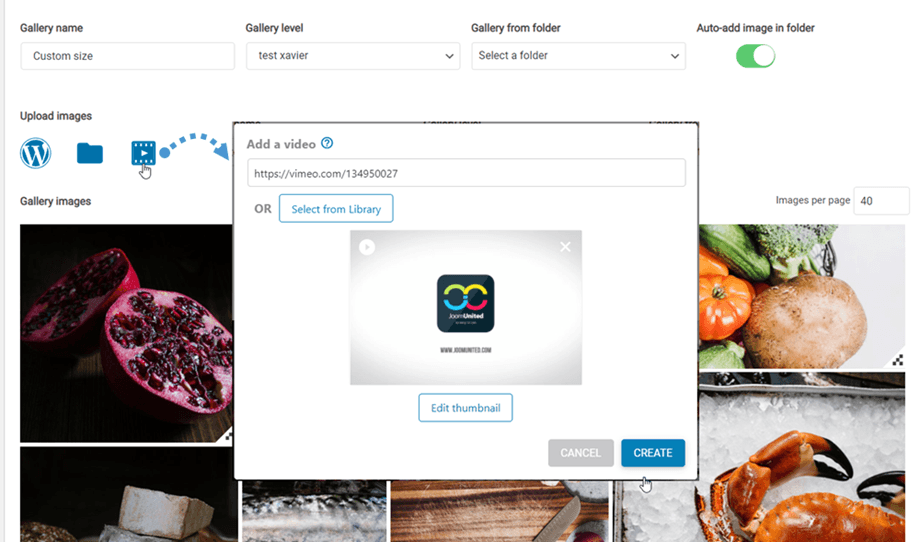
現在サポートしているのは、YouTube、Vimeo、Facebook Watch、Wistia、Twitch、Dailymotion、セルフホスト: https://your-domain.com/video.mp4 です。
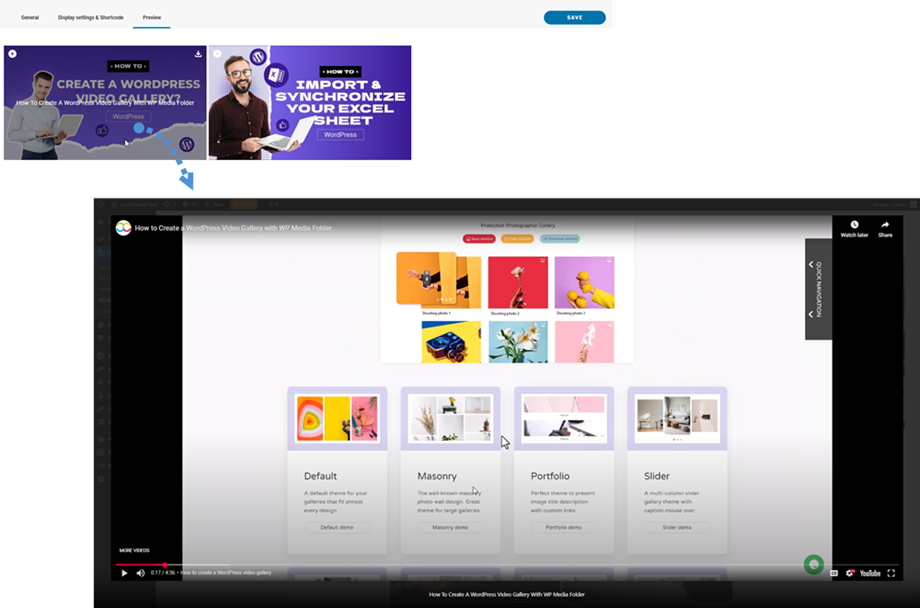
プレビュー 、 公開前にビデオ コンテンツを表示できます。
5. 新しい写真家ギャラリーを追加する
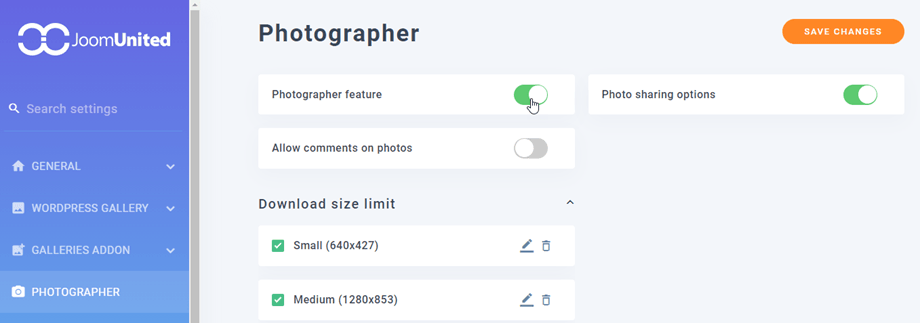
まず、新しい写真家ギャラリーを作成するには、メディアフォルダの設定 > 写真家 タブで写真家機能 オプションを有効にする必要があります。
次に、メディアフォルダギャラリーのダッシュボードで、左上隅に移動し、 「新しいギャラリーを追加」>「写真家ギャラリーを作成」 ボタンをクリックします。

または、左側のツリーパネルを右クリックして 「+ 作成」 オプションを選択することもできます。

その後、画像を新しいギャラリーにドラッグ アンド ドロップできます。.
ギャラリーを友達と共有するには、 「ギャラリーを共有」 ボタンを右クリックするとポップアップウィンドウが表示されます。メールアドレス、パスワード、メールの件名、カスタムメッセージなどの必要な情報を入力し、 「メールを送信」 ボタンをクリックしてください。

6. Googleフォトから新しいギャラリーを追加する
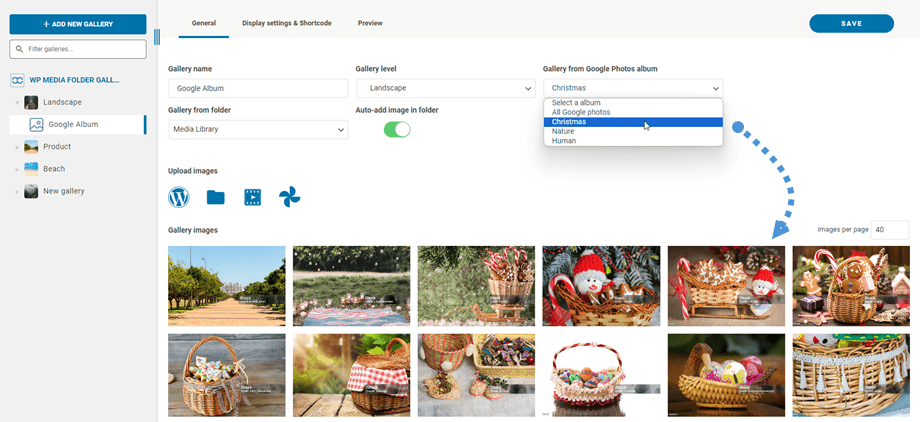
ダッシュボードで新しいギャラリーを作成したら、Googleフォトからアルバムを選択してください。すると、画像がギャラリーに表示されます。.
7. アーカイブギャラリー
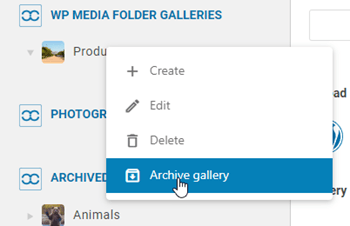
使用していないギャラリーを移動するには、ギャラリーを右クリックして 「ギャラリーをアーカイブ」 オプションを選択します。
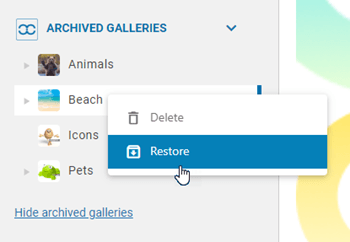
その後、 「アーカイブ済みギャラリー」セクションにアクセスして、ギャラリーを復元または完全に削除できます。ギャラリーを右クリックし、必要に応じて「削除」または「復元」 オプションを選択してください。
8. ギャラリーをフィルターする
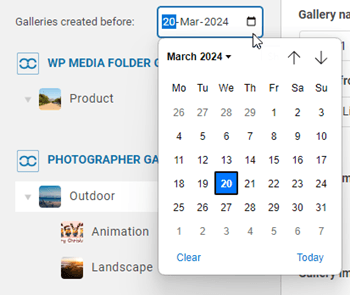
特定の日付より前に作成されたギャラリーを素早く見つけるには、日付フィルターオプションをご利用ください。カレンダーアイコンをクリックし、カレンダーから目的の日付を選択するだけです。この機能は、通常のギャラリーとフォトグラファーギャラリーの両方に適用されます。.