WordPress製品
 Joomla 製品
 サポート
サポート ニュース
ニュース ログイン
ログインWP Media Folder アドオン: OneDrive パーソナル統合
1. WP Media Folderから OneDrive にログインする
を接続するには OneDrive 個人アカウント WP Media Folder、メニューの [設定] > WP Media Folder > [クラウドとメディアのオフロード] > [クラウドコネクタ] > OneDrive 個人] セクション。
まず、画像のサムネイルを設定できます。.
画像サムネイルを生成: このオプションを選択すると、画像のサムネイルが生成され、クラウドアカウントに保存されます。画像のサムネイルはWordPressの設定に従って生成され、画像を埋め込む際に使用されます(パフォーマンス向上のため)。

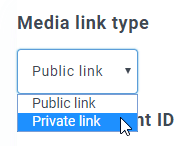
メディアリンクの種類を選択してください:
- 公開リンク: ファイルの公開アクセス可能なリンクを生成し、クラウド ファイルに対する適切な権限に影響を与えます (共有リンク)
- プライベートリンク: AJAXリンク、クラウドリンクを非表示にしてファイルの元のアクセス権を維持します
その後、自動モード または手動モードに接続できます OneDrive でアカウント。
自動モード
これからは、 への接続にかかる時間を大幅に節約できます OneDrive 。OneDriveサーバーOneDrive 個人用セクションで、右隅にある接続」 OneDriveボタンをクリックするだけです。

次に、次の手順に従って接続を完了します。.

すごく早いですよね?はい、わかります。:) 接続は成功するはずです☺ 成功したら、 OneDrive と WP Media Folder にフォルダーとサブフォルダーを作成できます。すべてが自動的に同期されます。
手動モード
OneDriveの技術的な変更により、個人アカウントでは手動モードはサポートされなくなりました。.
2. どのように機能しますか? OneDriveで何ができますか?
使い方
WP Media Folder を生成します上に OneDrive サイト名でルート フォルダー。
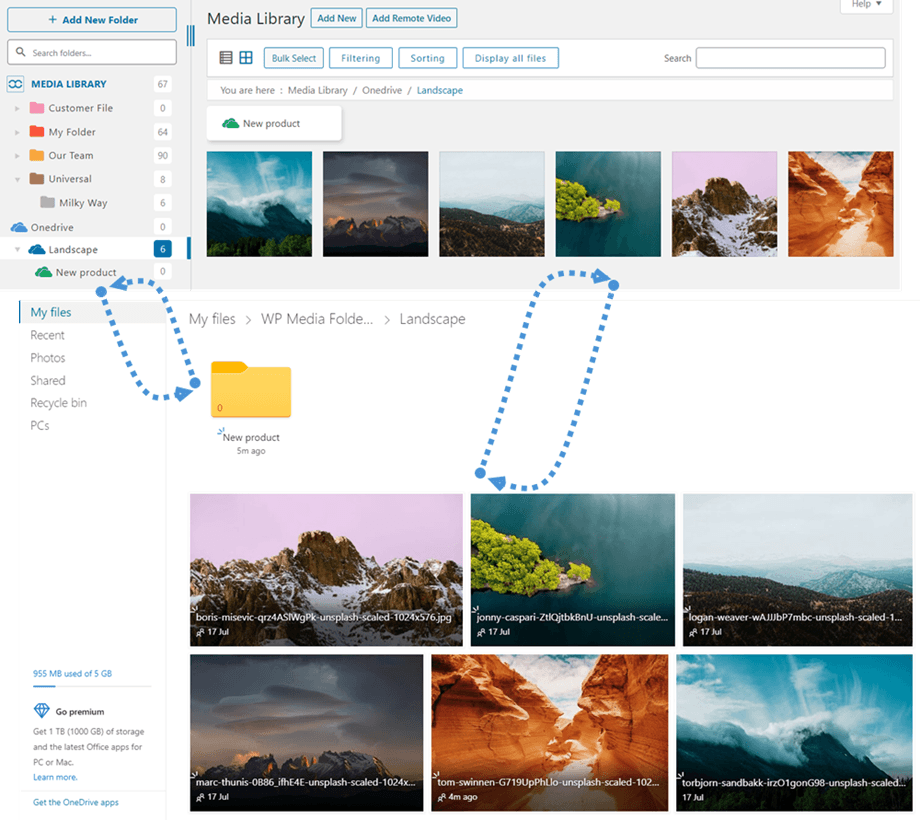
に追加されたすべてのフォルダとサブフォルダは、 WP Media Folder OneDrive このフォルダ (WP Media Folder - {sitename})の下に同期されます。 また、逆に、 の OneDrive WordPressのメディアライブラリに同期されます。ルートフォルダ にあるすべてのメディアは、
同期の方向は何ですか?
双方向で動作します! OneDrive にファイルを追加して WP Media Folderで確認することも、 WP Media Folder にファイルを追加して OneDriveで確認することもできます。また、 OneDrive 同期ソフトウェアを使用してデスクトップから WP Media Folder Media Folderのファイルを管理することもできます。.
WP Media Folder Onedrive 統合により、メディアに対して 3 種類のアクションを実行できます。
- OneDrive メディアを WP Media Folder にインポートする(接続後自動的に動作します)
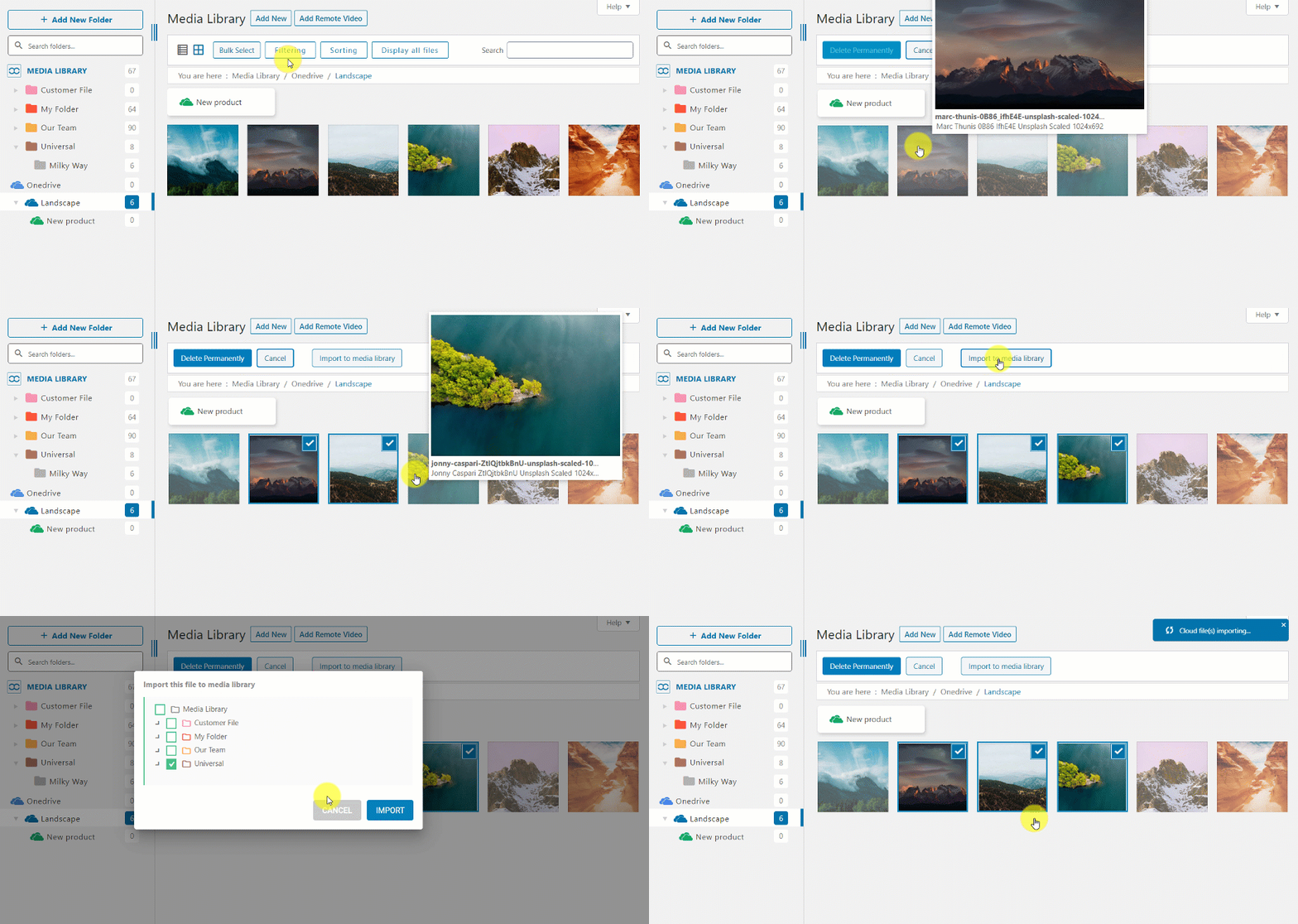
- OneDrive メディアをWordPressメディアライブラリにインポートする
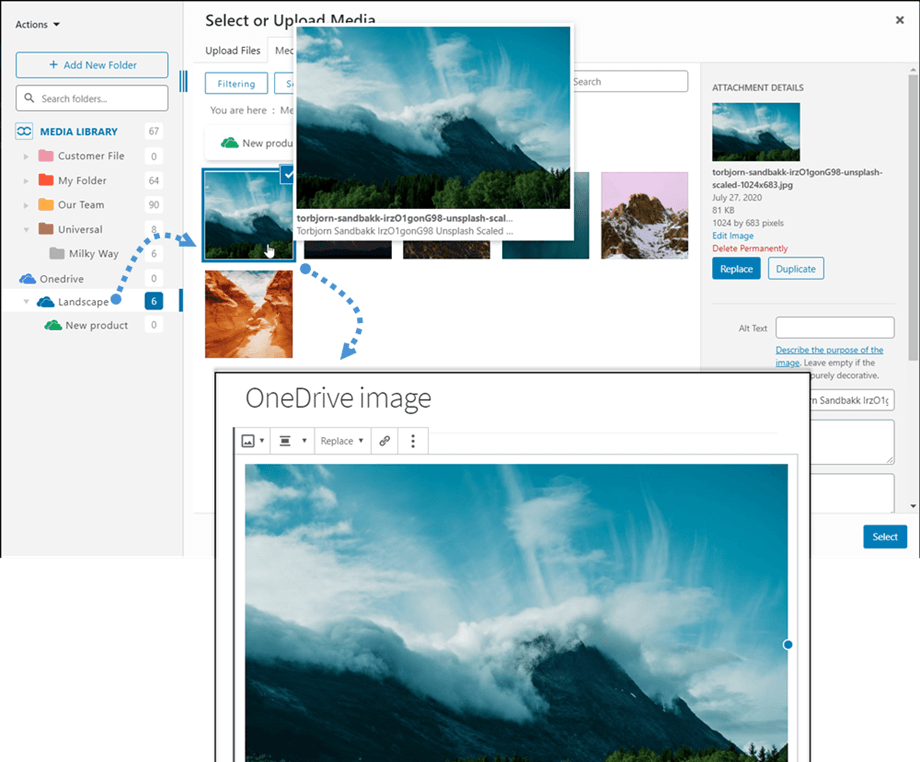
- OneDrive メディアをコンテンツに直接埋め込みます。この場合、メディアはサーバーからではなく、 OneDriveからコンテンツに読み込まれます。.