 WordPress製品
 Joomla 製品
 サポート
サポート ニュース
ニュース ログイン
ログインWP Latest Posts:エディターとウィジェット
1. エディターで追加する
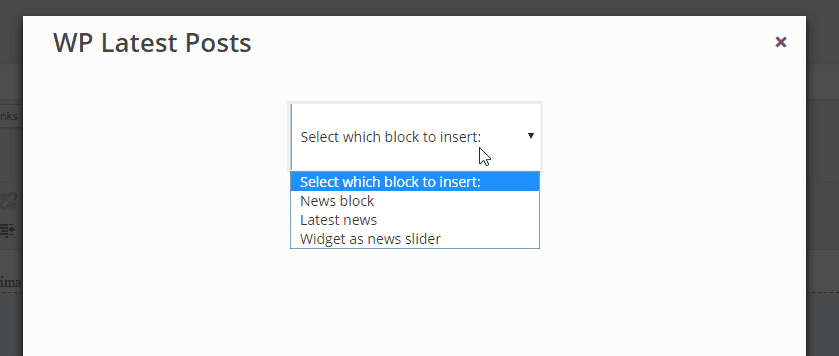
以前に設定したインスタンスを追加するには、任意のエディターで投稿またはページを開きます。WP WP Latest Posts専用の新しいボタンが表示されます。.

ボタンをクリックすると、所有しているすべての WP Latest Posts インスタンスが表示され、コンテンツに含めるインスタンスを 1 つ選択できるようになります。.
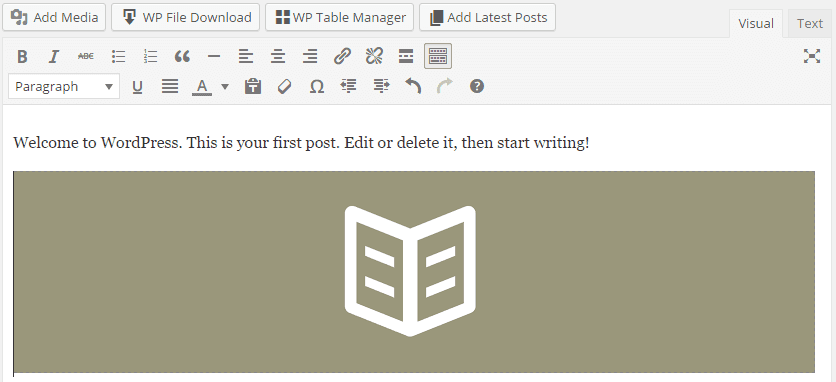
新しいインスタンスが追加されると、コンテンツ内のブロックとして実現されます。.
2. ウィジェットの追加
WP Latest Posts ウィジェットとしても表示できます。ウィジェットマネージャーに WP Latest Posts Widget」というウィジェットが表示されるはずです。ぜひご利用ください!
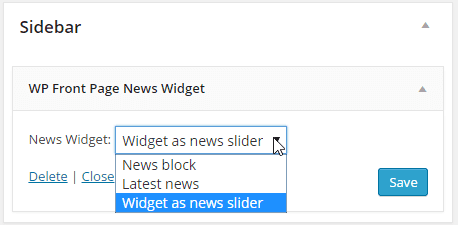
ウィジェットの使用は非常に簡単で、ロードするインスタンスを選択するだけです。.
3. Gutenbergエディタで追加する
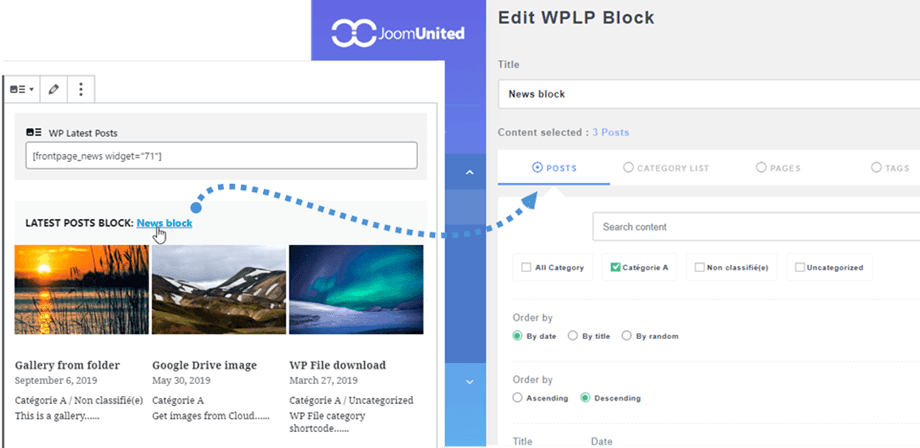
Gutenbergエディターで最新投稿ブロックを表示することもできます。まず、 WP Latest Posts ボタンをクリックします。次に、ページ/投稿に表示するブロックを選択します。
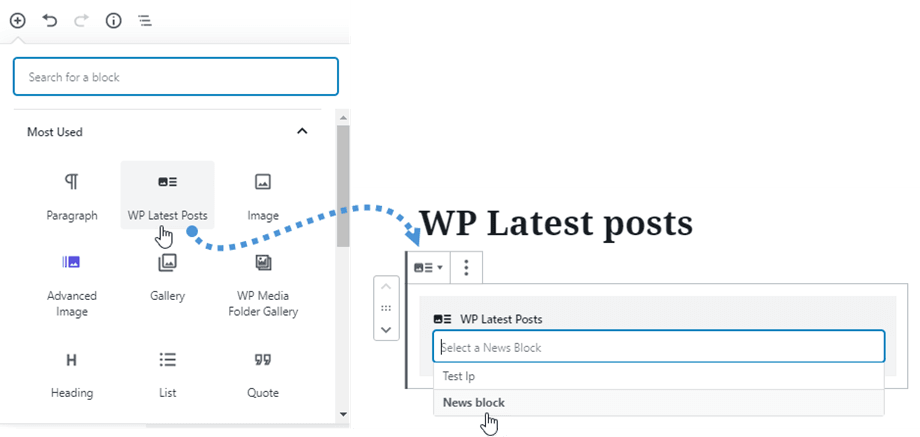
ここからブロックのプレビューが表示されます。ブロック名をクリックすることで、ブロックのコンテンツを素早く編集できます。.
4. Elementorビルダーで追加する
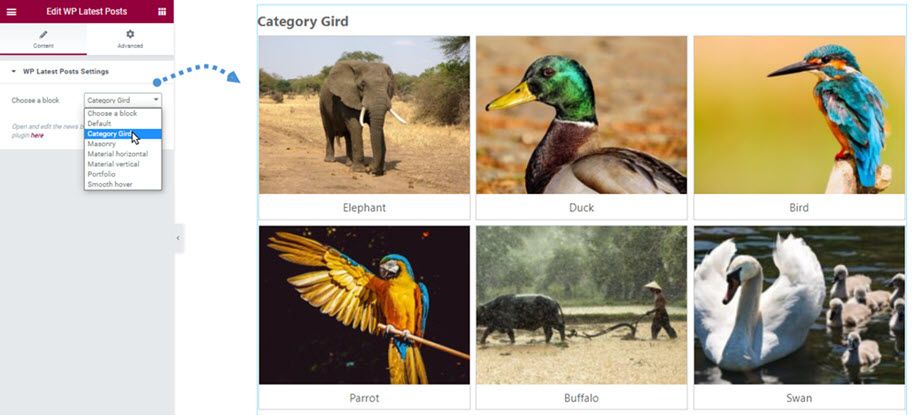
Elementorビルダーで最新投稿ブロックを表示することもできます。まず、 WP Latest Posts ウィジェットを検索してクリックするか、「一般」セクションに移動します。次に、ブロックを1つ選択すると、右側のパネルに選択したブロックのプレビューが表示されます。
5. DIVIビルダーで追加する
DIVIビルダーで最新の投稿ブロックを表示することもできます。まず、 WP Latest Posts モジュールを検索してクリックするか、「新規モジュール」セクションに移動します。次に、ブロックを1つ選択すると、右側のパネルに選択したブロックのプレビューが表示されます。

6. Avadaビルダーで追加する
Avadaビルダーで最新の投稿ブロックを表示することもできます。まず、 「デザイン要素」タブでWP Latest Posts要素を検索してクリックします。
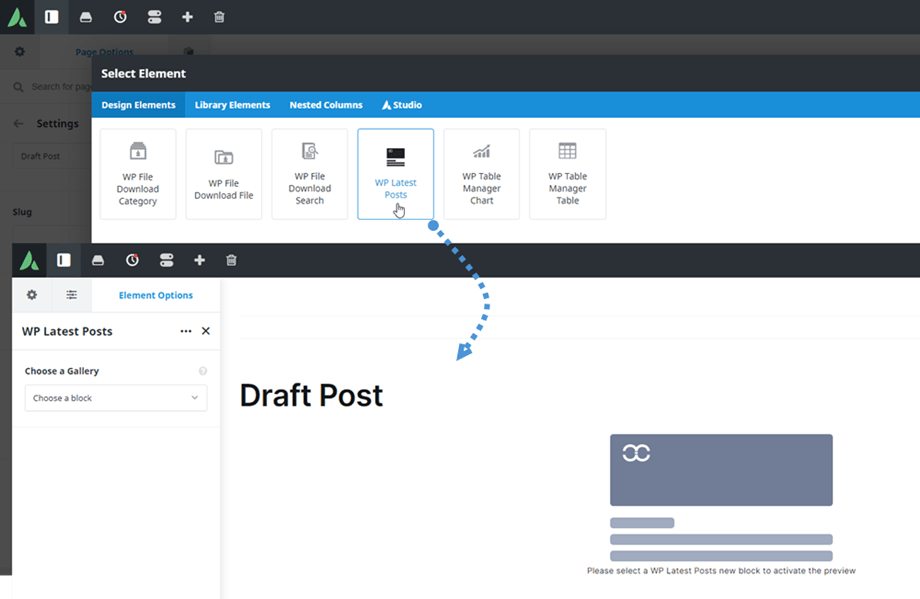
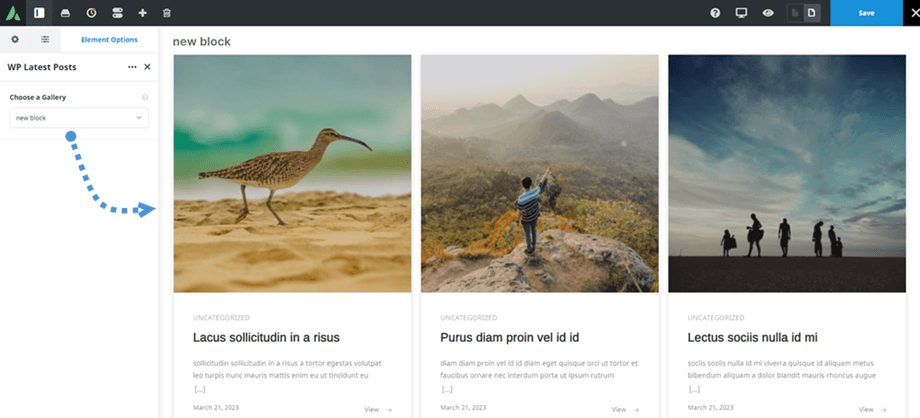
次に、ブロックを 1 つ選択すると、右側のパネルに選択したブロックのプレビューが表示されます。.
7. WPBakeryビルダーで追加する
WPBakeryビルダーで最新の投稿ブロックを表示することもできます。まず、 JoomUnitedタブでWP Latest Posts要素を検索してクリックします。
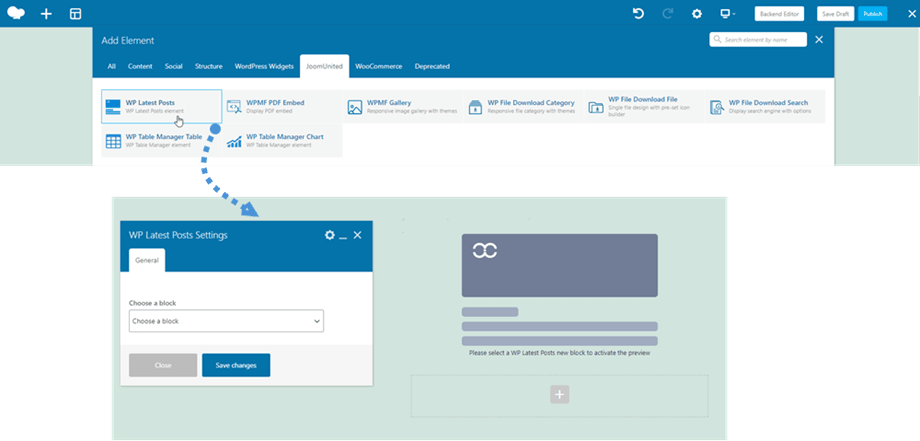
次に、ブロックを 1 つ選択して [保存] ボタンをクリックすると、右側のパネルに選択したブロックのプレビューが表示されます。.
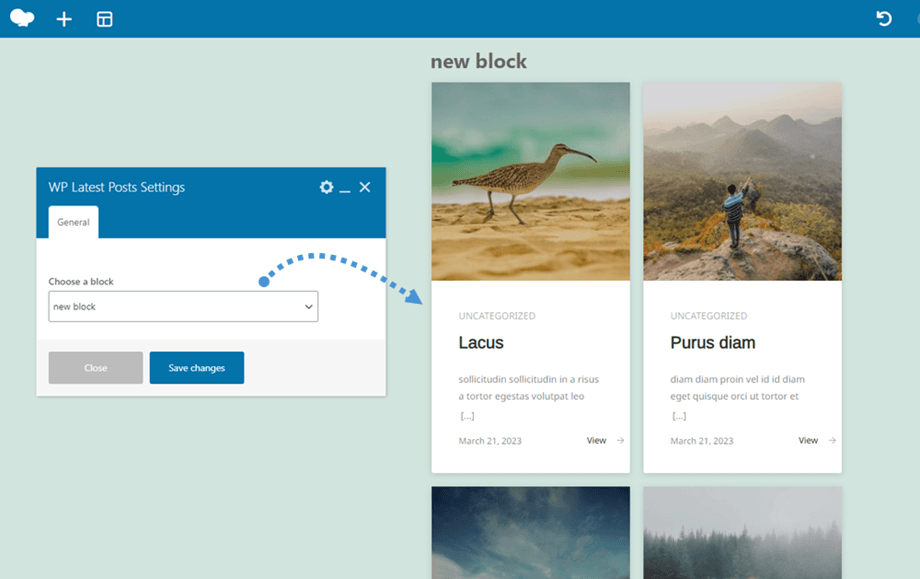
お楽しみください!
