WordPress 製品
 Joomla製品
 Support
 News
News Login
LoginWP File Download: WPBakery 要素
1. WP File Download カテゴリー
ファイルカテゴリを追加するには、 WPBakeryビルダーのJoomUnitedタブにあるWP File Download カテゴリ」 要素をクリックするだけです。または、検索フィールドに「ファイル」と入力すると、より迅速に検索できます。
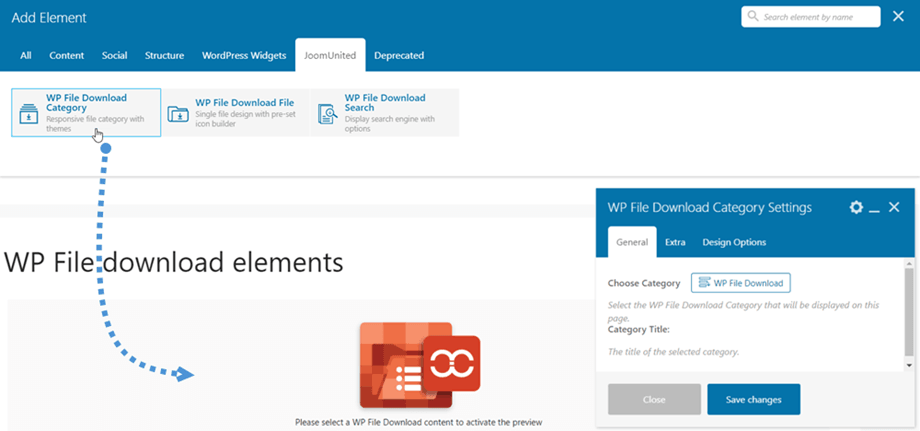
その後、 WP File Download カテゴリ設定 > 一般タブ、 WP File Download ボタンをクリックしてカテゴリを選択します。
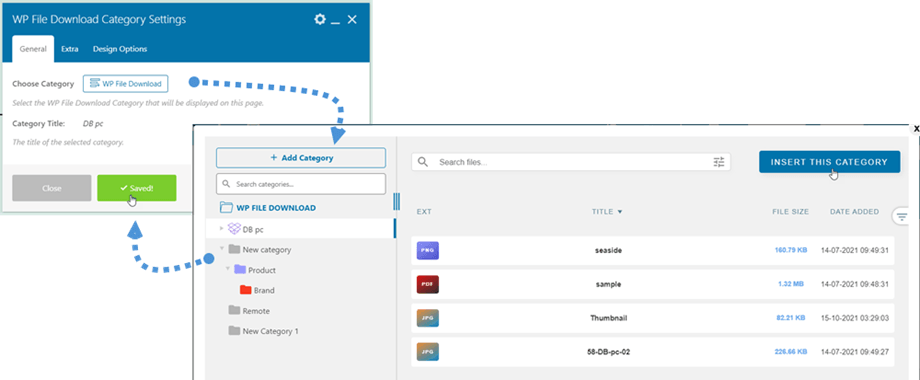
カテゴリを選択したら、 「変更を保存」 ボタンをクリックしてください。すると、ファイルカテゴリのプレビューがメイン画面に表示されます。
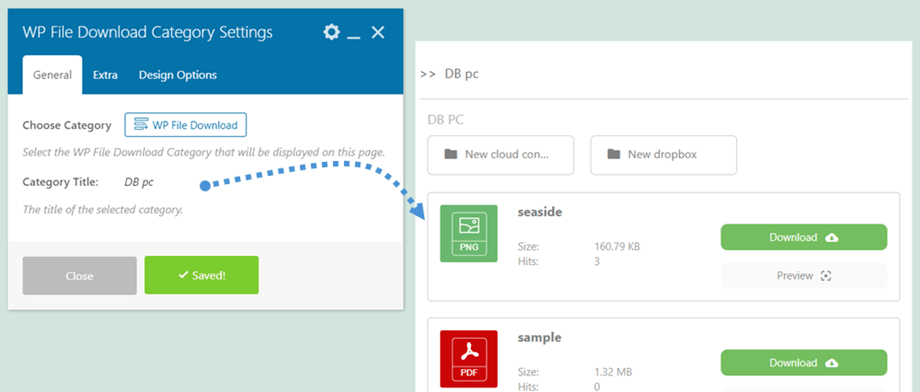
カテゴリーを選択すると、プラグインダッシュボードと同様に右側のパネルでオプションを調整できます。例えば、テーマ、表示設定、権限、カテゴリーレイアウトとファイルブロックレイアウトのオン/オフオプションなどです。.
2. WP File Download
ファイルカテゴリ要素と同様に、WPBakeryビルダーのJoomUnitedタブに WPファイルダウンロードファイル 要素があります。または、検索フィールドに「ファイル」と入力すると、より素早く検索できます。
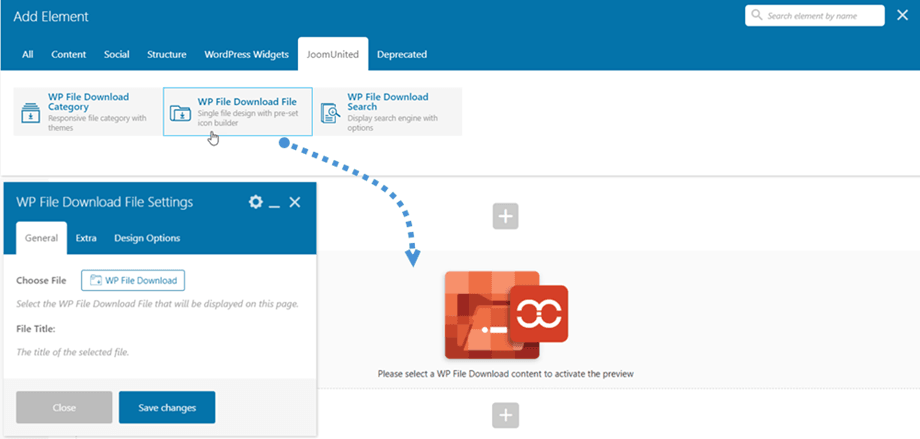
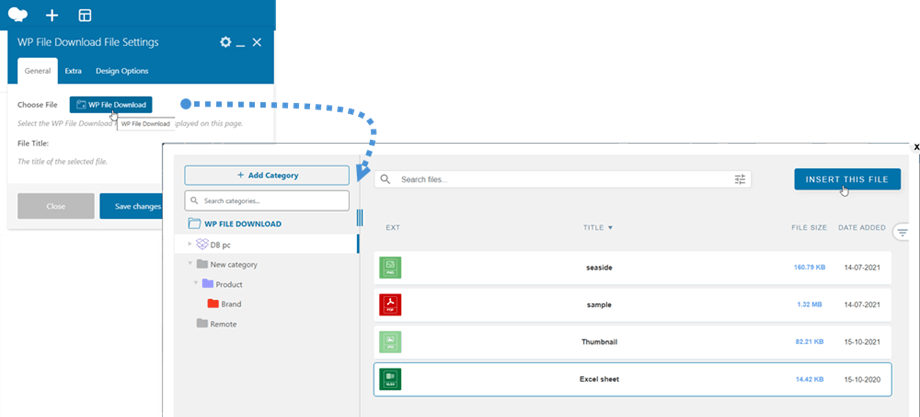
その後、 WP File Download ファイル設定 > 一般タブで、 WP File Download ボタンをクリックします。ポップアップウィンドウが表示されたら、ファイルを選択して「このファイルを挿入」 ボタンをクリックします。
ファイルを選択したら、 「変更を保存」 ボタンをクリックしてください。すると、メイン画面に単一ファイルのプレビューが表示されます。
ファイルを選択する際、プラグインのダッシュボードと同様に、右側のパネルでオプションを調整できます。.
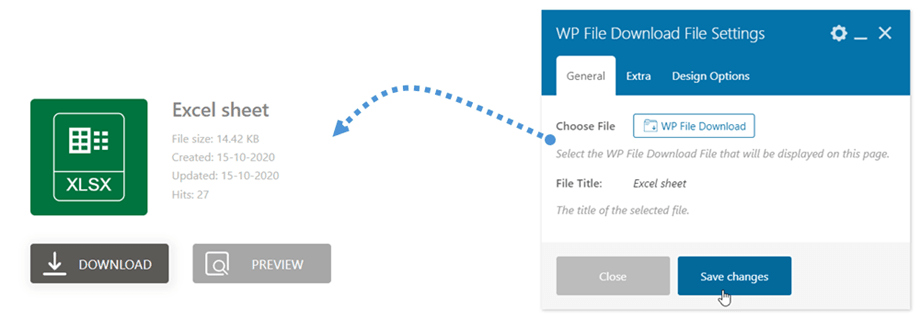
単一ファイル ブロック設計の詳細については、こちらをご覧ください。
3. WP File Download 検索
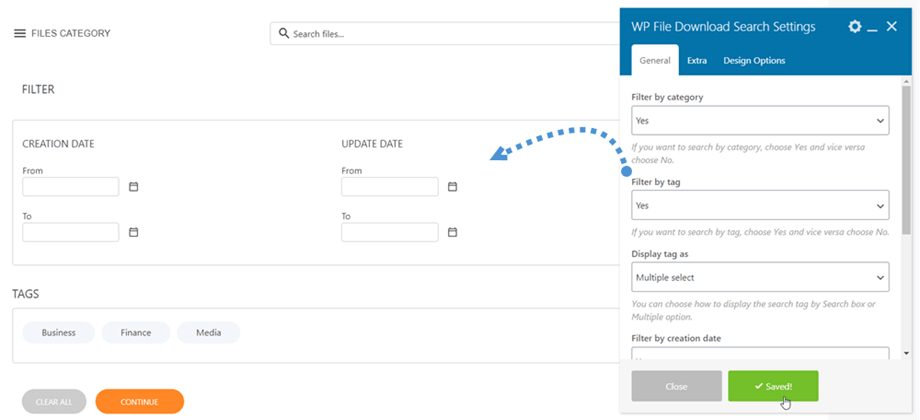
この WP File Download 検索 要素は、WPBakeryビルダーのJoomUnitedタブにあります。または、検索フィールドに「ファイル」と入力すると、より迅速に検索できます。

WP File Download 検索の設定 パネルでは、フロントエンドでの表示/非表示オプションを調整できます。
- カテゴリーで絞り込む
- タグでフィルタリング
- タグの表示形式
- 作成日でフィルタリング
- 更新日でフィルタリング
- タイプでフィルタリング
- 重量で絞り込む
- フィルターを最小化する
- 単語のマッチング
- ページあたりのファイル数
選択が完了したら、 「変更を保存」 ボタンをクリックすると、エンジンのプレビューがメイン パネルに表示されます。
4. WP File Download PDF埋め込み
この WP File Download PDF埋め込み 要素は、WPBakeryビルダーで見つけることができます。または、検索フィールドに 「ファイル」 と入力すると、より素早く検索できます。
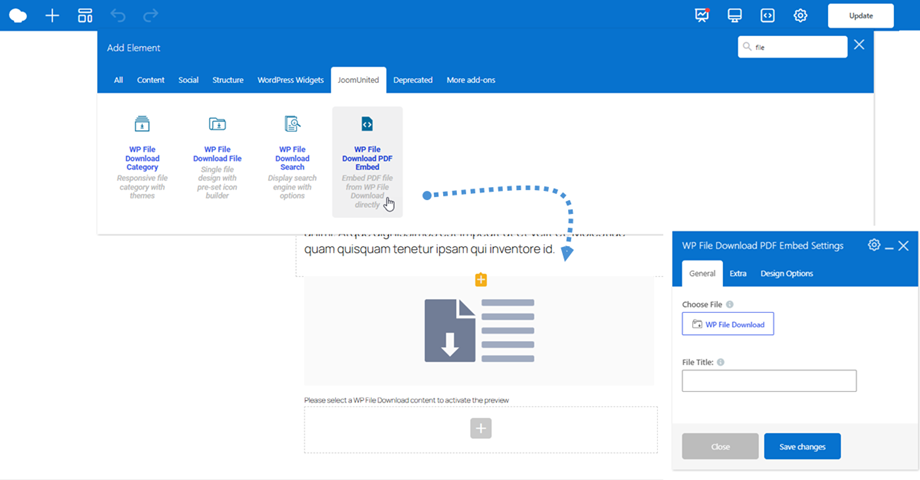
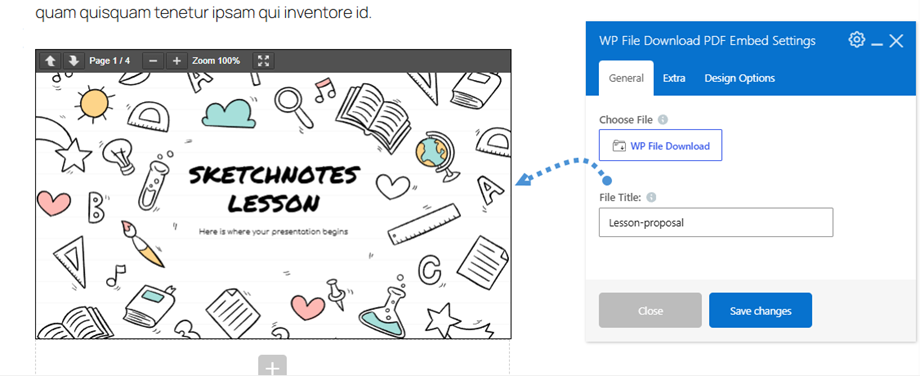
その後、 WP File Download PDF Embed Settings > General タブ の「ファイルの選択」で、 WP File Download ボタンをクリックします。ポップアップウィンドウが表示されたら、ファイルを選択して「 このファイルを挿入」 ボタンをクリックします。
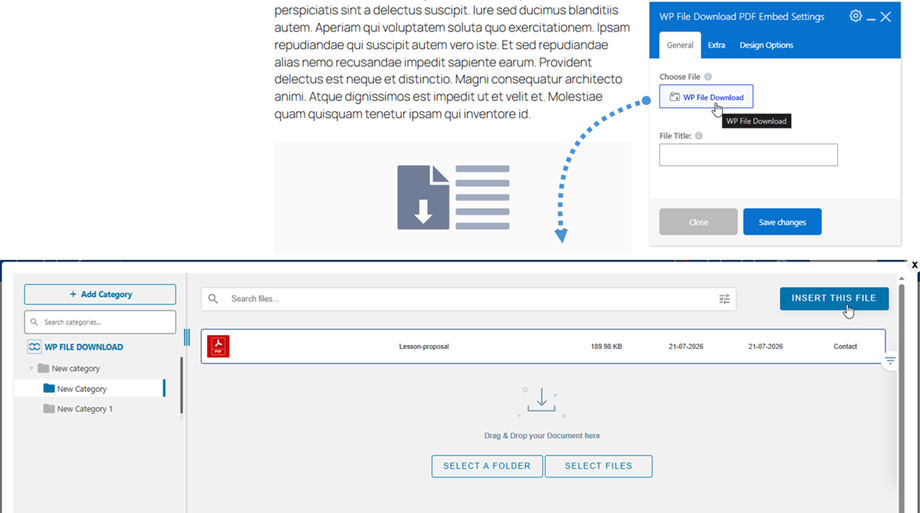
最後に、 「変更を保存」 、メイン画面でファイルの内容をプレビューできます。