 WordPress製品
 Joomla 製品
 サポート
サポート ニュース
ニュース ログイン
ログインWP Table Manager:Avada ライブ要素
1. WP Table Manager テーブル
にテーブルを挿入するには WP Table Manager をクリックするだけです WP Table Manager テーブル 。または、検索フィールドに「table」と入力すると、より素早く検索できます。
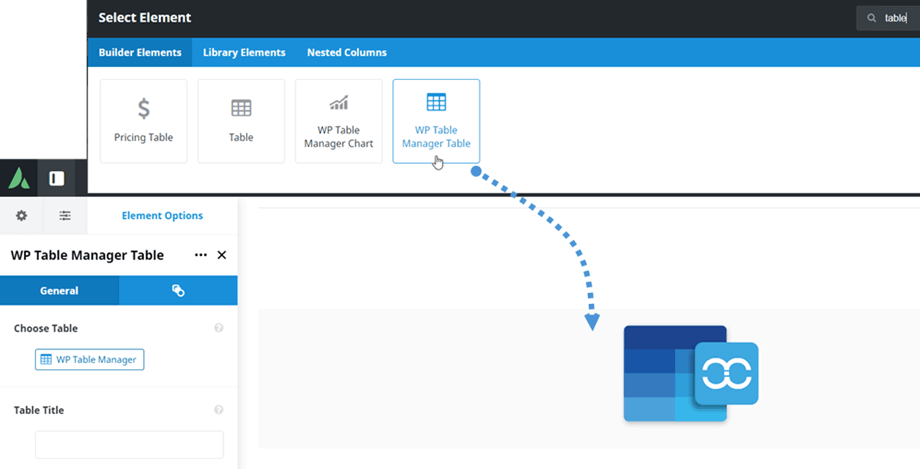
その後、 「一般」タブの「テーブルを選択」 オプションで、 「WP Table Manager」 ボタンをクリックしてテーブルまたはデータベーステーブルを選択できます。プラグインからテーブルを選択する際に、必要に応じて編集することも可能です。例えば、データの変更、配置、ページネーションのレスポンシブ対応などです。
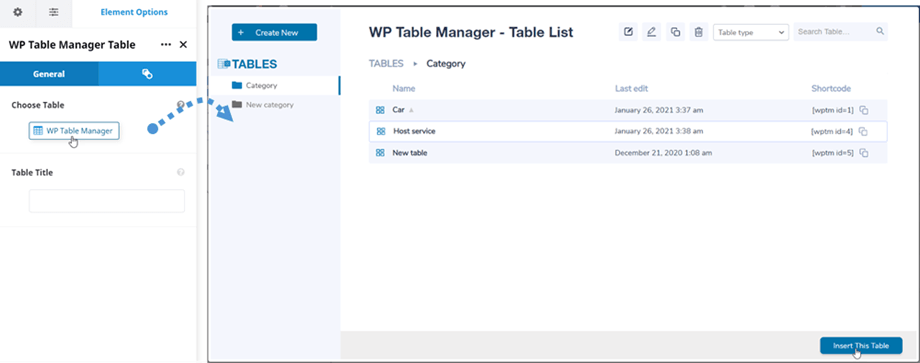
すると、テーブルまたはデータベース テーブルのプレビューがメイン画面に表示されます。.
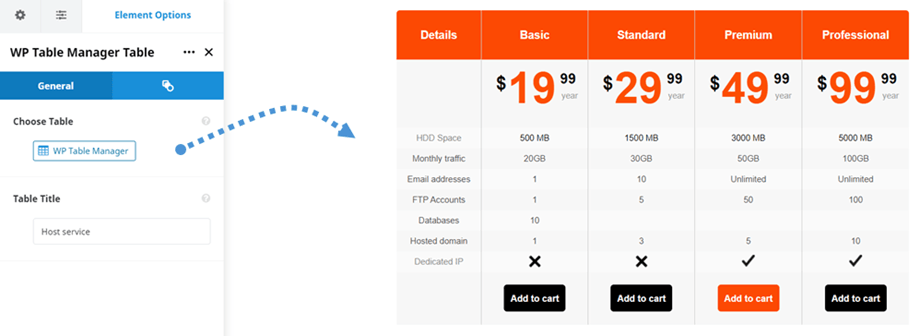
投稿やページにテーブルを挿入した後、 「WP Table manager」 ボタンをクリックすると、プラグインのダッシュボードと同様にテーブルのオプションを編集できます。
2. WP Table Manager チャート
テーブル要素と同様に、 WP Table Manager Chart 要素を見つけることができます。または、検索フィールドに「table」と入力すると、より迅速に目的の要素を見つけることができます。
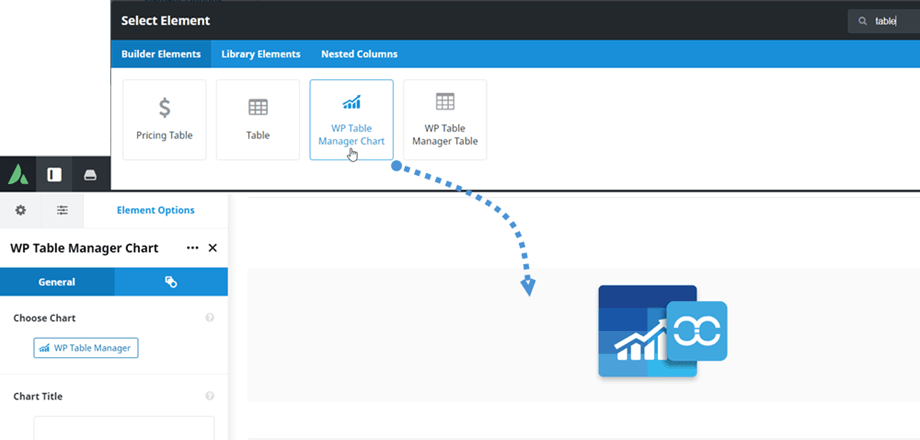
その後、 「一般」タブ 「グラフの選択 」オプションで、 「WP Table Manager」 ボタンをクリックしてグラフを選択できます。プラグインからグラフを選択する際に、グラフの種類、色、サイズなどのスタイルを編集することもできます。
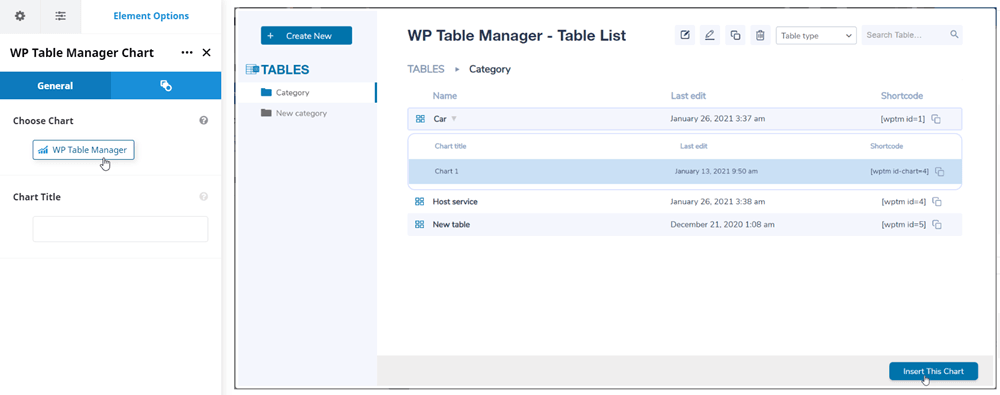
すると、選択したタイプに応じたチャートのプレビューがメイン画面に表示されます。.
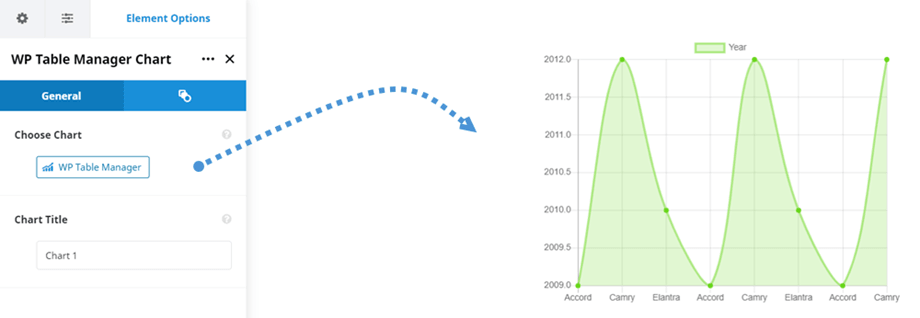
投稿やページにグラフを挿入した後、 「WP Table manager」 ボタンをクリックすると、プラグインのダッシュボードでグラフのオプションを編集できます。
