WordPress製品
 Joomla 製品
 サポート
サポート ニュース
ニュース ログイン
ログインWP Table Manager:Elementor ウィジェット
1. WP Table Manager テーブル
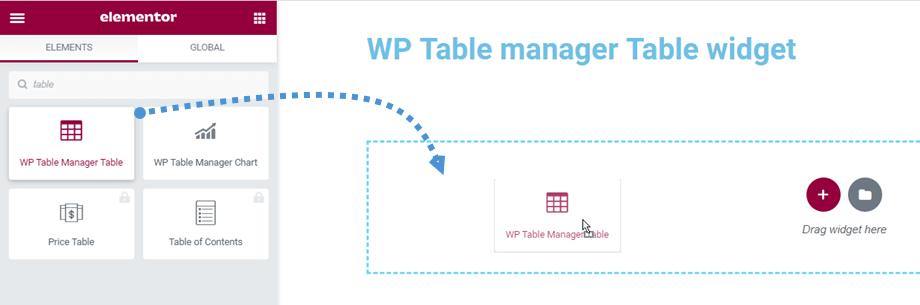
WP Table Manager テーブル ウィジェットは、Joomunitedのセクション、またはElementorビルダーで検索できます。ウィジェットをページにドラッグしてください。
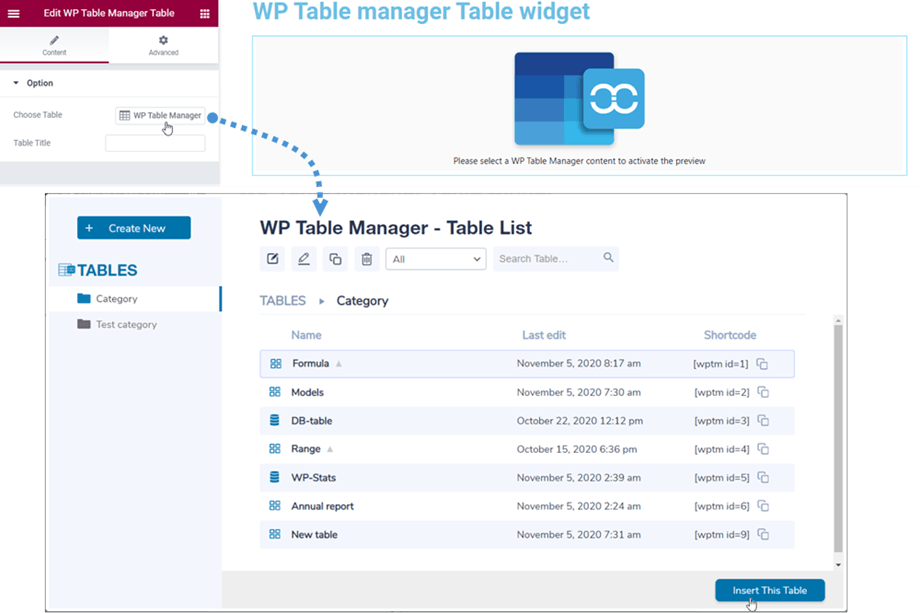
その後、 「テーブルを選択」オプションで、左パネルのWP Table Manager ボタンをクリックして、テーブルまたはデータベーステーブルを選択します。プラグインからテーブルを選択する際に、必要に応じて編集することもできます。
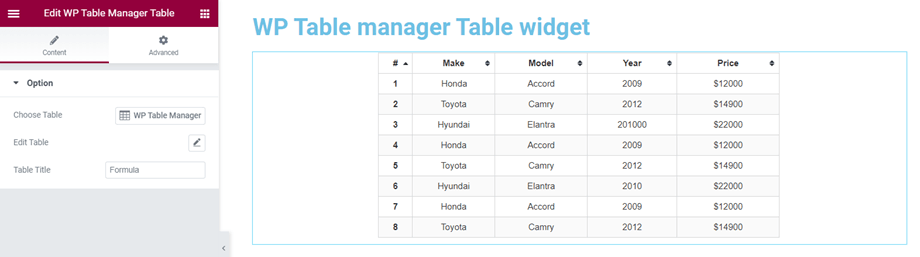
その後、メイン画面に表のプレビューが表示されます。ここから、左パネルの 「表の編集」オプションにある鉛筆アイコンをクリックして表を編集することもできます。
2. WP Table Manager チャート
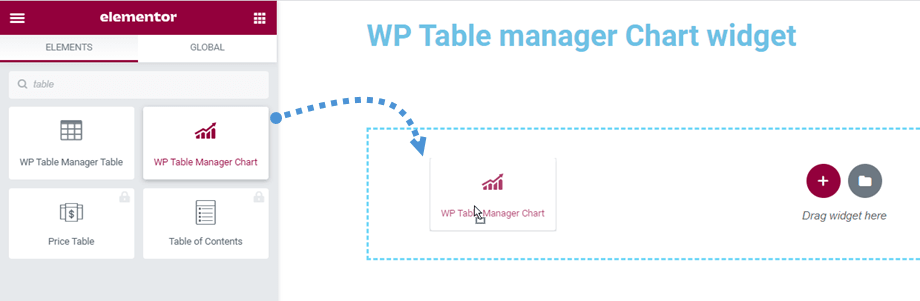
テーブルウィジェットと同様に、 WP Table Manager Chart ウィジェットはJoomunitedセクション、またはElementorビルダーで検索できます。その後、ウィジェットをページにドラッグしてください。
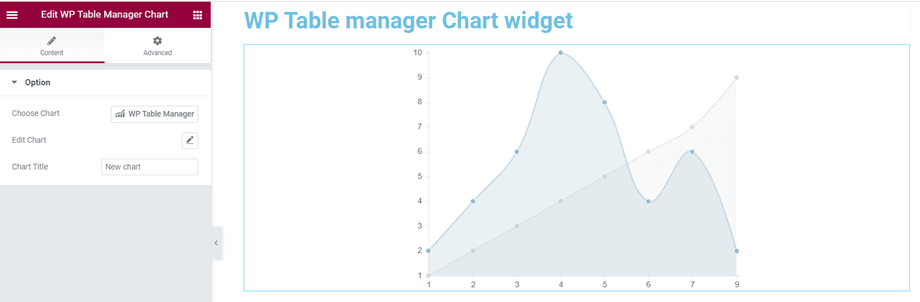
その後、 「チャートを選択」 オプションで、 WP Table Manager ボタン チャートを選択します。プラグインからチャートを選択する際に、挿入前にチャートの種類を変更することもできます。
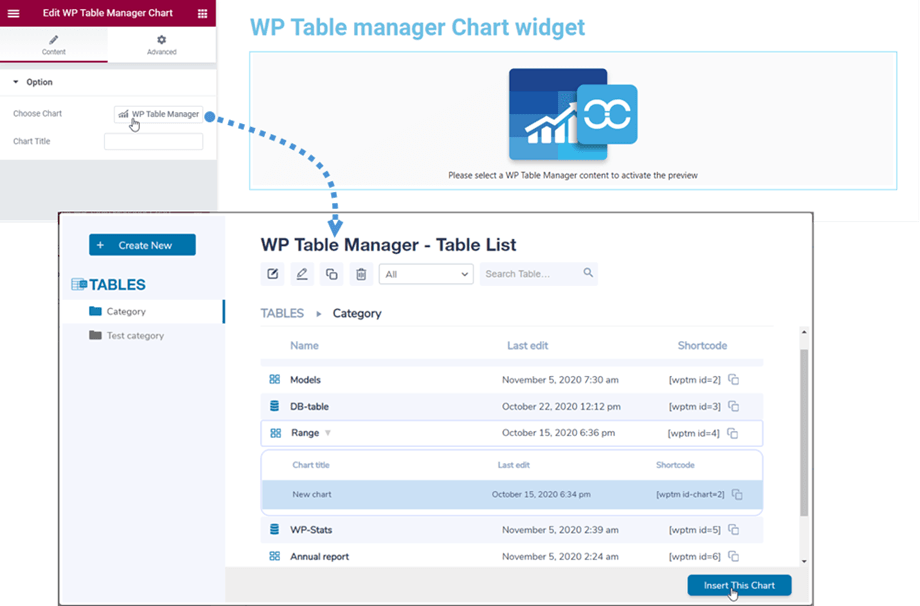
選択したタイプに応じたチャートのプレビューがメイン画面に表示されます。ここから、左パネルの 「チャート編集」 オプションにある鉛筆アイコンをクリックしてチャートを編集することもできます。