WordPress 製品
 Joomla 製品
 詳細情報
詳細情報 サポート
サポート ドロップボックスファイル
WP Location Finder:API構成をマップします
1. マップ API を作成するには?
1.1 GoogleマップAPIキーとAPIサービスを取得します
Google Maps APIを使用するたびに、2016年6月22日以降にドメインが作成されている場合は、リクエストを検証するためにキーを含める必要があります。
キーを取得してAPIを有効にします: https : //developers.google.com/maps/documentation/javascript/get-api-key
詳細: https://developers.google.com/maps/documentation/javascript/usage?hl=ja
Google Cloudコンソールに移動したり、プロジェクトを選択したり、新しいプロジェクトを作成したりする必要があります。次に、 [+資格情報の作成]ボタンをクリックし、 [APIキー]オプションを選択します。
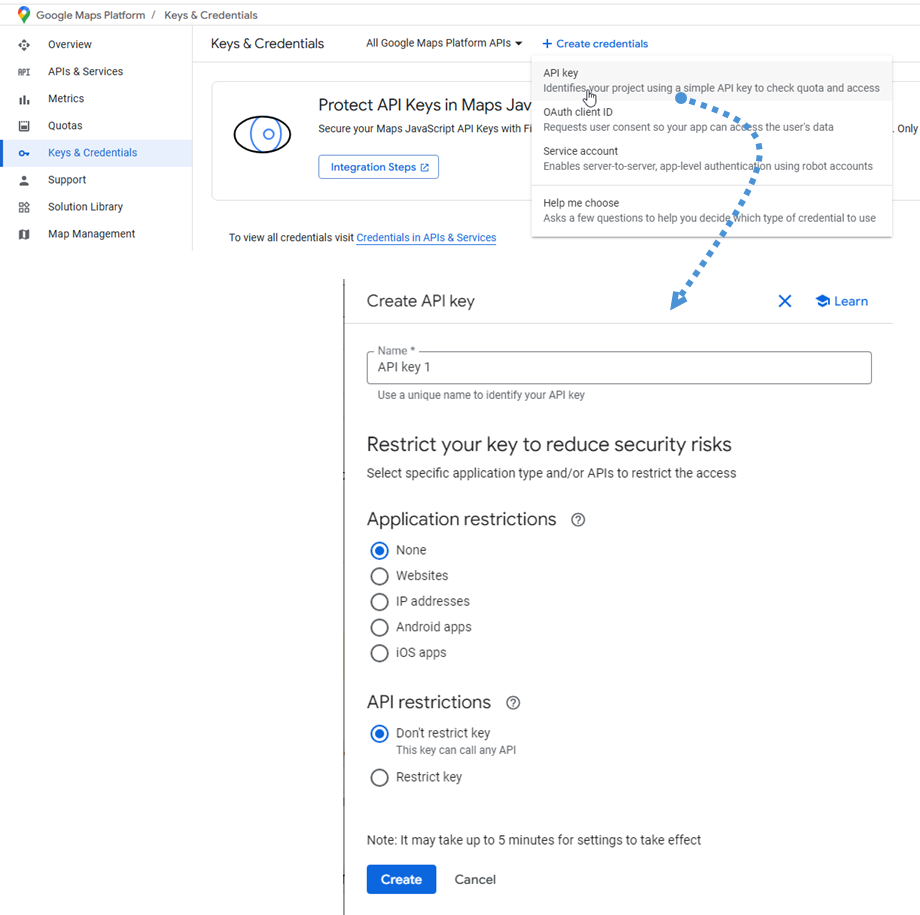
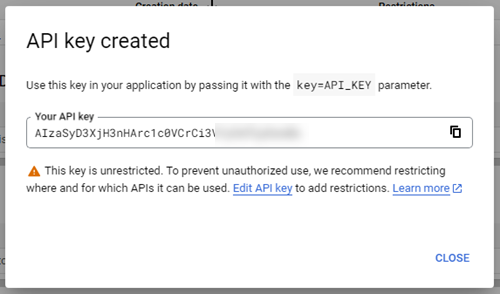
次に、次の手順に従って、 [作成]ボタンをクリックして新しいAPIキーを取得します。次のステップのために保存します。
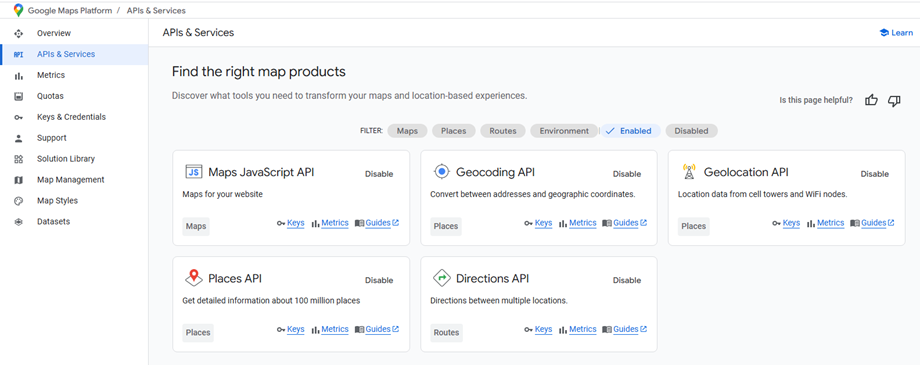
さらに、特定の必要なAPIサービスを有効にする必要があります。 Googleコンソールで、 APIS&Services、以下に示すように見つけます。
- マップJavaScript API
- ジオコーディングAPI
- ジオロケーションAPI
- APIを配置します
- 方向API
1.2 Google Map ID を作成するには?
マップIDを作成するには、マップ管理ページに移動してください。 [マップIDの作成]をクリックします。
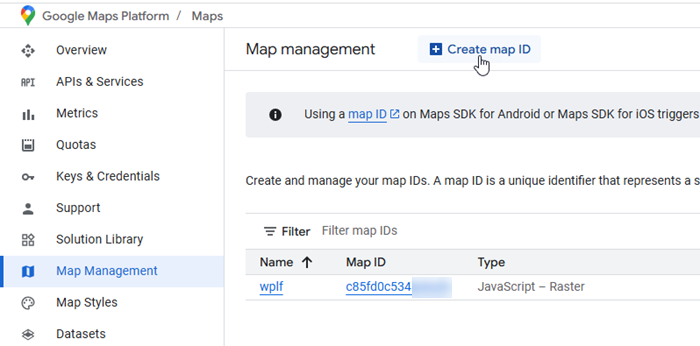
次に、新しいマップIDページを作成して、次のことを行います。
- 名前:マップID名を入力します。
- 説明:マップIDの使用(オプション)を説明する
- マップタイプ: JavaScriptを選択し、ラスター(デフォルト)またはベクトルマップタイプを選択します。
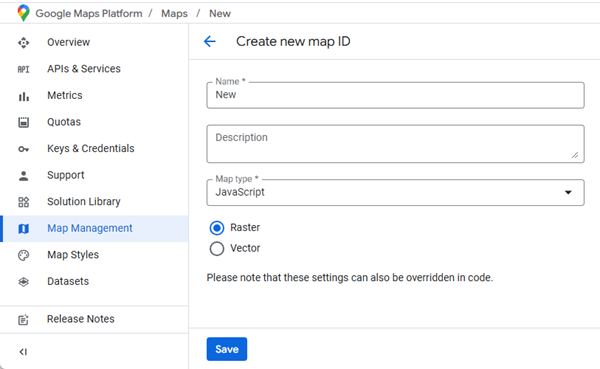
[保存]をクリックして、新しいマップIDを表示することを忘れないでください。設定のために保管してください。
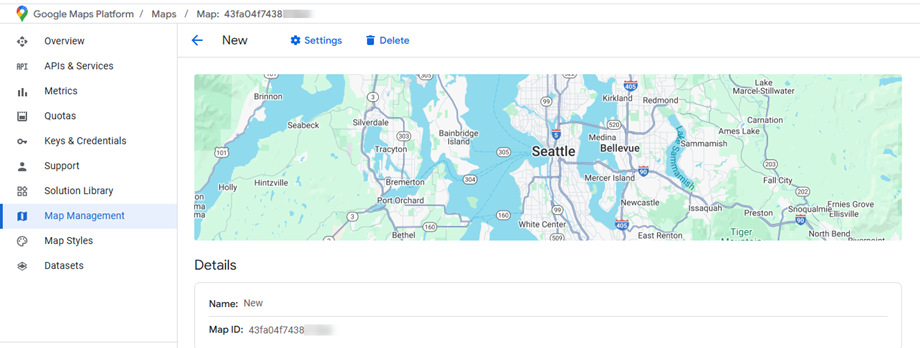
1.3 OpenStreetMap トークンを作成するには?
こちらにアクセスして新規アカウントを登録するか、既存のアカウントにサインインしてください。この手順は、アクセストークンを生成する前に必須です。
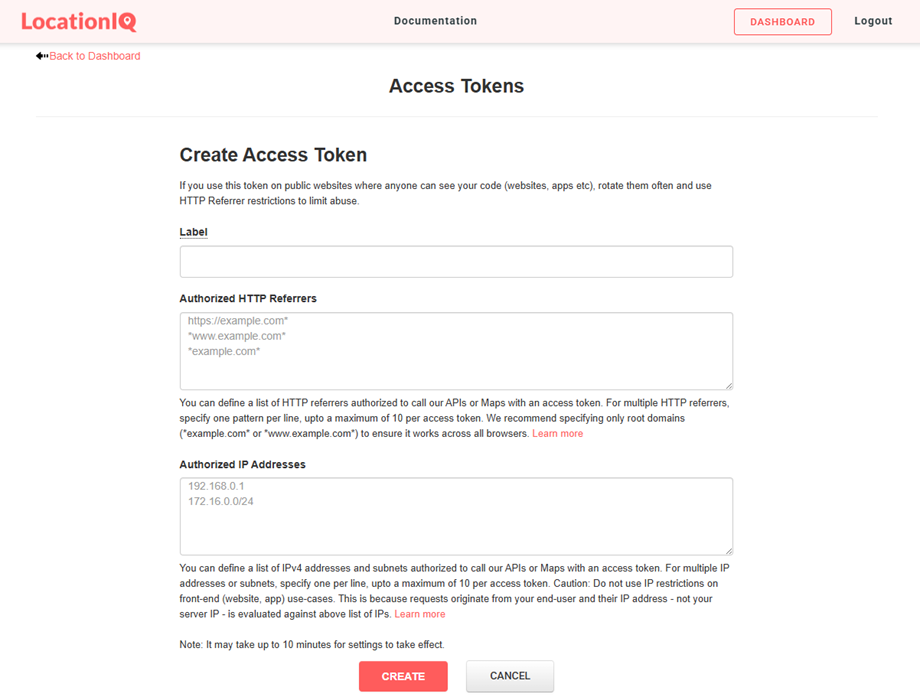
サインインに成功したら、ユーザー設定またはアカウントメニューで「アクセストークン」「アクセストークンを作成」オプションを見つけて選択し、トークン生成プロセスを開始します。トークン作成に必要なすべてのフィールドは、アクセストークンページに直接表示されます。トークンを作成するには:
- 後でこのトークンを識別するのに役立つ説明的な名前を「ラベル」
- 以下の2つの追加フィールドは空のままにしておきます(ほとんどのユーザーにとってはデフォルト設定で十分です)
- 「作成」をクリックして新しいアクセストークンを生成します
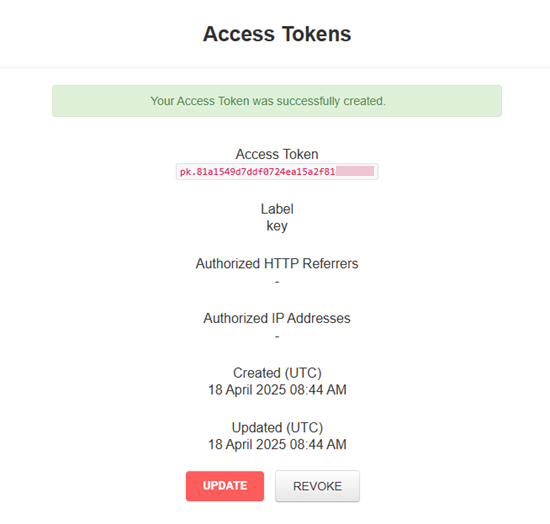
新しいアクセストークンは作成後に表示されます。このトークンは後続の設定手順で使用するため、必ずコピーして安全な場所に保管してください。
2. メイン設定セクション
地図プロバイダー
地図プロバイダの設定を行うには、 「メニュー」→「ロケーションファインダー」→「設定」→「メイン設定」に進みます「Google」と「OpenStreetMap」の。
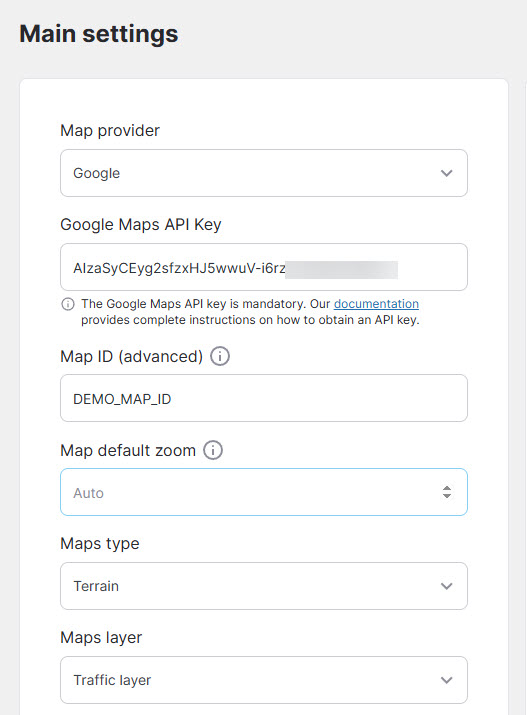
プロバイダーとして Google マップを選択した場合は、前のセットアップ手順の資格情報を使用して次の必須フィールドを構成する必要があります。
- Google Maps APIキー: Google Maps APIキーは必須です。新しいAPIキーの作成方法がわからない場合は、手順1.1
- マップID:マップIDは、Googleクラウドに保存されているGoogleマップのスタイリングと構成設定を表す一意の識別子です。
これは必須であり、デフォルトのもの(demo_map_id)を必要としない場合は、デフォルトのもの(demo_map_id)を保持できます。 - マップデフォルトズーム:最初のロードでマップ上のデフォルトのズームレベル(自動ズームを0に設定します)
- マップの種類:道路地図、衛星地図、ハイブリッド、地形図。
- マップ レイヤー: KML、交通、交通機関、自転車。
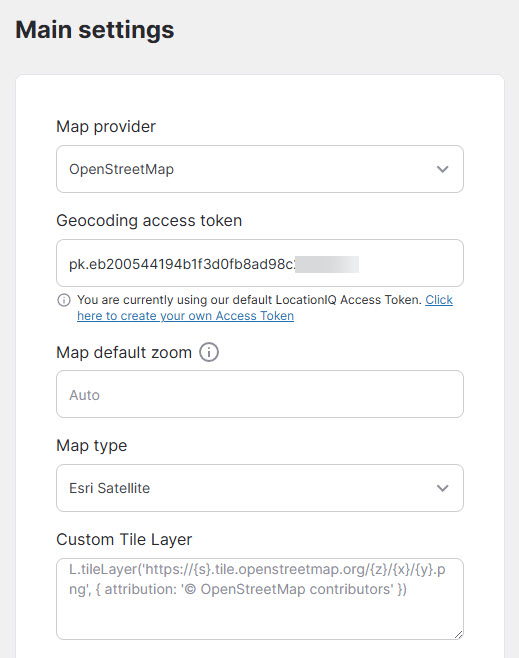
プロバイダーとして OpenStreetMap を選択した場合は、手順 1.3。
- ジオコーディング アクセス トークン:住所の自動入力機能には、LocationIQ アクセス トークンが必要です。
- マップデフォルトズーム:最初のロードでマップ上のデフォルトのズームレベル(自動ズームを0に設定します)
- マップタイプ:デフォルト、OpenStreetMap HOT、Carto Light、Carto Dark、...
- カスタム タイル レイヤー:カスタム レイヤーを入力します。
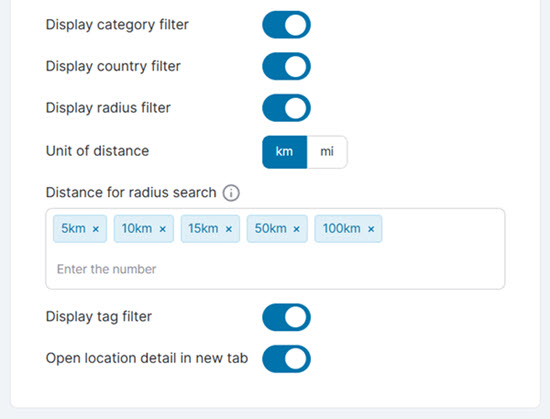
マップ プロバイダーの設定を構成すると、Google マップと OpenStreetMap の両方で動作し、マップの機能とユーザー エクスペリエンスを強化するいくつかのカスタマイズ機能が見つかります。
- 地名検索
- カテゴリフィルターを表示します
- カントリーフィルターを表示します
- 半径フィルターを表示します
- 距離の単位: km/mi
- 半径検索の距離:半径検索ツールの距離
- タグフィルターを表示します
- 新しいタブで場所の詳細を開きます
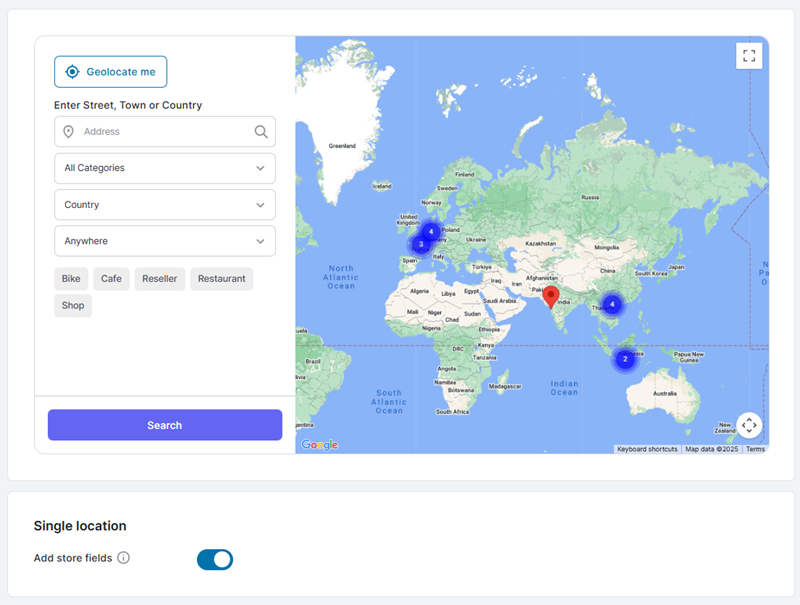
マップ表示
設定のマップに表示されます。
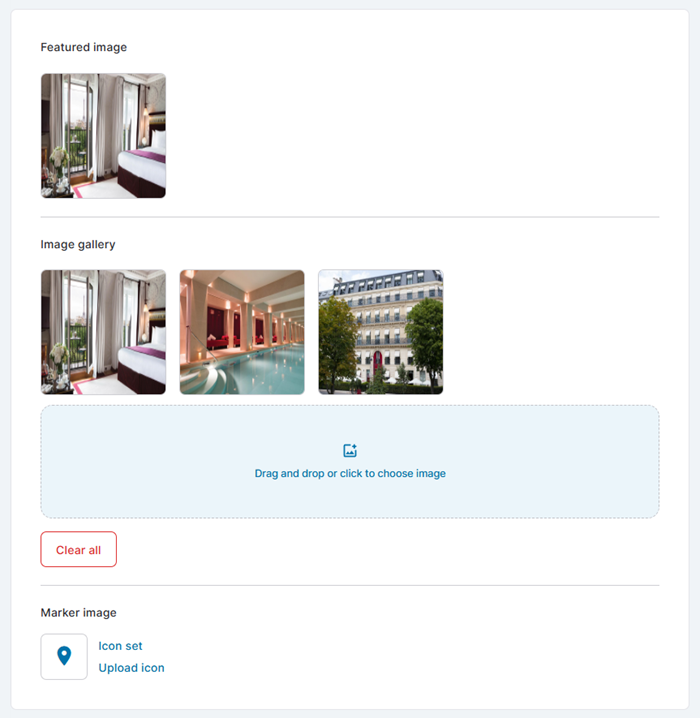
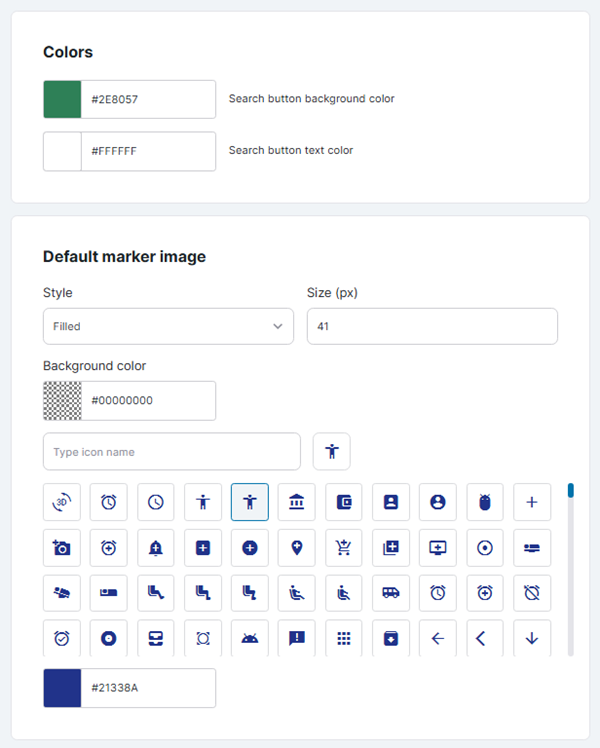
色とマーカー画像
ここで色とデフォルトのマーカー画像を調整できます。
単一の場所
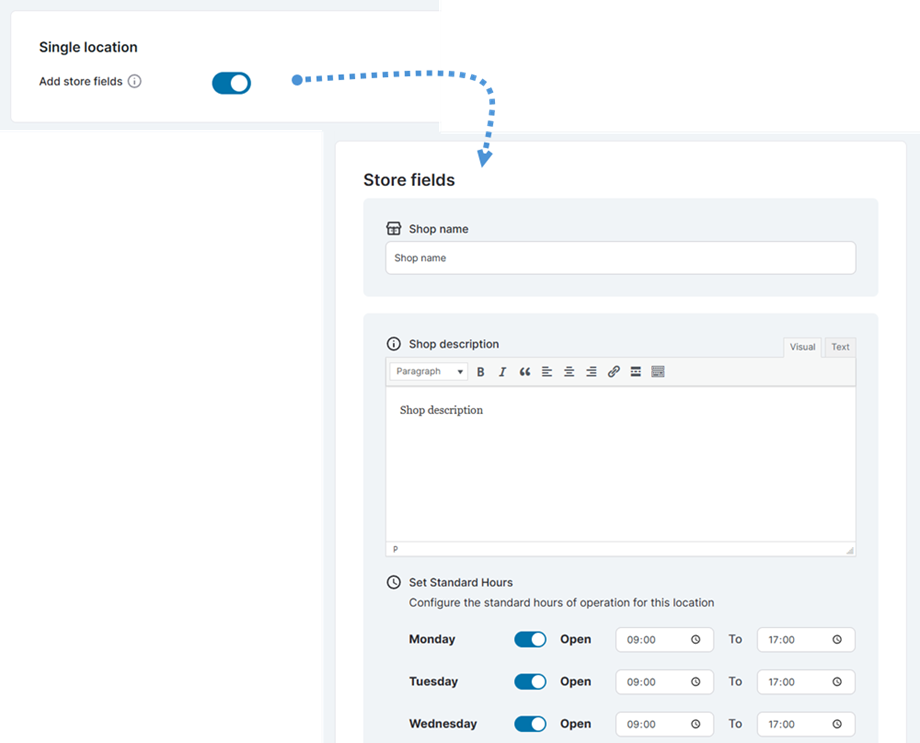
- ストアフィールドを追加:ストア名のように各場所に特定のフィールドを追加し、営業時間を保存します
3. ショートコードジェネレーター
マップショートコードを生成するには、メニューの「ロケーションファインダー」>「ショートコードジェネレーター」に移動します。 「表示タイプ」から以下のオプションを設定できます。
- 場所検索: [wplf type_of_view="location_search" default_address="パリ、フランス" categories="16" tags="27" map_zoom="Auto"]
- 地図表示のみ: [wplf type_of_view="map_view" default_address="パリ、フランス" categories="16" tags="27" map_zoom="自動"]
- 単一の場所: [wplf id="578" map_zoom="Auto"]
- フロントエンド送信フォーム: [wplf_submission]
- 私の所在地(フロントエンド): [wplf_my_locations items_per_page="8"]
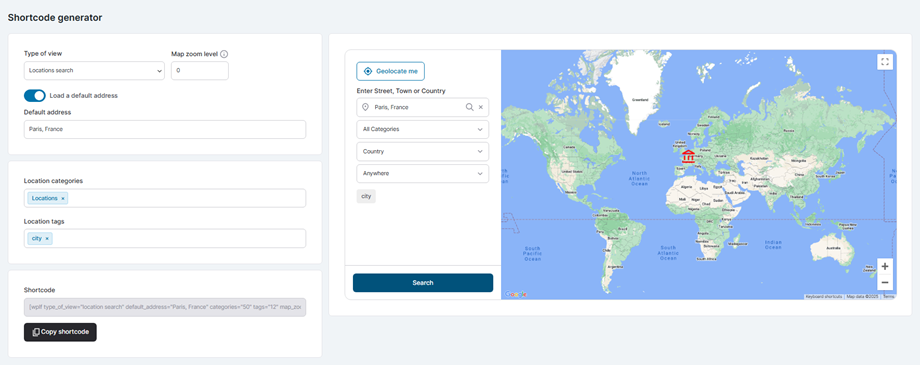
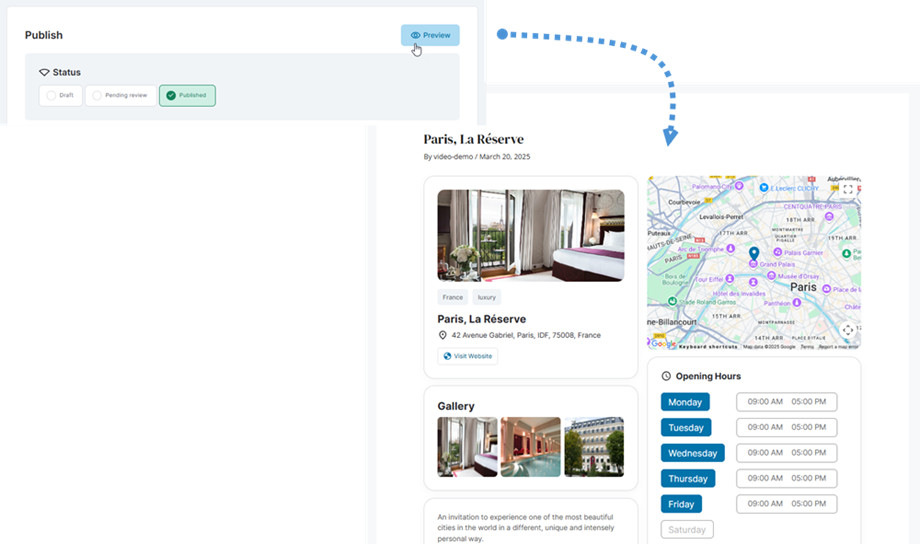
選択したビュータイプに応じて、フロントエンドでの表示例を示すプレビューが表示されます。生成されたショートコードは左下隅に表示されるので、コピーしてページの任意の場所に挿入できます。
4. 場所のカテゴリ
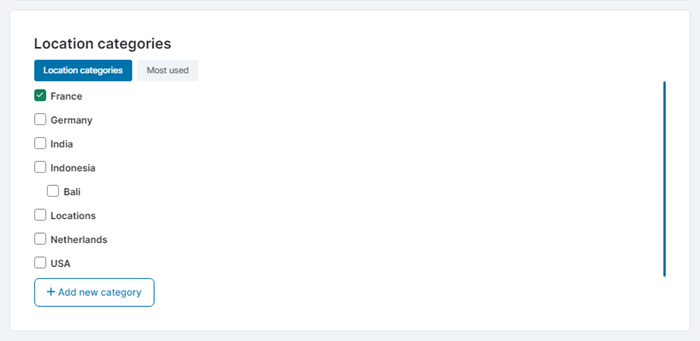
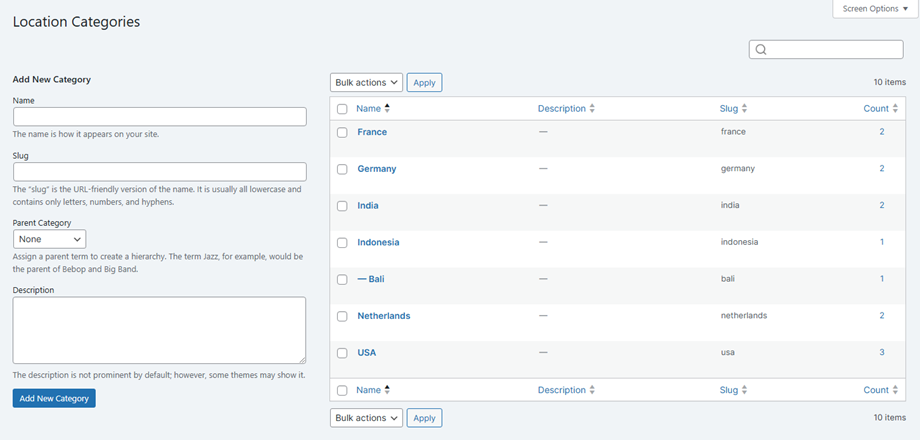
場所のカテゴリを管理するには、メニューの場所のファインダー>ロケーションカテゴリに移動してください。 このセクションから、必要に応じてそれらを追加、編集、または削除することができます。
5. 位置タグ
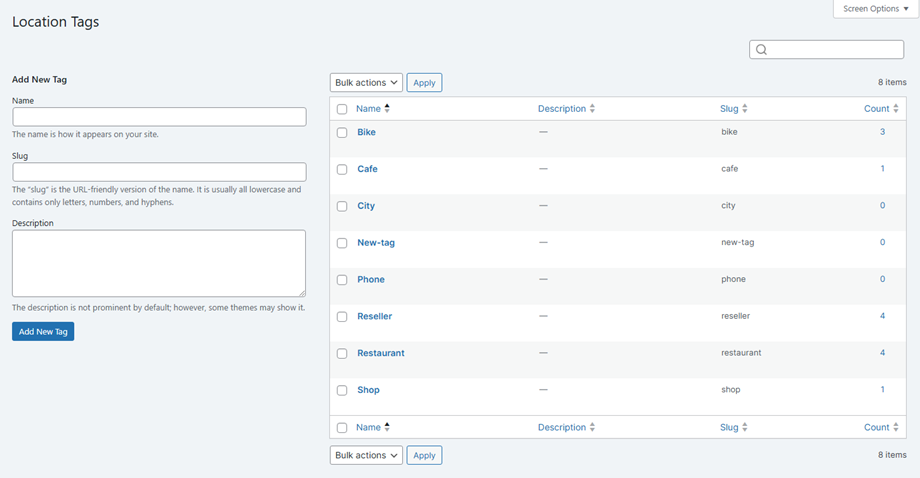
ロケーションタグを管理するには、メニューの位置ファインダー>ロケーションタグに移動してください。このセクションから、必要に応じてそれらを追加、編集、または削除することができます。
6. 輸入/輸出場所
インポート場所
メニューの「ロケーションファインダー」>「設定」>「インポート」セクションに進みます既存のデータ形式に応じて、適切なフィールドからCSVまたはKML
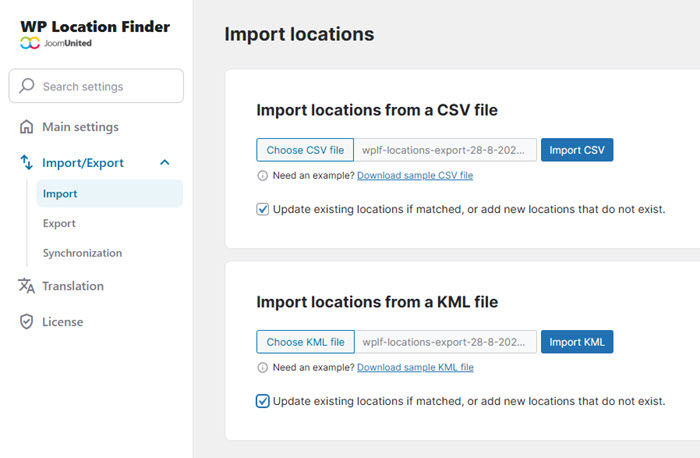
テンプレートが必要ですか? 「サンプルCSVファイルをダウンロード」リンクをクリックしてサンプルファイルをダウンロードし、適切なフォーマットをご確認ください。また、 「一致する既存の場所を更新するか、存在しない場所を追加する」オプションにチェックを入れると、新しいエントリを追加する際に既存のデータを更新できます。
エクスポート場所
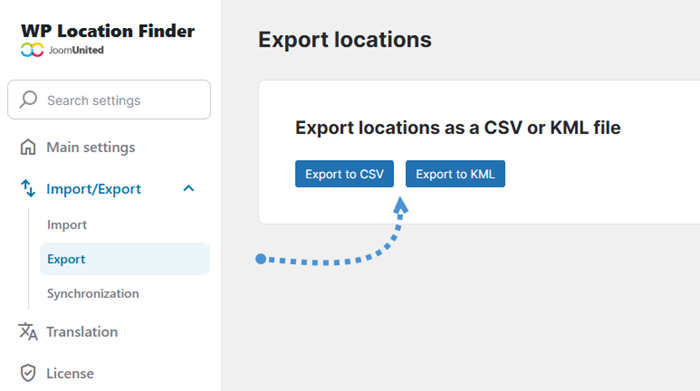
既存の場所をエクスポートする準備ができたら、「エクスポート」セクションに移動します。そこから、必要な形式に応じて「CSVにエクスポート」または「KMLにエクスポート」
同期
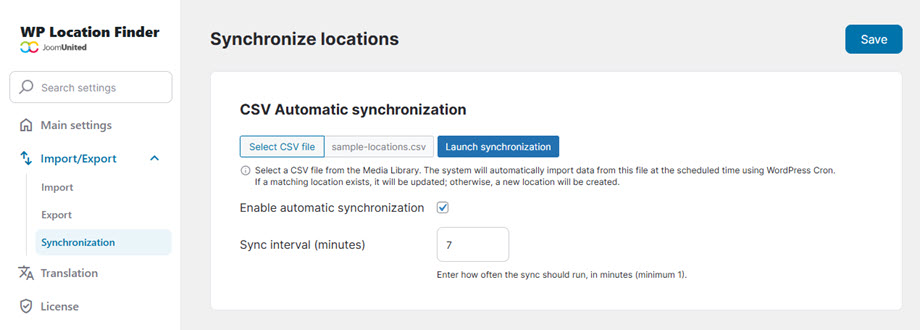
自動CSV同期を設定するには、「設定」→「インポート/エクスポート」→「同期」タブに移動し、メディアライブラリからCSVファイルを選択します。 「自動同期を有効にする」 「同期間隔(分)」で希望する更新頻度を指定します。
システムは選択した間隔でデータを自動的にインポートし、一致が見つかった場合は既存の場所を更新し、追加データ用に新しいエントリを作成します。
7. アクセス制御
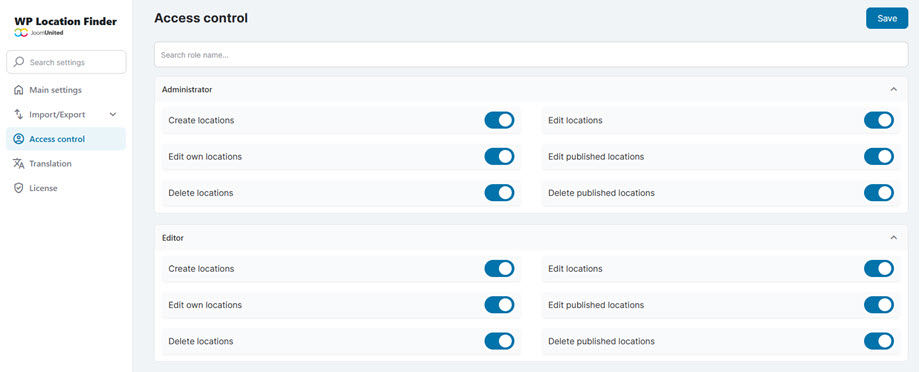
各ユーザー ロールの位置情報のアクセス許可 (作成、編集、削除、公開) を管理するには、 [設定] > [アクセス制御]。