 WordPress製品
 Joomla 製品
 サポート
サポート ニュース
ニュース ログイン
ログインYouTube’ の訪問 - Joomla でのビデオ紹介!

コラム形式であれ、既製のテンプレートであれ、 DropEditor for Joomla!を使えば、記事やページを思いのままにカスタマイズできます。こうした無限の可能性は、素晴らしいストーリーを最高の形で伝えるのに役立ちますが、肝心なコンテンツそのものを見落としがちです。
最近、動画はマルチディシプリナリーなアプローチで物語を語る際に注目を浴びています。テキストだけで概念を説明するのではなく、視覚・聴覚要素を取り入れることでアイデアをはるかに分かりやすく示すことができます。そのため、バージョン2.3以降、Joomla! 用の DropEditor はコンテンツ内に動画を埋め込むことを可能にします!
DropEditor メディアの紹介
DropEditor’s 新しいメディアオプションを使用すると、さまざまな形で動画や音声を組み込むことができます。まず、YouTubeやVimeoでホストされている動画をJoomla!コンテンツに組み込むことができます。次に、独自のサーバーにホストされている動画や音声ファイルを組み込むことができます。Don’ エディタにメディアオプションが表示されませんか?
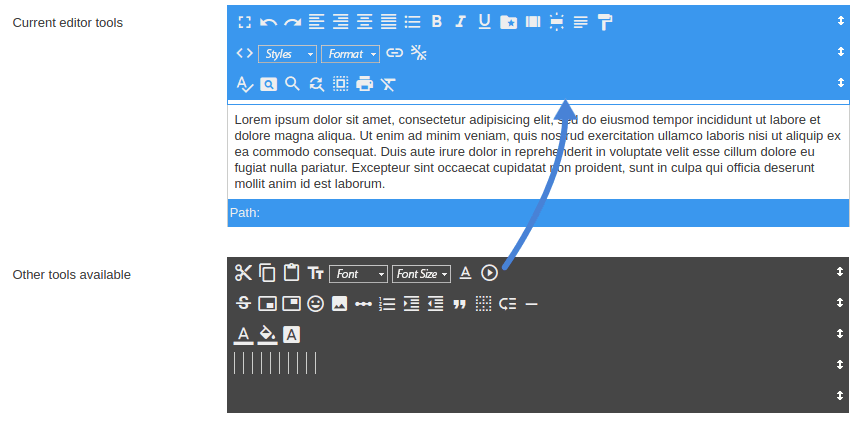
動画と音声の使用を開始する前に DropEditor、ツールをプロファイルに割り当てる必要があるかもしれません DropEditor 設定ページです。メディアツールは、再生ボタンを囲む円形アイコンで識別されます。アイコンをドラッグアンドドロップして 現在のエディターツール エディタ内で動画や音声ファイルへのアクセス権を持つべきすべてのプロファイル用エリアです。完了したら、変更を保存し、エディタに移動して Joomla のメディアに取り組みましょう!
Joomlaのコンテンツにメディアを追加!
DropEditorを使用すると、ビデオは家族の自然な一部となります。実際、コンテンツにビデオを追加することは、他のコンテンツの中にファイルを追加することと同様です。開始するには、メディアボタンをクリックして4つのオプション(YouTube、Vimeo、ビデオ、サウンド)を表示させます。ただし、心配はいりません。最初の2つと最後の2つは実質的に同じです。.
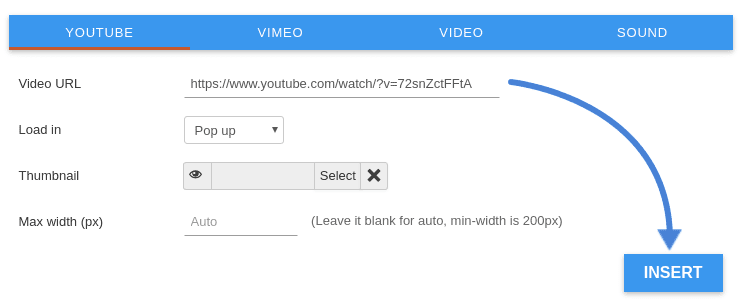
YouTube と Vimeo のオプションを使用すると、人気サービスでホストされている動画を Joomla! website’ のコンテンツに直接埋め込むことができます。すぐに想像できるように、これらの動画は URL で定義されます。したがって、最初のステップはホスティングサービスの種類(YouTube か Vimeo)を選択することです。次に、対象動画の完全な URL を入力します。.
それはビデオを挿入するための最低限の要件ですが、 DropEditor はカスタマイズがすべてです。実際、video’の動作を選択できます;ビデオはコンテンツと並べて埋め込むことも、クリック時にライトボックスで表示することもできます。ビデオ用のサムネイルを自分で選択し、ビデオのサイズも自分で定義できます。プロセスを完了するには、挿入ボタンを押すだけです!
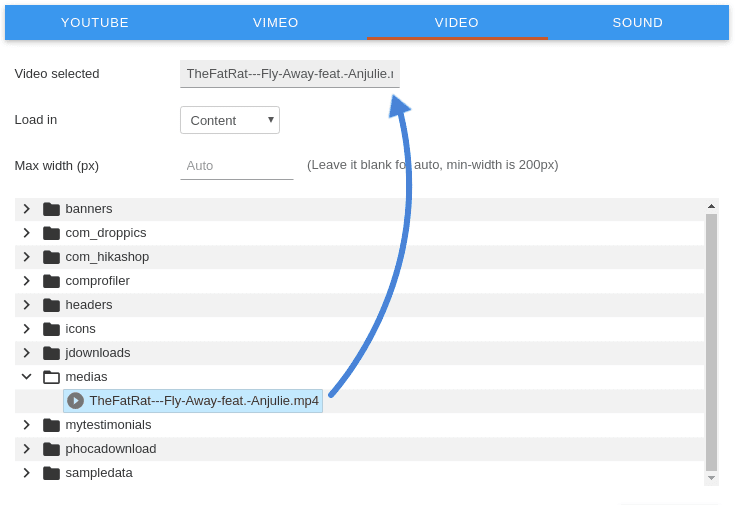
ホストされている動画の代わりに、自分のサーバーに保存されている動画ファイルや音声ファイルを使用する方法もあります。これらのオプションは、それぞれ「動画」タブと「音声」タブから利用できます。今回は、リンクを提供する代わりに、ファイルマネージャーを使ってファイルを選択するだけです。YouTubeやVimeoの動画と同様に、動画の動作やサイズを選択し、「 挿入」ボタン。
インラインビデオ編集
DropEditorを使用すると、ビデオや音声ファイルがコンテンツの他の部分とシームレスに統合されます。このように、テキストを削除するのと同じくらい速くそれらを削除できます - 選択して取り除くだけです。そしてそれ’s だけではありません、エディタから直接 YouTube や Vimeo のリンクも編集できます。
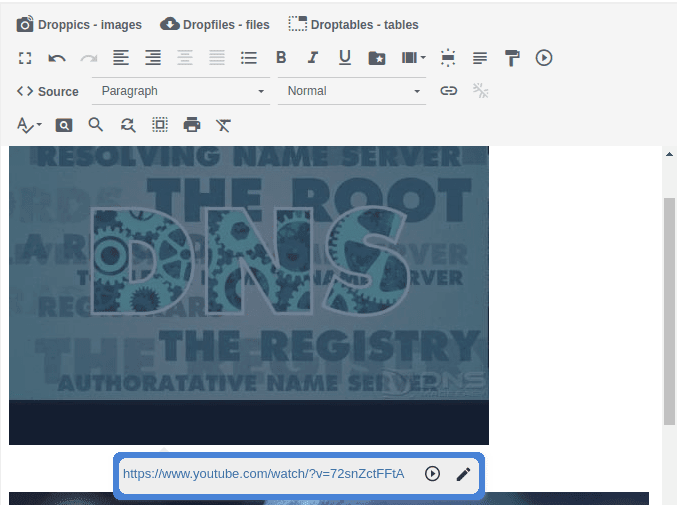
YouTubeまたはVimeoの動画を選択した場合、鉛筆アイコンを押してURLを更新できます。リンクだけを更新したい場合に便利です。他のすべてのオプションはそのまま残ります。その他の場合は、代わりにメディアアイコンを押してください。.
映像は、物語を伝えるための最も表現力豊かなメディアの1つとして際立っています。Joomla! があなたの日記、趣味のブログ、または自分自身を表現するプロフェッショナルな方法であるかどうかに関係なく、 DropEditor は、あなたの物語を独自の方法で伝えるための新しいツールを提供し、さらに using the Droppics の統合を使用して次のレベルに引き上げることもできます。.
ブログを購読すると、新しい更新情報があった際にメールでお知らせしますので、見逃すことはありません。.


