 WordPress製品
 Joomla 製品
 サポート
サポート ニュース
ニュース ログイン
ログインWPBakeryページビルダーでのファイルとギャラリーの埋め込み: WordPressで実現する理想の組み合わせ

WordPressブログの見た目を重視するなら、テーマのカスタマイズに多くの時間を費やしてきたことでしょう。そして、他の400万人のWordPressユーザーと同様に、あなたもWPBakeryをツールとして選んでいるはずです。もしそうなら、ページビルダーのツールボックスがさらに充実したことをご報告します。WP Media Folderとの新たな連携により、 WP Media Folder のビジュアルビルダーを使って、WordPressテンプレート内のどこにでもファイルやファイルカテゴリを埋め込むことができるようになりました。
WP Media Folder は、WordPressでのすべてのメディアニーズに対応するプロフェッショナルなファイル、フォルダ、ギャラリーマネージャです。最近、JoomUnitedはDiviの投稿やページにファイルやフォルダを追加するための新しいモジュールを導入しました。これらの同じブロックは、別のテンプレートプラグインであるWPBakeryのドラッグアンドドロップ式ビジュアルページビルダーにも導入されました。この非常に人気のあるWordPressテーマエディタには、ギャラリー、PDF、ダウンロードボタンを埋め込むことができる4つの新しいタイプの要素が追加されました。 new modules to add files and folders to Divi posts and pages. Those same blocks have now made it to another template plugin: the WPBakery drag-and-drop visual page builder. This massively-popular WordPress theme editor now has four new types of elements, allowing you to embed galleries, PDFs and download buttons.
乱雑なメディアライブラリにサヨナラを.
WP Media Folder を使用すると、ファイルをカテゴリ化し、クラウドストレージとフォルダを同期し、素晴らしいギャラリーを作成し、リンクを壊さずに画像を置き換えることができます。
今日すぐメディアワークフローを最適化しましょう
WPBakeryでのメディアギャラリーの埋め込み
有効化すると WP Media Folder とその他のアドオンを WP Media Folder ギャラリー、または WP Media FolderのギャラリーアドオンのギャラリーをWPBakeryのビジュアルページビルダーに埋め込むためのものです。WPBakeryからページに新しい要素を追加すると、これらの新しい要素はすべて JoomUnited タブに表示されます。
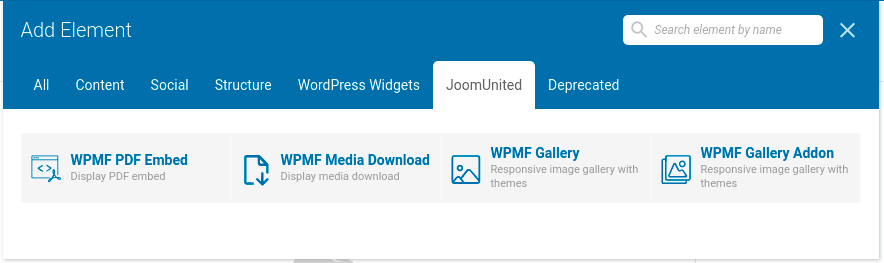
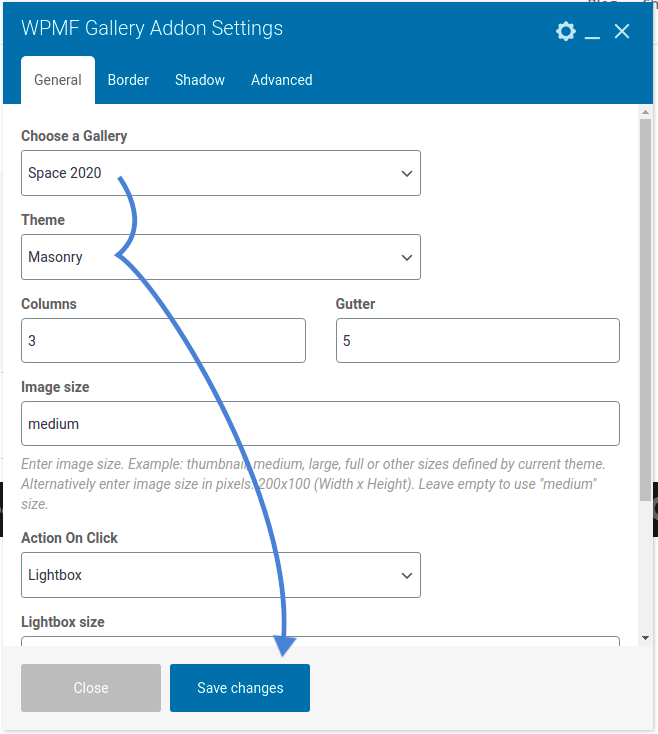
既存の WP Media Folder アドオンギャラリーをWPBakeryページに追加するのは非常に簡単です。要素をページビルダーに追加すると、最初のドロップダウンでギャラリーを選択できます。次の設定は、ギャラリーの外観、テーマとそのオプション、および動作を定義する方法です。.
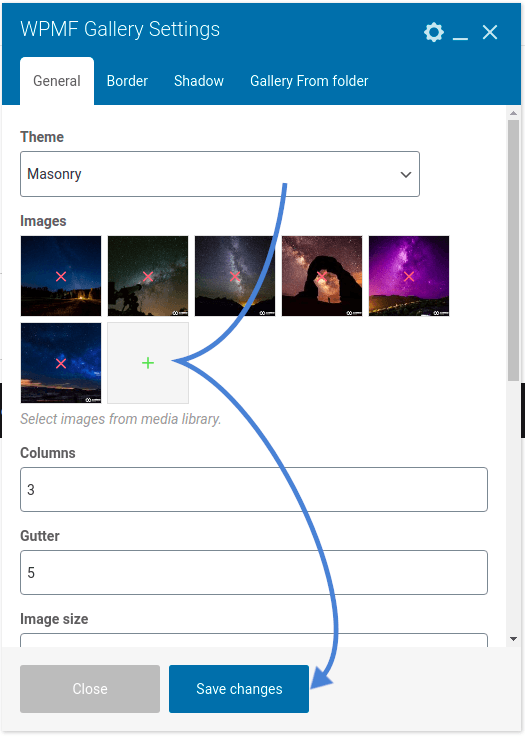
新しいギャラリーを作成する場合は、 WPMFギャラリー 要素を選択してください。 一般 タブではテーマを選択し、そのすぐ下に画像を追加できます。新しいギャラリーに追加する画像を選択する際には、 WP Media Folder。つまり、メディアマネージャーを使用して既存のメディアを整理、フィルタリング、または並べ替えたり、ドラッグ&ドロップで新しいメディアをアップロードしたりできます。
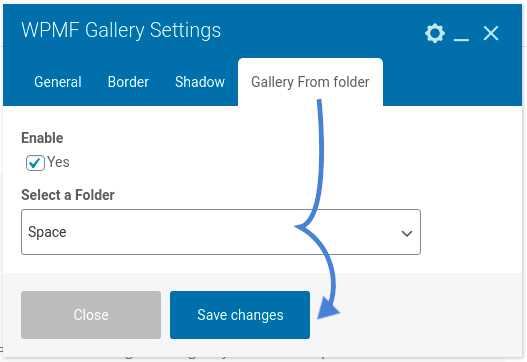
使用していて、WordPressのメディアライブラリを整理している場合は WP Media Folder しばらく 「フォルダからギャラリーを 作成」タブを使用してメディアカテゴリを選択し、それをギャラリーに変換できます。こうして、WordPressテンプレートにギャラリーが充実します。
WPBakery への PDF や通常ファイルの埋め込み
ブラウザはより高度になり、WebページにPDFビューアを埋め込むことができるようになりました。WPBakeryプラグイン用の3番目のWPMF要素を使用すると、まさにそれが実現できます。新しいWPMF PDF Embed要素を使用すると、WPBakeryページビルダーから任意のWordPressページにPDFファイルを配置できます。.
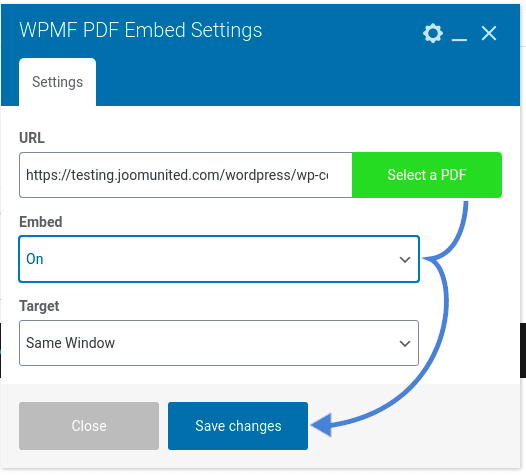
PDFファイルを埋め込むのは非常に簡単です。埋め込むPDFファイルを選択し、埋め込むか代わりにダウンロードできるようにするかを決定するだけです。ファイルを埋め込むと、訪問者はページから直接PDFを読むことができ、ズームやフルスクリーンモードへの切り替えが可能です。.
WP Media Folder アドオンをお持ちの場合は、クラウドサービスで利用可能なファイルを埋め込むこともできます。これには、Google Drive、 OneDrive、Dropbox、Amazon S3などのサービスが含まれます。お好みであれば、PDFを埋め込む代わりにダウンロードボタンを追加することもできます。ただし、その場合は、シンプルなリンクではなく、視覚的に魅力的なダウンロードボタンを追加するため、最後のモジュールの方が適切かもしれません。.
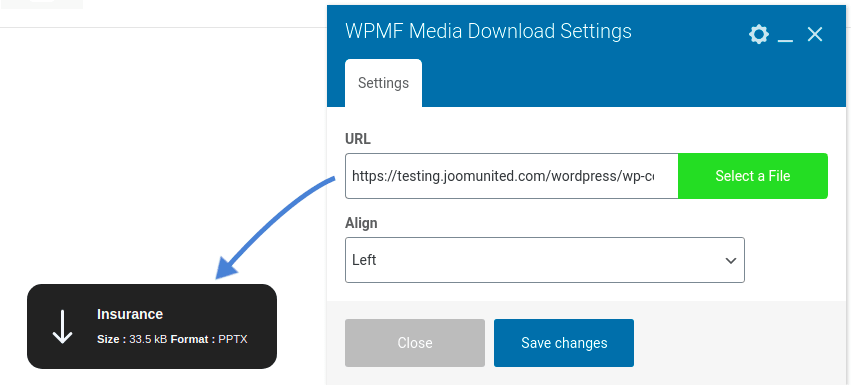
ダウンロードボタン要素は、PDFだけでなくすべてのファイルを対象としています。このようなインタラクティブビューアではZIPアーカイブなどの他のファイルを埋め込むことはできませんが、ページビルダーからWordPressウェブサイトに追加することは可能です。ダウンロード可能なファイルをページに追加するには、 WPMFメディアダウンロード ことを確認してください 単一メディアダウンロード オプションが有効になっている WP Media Folderの設定
やり方は簡単で、PDFを埋め込むために以前に行ったのと同様に、ファイルを選びます。ただし今回は、 WP Media Folder プラグインがビューアの代わりにダウンロードボタンを追加します。心配しないでください、それはステップダウンではありません。ダウンロードボタンは美しい代替手段であるだけでなく、 WP Media Folderの設定からカスタマイズも可能です。このプラグインは、WordPressでサポートされている限り、あらゆる種類のファイルをサポートします。.
WPBakeryとの WP Media Folder 統合を最大限に活用する
連携は WP Media Folder 、WPBakeryテンプレートにメディアを埋め込むだけではありません。もちろんそれも重要な機能ですが、その裏側には他にも多くの機能が備わっています。例えば、 WP Media Folderの ファイルの上書き」 オプションを有効にすると、メディアライブラリ内のファイルをクリックして置き換えることができます。そうすると、WPBakeryの要素も自動的に更新されます。
WP Media Folder のもう1つの重要な機能は、メディアファイルへのアクセスを制限する機能です。これらのファイルをWPBakeryのページに埋め込むと、 WP Media Folder もこれらの制限に従い、これらのファイルへのアクセスを制御します。.
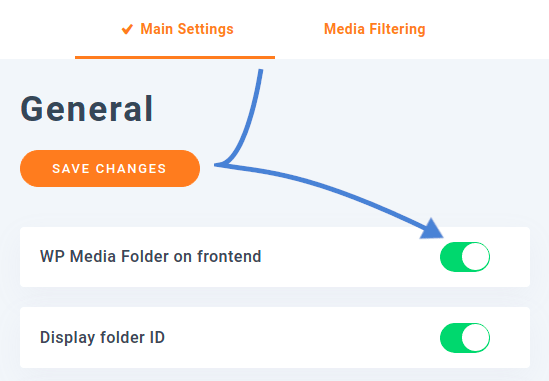
最後に、WPBakeryと WP Media Folderでも、メディアを埋め込む必要がない場合は、統合を無効にすることでWPBakeryのパフォーマンスへの影響をなくすことができます。WP WP Media Folderの 一般 を無効または有効にするだけです WP Media Folder フロントエンドで 必要に応じて
全てのウェブマスターへ!
時間を節約し、生産性を高める WP Media Folder。クライアントのメディアファイルを簡単に整理し、カスタムギャラリーを作成し、シームレスなユーザー体験を提供します。
今すぐウェブサイトプロジェクトをアップグレードしてください!
その通り、 WP Media Folder はすべてを考慮しています。何を待っていますか?WPBakeryを使用している場合は、ビジュアルページビルダーから直接さらに多くのメディアでWordPressブログを強化し、 そして WP Media Folderの素晴らしいフィルターを使用してファイルを簡単に見つけることができます。
WPBakeryと WP Media Folderについてもっと知りたいですか?新しい統合のすべての機能を ここで探ってみてください。
ブログを購読すると、新しい更新情報があった際にメールでお知らせしますので、見逃すことはありません。.




コメント