 WordPress製品
 Joomla 製品
 サポート
サポート ニュース
ニュース ログイン
ログインWPBakeryページビルダーでインスタントプレビュー付きのテーブル

スプレッドシート、数式、データ、統計。表を扱うのは決して簡単な作業ではありません。特にWordPressではなおさらです。いや、正確には、 WP Table Manager。今では、WPBakeryでもこれらすべてを行うことができます。
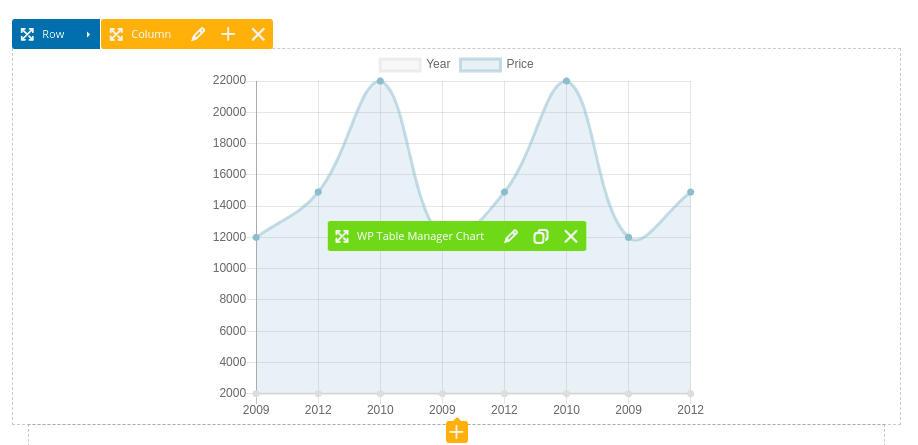
数週間前、WordPressのレスポンシブテーブルが別のページビルダーである Divi。400万人以上のWordPressユーザーと同様に、WPBakeryのビジュアルテーマエディターを好んで使用している方にとって、同じ機能が利用できるようになりました。つまり、ページビルダーからテーブル、Excelスプレッドシート、グラフをライブプレビュー付きで埋め込むことができ、データの制御を失うことなくこれらすべてが可能になります。
クライアントのウェブサイトのための堅牢なテーブル管理ソリューションをお探しですか?
プライステーブルから製品比較まで、このプラグインはデータを明確にユーザーフレンドリーに表示するための機能を提供しま゙す。
競合作るためのエッジドを手に入れる
インスタントプレビュー付き WPBakery テーブル
いる場合 WP Table Manager 、ページビルダーの JoomUnited タブに、 WP Table Manager Table と WP Table Manager Chartという。これらの要素を使用すると、当然ながらWPBakeryテーマにテーブルとグラフを追加できますが、機能も豊富です。
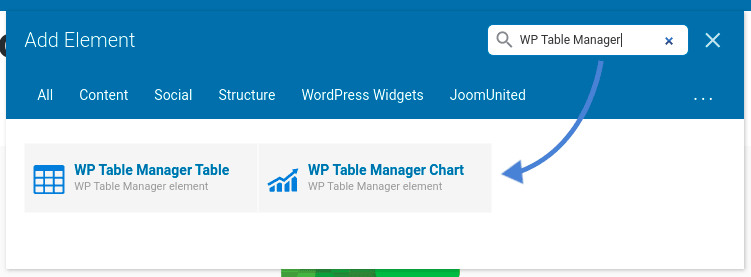
例えば、新しいテーブル要素を使うと、WPBakeryのフロントエンドページビルダーで即座にプレビューを確認できます。テンプレートにテーブルを追加するには、 WP Table Manager テーブル 要素を選択します。ポップアップが表示されたら、最初のオプションをクリックして既存のテーブルを選択します。この画面で、WPBakeryエディターから直接テーブルを編集し、編集が完了したら挿入することもできます。
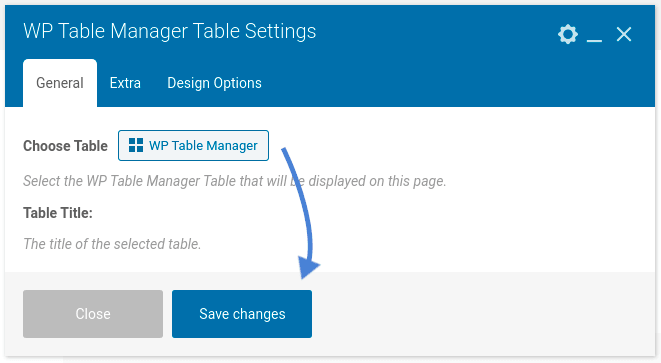
ビジュアルビルダーには、 WP Table Managerのエディタで作成したものとまったく同じインスタントプレビューが表示されるはずです。実際、これらのテーブルは、テーブル作成時に定義したすべての設定を継承します。これには、すべての色、スプレッドシートの数式、レスポンシブオプションが含まれ、ユーザーのデバイスに関係なく、WPBakery でテーブルがきちんと表示されるようになっています。.
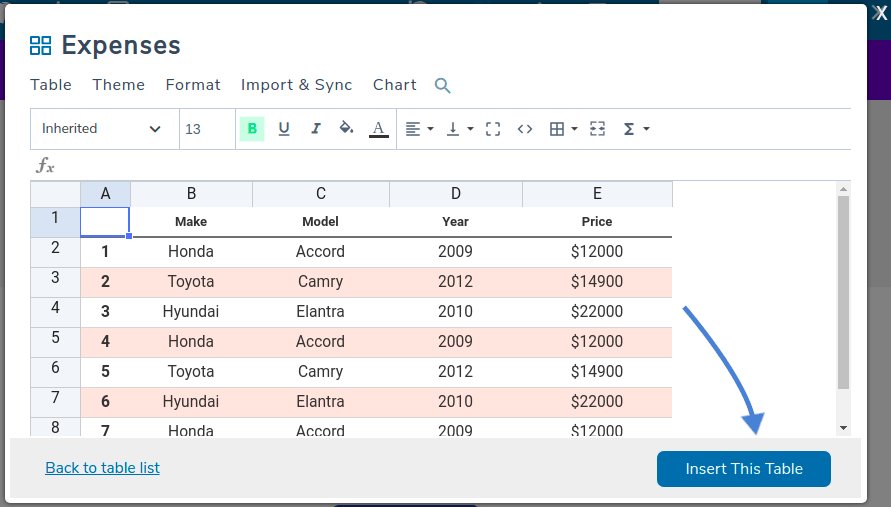
WPBakeryのテーブル要素を使用すると、これ以上のことができます。WPBakeryのエディタからテーブルを選択すると、テーブルマネージャが起動していることに気付いたはずです。ここから、テーブルやテーブルカテゴリの作成、編集、名前の変更、削除ができます。テーブルの数が多い場合は、ツールバーを使用してテーブルタイプでフィルタリングしたり、名前で検索したりできます。.
テーブルマネージャを使用してExcelおよびGoogle Sheetsのスプレッドシートをインポートおよび編集する
テーブルマネージャーは完全に機能しており、テーブルをクリックして同じタブで編集できることを意味します。また、新しいタブで新しいテーブルを作成することもできます。これらのアクションのいずれかを実行すると、テーブルエディターに移動しますが、WPBakeryテーマエディターは開いたままになります。.
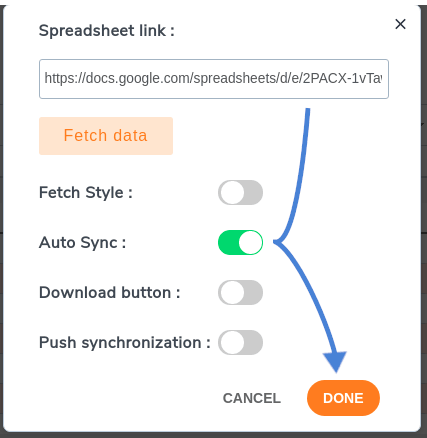
テーブルエディタでは、データの編集や数式の追加が可能で、それらはWPBakeryのプレビューに反映されます。また、他の種類のテーブルを作成することもできます。 インポートと同期 メニューから、GoogleスプレッドシートやExcelのスプレッドシートを追加できます。どちらの場合も、データをインポートするか、同期を設定してリモートでの変更がWPBakeryページにも反映されるようにすることができます。

エディターに戻ると、WordPressテーブルのもう1つのタイプを作成できます。 データベーステーブルを作成する代わりに、新しいテーブルを作成できます。
WPBakeryのデータからチャートを追加する
当プラグインがページビルダーに追加する2番目のWPBakery要素はテーブルとは関係ありませんが、テーブルのように機能します: WP Table Manager チャート。WordPressテーブルプラグインを使用すると、テーブルから統計やデータを視覚化できます。最新バージョンでは、これらのチャートをWPBakeryテーマに埋め込むこともできます。
プロセスは以前と同様です。ビジュアルエディタからチャートを追加するには、 JoomUnited タブに移動し、 WP Table Manager チャート 要素を選択します。再び、テーブルマネージャーが表示されます。テーブル名をクリックして開きます。
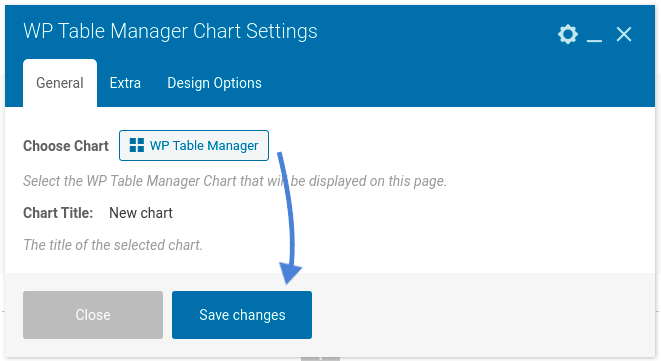
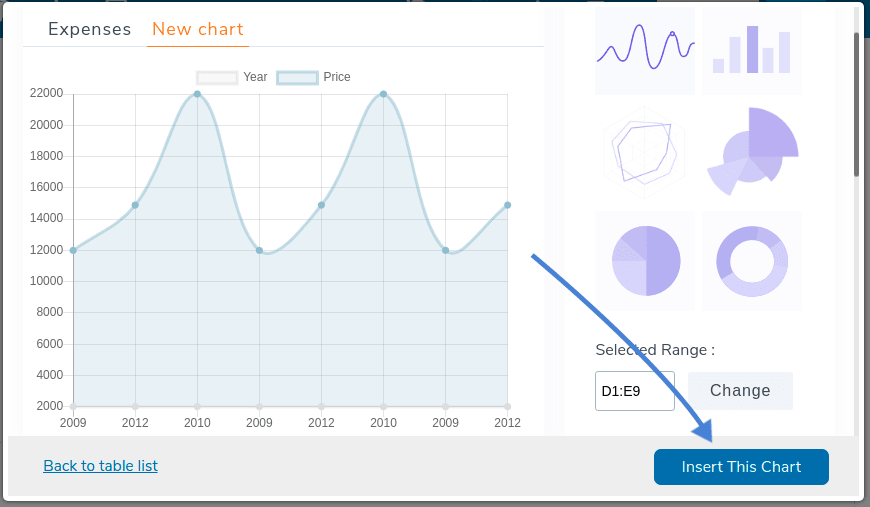
テーブルエディタから、 チャート メニューを使用して、新しいチャートを作成するか、既存のチャートを挿入できます。再び、WPBakeryビジュアルページビルダーから直接チャートを編集できます。チャートの編集または作成が完了したら、 チャートを挿入 ボタンをクリックして、チャートをWPBakeryページビルダーに追加します。インスタントプレビューにより、埋め込まれたチャートが公開前に正常に見えることを確認できます。
全てのウェブマスターへ!
クライアントのウェブサイトを WP Table Managerで強化しましょう。テーブル、チャート、スプレッドシートを簡単に管理・カスタマイズし、クライアントにダイナミックで魅力的なデータビジュアライゼーションを提供します。
今日すぐにお客様のウェブデザインサービスをアップグレードしましょう!
WordPressのページやテーマの作成・編集にWPBakeryを愛用しているなら、 WP Table Managerで完璧な表示を実現しましょう 素晴らしい新テーマ!
表やスプレッドシートの作成を始めて、WPBakeryに埋め込みたいですか?機能の全リストは こちらをご覧ください!
ブログを購読すると、新しい更新情報があった際にメールでお知らせしますので、見逃すことはありません。.



コメント