 WordPress製品
 Joomla 製品
 サポート
サポート ニュース
ニュース ログイン
ログインWP Media Folder: 画像とドキュメントをフィルタリングする

ファイルマネージャでファイルを探すのに問題があったことはありませんか? さて、 WP Media Folder はあなたの人生を楽にします :)。.
と WP Media Folder を使用すると、サイズと重さを使ってすべてのメディアファイルをフィルタリングできます。
乱雑なメディアライブラリにサヨナラを.
WP Media Folder を使用すると、ファイルをカテゴリ化し、クラウドストレージとフォルダを同期し、素晴らしいギャラリーを作成し、リンクを壊さずに画像を置き換えることができます。
今日すぐメディアワークフローを最適化しましょう
WordPressメディアを動画でソートおよびフィルタリングする方法
独自のカスタムメディアフィルターを設定する
プラグインの設定にアクセスして、いくつかのフィルターを追加できます。.
設定 > WP Media Folder > 一般 > メディアフィルタリングに移動
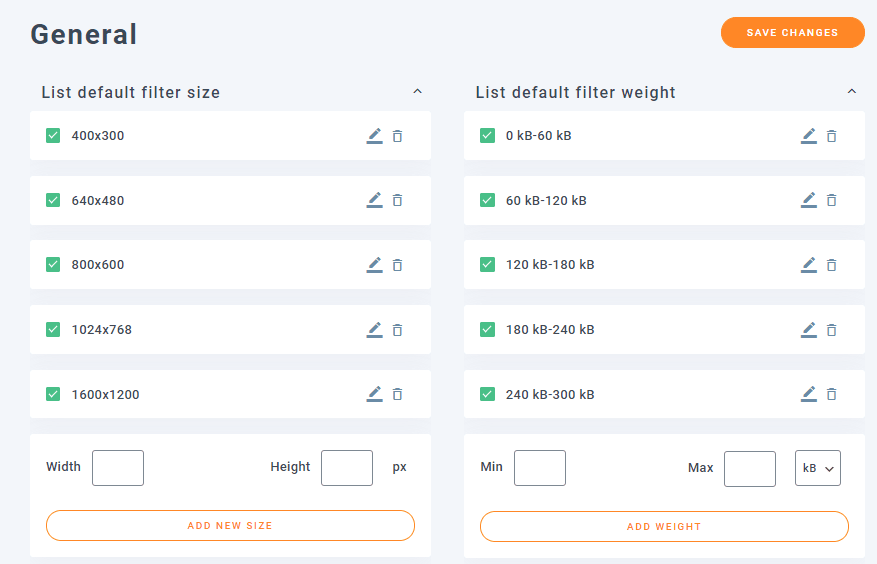
ここでは、サイズと重さのフィルタリングオプションがすべて表示されます。
フィルタを追加:フィルタを追加するには、作成するフィルタに応じて空のボックスにパラメータを追加するだけです(サイズ:幅と高さ/重さ:最小、最大、フィルタをKBまたはMBに設定する場合)。最後に 新しいサイズを追加/重さを追加をクリックすると、新しいフィルタが追加されます。

実際のフィルターを編集します。フィルターを編集するには、鉛筆アイコンをクリックするだけで簡単に編集できます。これにより、パラメーターが空白のボックスに自動的に送信されるため、編集後に 保存 をクリックするだけでフィルターが編集されます :)
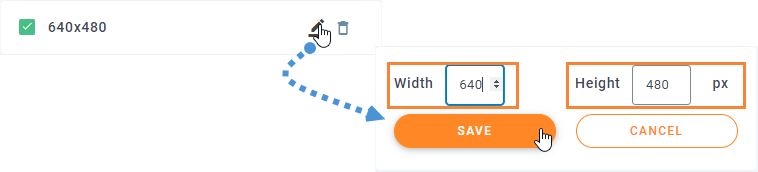
現在のフィルタを削除:フィルタを削除するには、ゴミ箱のアイコンをクリックするだけで、フィルタが自動的に削除されます。

最後に、変更を保存をクリックすれば完了です :) いくつかのことをクリックするのと同じくらい簡単です。.
メディアフィルターを使用して、必要なものだけを表示する
投稿やページに画像を追加すると、フィルターのオプションが表示されます。使い方はとても簡単で、 並べ替え/フィルターを 、使用したいフィルターをクリックするだけです。いくつかのオプションがあります。
- 自分のメディアのみ表示: アップロードしたメディアファイルのみ表示します
- メディアタイプ: すべてのメディアオプション (画像、オーディオ、ビデオ、PDF、その他)
- 日付: ここで、メディアがアップロードされた月/年でフィルターを選択できます
- サイズ: このオプションでは、メディアのサイズでフィルターできます (以前に追加したすべてのフィルターが表示されます)
- 重さ: このフィルターを使用して、メディアファイルの重さで表示できます
- フォルダの並べ替え:名前(昇順、降順)、ID(昇順、降順)
- メディアのソート:名前(昇順、降順)、ID(昇順、降順)
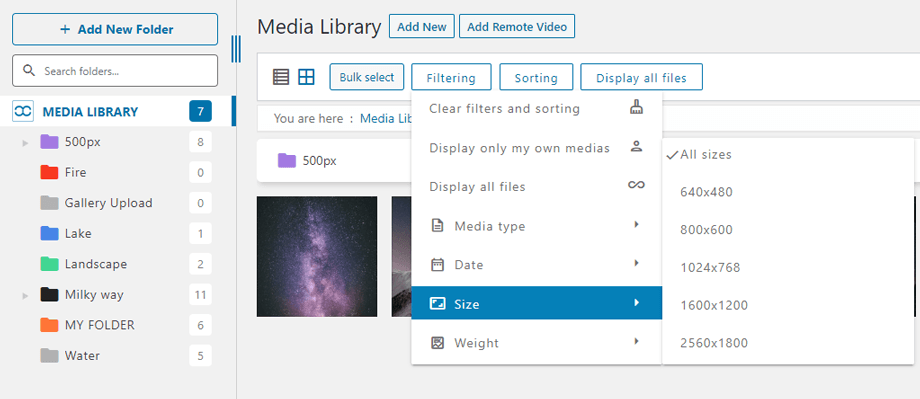
メディアとフォルダーのソート
メディアを独自の方法で整理したい場合があります。その場合は、 WP Media Folder があなたのためのソリューションです。.
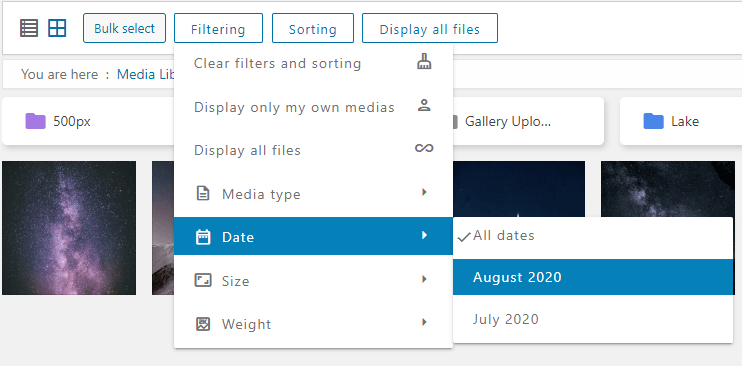
メディアライブラリ内のファイルをソートするためのデフォルトのオプションが多数用意されているため、デフォルト設定(例:名前(降順)や日付(降順))のカスタムソートオプションを作成する必要はありません。すべてのオプションは次のとおりです。
- デフォルトの順序
- 日付 (昇順と降順)
- タイトル (昇順と降順)。
- サイズ (昇順と降順)
- ファイルタイプ (昇順と降順)
- カスタム順序: このオプションを使用すると、ファイルをドラッグ&ドロップして手動で並べ替えることができます
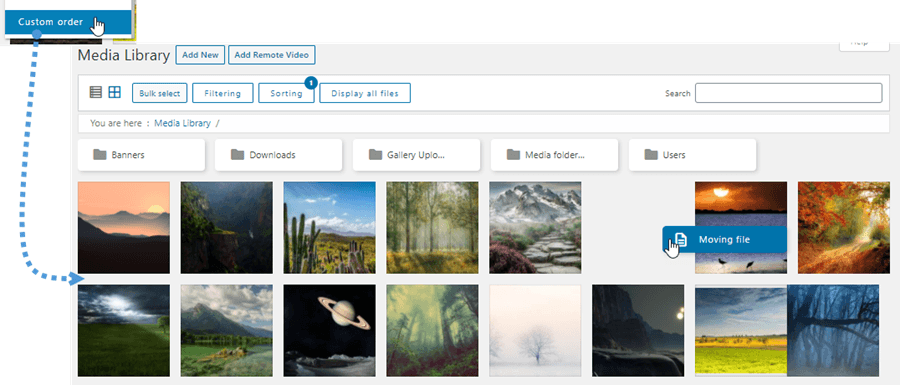
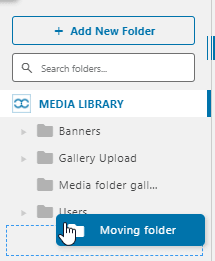
フォルダを並べ替えるためのオプションもあります:
- 名前 (昇順と降順)。
- ID (昇順と降順)。
- カスタム順序: このオプションを使用すると、フォルダーをドラッグアンドドロップで並べ替えることができます
検索機能を使用して、メディアライブラリ内のファイルをすばやく検索
最後のオプションとして、フィルターとソートオプションが十分でない場合、フォルダーとサブフォルダーのメディアを検索する機能を使用できます。.
メディアを検索する場合、2つのオプションがあります。
個々のフォルダー内を検索する:これはデフォルトのオプションです。このオプションを選択すると、現在配置されているフォルダーのみを検索できます。そのため、親フォルダーを検索して、同じクエリでサブフォルダーの結果を表示することはできません。
フォルダとそのサブフォルダ内を検索するに移動して「フォルダとそのサブフォルダ内のファイルを検索する」オプションを有効にする必要があります。 [設定] > WP Media Folder > [メイン設定]これを行った後、フォルダ内を再度検索すると、クエリにサブフォルダの結果も表示されます。

フォルダとそのサブフォルダ内を検索するオプションを設定したかどうかに関係なく、メディアライブラリのフォルダ上部の検索フィールドを使用して、検索したいファイルの名前またはタイトルを入力すると、自動的に検索したいファイルが見つかります :)
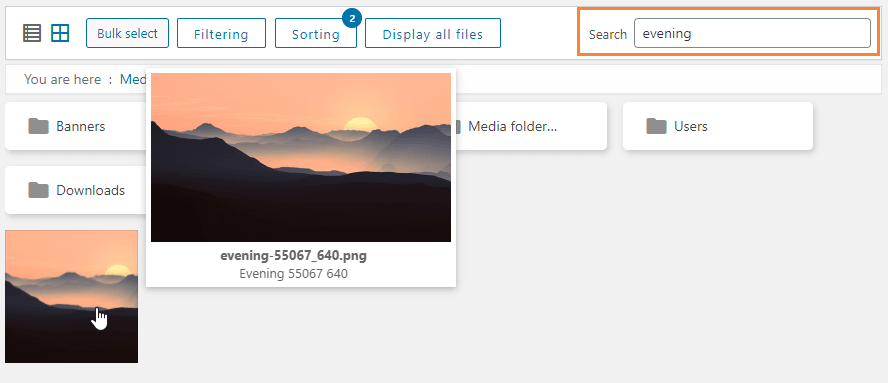
ご覧のとおり、 WP Media Foldersでファイルを検索するための多くのオプションがありますので、悪夢ではなくなります;)
ユーザーまたはユーザー役割によるメディアへのアクセス制限
これは厳密にはフィルターではありませんが、ユーザーアカウントまたはユーザーロールに基づいてメディアを非表示にすることができます。 設定 > WP Media Folder > アクセスとデザイン > メディアアクセス に移動してください。
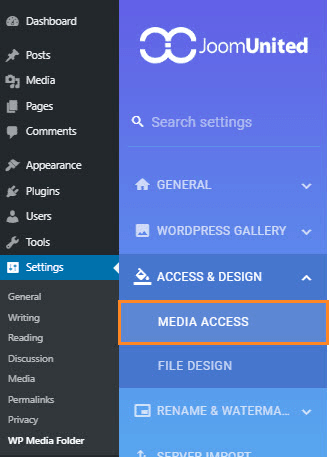
メディアへのアクセスを有効にする ユーザーまたはユーザー役割のオプション。
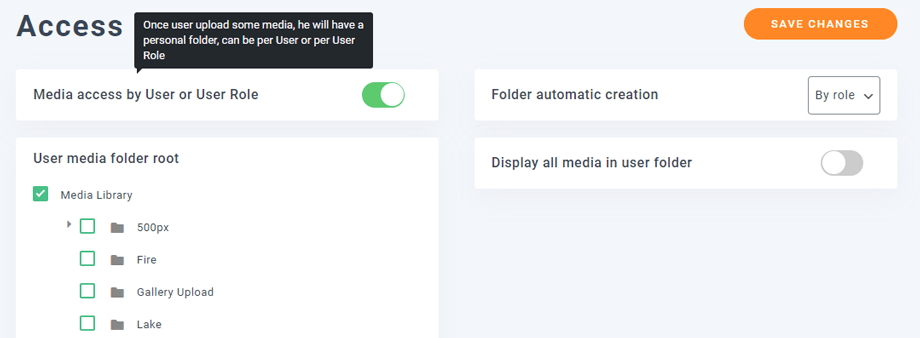
フォルダの自動作成オプションは、ユーザーが初めてログインしたときに、メディアライブラリの指定した位置にフォルダを自動生成します。これは以下のオプションです。たとえば、ルートを選択した場合、John Doeという名前のフォルダがメディアライブラリのルートに生成されます。Johnが初めてメディアライブラリにアクセスしたときです。.
したがって、John は「John Doe フォルダー」配下のメディアのみを管理します。ユーザー役割オプションでも同様に機能しますが、メディアはユーザー役割に割り当てられたユーザー間で共有されます。.
WordPressライブラリのメディアソートとフィルタリングを保存する
メディアやフォルダを手動で並べ替える操作を行うと、Cookieによって保存され、セッションに添付されます。つまり、管理者が次回メディアライブラリにアクセスしたとき、またはメディアライブラリを更新したときに、すべてがそのまま残ります。.
いつでもフィルターをクリアでき、それはセッションにのみ適用されます。.
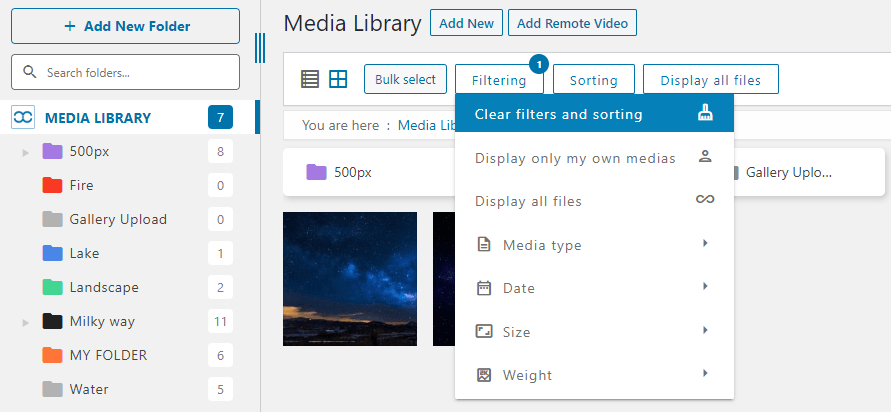
最後に、「すべてのメディアを表示」メニューを使用すると、現在のフォルダとそのサブフォルダ内のすべてのメディアを表示できます。.
素晴らしい機能と組み合わせることもできます。 WP Media Folder などのクラウドサービスにメディアライブラリを接続するといった OneDrive
全てのウェブマスターへ!
時間を節約し、生産性を高める WP Media Folder。クライアントのメディアファイルを簡単に整理し、カスタムギャラリーを作成し、シームレスなユーザー体験を提供します。
今すぐウェブサイトプロジェクトをアップグレードしてください!
WP Media Folder のビデオ
メディアの並べ替えとフィルタリング機能が気に入りましたか?
入手できます WP Media Folder >>
メディアの並べ替えとフィルタリングに関する詳細はこちら >>
ブログを購読すると、新しい更新情報があった際にメールでお知らせしますので、見逃すことはありません。.



コメント