 WordPress 製品
 Joomla製品
 Support
 News
 Login
ステップバイステップ: WP Media Folderを使用してOwnCloudファイルをWordPressメディアに同期する

WordPressサイトが成長するにつれて、異なるプラットフォーム間でのファイル管理は難しくなることがあります。パブリッククラウドストレージは便利ですが、OwnCloudはファイルの保存場所とアクセス方法をより細かく制御できます。OwnCloudをWordPressに接続することで、ファイルを独自のクラウド環境に置きながら、 WordPressメディアライブラリを通じて管理できます。
このガイドでは、OwnCloudのファイルをWordPressと同期させる方法を、接続設定からフォルダのマッピング、権限管理、ファイルの同期維持まで、順を追って説明します。クラウドストレージの制御権を失うことなく、より柔軟で整理されたWordPressメディアワークフローを構築する方法を学ぶために、ぜひ読み進めてください。.
- ownCloudをWordPressメディアライブラリに直接接続する: WP Media Folder 使用すると、WordPressからownCloudアカウントをリンクできるため、クラウドフォルダがネイティブのメディアライブラリからアクセスできるようになります。
- ownCloudとWordPressのメディアを双方向で同期させることができます。ownCloudで追加されたファイルはWordPressに表示され、WordPressでアップロードされたファイルは選択したownCloudフォルダに保存されるため、メディアを1つの共有構造で整理できます。
- サーバーストレージを削減しながら、クラウドファイルをインポートまたは埋め込みできます。ownCloudファイルをWordPressにインポートするか、ownCloudから直接埋め込むかを選択できます。バックグラウンド同期により、ファイルの変更やフォルダが常に最新の状態に保たれます。
目次
OwnCloudとパブリッククラウドストレージの比較
OwnCloudとパブリッククラウドストレージはどちらもオンラインでファイルを保存、管理、アクセスするために使用されますが、その仕組みは異なります。OwnCloudは、自社サーバーでホストできるクラウドストレージソリューションであり、ユーザーや組織がデータとその管理をより詳細に制御できます。一方、 Google Drive や Dropbox はサードパーティプロバイダーによって管理されているため、ユーザーはアカウントを作成するだけで、基盤となるサーバーを管理することなく、利用可能なストレージを利用できます。
主な違いは、制御、管理、そして責任の所在にあります。OwnCloudでは、ユーザーはデータの保存方法、アクセス権限を持つユーザー、システムの構成方法を自由に決定できます。ただし、サーバーの保守、セキュリティ、バックアップ、アップデートについてもユーザーが責任を負います。パブリッククラウドストレージは、プロバイダーがインフラストラクチャとメンテナンスを管理するため利便性は高いものの、データとインフラストラクチャの管理方法に対するユーザーの制御力は低下します。.
簡単に言うと、OwnCloudはデータに対するより高度な制御と柔軟性を必要とするユーザーや組織に適しており、一方、パブリッククラウドストレージは利便性と使いやすさを優先するユーザーに最適です。どちらを選ぶべきかは、セキュリティ要件、予算、技術的な専門知識、データに対する必要な制御レベルなどの要素によって異なります。.
OwnCloudとWordPressのメディア同期の仕組み
OwnCloudをWordPressと統合することで、画像、動画、ドキュメントなどのウェブサイトメディアを、WordPressホスティングに完全に依存するのではなく、外部に保存できるようになります。これにより、ストレージ使用量を削減し、メディア管理を一元化しながら、WordPressは引き続きウェブサイトコンテンツを管理できます。.
同期は通常、プラグイン、統合、または互換性のあるストレージプロトコルを介して行われます。WordPressメディアライブラリ経由でファイルがアップロードされると、WordPressは必要なファイルメタデータとURLを保持したまま、OwnCloudに同期できます。一般的な設定は次のようになります。
- アップロード: メディアファイルはWordPress経由で追加されます。
- ストレージ: ファイルはOwnCloudに転送され、保存されます。
- 参考: WordPressはファイルURLまたは添付ファイル情報を保持します。
- 表示: 訪問者がコンテンツにアクセスすると、メディアはOwnCloudから取得されます。
連携方法によっては、OwnCloudからWordPressへファイルを同期することも可能です。ただし、設定によってファイルの処理方法が異なる場合があるため、アップロード、更新、削除、アクセス権限、ファイルURLの管理方法を確認し、メディアファイルの破損や同期の競合を防ぐことが重要です。.
OwnCloudのファイルをWordPressと同期させる方法 WP Media Folderを使用)
WP Media Folder OwnCloudとの連携機能を提供しており、WordPressのメディアライブラリをOwnCloudストレージに接続できます。プラットフォームを切り替えることなく、WordPressダッシュボードから直接OwnCloudファイルにアクセス、整理、管理できます。
この連携機能は双方向同期に対応しており、どちらのプラットフォームからアップロードされたファイルも同期された状態で管理できます。OwnCloudにアップロードされたファイルはWordPressメディアライブラリに表示され、WordPress経由でアップロードされたファイルは接続されたOwnCloudフォルダに保存されます。これにより、 WordPressメディアの整理。
ステップ1:OwnCloudをWordPressに接続する
OwnCloudアカウントを WP Media Folder 、WordPressダッシュボードから [設定] > WP Media Folder > [クラウドとメディアオフロード] > [クラウドコネクタ]、OwnCloudコネクタを選択して接続オプションを有効にします。
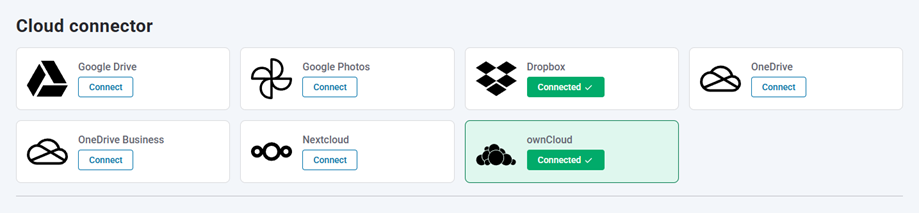
OwnCloudの必須情報を入力してください。入力項目は以下のとおりです。
- ユーザー名: スペースや特殊文字を含まない、OwnCloudのユーザー名。
- パスワード:OwnCloudアカウントのパスワード。
- OwnCloud URL: OwnCloudのインストールURL。
- ルートフォルダ名: WordPressに接続されるOwnCloudフォルダ。
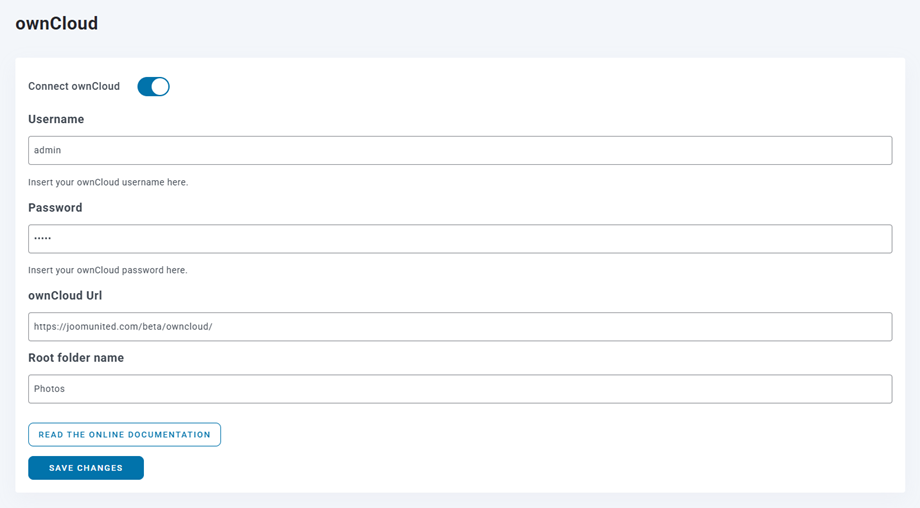
すべての詳細を入力したら、設定を保存してください。接続が成功したら、WordPressメディアライブラリを開いてOwnCloudファイルの使用を開始できます。.
ステップ2:OwnCloudのルートフォルダを選択します
ルートフォルダは、OwnCloudストレージのどの部分をWordPressに接続するかを決定します。接続が確立されると、このルートフォルダ内のフォルダとサブフォルダを WP Media Folderと同期できるようになります。.
WordPressのメディアファイル専用のルートフォルダを使用することで、ファイルの整理が容易になります。また、無関係なOwnCloudファイルがWordPressのメディアワークフローに混入するのを防ぐこともできます。.
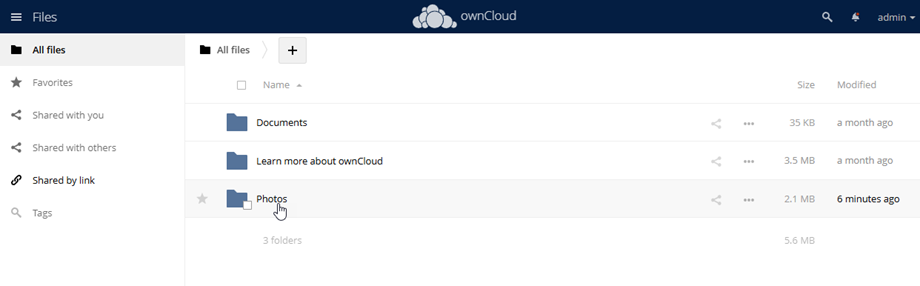
例えば、ウェブサイトのメディア専用のフォルダを作成し、それをルートフォルダとして使用することができます。こうすることで、WordPressのアセットをOwnCloudに保存されている他のファイルから簡単に分離できます。.
ステップ3:OwnCloudとWordPress間でファイルを同期する
接続が確立されると、 WP Media Folder 選択したルートフォルダ内のフォルダとファイルをWordPressメディアライブラリと同期します。同期は双方向で行われるため、どちらのプラットフォームからでもメディアを管理できます。基本的なワークフローは次のとおりです。
- OwnCloud > WordPress: 接続されたOwnCloudフォルダに追加されたファイルは、 WP Media Folder。
- WordPress > OwnCloud: 経由で追加されたファイルは WP Media Folder 、OwnCloudに同期されます。
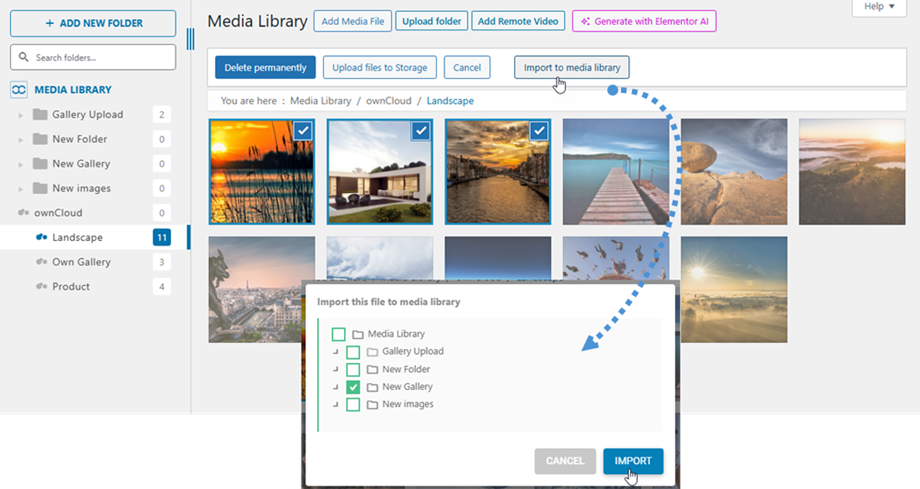
この双方向同期により、OwnCloud同期ソフトウェアを使用してデスクトップからWordPressメディアを管理しながら、ファイルをWordPressメディアライブラリに接続したままにすることができます。.
ステップ4:OwnCloudメディアをインポートまたは埋め込む
WP Media Folder 、WordPressコンテンツでOwnCloudメディアを使用する方法が2つあります。1つ目の方法は、使用したいフォルダまたはファイルを選択して、OwnCloudメディアを WP Media Folder にインポートすることです。.
2つ目の方法は、OwnCloudのメディアをコンテンツに直接埋め込むことです。この方法では、メディアはWordPressサーバーに保存されるのではなく、OwnCloudから読み込まれます。これは、元のメディアをOwnCloudに一元管理しつつ、ウェブサイトに表示したい場合に便利です。ご自身のワークフローに最適なオプションを選択してください。
- インポート: に追加します WP Media Folder。
- 埋め込み: OwnCloudからメディアをWordPressコンテンツに直接読み込むことができます。
乱雑なメディアライブラリにさよならを。.
WP Media Folder では、ファイルを分類し、クラウドストレージとフォルダを同期し、素晴らしいギャラリーを作成し、リンクを壊さずに画像を置き換えることもできます。
今すぐメディアワークフローを最適化しましょう
WordPressで同期されたOwnCloudファイルを管理するためのベストプラクティス
OwnCloudとWordPress間で同期されたファイルを管理するには、明確な構造と一貫したワークフローが必要です。いくつかのベストプラクティスに従うことで、メディアを整理し、アクセスしやすく、リンク切れや同期の問題が発生する可能性を低減できます。.
フォルダ構造を明確に保つ
OwnCloudでは、WordPressでのメディアの利用方法に合わせたフォルダ構造でファイルを整理しましょう。一貫した構造にすることで、ファイルの検索が容易になり、WordPressが参照しているファイルを誤って移動したり削除したりするリスクを軽減できます。.
例えば、コンテンツの種類、プロジェクト、年ごとにファイルを整理できます。構造はシンプルに保ち、フォルダ名や場所を頻繁に変更することは避けてください。.
- 分かりやすいフォルダ名を使用してください。.
- 不要なネストされたフォルダは避けてください。.
- 頻繁に使用するメディアは、安定した場所に保管してください。.
ファイル名の一貫性を保つ
OwnCloudとWordPress間で同期するメディアファイルには、シンプルで一貫性のあるファイル名を使用してください。分かりやすいファイル名はファイルの識別を容易にし、大規模なメディアライブラリを管理する際の混乱を防ぐのに役立ちます。.
同期後に頻繁にファイル名を変更することは避けてください。連携方法によっては、ファイル名や保存場所を変更すると、WordPressが元のファイルを見失う可能性があります。.
- 分かりやすいファイル名を使用してください。.
- 特殊文字や不要なスペースは避けてください。.
- 同期後もファイル名を統一してください。.
権限とアクセスを慎重に管理する
WordPressが必要なOwnCloudファイルにアクセスするための適切な権限を持っていることを確認してください。同時に、特にOwnCloudにプライベートファイルや機密ファイルが含まれている場合は、WordPressに必要以上のアクセス権限を与えないようにしてください。.
同期されたファイルを誰が変更または削除できるかについても確認する必要があります。アクセスを制限することで、WordPressでメディアが欠落したりリンクが切れたりする原因となる、意図しない変更を防ぐことができます。.
- WordPressには必要な権限のみを付与してください。.
- プライベートフォルダへのアクセスを制限する。.
- ユーザー権限は定期的に確認してください。.
同期を監視し、ファイルをバックアップします。
OwnCloudとWordPress間でファイルが正しく同期されているかどうかを定期的に確認してください。画像が欠落している、リンクが切れている、アップロードが失敗している、片方のシステムには存在するがもう片方には存在しないファイルなどに注意を払ってください。.
同期はバックアップによる保護に代わるものではないため、バックアップも重要です。OwnCloudの重要なファイルとWordPressのデータは、別途バックアップを取っておきましょう。そうすれば、ファイルが誤って削除されたり、同期が失敗したりした場合に復元できます。.
- 同期ログとエラーを確認してください。.
- 大きな変更を加えた後は、重要なメディアをテストしてください。.
- 両システムの定期的なバックアップを維持してください。.
すべてのウェブマスターの皆様へ!
時間を節約し、生産性を向上させましょう WP Media Folder。クライアントのメディアファイルを簡単に整理し、カスタムギャラリーを作成し、シームレスなユーザー体験を提供します。
今すぐウェブサイトプロジェクトをアップグレードしましょう!
まとめ
OwnCloudのファイルをWordPressと同期させることで、ウェブサイトのメディアを柔軟に管理できるだけでなく、ファイルの保存場所をより細かく制御できます。適切な設定を行えば、WordPressホスティングに完全に依存することなく、OwnCloudをWordPressに接続し、ファイルを効率的に整理し、アクセス権限を管理し、メディアを同期させることができます。.
WP Media Folderのようなソリューションを使用することで、WordPressから直接同期ファイルを管理・アクセスできる、より整理された方法を提供し、このプロセスを簡素化できます。明確なフォルダ構造、一貫性のあるファイル名、適切なアクセス権限、そして定期的なバックアップを維持することで、より信頼性が高く効率的なメディア管理ワークフローを構築できます。
ブログを購読すると、サイトに新しい更新があったときにメールでお知らせしますので、見逃すことはありません。.



