 WordPress 製品
 Joomla製品
 Support
 News
 Login
WP File Download OneDrive Businessに接続するためのステップバイステップガイド

チームがMicrosoft 365を使用している一方で、顧客、パートナー、従業員がWordPressウェブサイトからファイルをダウンロードする場合、ビジネス文書の整理は難しくなります。手動でアップロードするたびに新たな作業が発生し、古い文書を公開してしまうリスクが高まります。WP WP File Download OneDrive Businessに接続することで、これらの作業を効率化できます。このガイドでは、接続方法、文書の整理方法、日常業務におけるアクセス制御の設定方法について説明します。.
OneDrive for Businessを既に利用している組織にとって、連携ドキュメントワークフローは、Webサイトへのドキュメント公開を日常業務の中でより明確な位置づけにするものです。承認されたドキュメントの保管場所、管理者、そして配信対象者をチームで明確に設定できます。以下の手順では、連携プロセスと、ビジネスドキュメントライブラリの管理を容易にするための意思決定について説明します。.
クライアントのウェブサイト向けに強力なファイル管理ソリューションをお探しですか?
WP File Download がその答えです。ファイルカテゴリ、アクセス制限、直感的なUIなどの高度な機能を備えています。
一流のファイル整理機能でクライアントを感動させましょう!
目次
OneDrive Businessを WP File Downloadに接続する理由とは?
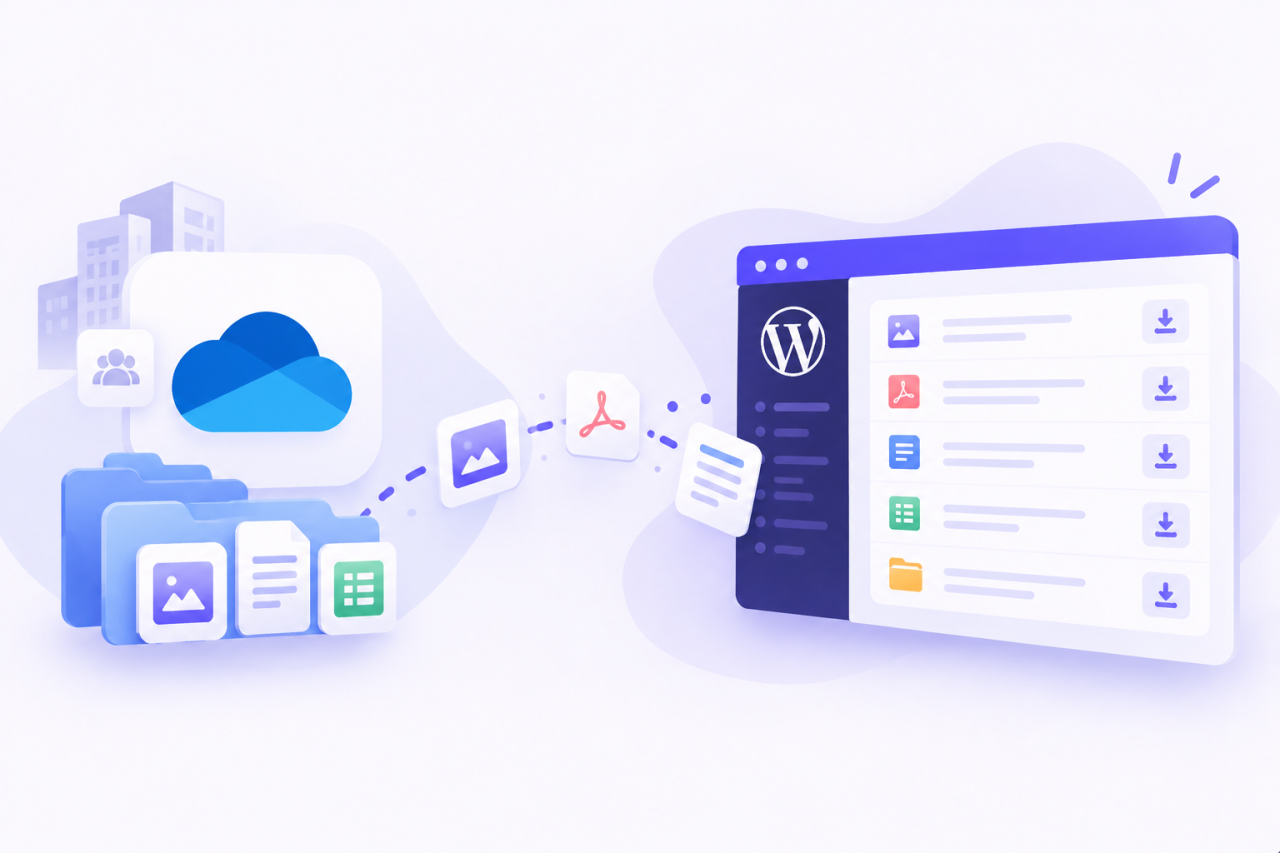
JoomUnitedの OneDrive Business連携機能 WP File Download は、接続されたクラウドフォルダとWordPress間の双方向同期をサポートします。チームは、 OneDrive デスクトップアプリケーションと同期されたフォルダを含め、どちらの環境からもドキュメントを管理できます。
この柔軟性は、文書の所有者とウェブサイト管理者の責任範囲が異なる場合に役立ちます。例えば、営業担当者が製品情報を準備し、ウェブサイト管理者が訪問者が製品情報を見つける方法を管理するといった場合です。両者のワークフローを連携させることで、情報の引き継ぎの手間を省くことができます。.
毎月インストールガイドを更新する企業を考えてみましょう。効率的な公開プロセスでは、各ガイドに担当者、合意された掲載場所、およびレビュー日を設定します。ウェブサイトチームはレイアウトとユーザーアクセスに集中でき、製品チームは正確性の責任を負います。.
文書の一元管理は、こうした実践的な決定から始まります。接続作業を行う前に、配布したい文書と、それらを最新の状態に保つ責任者を特定しましょう。.
ステップ1:ウェブサイトとビジネスアカウントを準備する
WP File Download とそのクラウド連携アドオンをインストールして有効化してください。OneDrive Businessアカウントと、WordPressのプラグイン設定へのアクセス権 OneDrive 準備しておいてください。.
ステップ2:自動モードを使用して OneDrive Businessを接続する
WordPressで、 WP File Download > [設定] > [クラウド接続] > OneDrive パーソナル/ビジネス]。 OneDrive ビジネスに接続]を選択し、サインインと認証のプロンプトに従って操作を完了します。
この接続には、職場用アカウントを使用してください。ブラウザに複数のMicrosoftアカウントが開いている場合は、続行する前に選択したアカウントを慎重に確認してください。.
組織によっては、管理者の承認が必要になる場合があります。Microsoft によると、アプリケーションの同意は、要求されたアクセス許可と組織の同意ポリシーによって異なります。承認が必要な場合は、Microsoft 365 管理者にアプリケーションと要求されたアクセス権限を確認してもらってください。 ユーザーと管理者の同意に関する Microsoft の概要を参照してください。
ビジネス展開の際には、接続を承認した人物と、その接続を維持管理する人物を記録しておきましょう。このシンプルな所有権記録は、スタッフの担当業務が変更されたり、ウェブサイトの管理者が交代したりする際に役立ちます。.
オプション:独自のMicrosoftアプリケーション経由で接続する
独自のアプリケーション登録を管理する組織は、手動接続ルートを利用できます。.
Microsoft Entraで、 アプリ登録を、登録を作成して、分かりやすい名前を付けます。Microsoft のアプリケーション登録ガイドには、 登録インターフェース、アプリケーション識別子、および資格情報の説明があります。
プラグインの互換性については、JoomUnitedのドキュメントに記載されているアカウントタイプの選択方法(組織ディレクトリと個人のMicrosoftアカウント)に従ってください。リダイレクトURLには、ウェブサイトのHTTPSアドレス(末尾が/wp-admin/admin.php )を使用してください。
アプリケーションのクライアント ID をコピーします。 「証明書とシークレット」クライアント シークレットを作成し、その値を安全に記録します。Microsoft はその値を作成したときにのみ表示するため、ページを離れる前に必ず記録しておいてください。
プラグインの手動接続設定で、クライアントIDとシークレット値を入力し、保存して接続を承認してください。 JoomUnited OneDrive 連携に関するドキュメント を参照してください。
IT部門に、この構成が組織のアプリケーションポリシーに適合していることを確認してもらうよう依頼してください。シークレットの有効期限を記録し、更新の責任者を割り当ててください。.
ステップ3:変更追跡を有効にし、接続済みフォルダーを見つける
接続後、 「変更の監視」を有効にして、 からの迅速な同期をサポートします OneDrive Business 。生成されたWP File Download - {sitename }ルートフォルダを見つけてください。接続されたファイルとカテゴリは、その下に同期されます。これらの動作については、統合ドキュメントに記載されています。
この場所を、明確に定義された公開エリアとして扱ってください。投稿者にはその目的を簡潔に説明し、どの文書がここに掲載されるべきかを明確にしてください。.
有用な社内指示としては、「文書所有者が承認した後、レビュー済みの顧客文書を公開用フォルダに配置する」などが考えられる。
このルールは、準備から配布への明確な移行を促すものです。また、同僚がウェブサイトに接続されたフォルダを未完成のドラフトを保管する一般的な作業スペースとして扱うことを防ぐのにも役立ちます。.
ステップ4:文書ライブラリを一元管理する
これで、人々が情報を探す方法に合った構造を構築できます。.
まずは、製品ドキュメント、顧客向けリソース、パートナー向け資料、トレーニングなど、少数の明確なカテゴリから始めましょう。これらのカテゴリ内では、ナビゲーションを容易にする場合にのみサブフォルダを使用してください。.
社内略称よりも、内容を的確に表す名称を優先しましょう。「インストールガイド」という名称は、説明のない部署コードよりも、新入社員にとって分かりやすいものです。また、文書のタイトルは、ダウンロードを必要とせずにその目的が伝わるようにすべきです。.
各コレクションに所有者を割り当ててください。その所有者は、文書の見直しが必要な時期、差し替えを承認する担当者、および古くなった資料を撤去すべき時期を把握している必要があります。.
初期導入段階では、シンプルな所有者リストで十分です。
- コレクション名。.
- 担当部署。.
- 文書の所有者。.
- 対象読者。.
- スケジュールを確認する。.
この構造は、責任の所在を明確にすることで、集中管理を支援します。誰がどの資料を収蔵するかを決定しているかが全員に分かっていれば、連携のとれた図書館の維持管理は容易になります。.
ステップ5:WordPressの権限を対象ユーザーに合わせて調整する
WP File Download ファイルへのアクセスと管理を制御する機能を提供します。 ファイルアクセス管理機能 、管理者は誰がドキュメントにアクセスできるか、誰がドキュメントを管理できるかを計画できます。
Microsoft 365へのアクセスとWordPressへのアクセスは、それぞれ別の設定タスクとして扱ってください。統合に関するドキュメントではファイル同期について説明していますが、MicrosoftグループとWordPressロール間の自動マッピングについては説明していません。.
各コレクションについて、次の2つの質問に答えてください。これらの文書は誰が管理すべきか、そして誰がダウンロードすべきか。
公共のパンフレットライブラリーであれば、小規模な出版チームによる変更を最小限に抑えつつ、幅広い読者層に対応できるだろう。顧客向けリソースエリアでは、より限定された読者層が必要となる場合がある。社内業務手順書には、独自の限定的な配布プロセスが必要となるかもしれない。.
これらの決定事項をWordPressの利用可能なコントロールに反映させ、代表的なアカウントでテストしてください。認証済みの閲覧者、アクセス権限のないユーザー、およびログアウトしたブラウザセッションを使用してください。.
実際のダウンロード数とページの表示状況を確認してください。正しいナビゲーションメニューが表示されているだけでは、すべてのドキュメントが意図どおりに保護されているとは限りません。.
視聴者ルールを変更したり、制限付きコレクションを再編成したりするたびに、これらの確認を繰り返してください。.
OneDrive Businessとの連携を最大限に活用しましょう
接続テストとアクセス設定が完了したら、 WP File Download 使用して Microsoft 365 ドキュメントを日常の WordPress ワークフローに取り込むことができます。企業がこの統合を活用できる実用的な方法を 3 つご紹介します。.
営業およびパートナー関連文書を常に最新の状態に保つ

営業チームは、パンフレット、製品仕様書、プレゼンテーション資料などを OneDrive Businessで管理することがよくあります。これらのドキュメントをWordPressに接続することで、パートナーや顧客は専用の場所でそれらを簡単に見つけることができます。.
例えば、チームが接続済みの OneDrive フォルダー内の製品パンフレットを更新すると、同期機能によってその変更が WP File Downloadに反映されます。これにより、WordPress経由で同じドキュメントを個別にアップロードする必要がなくなります。.
誰でも閲覧できる資料には公開アクセスを設定し、特定のパートナー向けに予約されたリソースには制限付きカテゴリを設定してください。チームは使い慣れたMicrosoft 365のワークフローでドキュメントを管理しながら、WordPressを通じてウェブサイトの公開状況を管理できます。.
従業員向けリソースライブラリを構築する
従業員ポータルでは、研修ガイド、参考資料、社内リソースなどを整理されたダウンロードカテゴリにまとめて提供できます。.
OneDrive Businessとの連携 により、接続されたフォルダとそのファイルは WP File Downloadからも作業できるため OneDrive 、既にOneDriveを使用しているチームにとってドキュメント管理がさらに便利になります。と同期されます。また、共同作業者はデスクトップアプリケーション
リソースを部門別またはトピック別に整理し、対象ユーザーに合わせてWordPressへのアクセス権限を設定してください。Microsoft 365のアクセス許可とWordPressのアクセス設定は別々に管理する必要があることに注意してください。ファイルの同期は、アクセス許可の自動同期とはみなすべきではありません。.
クライアントとドキュメントを共有する
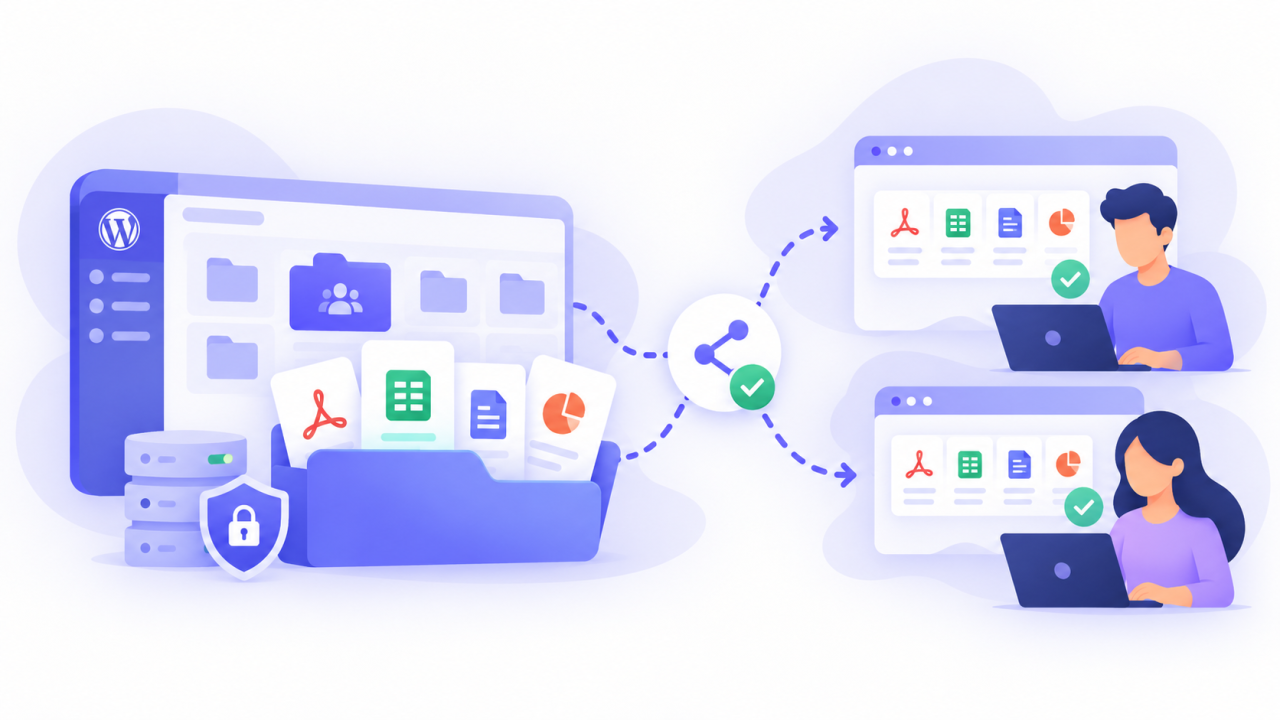
代理店、コンサルタント会社、サービスプロバイダーにとって、ドキュメントエリアがあれば、長々としたメールのやり取りよりも、クライアントへの成果物を簡単に見つけることができる。.
クライアントごとにリソースを整理したコレクションを作成し、 WP File Downloadのアクセス制御機能を使用して、適切な WordPress ユーザーのみがアクセスできるように制限してください。プライベートなドキュメントを追加する前に、これらの制限をテストしてください。.
チームメンバーは接続された OneDrive 場所でファイルを管理でき、クライアントはウェブサイトを通じてリソースにアクセスできます。このアプローチにより、ドキュメントの作成者は使い慣れた作業スペースを利用でき、受信者は整理されたダウンロード体験を得られます。.
すべてのウェブマスターの皆様へ!
クライアントのウェブサイトを WP File Downloadで強化しましょう。安全でカスタマイズ可能なファイルリポジトリを作成し、クライアントがファイルに簡単にアクセスして管理できるようにします。
今すぐウェブデザインサービスをアップグレードしましょう!
Microsoft 365 ドキュメントを WordPress に接続する
WP File Download OneDrive Businessに接続することで、チームは一元化されたドキュメントワークフローを維持し、重複したアップロードを削減できます。双方向同期により、両プラットフォーム間でファイル管理が連携し、WordPressのアクセス制御機能によって、顧客、パートナー、従業員への配信を整理できます。.
まずは小規模なコレクションから始め、同期を確認し、想定されるユーザーの視点からアクセス権限をチェックしてください。これらの手順が完了したら、ビジネスニーズに合わせてライブラリを拡張してください。.
WP File Download活用して、 取り込んでみましょう OneDrive Business のドキュメントを整理された WordPress ダウンロードライブラリに 。
ブログを購読すると、サイトに新しい更新があったときにメールでお知らせしますので、見逃すことはありません。.



