 WordPress 製品
 Joomla製品
 Support
 News
News Login
LoginWP File Downloadを使用してフロントエンドからファイルをアップロード

WordPress上のファイルは一方通行の道です—少なくとも、従来はそうでした。あなたがファイルをアップロードし、編集し、共有します。ユーザーはただの観客であり閲覧者にすぎません。しかし今では、 WP File Download を使って、WordPressのユーザーや共同作業者がフロントエンドから直接ファイルをアップロードできるようになります。
フロントエンドからファイルをアップロードする機能は、 WP File Downloadの最新バージョンに追加された新機能のほんの一部です。更新されたWordPressプラグインでは、ファイルの公開・非公開も可能になり、新しいユーザーロールも追加されています。続きを読んで詳しく見ていきましょう!
クライアントのウェブサイト向けに強力なファイル管理ソリューションをお探しですか?
WP File Download がその答えです。ファイルカテゴリ、アクセス制限、直感的なUIなどの高度な機能を備えています。
一流のファイル整理機能でクライアントを感動させましょう!
フロントエンドからのWordPressファイルアップロード
WP File Download における最大の変更点は、ユーザーがフロントエンドからファイルをアップロードできるようになったことです。ユーザーがファイルをアップロードする方法は2つあります。1つ目の方法は簡単です。任意の投稿やページ、あるいはテーマ自体にショートコードを追加するだけです。.
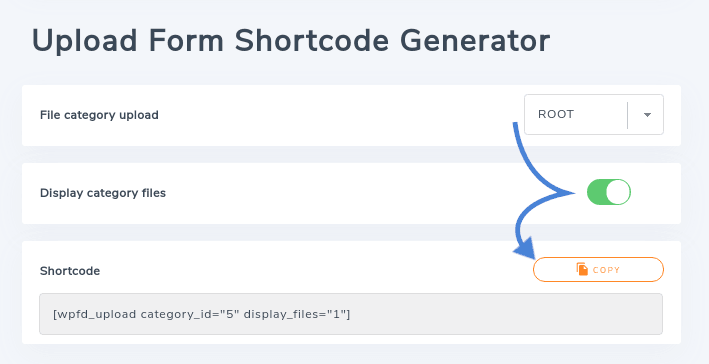
プラグインのすべてのショートコードと同様に、アップロードフォームのショートコードは WP File Downloadの 設定内、 ショートコード タブにあります。ファイルアップロードフォームを作成するには、 アップロードフォームショートコードジェネレーター の見出しを探してください。まず、アップロード先のカテゴリを選択する必要があります。次に、カテゴリ内のすべてのファイルを表示するか、セキュリティのために非表示にするかを決定する必要があります。
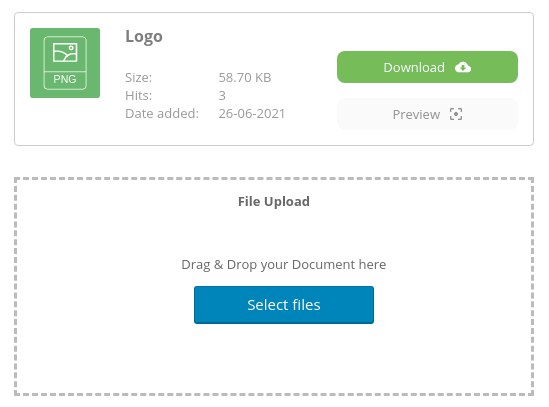
ショートコードを生成したら、WordPressブログの任意の場所に配置する必要があります。ショートコードをコピーして、任意の投稿やページ、あるいはアップロードフォームをどこにでも表示したい場合はテーマに貼り付けてください。保存すると、アップロードフォームがフロントエンドでユーザーに表示されるはずです。.
2つ目のオプションは、アップロードフォームを自動的に表示するものですが、特定のカテゴリのみに限定されます。このオプションはショートコードを生成するよりも迅速で簡単です。必要なのは、 WP File Downloadのファイルマネージャーに移動し、任意のカテゴリをクリックすることだけです。 アップロードフォームを表示 スイッチが表示されるまでスクロールし、それをオンに切り替えてください。
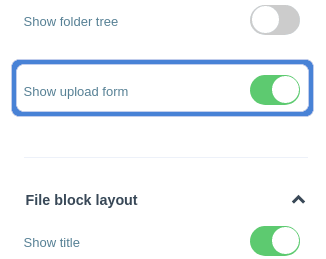
この方法で生成されたアップロードフォームは、カテゴリが表示される場所どこにでも付随します。したがって、ファイルアップロードフォームを表示するには、WordPress サイトの任意の場所にカテゴリを埋め込む必要があります。サイドメニューからカテゴリのショートコードをコピーして、任意の WordPress 投稿またはページに貼り付けるか、 WP File Downloadのブロックのいずれかを使用してカテゴリを埋め込んでください。.
WordPressでのファイルの公開と非公開
ユーザーにファイルのアップロードを許可することは、コラボレーションを促進する便利な方法である一方、危険を伴うこともあります。誰でも自由にファイルをアップロードできるとしたら、どれほどのセキュリティリスクを負うことになるか考えてみてください。ありがたいことに、 WP File Download 5.1 の新しいユーザーロールを使用することで、不要なリスクを回避する方法があります。.
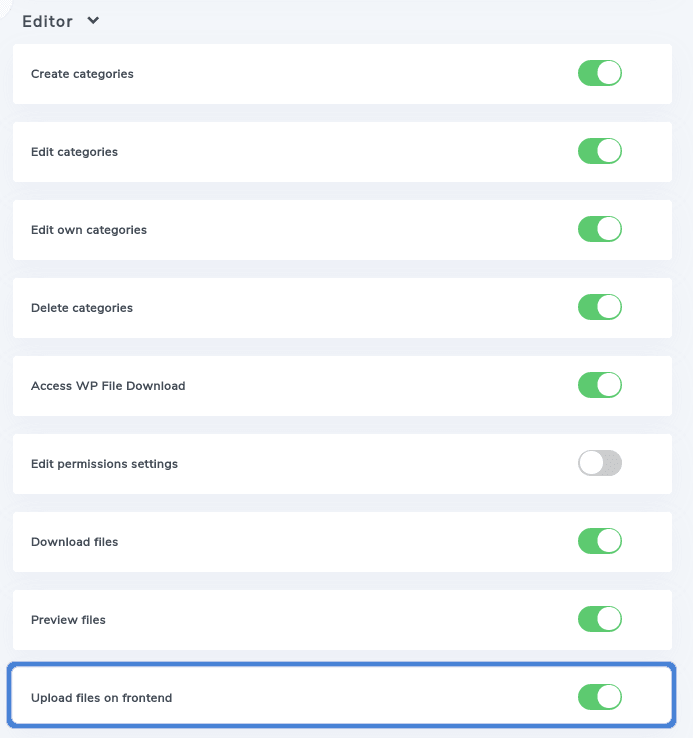
いつも通り、通常のロールは WP File Downloadの 設定内、 ユーザーロール タブにあります。各ユーザーロールの一番最後のオプションは、フロントエンドでのファイルアップロードです。このスイッチをオンにすると、同じロールを持つユーザーがフロントエンドの任意のアップロードフォームを使ってファイルをアップロードできるようになり、スイッチをオフにするとその逆になります。
同時に、すべてのユーザーにファイルのアップロードを許可しつつ、公開前にアップロード内容を審査したい場合もあるでしょう。 WP File Download はそのようなケースにも対応しています。ユーザーロールがフロントエンドからファイルをアップロードできるものの、 カテゴリの編集 または 自分のカテゴリの編集へのアクセス権がない場合、そのファイルはデフォルトでは公開されません。代わりに、ファイルの横にラベルが表示されます—承認待ち。
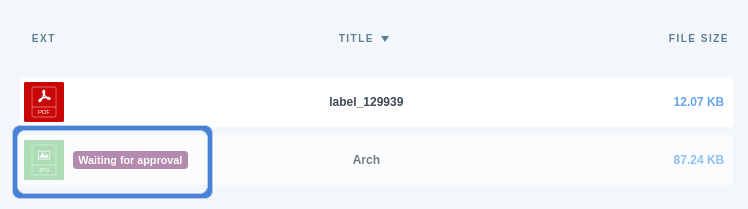
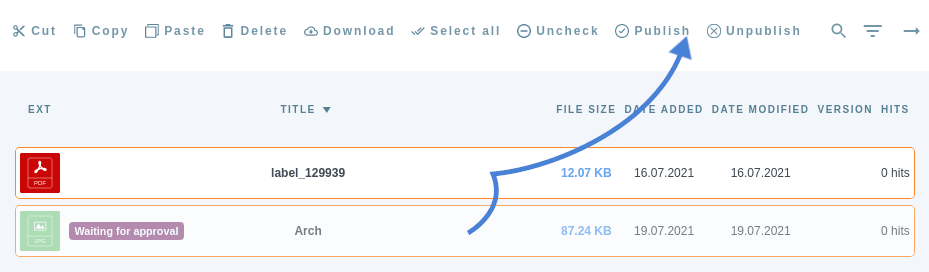
承認待ち のファイル は、バックエンドで本人以外には表示されません。ファイルを全員に表示するには、公開する必要があります。これは WP File Downloadの新機能です。ファイルを公開するとは、ファイルを表示可能にすることであり、ライブラリ内の既存ファイルを非公開(非表示)にすることもできます。
ファイルの公開と非公開もとても簡単です。WP File Download WP File Downloadのインターフェースでファイルをクリックし、サイドバーの最初のスイッチを切り替えるだけでファイルを公開または非公開にできます。ファイルを一括で公開・非公開にすることも可能です。 Ctrl キーを押しながらファイルを選択し、ツールバーのボタンを使ってすべてを公開または非公開にできます。
すべてのウェブマスターの皆様へ!
クライアントのウェブサイトを WP File Downloadで強化しましょう。安全でカスタマイズ可能なファイルリポジトリを作成し、クライアントがファイルに簡単にアクセスして管理できるようにします。
今すぐウェブデザインサービスをアップグレードしましょう!
ブログを購読すると、サイトに新しい更新があったときにメールでお知らせしますので、見逃すことはありません。.



