 WordPress 製品
 Joomla製品
 Support
 News
News Login
LoginWP Table Manager:WordPressテーブルマネージャーの全く新しいデザイン
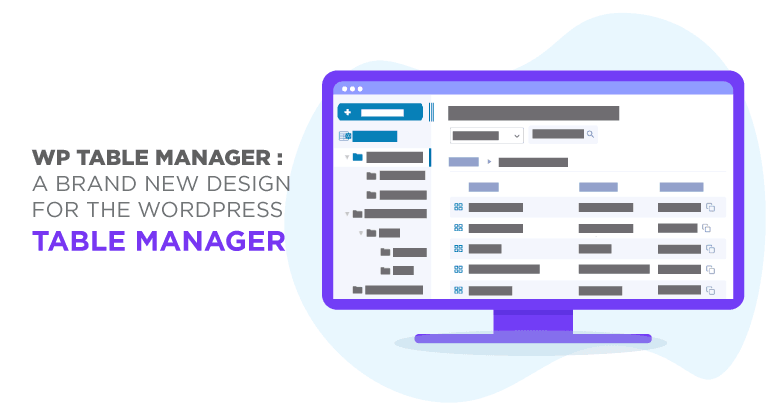
1年間の努力の末、ついに登場しました。完全に刷新された WP Table Manager が、あなたのWordPressブログで利用可能になりました。アップデートされた WP Table Manager は、まったく新しいデザインとユーザーインターフェースを備えていますが、新しくなったのはデザインだけではありません。
クライアントのウェブサイト向けの堅牢なテーブル管理ソリューションをお探しですか?
価格表から製品比較まで、このプラグインはデータを明確でユーザーフレンドリーな方法で提示する強力な機能を提供します。
今すぐ競争優位性を手に入れましょう!
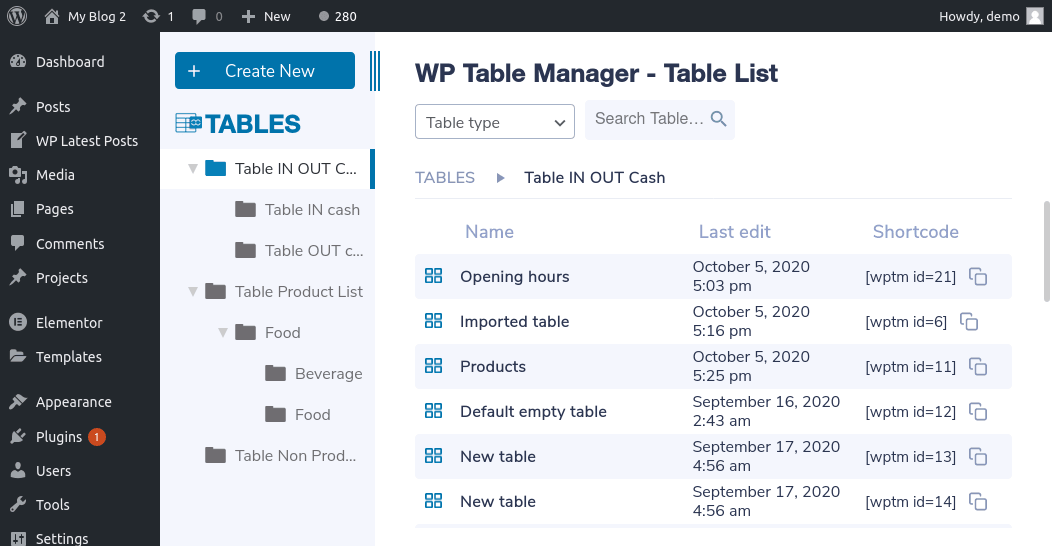
WP Table Manager 2.7.0は、新デザインに生産性を向上させる機能を追加しました。このWordPressプラグインには、モバイルでの使いやすさの向上、列のデータ型を設定する機能など、さまざまな新機能が搭載されています。本記事の後半では、まったく新しい、そして美しくなったWP Table Manager を使って、WordPressでより良いテーブルを作成する方法をご紹介します。.
WordPressテーブルのまったく新しいデザイン
見逃せません。 WP Table Manager を テーブルマネージャー メニューから開くとすぐに、新しくシンプルになったデザインが表示されます。デザインは2つのエリアで構成されています。左サイドバーではテーブル間を移動でき、メインエリアには選択したフォルダ内のテーブルのリストが表示されます。
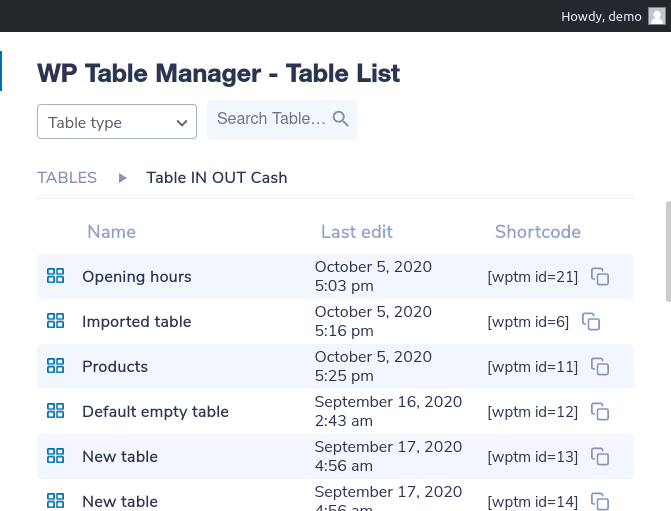
ほとんどの時間をメインエリアで過ごすことになりますが、サイドバーを使ってフォルダを管理したり、新しいディレクトリやテーブルを作成したり、ファイルマネージャーと同じようにテーブルを探したりできます。メインエリアはテーブルを見つける場所です。テーブルの行をクリックすると、ツールバーから編集、名前変更、コピー、削除ができます。ツールバーでは、テーブルのフィルタリングや検索も行えます。.
テーブルエディターも新しいデザインになりました。 WP Table Manager はミニマルな新しい外観を採用しています。メインメニューでは、テーブルのエクスポート、6つのテーマからの選択、フォーマットの更新、データのインポートまたは同期、グラフの生成を行うことができます。.
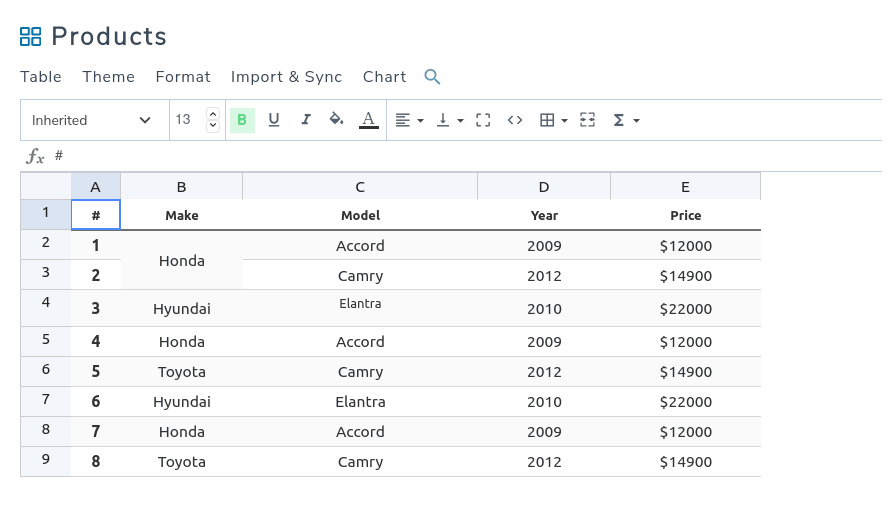
すぐ下にあるのが、セルやその中のデータを編集する際に使用できるツールバーです。このツールバーを使えば、フォントからセルの色まで、あらゆるデータセルの書式を設定できます。必要なのは、表内の1つ以上のセルを選択し、表を使って書式を設定するだけです。.
それだけではありません。チャートエディターも刷新しました。セル範囲を選択し、 データからチャートを作成を選ぶことで新しいチャートを作成できます。チャートエディターも2つのセクションで構成されています。チャートをカスタマイズできる右サイドバーと、可視化されたデータをプレビューするメインエリアです。
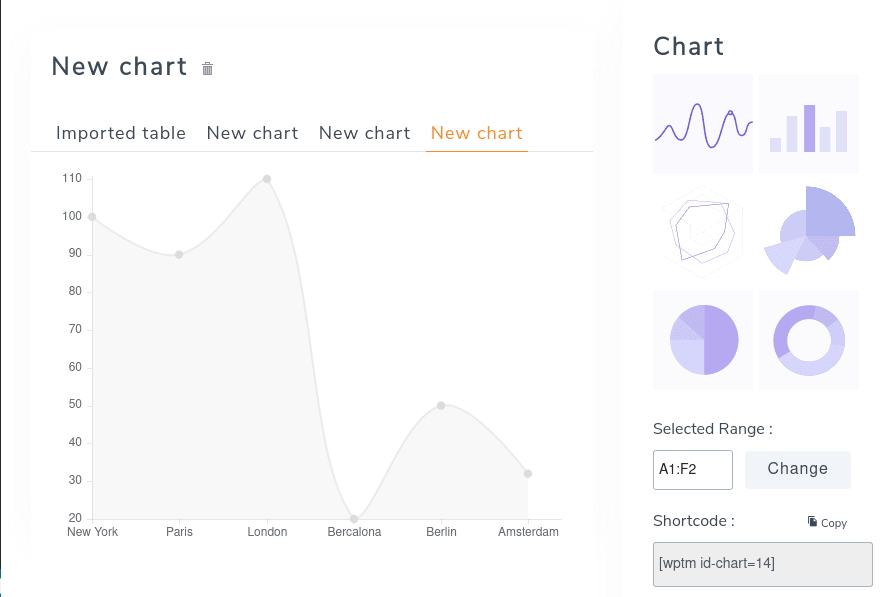
今回は、主に右側のサイドバーで作業を行うことになります。ここでは、時系列、縦棒グラフ、円グラフ、その他のデータ可視化など、テーブルデータ用の6種類のグラフから選択できます。サイドバーからグラフのサイズ、色、その他の設定を変更することもできます。 WP Table Manager はメインエリアのプレビューを即座に更新します。.
モバイルユーザビリティの向上
まだテーブルエディタを離れないでください。ここにいる間に、モバイルでのデータの表示方法をカスタマイズできます。小さなデバイスでテーブルを適切に表示するのが難しいことは誰もが知っています。最も簡単な解決策は、データを読んでいる人がデスクトップから読んでいることを願うことですが、それは最適でも現実的でもありません。今日では、モバイルユーザーはデスクトップ訪問者と同じくらい、あるいはそれ以上に一般的です。より良い方法は、 WP Table Managerのレスポンシブモードの1つを使用することです。.
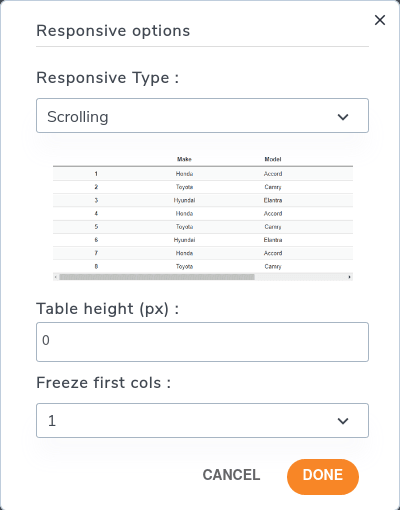
表示がWordPressのページや投稿に収まりきらないほど小さい場合の WP Table Manager の動作を変更するには、フォーマットメニューから WP Table Manager には2種類のレスポンシブデザインがあります。1つ目はスクロールモードです。テーブルは必要な高さを占有し、ユーザーはすべてのデータを表示するために水平にスクロールできます。レスポンシブオプションを選択します。
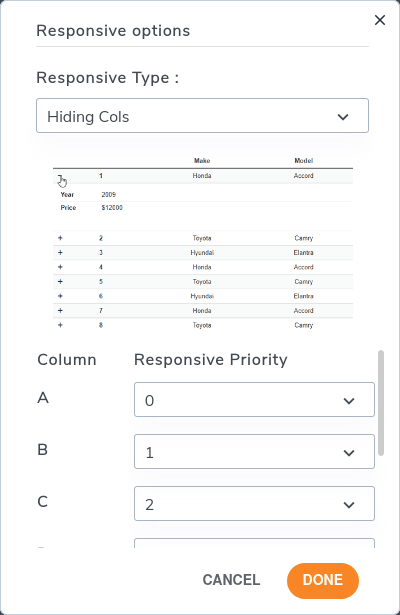
2つ目のモードでは、できるだけ多くのデータのみを表示します。デバイスに収まらないデータは、アコーディオン形式のデザインを使用して非表示になります。モバイルユーザーはプラス記号を押して行を縦に展開し、残りの詳細を読むことができます。列の優先順位を選択して、最後に非表示にする項目を決定できます。.
列のデータ型とその他の新機能
テーブルのスタイリングオプションとレスポンシブモードに加えて、 WP Table Manager にはより良いテーブルを作成するための他の機能があります。新機能の1つは、列のデータ型を設定できることです。.
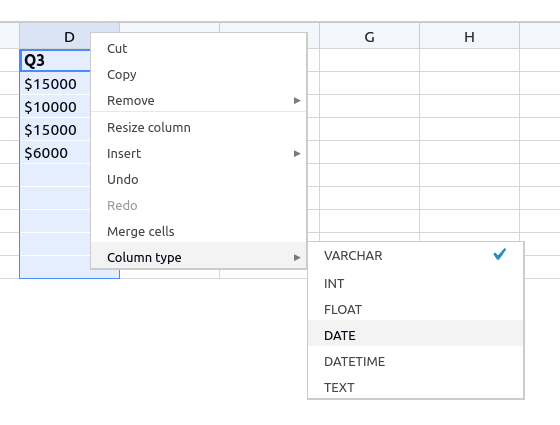
データ型を使用すると、列が1種類の値のみを受け入れるように強制できます。例えば、列が売上数を表す場合、文字列やデータを受け入れるのは意味がありません。列のデータ型を設定するには、列を右クリックして 列タイプを選択します。
テーブルには機密情報を保存できる場合もあれば、多くの容量を消費する場合もあります。いずれにせよ、 WP Table Manager 2.7 では、WordPress からプラグインをアンインストールする際に、テーブルとそのデータを削除するかどうかを選択できるようになりました。.
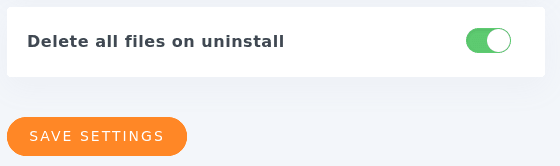
これを設定するには、テーブルマネージャーの設定に移動し、 アンインストール時にすべてのファイルを削除のトグルをオンにします。データが削除されると復元できないことに注意してください。変更を保存して確定します。
すべてのウェブマスターの皆様へ!
クライアントのウェブサイトを WP Table Managerで強化しましょう。テーブル、チャート、スプレッドシートを簡単に管理・カスタマイズし、クライアントに動的で魅力的なデータビジュアライゼーションを提供できます。
今日、あなたのウェブデザインサービスをアップグレードしましょう!
新しいバージョンの WP Table Managerでは、 テーマも改善されているため、 ダッシュボードだけでなく、サイトのフロントエンドでもより良いバージョンのテーブルを提供できるようになります。
WP Table Manager 2.7 には、見た目以上の魅力があります。内部的には、この WordPress プラグインは PHP 7.4 に対応し、自動保存が改善され、フロントエンドでテーブルを表示する際の読み込み時間が最適化されています。興味が湧きましたか? WP Table Manager の詳細については WP Table Manager WP Table Manager こちらをご覧ください。
ブログを購読すると、サイトに新しい更新があったときにメールでお知らせしますので、見逃すことはありません。.



