 WordPress製品
 Joomla 製品
 サポート
サポート ニュース
ニュース ログイン
ログインWP Latest Posts プラグインとウィジェットを使用してDiviブログをデザインする方法

DIVIビルダーを使用すると、優れたWebサイトを設計でき、非常に使いやすいページビルダーであり、ほぼすべての機能を備えています。しかし、時には、優れたブログページを作成するなどの追加コンポーネントの助けが必要です。 WP最新投稿 と DIVI を使用すると、それが可能になります。
WP Latest Postは、フィルターとデザインツールを使用して最新の投稿でページを作成し、レコードタイムで作業を行い、サイトに完全に適合させることができるプラグインです。.
この投稿では、DIVIとWP Latest Postの両方を最大限に活用する方法について説明します。.
WordPressウェブサイトに動的で目を引く最新の投稿を表示したいと考えていますか?
WP Latest Posts プラグインがあなたをサポートします。訪問者を惹きつける、美しくカスタマイズ可能な最新のコンテンツ表示で魅了してください。
今すぐお試しください!
最新のWordPress投稿でブロックを作成する
これを開始するには、WP Latest Postに投稿ブロックを作成して、DIVIに埋め込む必要があります。.
これを行うには、左側のメニューで「WP Latest Post」 >「All New Blocks」に移動すると、「 +New Block」ボタンが表示されるので、それをクリックします。

タイトルを定義して、ブロックの作成を進めることができます。.
ブロックの作成は3つのセクションに分かれており、ブロックの各部分を定義できます。最初のセクションは ソース
その名前の通り、ブロック投稿に含める投稿を定義するために使用するものを定義できます。ページ、投稿、カテゴリ、カスタム投稿タイプを使用できます。.
このチュートリアルでは、ブログページを作成しているため、投稿オプションを選択します。.

ソースを選択した後、コンテンツをフィルタリングする方法を定義し、表示方法をカスタマイズして、次の項目を定義します。
カテゴリ: 表示するコンテンツをカテゴリごとにフィルタリングします。
並べ替え: 投稿の並べ替え方法を定義します。作成日順や昇順/降順など。
行/列とアイテムの数: 表示する行数、列数、最大アイテム数を選択します。
公開日: 特定の日付より前/後 に公開された投稿のみを表示するかどうかを定義します。
最新コンテンツ: 最新の数時間/日/月/年 の投稿をより具体的に定義できます。
コンテンツの包含: カテゴリを1回または複数回表示するかどうかを定義します。

また、ブロックのタイトルの下にある現在のコンテンツと選択内容で表示される投稿の数を確認することもできます。.

次に、 表示とテーマ に進みます。ここでは、WP Latest Postで利用可能な8つのテーマ(+アドオン)からテーマを設定できます。
まず、この部分では、 テーマの選択 と、それを調整するためのオプションを見ることができます。これらのオプションは、選択したテーマによって異なります。
デフォルトテーマ
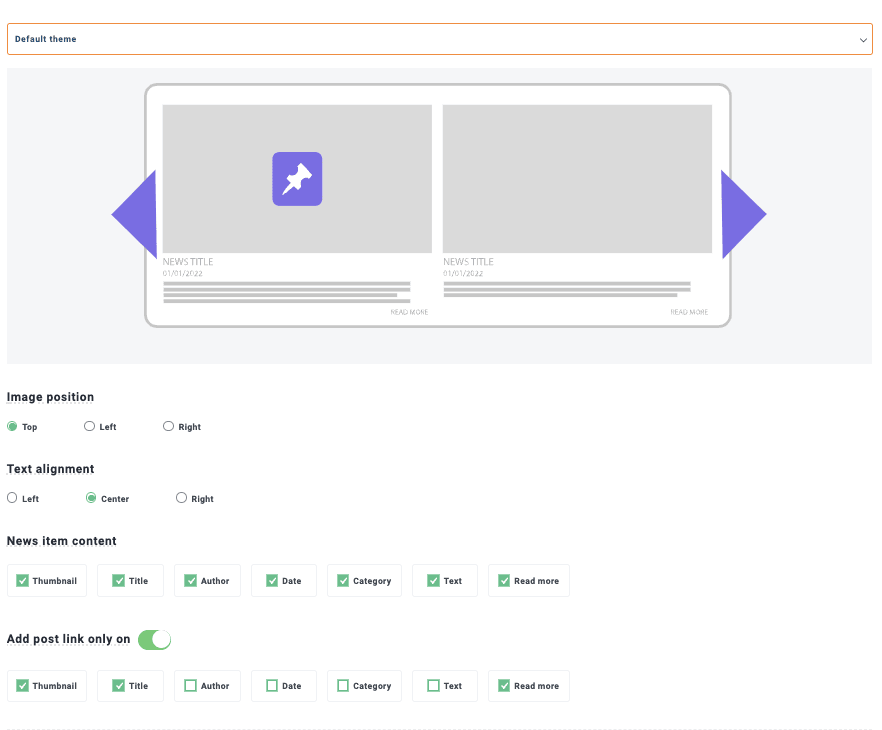
カテゴリーグリッド
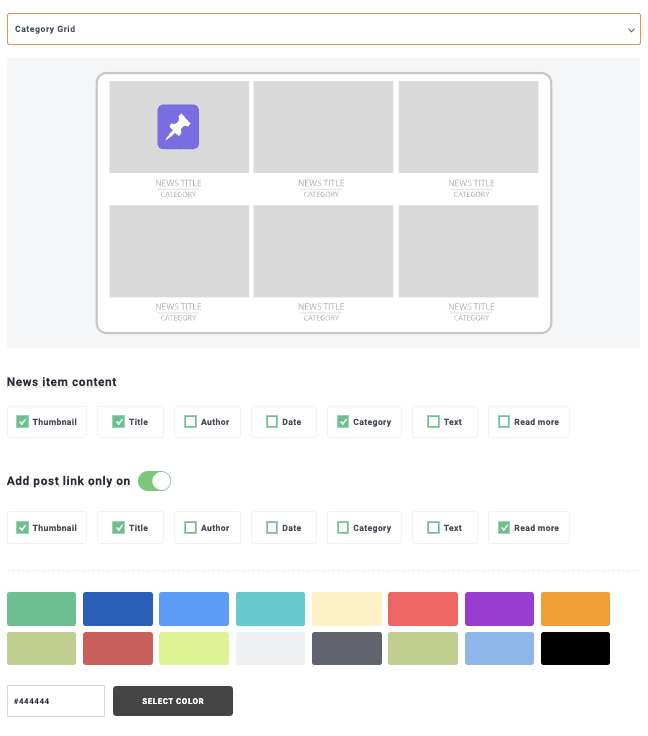
Masonry テーマ
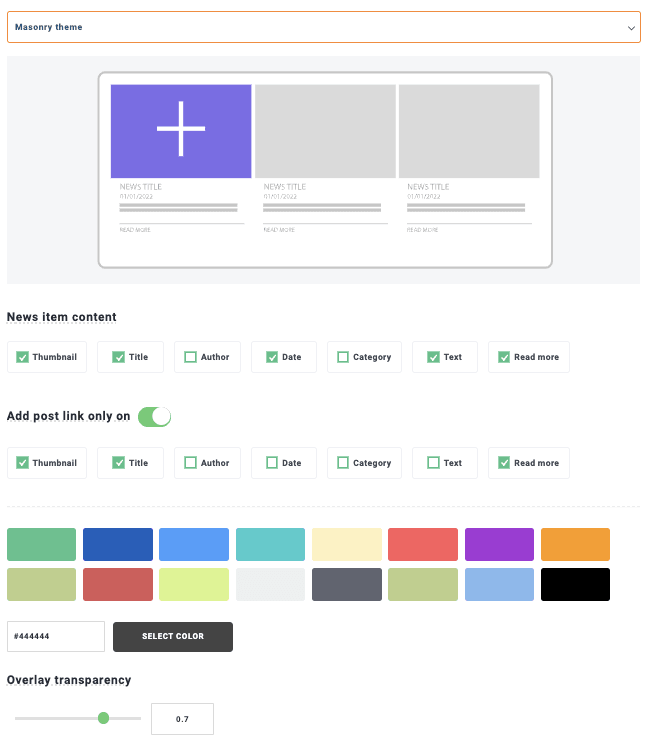
マテリアル ホリゾンタル テーマ

マテリアル縦型テーマ
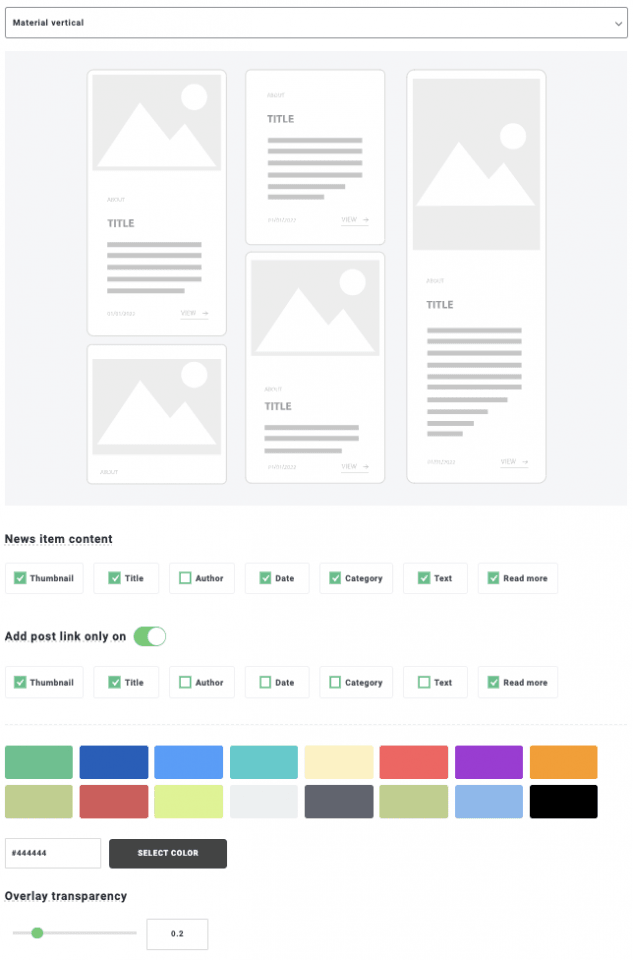
ポートフォリオテーマ

スムーズホバーテーマ

タイムライン テーマ

各テーマには多くのオプションがあるため、数回クリックするだけでページに適応させ、完全に適合させることができます。.
この投稿では、 Masonry テーマ オプションを使用して、さらに進めます。
そして、選択したテーマに応じて異なる可能性のある テーマ設定 というこのセクションの次のタブに移動できます。選択したテーマでは、タイトル、さらに読み込むボタンを表示し、ホバー時にアイコンを表示するオプションがあります。
まず、ホバー時に表示されるアイコンをカスタマイズしたり、WP Latest Postで提供されているアイコンのいずれかに変更したり、独自のアイコンをアップロードしたりできます。.
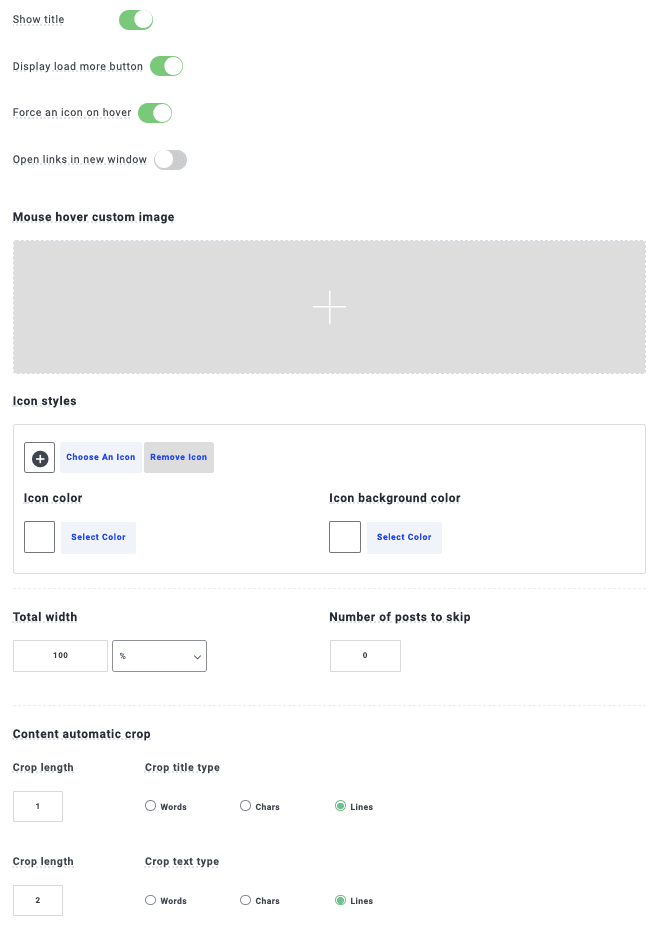
別のタブが表示されます。 アニメーションです。このオプションは、スライダーである Smooth Hover テーマのようなアニメーションを含むテーマを管理するためのもので、 Masonry ではアニメーションはまったくないためスキップします。
それでは、最後の部分である 画像ソース 。ここでは、画像がまったくない投稿に対してブロック内で使用する画像を定義したり、投稿内で利用可能な最初の画像またはアイキャッチ画像を使用したりすることができます。

これで、ブロック投稿の設定は完了です。これで、公開する準備ができました。.
ここで、ブロックの ショートコード を見つけることができる追加のタブが表示されます。また、ブロックを非公開にするか、特定の時間に公開するかを定義できます。
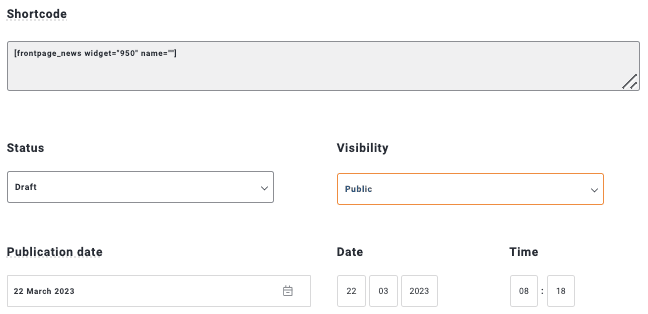
DVIページ ビルダーで使用するための便利な機能のための多くの素晴らしいツール!さあ、DVIを使ってページに追加してみましょう。.
DIVIとWP Latest Postを使ってブログページを作成する
さて、私たちの投稿ブロックを作成するのはいかに簡単であるかを見てきましたので、それをDIVIのページに追加してみましょう。.
まず、 ページ/投稿 に移動し、編集するか、新しいページを作成して、 Diviビルダーを使用 をクリックします。

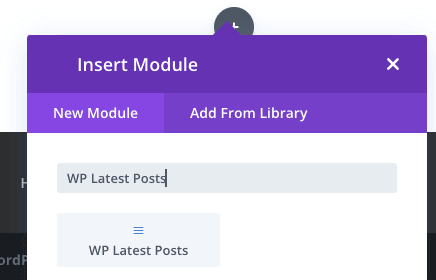
モジュールの挿入を開始し、 WP Latest Postsを検索すると、プラグインのブロックが表示されるので、それをクリックします。
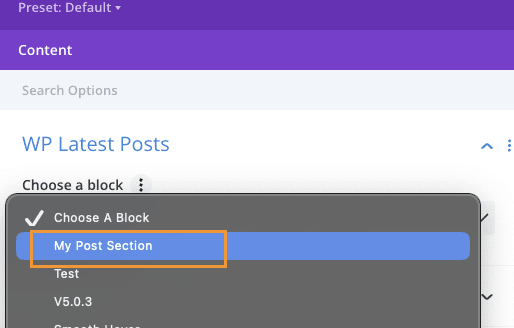
最初のオプションとして、ブロックを選択するオプションが表示されます。 ブロックを選択 をクリックし、続いてブロック投稿をクリックします。この場合、 マイ投稿セクション と入力しました。
ブロックのプレビューは、背景に即座に読み込まれます。.
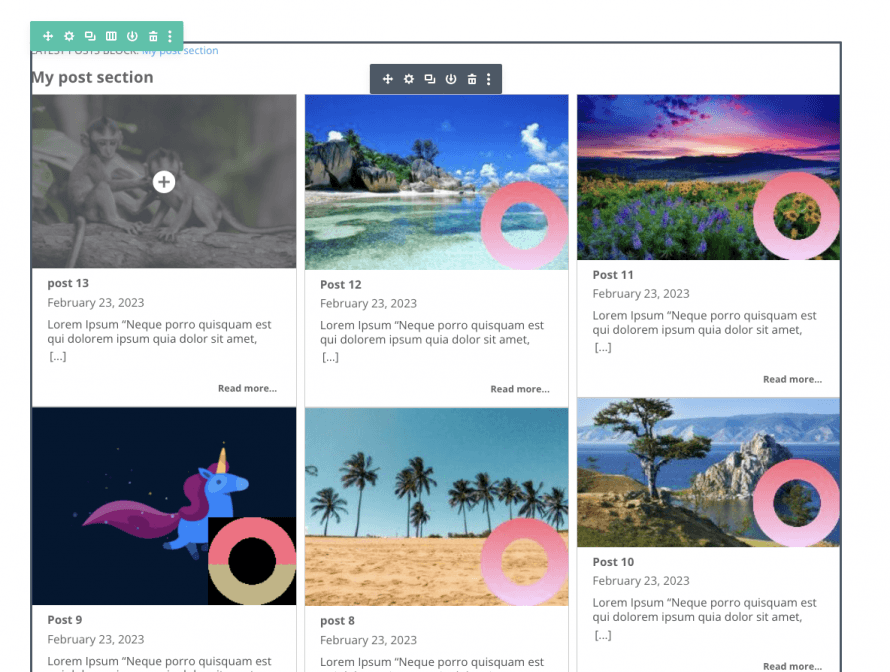
以上です!わずかなクリックで素晴らしいブログページが作成できます。.
もう一つの良い点として、Diviのオプションを使用して、最新の投稿ブロックをライブで調整するためのオプションがあり、背景、スペース、フィルターなどの多くのオプションを設定できることを覚えておく必要があります。.
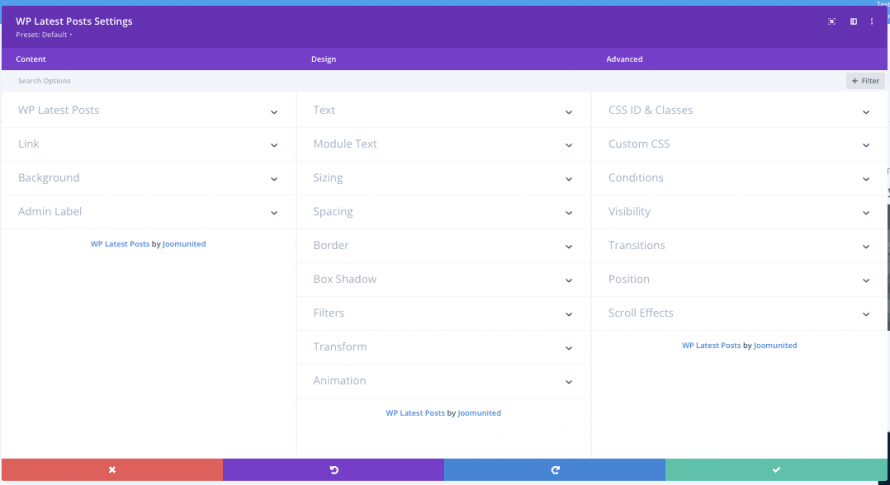
あとは、必要に応じて編集を終了し、公開するだけです。新しいカスタムブログページが完成し、準備ができました!
私たちがこれまで見てきた中で最高のブログページを作成するには、ほんの数回のクリックで済み、スタイルを設定するためのオプションがすべて揃っているため、常にコンテンツに適合します。素晴らしいですよね?
WordPressウェブサイトのオーナーの皆様へ!
訪問者に最新情報を提供し、 WP Latest Posts プラグインで魅了してください。最新の記事、ニュース、または更新情報を、美しくユーザーフレンドリーな形式で簡単に表示できます。
今日から始めましょう!
WordPressでニュースセクションを作成する次のレベルを解き放つ
お気づきのように、WP Latest Postは、WordPressサイトにブログページを作成するだけでなく、ニュースセクションを作成するための素晴らしい追加機能です。カテゴリごとにフィルタリングして、カテゴリごとに異なるニュースセクションを表示したり、WooCommerce製品のニュースセクションを作成したりできます。.
可能性は無限大で、WordPressの主要なページビルダーすべてで動作します。何を待っていますか?ここに行って、作成を開始してください! here and get your start creating!
ブログを購読すると、新しい更新情報があった際にメールでお知らせしますので、見逃すことはありません。.



