 WordPress製品
 Joomla 製品
 サポート
サポート ニュース
ニュース ログイン
ログインWP Latest Posts プラグインとウィジェットを使用してElementorブログを設計する方法

Elementorは、簡単に使用できるブロックでページを作成および設計できるページビルダーです。WP Latest Postと組み合わせることで、サイトの投稿を含む素晴らしいブログページを作成できます。.
WP Latest Postを使用すると、フィルタに基づいて特定の数の投稿プレビューを含むセクションを作成し、見栄えの良いテーマを使用できます。簡単な手順でページ内にセクションのコレクションを作成できます。.
この投稿では、ElementorとWP Latest Postを使用してブログページを簡単に作成する方法を説明します。.
WordPressウェブサイトに動的で目を引く最新の投稿を表示したいと考えていますか?
WP Latest Posts プラグインがあなたをサポートします。訪問者を惹きつける、美しくカスタマイズ可能な最新のコンテンツ表示で魅了してください。
今すぐお試しください!
WordPress投稿ブロックを作成する
まず最初に、コンテンツに追加する投稿を定義するための投稿ブロックを作成する必要があります。すべての投稿を表示する場合もあれば、特定の投稿のみを表示する場合もあります。.
まず、 >「All New Blocks」 左側のメニューで +New Block」 ボタンが表示されるので、それをクリックします。「WP Latest Post」 に移動すると、「
まず、タイトルを定義し、ブロックの作成を進めます。.
このブロックの作成は3つのステップに分かれます。最初のステップは ソースです。
ソースでは、ページ、投稿、カテゴリ、カスタム投稿タイプなど、ブロックで使用するものを定義できます。.
ブログを作成するため、このチュートリアルでは投稿オプションを選択します。.

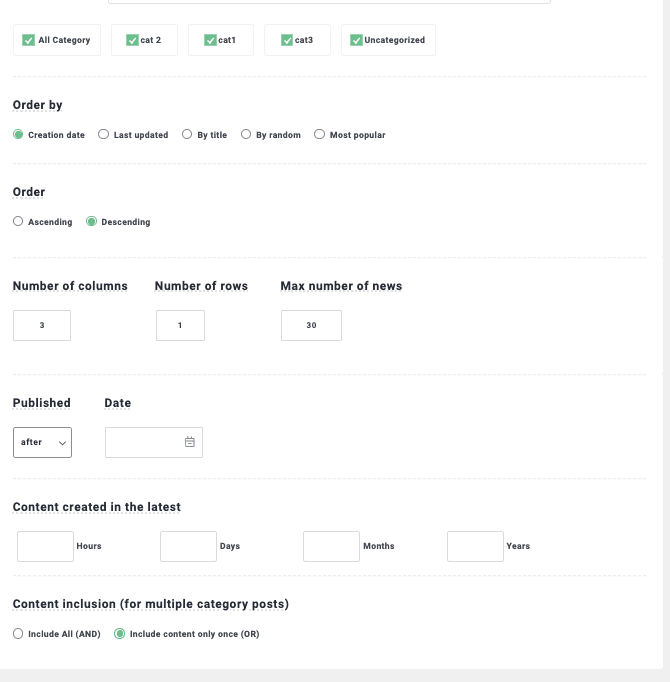
ブロックのメインソースを選択したので、さらにフィルタリングしてソースをカスタマイズできます。そのためには、以下のように定義します。
カテゴリ: 特定のカテゴリのみを表示する場合。
並べ替え/順序: 投稿の表示順序を、作成日順や昇順・降順で定義します。
行/列とアイテムの数: このセクションでは、表示する行数、列数、およびブロックに表示されるアイテムの最大数を選択できます。
公開日: 特定の日付より前/後 に公開された投稿のみを表示するかどうかを定義します。
最近作成されたコンテンツ: 最新の数時間、日、月、年単位でより具体的な投稿セットを定義できます。
コンテンツの包含: カテゴリを一度だけ表示するか、複数回表示するかを定義します。
ブロックで投稿を検索する方法の選択を終えると、投稿ブロックに追加される投稿の数を、投稿ブロックのタイトル直下で確認できます。.

これでソースの設定は終了し、このブロック設定の2番目の部分に進むことができます。 表示とテーマ のステップでは、WP Latest Postで利用可能な8つのテーマの中からテーマを設定できます(+Addon)。
最初に表示されるオプションは テーマの 選択と設定の調整です。選択したテーマに応じてさまざまな設定が利用可能になり、プレビューも表示されます。利用可能なテーマを確認してみましょう!
デフォルトテーマ.

カテゴリーグリッド

Masonry テーマ

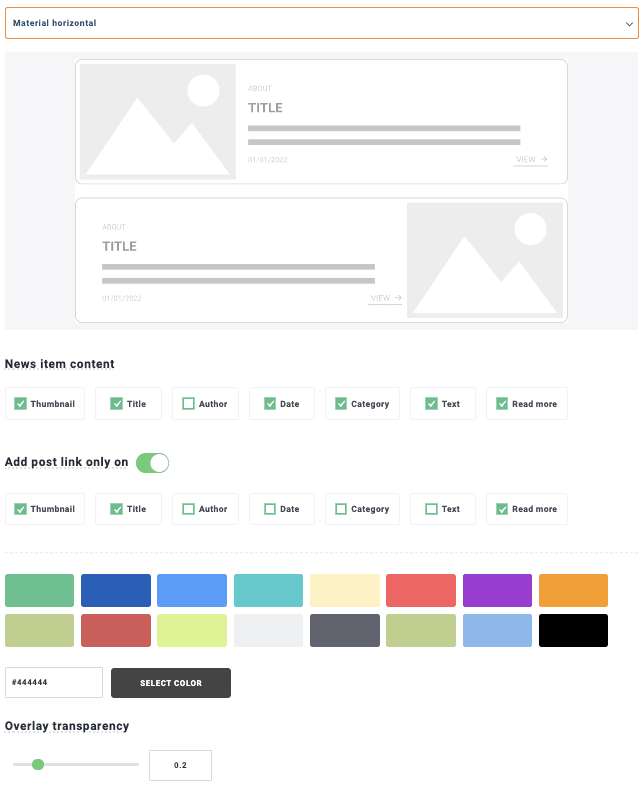
マテリアル ホリゾンタル テーマ
マテリアル縦型テーマ

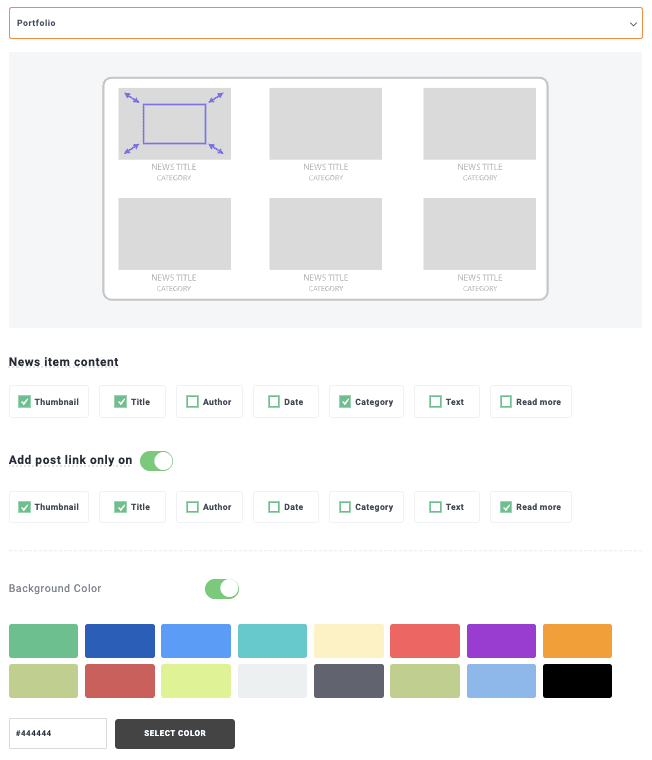
ポートフォリオテーマ
スムーズホバーテーマ
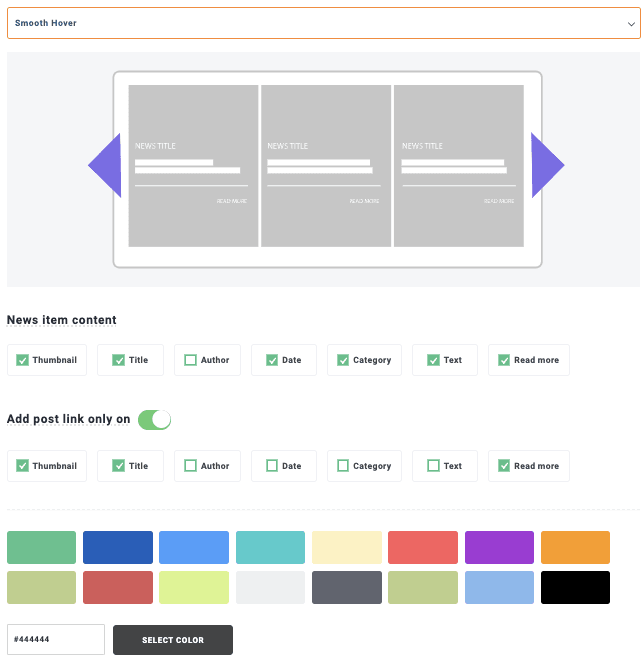
タイムライン テーマ

ご覧のとおり、ページのスタイルやコンテンツに完璧に適合するオプションが多数あります。今回のチュートリアルでは、 Masonry テーマので、早速選択してみましょう!
テーマを表示したので、次のステップに進み、テーマの設定を完了させましょう。そのためには、次のタブ 「テーマ設定」 には、選択したテーマに応じて異なるオプションが表示されます。
この場合、タイトル、さらに読み込むボタンを表示し、ホバー時にアイコンを強制的に表示するオプションがあります。.
ホバー時のアイコンや、WP Latest Postで提供されているデフォルトのアイコンを使用したり、独自のアイコンをアップロードしたり、好きなようにカスタマイズできます。.

このセクションの最後のオプションは「 アニメーション など、アニメーションを含むテーマで機能します スムーズホバー」 。これは、スライダーとして機能する Masonry たため、ここで編集する必要はありません。
そして最後のステップがあります。それは 画像ソースです。このタブでは、投稿に画像が利用できない場合のデフォルトの画像を定義したり、投稿のアイコン画像を使用するか、そこで最初に見つかった画像を使用するかを選択できます。

これでブロックポストの設定は終了です。これでライブに行く準備ができました!この場合、 ショートコード タブにショートコードのような多くのオプションがあり、非公開または公開に設定したり、特定の時間にブロックを公開するかどうかを設定できます。

Elementorウィジェットを使用してブログを作成する
WP Lates Postsを使用して投稿ブロックを作成する方法がわかったので、次のステップに進み、Elementorウィジェットを使用して投稿ブロックを追加します。.
これを行うには、ブログページにアクセスするか、 [ページ] > [新規追加] をクリックして [Elementor で編集]。
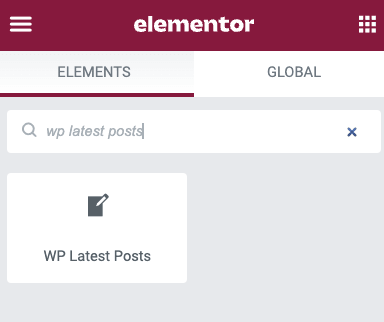
Elementorビルダーは、サイドバーにウィジェット選択オプションを自動的にロードします。この検索バーに WP Latest Postと入力すると、投稿ブロックのウィジェットが表示されるので、それをページコンテンツにドラッグ&ドロップします。
ウィジェットを読み込んだら、左側のバーに表示されるウィジェットオプションで投稿ブロックを選択できます。.
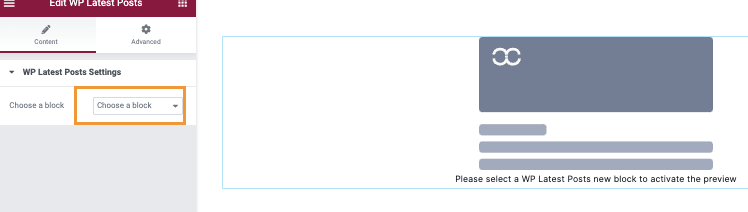
投稿ブロックセクションのプレビューが表示され、投稿ブロックのタイトルと選択した投稿が表示されます。たった2クリックで完了です。カスタマイズされたブログページが作成され、Elementorが提供する素晴らしいツールを使用して自由にカスタマイズできます。.
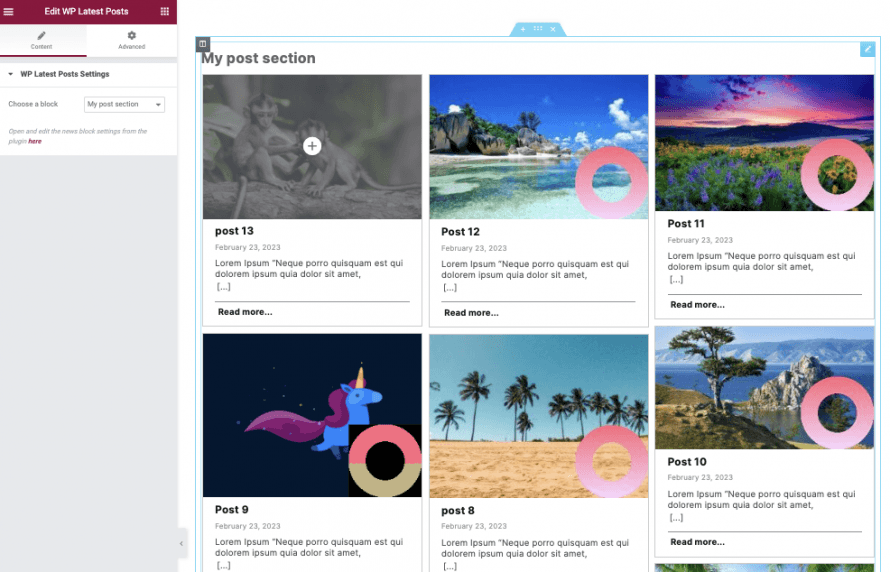
あとはブログページを公開するだけで完了です。ブログの作成は完了です!
このプラグインの最大の特徴は、コンテンツ内の任意の場所に投稿ブロックセクションを追加でき、WooCommerceとの統合も可能で、正確に言うと、任意の場所に製品ブロックを作成できることです。これはそのプラグインが持つ多くの機能の1つに過ぎず、素晴らしいですね。
WordPressウェブサイトのオーナーの皆様へ!
訪問者に最新情報を提供し、 WP Latest Posts プラグインで魅了してください。最新の記事、ニュース、または更新情報を、美しくユーザーフレンドリーな形式で簡単に表示できます。
今日から始めましょう!
最高のニュースWordPressセクションを簡単に作成する
Elementorウィジェットは、WP Latest Postが提供する多くの機能の1つにすぎないため、WP Latest Postに含まれるテーマとツールを使用すると、最高のデザインで、最も簡単な方法でニュースセクションを作成できることがわかります。.
このプラグインは、カスタム投稿タイプ、カテゴリ、さらにはWooCommerce製品をブロックのソースとして使用するなど、多くの機能を提供します。これにより、ブロックの作成と追加のオプションが無限に可能になります。何を待っていますか? こちら からWP Latest Postを入手して、今すぐサイトで使用しましょう!
ブログを購読すると、新しい更新情報があった際にメールでお知らせしますので、見逃すことはありません。.




コメント