 WordPress 製品
 Joomla製品
 Support
 News
News Login
LoginWP Media Folder アドオンに新しいギャラリーマネージャー

WordPressブログがあれば、画像やメディアは必ず付いてくるものであり、画像があれば、ギャラリーが登場するのは自然なことです。複数の画像を紹介する際にスペースを節約したいだけの場合でも、ギャラリーはメディアを最も魅力的に見せるためのスタイリッシュなソリューションです。.
WP Media Folder ギャラリーアドオンは WP Media Folder を基盤として構築され、画像ギャラリーの管理を容易にします。WordPress ギャラリーマネージャーは全面的なアップデートを受け、新しい UX、カスタマイズ可能なギャラリー、ブログのどこにでも画像ギャラリーを埋め込める新しい Gutenberg ブロックなど、あらゆる面で更新されています。.
動画で見るWordPressギャラリーマネージャー
乱雑なメディアライブラリにさよならを。.
WP Media Folder では、ファイルを分類し、クラウドストレージとフォルダを同期し、素晴らしいギャラリーを作成し、リンクを壊さずに画像を置き換えることもできます。
今すぐメディアワークフローを最適化しましょう
新しいギャラリーマネージャーUXを探る
見逃せません。 WP Media Folder Gallery Addonをアップデートするとすぐに、まったく新しいUXが表示されます。 メディアフォルダギャラリー に移動すると、 メディア メニューから、最新バージョンで採用された新しいミニマリストな外観に気づくでしょう。
ミニマリズムの背後には機能豊富なギャラリーマネージャーが隠れていますが、新機能を探る前に、まずはツアーが必要です。サイドバーでは、新しいギャラリーをゼロから作成したり、既存の画像フォルダを完全なギャラリーに自動変換したりできます。そのすぐ下で、任意のギャラリーをクリックして編集を開始できます。.
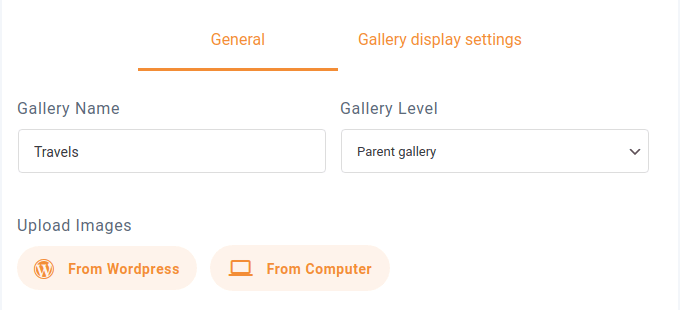
実際のギャラリー管理はとてもシンプルです。上部で名前とギャラリーレベルを指定できます—ギャラリーはディレクトリのように階層的に整理できます。下部では、WordPressの画像をギャラリーにインポートしたり、コンピューターから新しい画像をアップロードしたりできます。.
残りのスペースはギャラリーが占めます。WordPressギャラリーマネージャーでは、各画像にカーソルを合わせて 設定 アイコンをクリックすることで、画像を個別に編集できます。誤ってギャラリーに画像を追加してしまった場合は、同様にカーソルを合わせて 削除 アイコンをクリックすると削除できます。
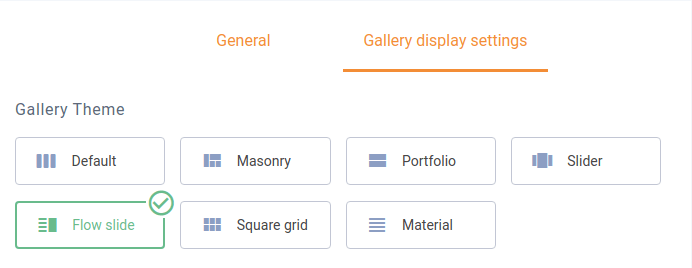
しかし、ギャラリーマネージャーへの真の重要な追加機能はこのエリアにはありません。上部にある ギャラリー表示設定 タブでは、各ギャラリーを個別にカスタマイズできます。7つのギャラリーテーマから1つを選択できます。「ギャラリーマネージャー」という名称を心に留め、 WP Media Folder Gallery Addonでは、以下でギャラリーを心ゆくまで微調整できます。
列数、画像サイズ、並び順、ライトボックスの動作など、一部のオプションはすべてのテーマで共通です。ただし、たとえばスライダーテーマには、活用できるテーマ固有のオプションがあります。.
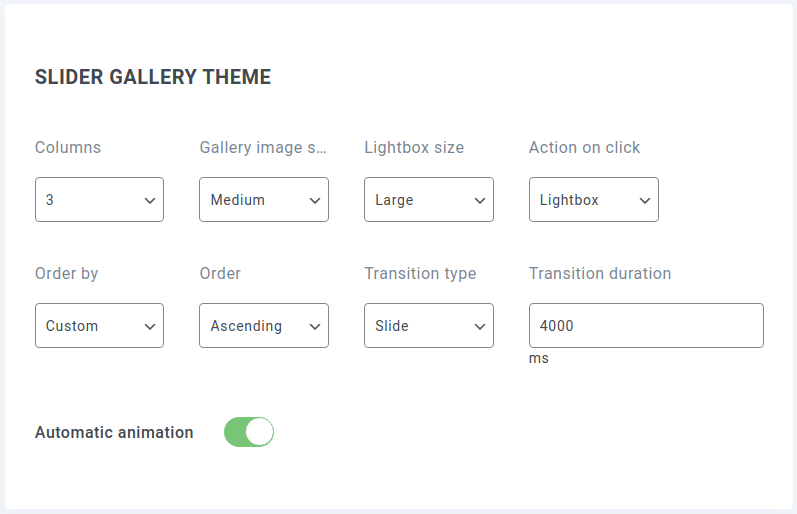
多くの場合、テーマを再利用するたびに同じ設定を適用したいと思うでしょう。 WP Media Folder Gallery Addonの設定では、特定のテーマのデフォルト設定を定義できます。それらを設定してすぐに使えるようにするには、 WP Media Folderの設定ページに移動してください。.
ギャラリーマネージャーの設定は、 ギャラリーアドオン セクションの デフォルト設定 タブにあります。オプションには、個々のギャラリーを作成する際に通常表示される設定と同じものに加え、自動アニメーションなどの追加オプションも含まれます。
ギャラリーをどこにでも埋め込む
ギャラリーマネージャーの設定が完了したら、設定画面から直接ギャラリーを共有できます。 ショートコード タブでは、ギャラリーの設定を指定し、ギャラリーをどこにでも埋め込むためのコード(ショートコード)を取得できます。
設定はギャラリーマネージャーで通常見られるものと同じで、ギャラリーとそのテーマの選択、テーマの細かな詳細の変更などが含まれます。設定を変更すると、ページ下部のショートコードも変わります。設定が完了したら、このコードをコピーして、WordPressブログの任意の場所に貼り付けてギャラリーを埋め込むことができます。.
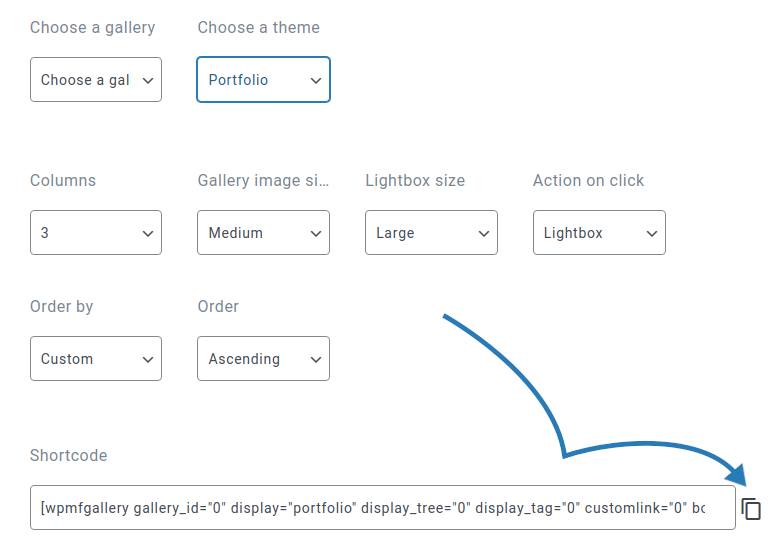
ショートコードは、サイドバーメニュー内のショーケースとしてなど、通常とは異なる場所にギャラリーを埋め込みたい場合に最適です。しかし、投稿やページ内にギャラリーを作成したい場合は、もっと簡単な解決策があります。ギャラリーマネージャーの新しいGutenbergブロックです。.
Gutenbergブロックは WPMF Gallery Addonと呼ばれています。作成するとすぐに、ギャラリーを選択または作成するよう求められます。どちらの方法を選んでも、ギャラリーを選択して 挿入 をクリックすると、コンテンツに追加されます。
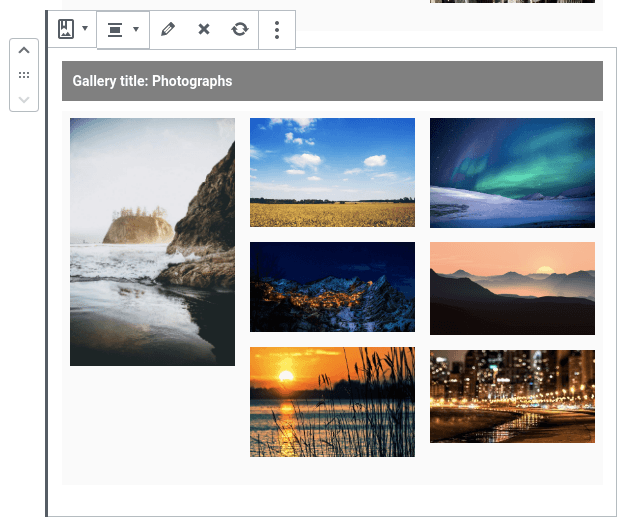
Gutenbergブロックの最大の魅力は、ギャラリーマネージャーがその中に組み込まれていることです。ブロックツールバーの 編集 アイコンをクリックすると、Gutenbergエディターからギャラリーの画像を変更できます。ブロック設定には、テーマなどのギャラリー固有のオプションや、枠線、余白、影などのブロックオプションが含まれています。
すべてのウェブマスターの皆様へ!
時間を節約し、生産性を向上させましょう WP Media Folder。クライアントのメディアファイルを簡単に整理し、カスタムギャラリーを作成し、シームレスなユーザー体験を提供します。
今すぐウェブサイトプロジェクトをアップグレードしましょう!
WP Media Folder ギャラリーアドオンはギャラリーを再発明するものではありませんが、可能な限り最良の方法でギャラリーを表示しやすくします。7つのテーマから選択でき、カスタマイズ方法も無数にあります。ギャラリーマネージャーの最新アップデートにより、これまで以上に簡単に画像をギャラリーで紹介できるようになりました。.
ブログを購読すると、サイトに新しい更新があったときにメールでお知らせしますので、見逃すことはありません。.



