 WordPress製品
 Joomla 製品
 サポート
サポート ニュース
ニュース ログイン
ログインWP Media Folder: 新しいDiviモジュールによるDiviとの統合の改善

Gutenberg エディターは、WordPress ブログを作成する際に多くの柔軟性を提供しますが、万人向けではありません。他のエディターを試したことがある場合は、おそらく Divi にたどり着いたことがあるでしょう。 WP Media Folders の最新アップデートでは、Divi ツールキットに 3 つの新しい Divi モジュールが追加され、独自の方法で WordPress ブログを作成できるようになりました。.
新しいモジュールはすべて、WordPressウェブサイトに WP Media Folder コンテンツを埋め込むためのものです。ギャラリー、ファイルのダウンロード、PDFファイルなどです。さらに、ファイルのダウンロードを枠線、アイコン、マージン、パディングでカスタマイズできるようになりました。
乱雑なメディアライブラリにサヨナラを.
WP Media Folder を使用すると、ファイルをカテゴリ化し、クラウドストレージとフォルダを同期し、素晴らしいギャラリーを作成し、リンクを壊さずに画像を置き換えることができます。
今日すぐメディアワークフローを最適化しましょう
Diviエディターにギャラリーを埋め込む
Diviエディター、またはDiviビルダーは、WordPress用の人気のあるビジュアルテーマおよびページビルダーです。コンセプトはGutenbergに似ていますが、ブロックの代わりにモジュールを使用して物を配置および移動します。Diviは非常に柔軟性があり、エディター自体からWordPressテーマ全体を作成できます。.
一方、 WP Media Folder は、メディアファイルを整理したり、ダウンロードできるようにしたり、ギャラリーを作成・表示したりできるファイルマネージャです。Diviビルダーはどのようにして WP Media Folder と出会うのでしょうか?新しいDiviモジュールです!
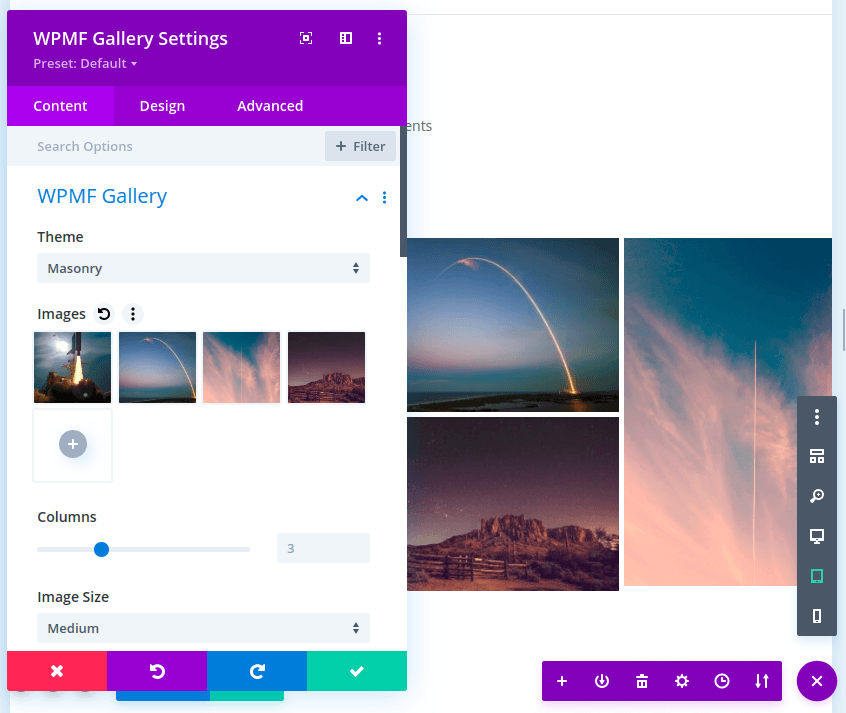
Diviに WP Media Folder ギャラリーを埋め込むには、Diviビルダーを使用して新しいWordPressの投稿またはページを作成するだけです。モジュールを追加するときは、 WPMFギャラリーを探してください。これは、 WP Media Folderの最新バージョンでの新しい追加機能です。
ギャラリーに挿入する画像やテーマは、 コンテンツ タブから選択するか、下にスクロールしてフォルダからギャラリーを作成することができます。Divi Builderのモジュールと同様に、 デザインと高度なタブ を使用して、ギャラリーをさらにカスタマイズできます。
DiviビルダーにPDFファイルを埋め込む
PDFは通常のメディアファイルとは少し異なります。PDFファイルを埋め込むと、ブラウザはコントロールを追加し、ユーザーがズームしたりページ間を移動できるようにします。したがって、 WP Media Folder は他のメディアファイルとは異なる方法でPDFファイルを扱い、専用のDiviビルダーモジュールを持っています。.
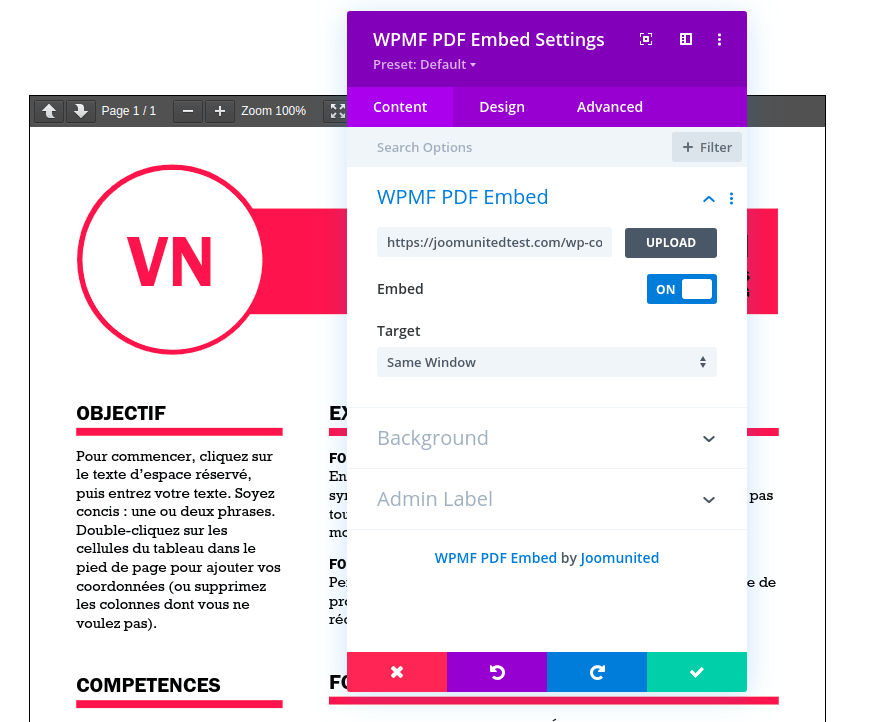
PDFファイルを埋め込むには、Divi Builderで WPMF PDF Embed モジュールを探します。繰り返しになりますが、PDFの選択は非常に簡単です。クリックするだけで アップロード ボタンでPDFファイルを探すことができます。 WP Media Folder を使用してPDFファイルを選択するため、モジュール内から新しいPDFをアップロードすることもできます。
さらに下に、PDFファイルを埋め込むか、ダウンロードリンクのみを含めるかを選択するスイッチがあります。Diviエディタモジュールでは通常通り、 デザインと高度な タブを使用してモジュールの外観を変更できます。
Divi builderでのファイルダウンロードの埋め込み
Divi ビルダーを使用してファイルのダウンロードを埋め込むのは、非常に似たプロセスです。もう一度、Divi ビルダーに移動して新しいモジュールを作成する必要があります。今回は、 WPMF メディアダウンロード Divi モジュールを探してください。
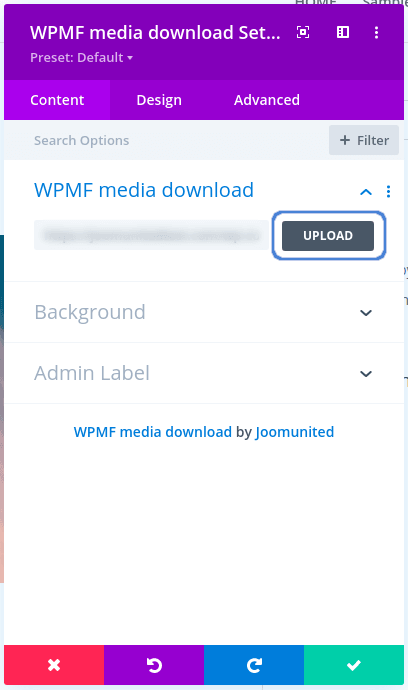
ギャラリーモジュールを作成する場合と同様に、WordPressのページまたは投稿にダウンロードするために埋め込むメディアファイルを選択する必要があります。 アップロード ボタンを押して、 コンテンツ タブの下でファイルを以前と同じように選択できます。
このとき、1つのメディアファイルのみを選択する必要があります。または、サイドバーを使用して新しいファイルをアップロードすることもできます。すでにダウンロード可能なファイルをアップロードしている場合は、 WP Media Folder ファイルマネージャーを参照して探すことができます。変更を保存してファイルを埋め込みます。ダウンロードリンクについて言えば、 WP Media Folderの最新アップデートには、ファイルのダウンロードがブログのテーマに一致するようにするための新機能も追加されています。.
個々のメディアファイルのダウンロードをカスタマイズする
Diviを使用していない場合でも、試せる新機能がいくつかあります。WP WP Media Folderの下にある「ファイルデザイン」タブに移動すると 「アクセスとデザイン」、個々のメディアファイルのダウンロードをカスタマイズするための新しいオプションが表示されます。
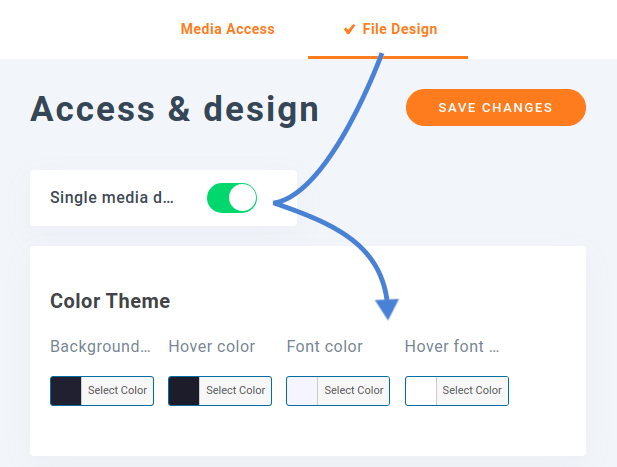
これらのオプションを使用すると、ファイルのダウンロードリンクの表示方法をカスタマイズできます。リンクを表示する代わりに、インタラクティブなアイコンを表示できます。このページを使用して、色やフォントからアイコンまで、これらのダウンロードリンクをカスタマイズできます。もう少し下にスクロールすると、境界線を選択し、余白とパディングを設定することもできます。目標は1つです。ダウンロードリンクをWordPressブログのブランドの残りの部分とうまく調和させることです。.
全てのウェブマスターへ!
時間を節約し、生産性を高める WP Media Folder。クライアントのメディアファイルを簡単に整理し、カスタムギャラリーを作成し、シームレスなユーザー体験を提供します。
今すぐウェブサイトプロジェクトをアップグレードしてください!
Gutenbergを完全に手放し、Diviビルダーに置き換えることを決めた方もご安心ください。WP WP Media Folder プラグインのファイルブラウザでファイルを整理できるだけでなく、新しいモジュールを使えば、より多くの種類のメディアをDiviエディターに直接埋め込むことができ、 ギャラリーアドオン やメディアフォルダウィジェットを使って思いのままにカスタマイズすることも可能です。
ブログを購読すると、新しい更新情報があった際にメールでお知らせしますので、見逃すことはありません。.



コメント