 WordPress製品
 Joomla 製品
 サポート
サポート ニュース
ニュース ログイン
ログインGoogleフォトを WP Media Folder とギャラリーアドオンで使用する方法

WordPressサイトをクラウドサービスに接続することは、ファイルをできるだけ高速に管理したい場合に適したオプションです。クラウド向けの最高のサービスの1つは「Googleフォト」と呼ばれるサービスです。これは、画像に対して多くのことを行える非常に興味深いサービスです。.
Googleフォトは非常に重要なサービスで、携帯電話やPCからクラウドにメディアを直接保存したり、保存した画像に基づいてアルバムやコラージュを自動的に作成したりすることができます。.
WP Media Folder WP Media Folder so you are going to be able to import your files from Google Photos with only one click.
目次
Google Photosのビデオへの統合
乱雑なメディアライブラリにサヨナラを.
WP Media Folder を使用すると、ファイルをカテゴリ化し、クラウドストレージとフォルダを同期し、素晴らしいギャラリーを作成し、リンクを壊さずに画像を置き換えることができます。
今日すぐメディアワークフローを最適化しましょう
WordPress Googleフォトアルバムの作成
たとえば、スマートフォンを使用してWordPressサイトに写真をアップロードするメディアエージェントがある場合、これは非常に便利です。写真はGoogleフォトアカウントに自動的にアップロードされ、次にWordPressサイトに自動的にアップロードされます。.
この例では、 WP Media Folder とギャラリーアドオンを使用して、Googleフォトアカウントから直接ギャラリーを作成します。.
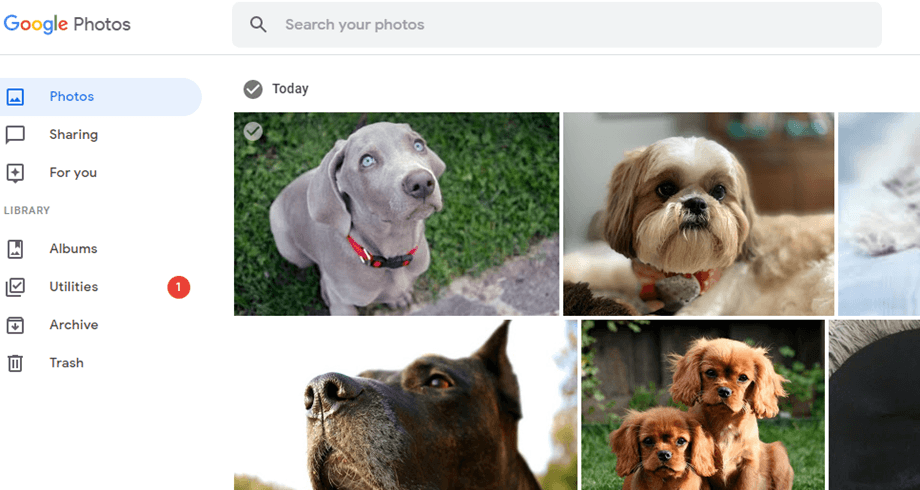
Here is the Google Photos account that we are going to use:
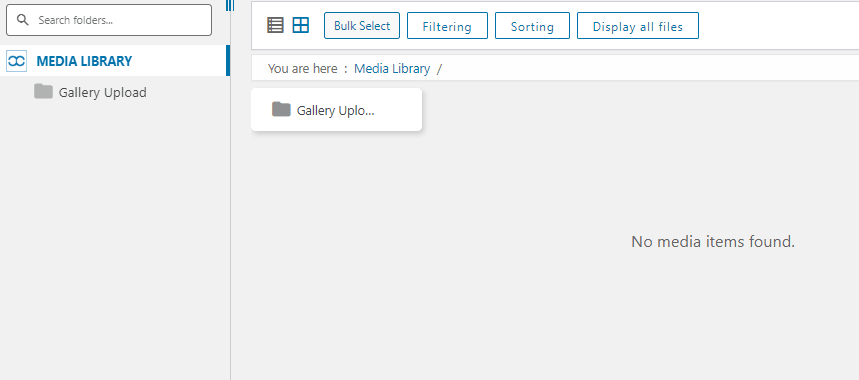
そして、ここに WP Media Folder がインストールされた空のメディアライブラリがあります。
まず最初に、 WP Media Folderのクラウドアドオンを使用して、WordPressサイトをGoogleフォトと接続します。とても簡単です!WordPressとGoogleフォトを接続する方法は2つあります。1つ目は、JoomUnitedの既製のGoogleアプリケーションを使用して接続することです。これには1分もかかりません。2つ目のオプションは、独自のアプリケーションを作成することです。.
GoogleフォトとWordPressの自動接続を確立する
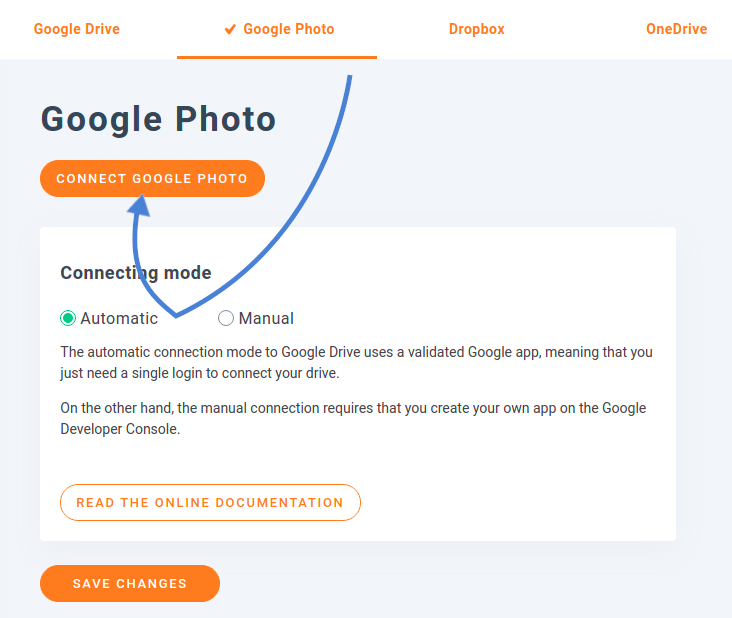
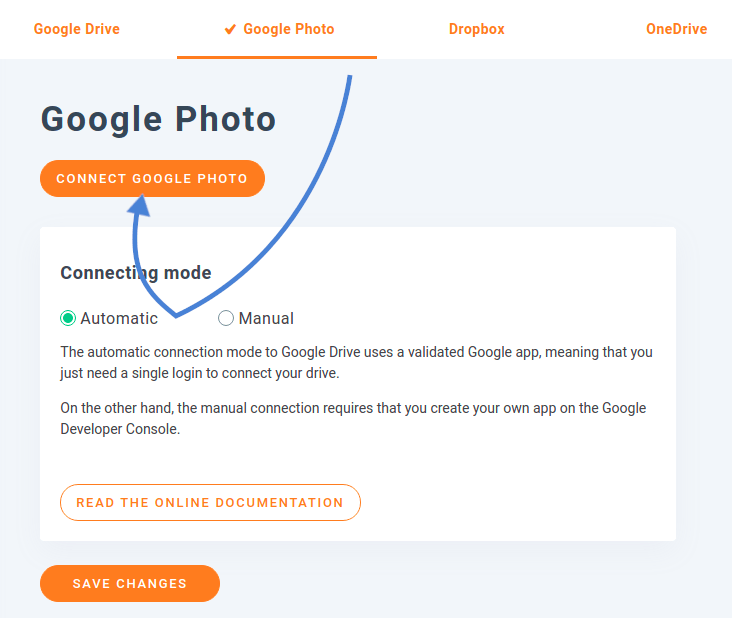
GoogleフォトとWordPressを同期する最も簡単な方法は、自動オプションを使用することです。このオプションを見つけるには、 WP Media Folderの設定を開き、 クラウドサブメニューに移動して、 Googleフォトタブを探します。 「自動」をクリックすると、JoomUnitedのGoogleアプリケーションが使用されます。
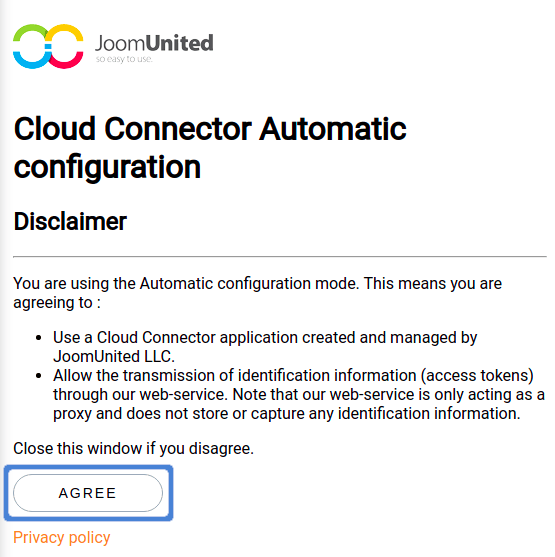
WordPressとGoogleフォトを接続して、クラウドの写真やアルバムをブログで使用するには、2つの条件を承認する必要があります。まず、 Googleフォトを接続 ボタンをクリックします。最初に承認する必要があるのは、JoomUnitedがGoogleフォトのコンテンツへのアクセス許可を求める理由についての免責事項です。
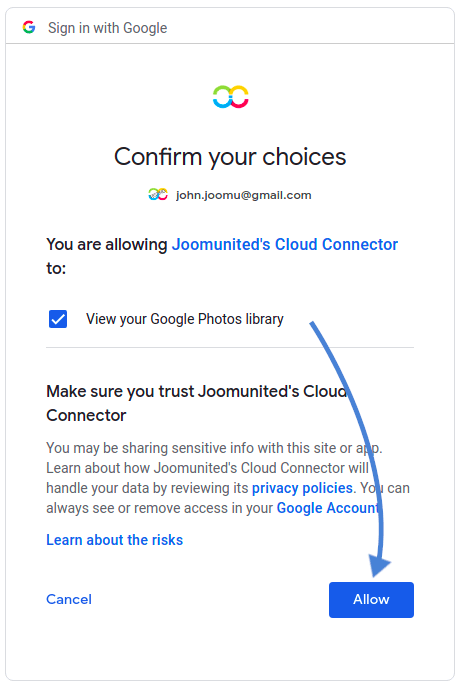
最初の免責事項を承認すると、Googleにリダイレクトされ、リンクするアカウントを選択します。ここでも、ポップアップで、GoogleがJoomUnitedのアプリに引き継ぐアクセス権、つまりGoogleフォトアカウントへのアクセス権について説明します。これを承認して、GoogleフォトとWordPressの接続を完了し、使用を開始します。.
カスタムアプリを使用してGoogleフォトとWordPressの手動接続を確立する
JoomUnitedのGoogleアプリを使用する代わりに、独自のアプリを作成することもできます。そのためには、設定で「自動」ではなく「手動」を選択してください。次に、サイトと接続するためのGoogle開発者アプリを作成する必要があります。作成するには、こちらからアクセスしてください。
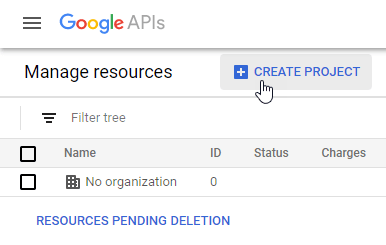
「プロジェクトを作成」をクリックすると、プロジェクト名を選択し、「作成」をクリックできます。.
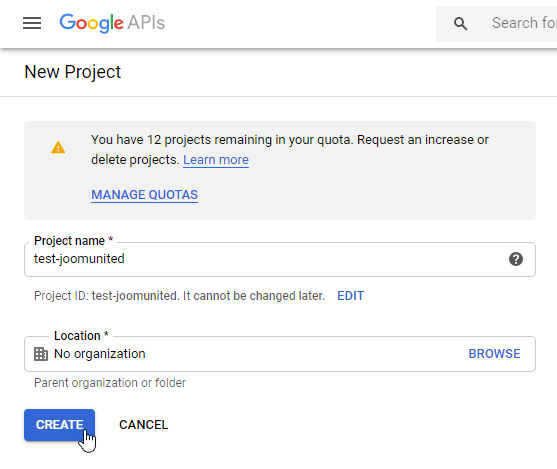
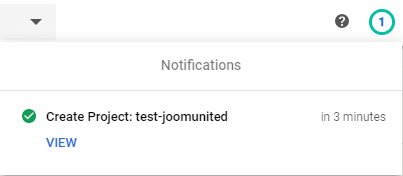
プロジェクトの作成に数秒待機し、通知をクリックしてプロジェクトに移動します。.
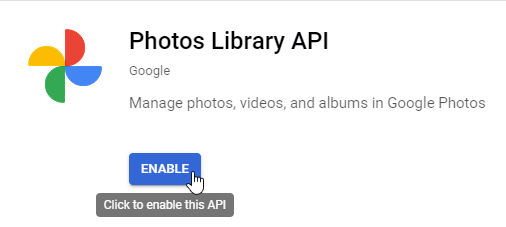
Photos Library API を初めて使用する場合は、有効化する必要があります。そのためには、 [API とサービス] > [ライブラリ]に移動し、「Photos Library API」を検索して選択し、[有効化] をクリックします。
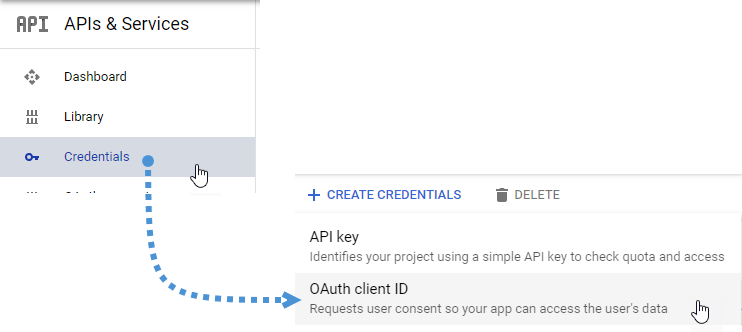
左側のメニューから 「APIとサービス」、次に左側のメニューから 「認証情報」>「認証情報の作成」>「OAuthクライアントID」を選択します。
初めての場合は、「同意画面の設定」をクリックして、ユーザータイプを選択してください。.
さて、 最も重要なステップです:
まず、「ウェブアプリケーション」をクリックして名前を選択します。.
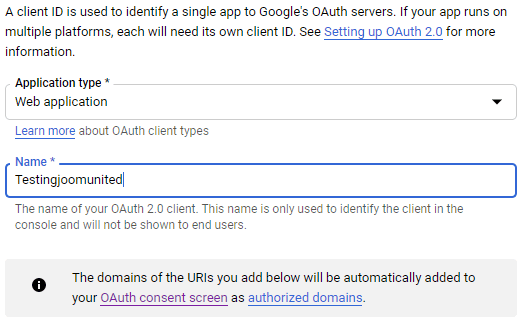
次に、「承認された JavaScript オリジン」セクションの「URI を追加」をクリックし、https: //your-domain.com (末尾のスラッシュなしで、ドメイン名に置き換えてください)。
「承認済みリダイレクトURI」セクションの「URIを追加」をクリックし、次のURLを追加します: https ?page=option-folder&task=wpmf&function=wpmf_google_photo_authenticated(「your-domain」はご自身のドメイン名に置き換えてください)。
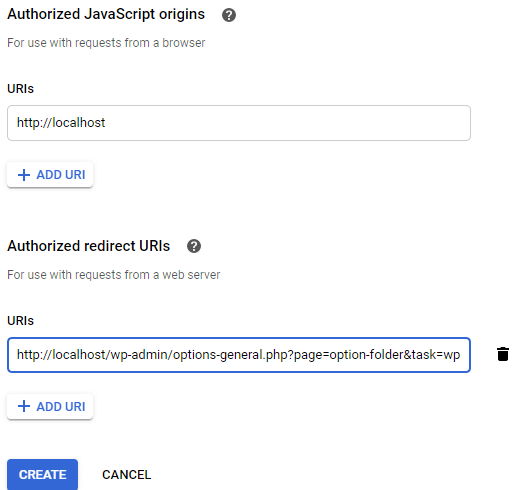
「作成」をクリックします。.
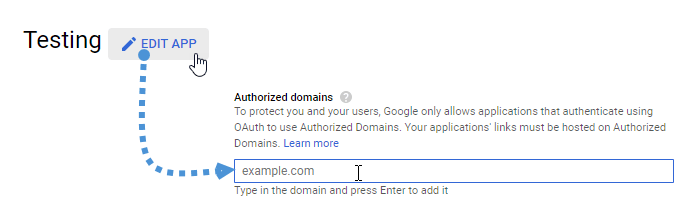
Googleは最近ポリシーを変更したため、 OAuth同意画面タブ > アプリの編集で 承認済みドメインを入力する必要があります。
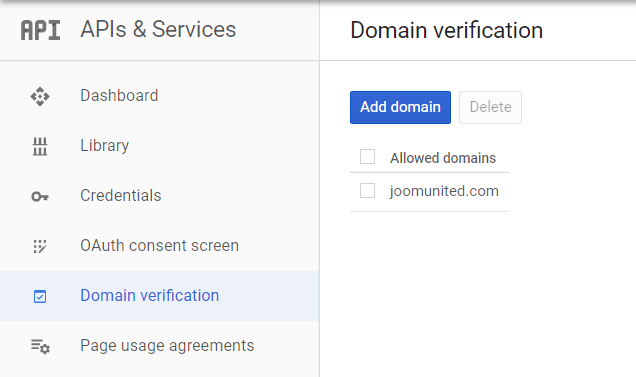
さらに、ドメイン検証タブにドメインを追加する必要があります。「ドメインを追加」ボタンをクリックして、指示に従ってください。.
これで、認証情報を作成する前のステップに戻ることができます。.
そして最後に…どうぞ! WP Media Folderの設定にIDとシークレットを追加しました。.
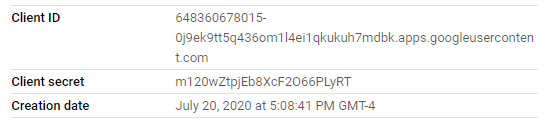
次に、 [設定] > WP Media Folder > [クラウド]タブ > [Googleフォト] 、Google開発者アプリからクライアントIDとクライアントシークレットをコピーして WP Media Folder 設定に貼り付け、[保存]をクリックします。
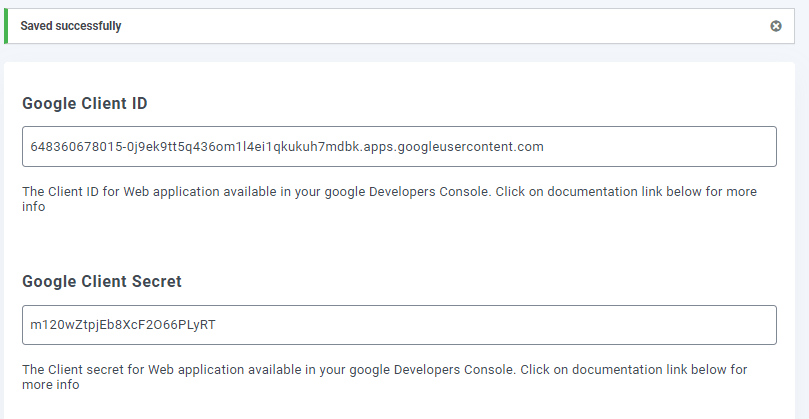
データは保存されます。最後に「Googleフォトを接続」をクリックし、使用するGoogleフォトクラウドがあるGoogleアカウントでサインインします。.

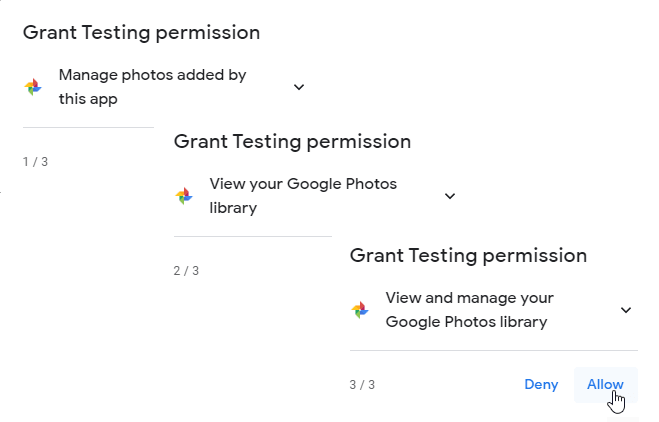
すべての権限を許可します。.
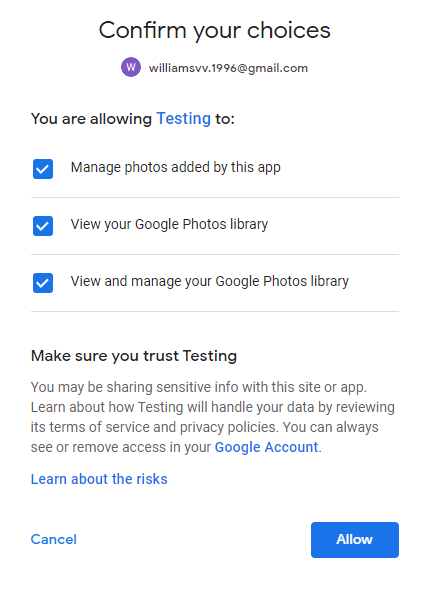
選択を確認すると、すべてが完了します。.
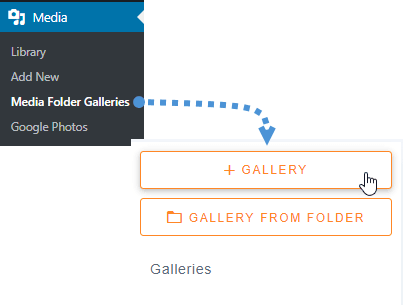
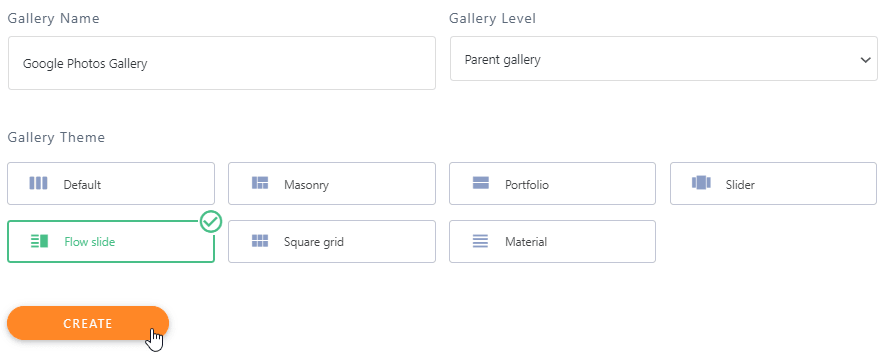
これら全てが完了したら、Google フォト メディアを基にしたギャラリーを作成しましょう。そのためには、 [メディア] > [メディア フォルダー ギャラリー] > [+ギャラリー] に移動します。
名前を入力し、テーマを選択して、「作成」をクリックする必要があります。.
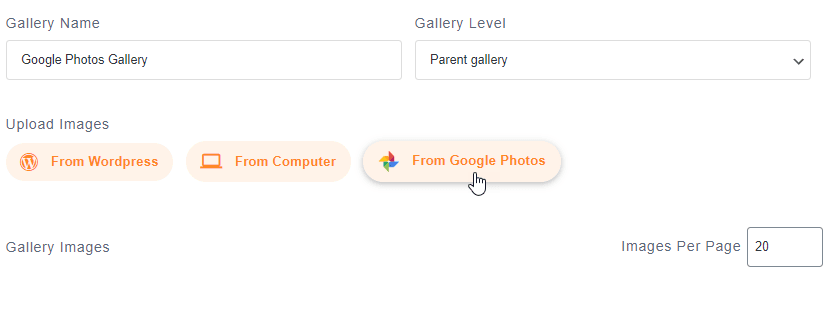
ギャラリー作成の次のステップは、ギャラリーのメディアを追加することです。Googleフォトがオプションとして表示されるので、それを選択します。.
これで、左側にGoogleフォトフォルダが表示され、メインタブに画像が表示されます。すべて選択して、「選択したものをインポート」をクリックします。.
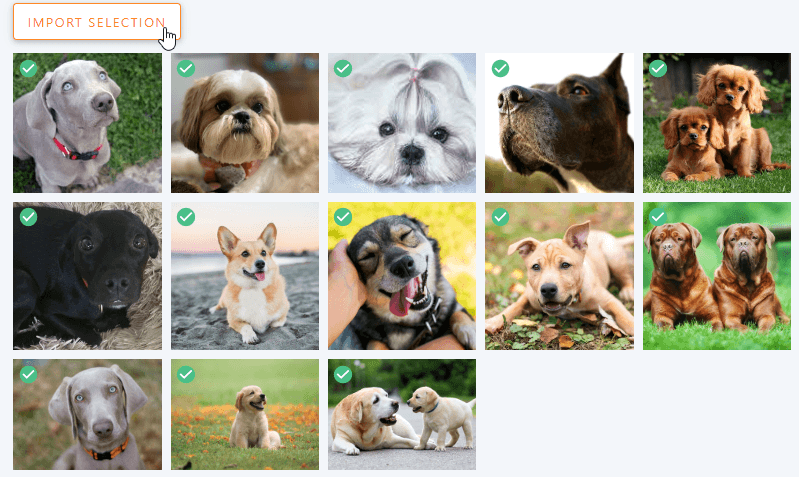
選択した内容が自動的にインポートされます。.

すべての画像はダッシュボードで利用できるようになるため、画像の移動、削除、メタフィールドの編集などを行うことができます。.
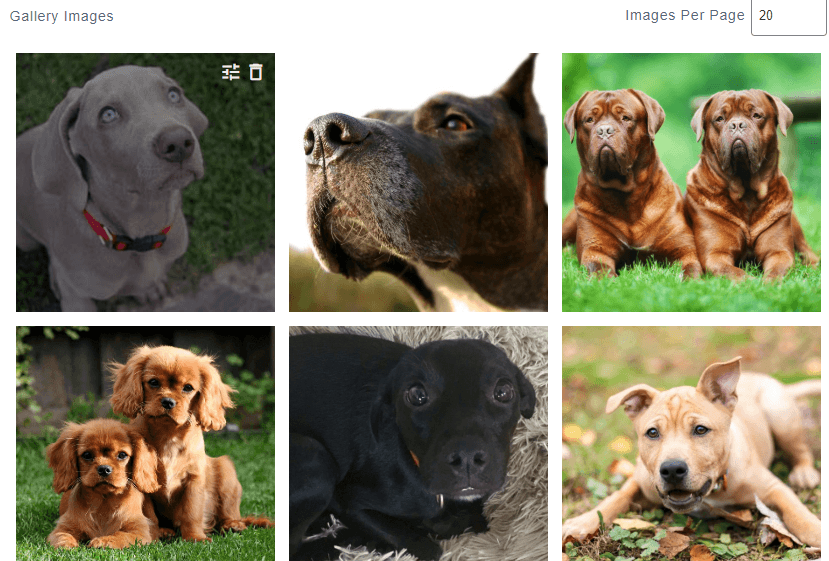
ギャラリーを希望どおりに編集した後、「保存」をクリックします。.
ギャラリーの作成がすべて完了したので、ギャラリーを追加したい投稿/ページに移動します。今回は投稿に追加するので、 投稿 > 新規追加 に移動します。
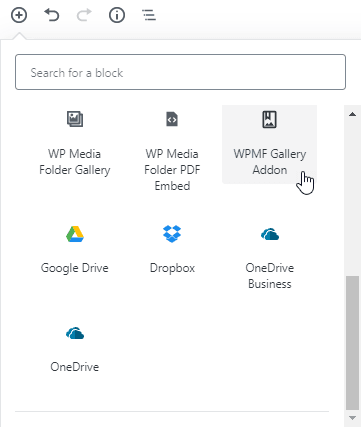
「+」> WP Media Folder >「WPMF Gallery Addon」ブロック をクリックします。
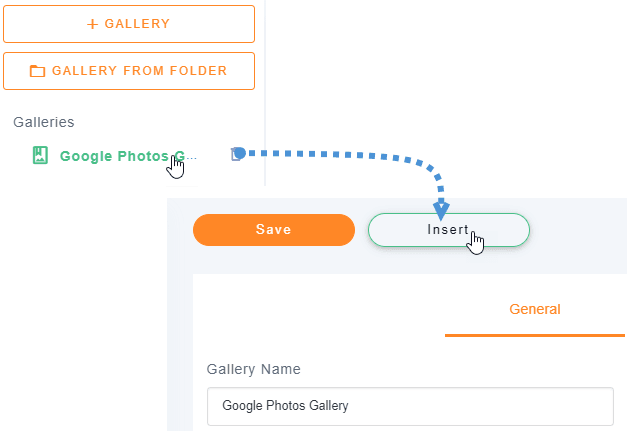
「ギャラリーの選択または作成」をクリックします(はい、投稿作成から直接ギャラリーを作成することもできます)。以前に作成したギャラリーを選択し、「挿入」をクリックします。.
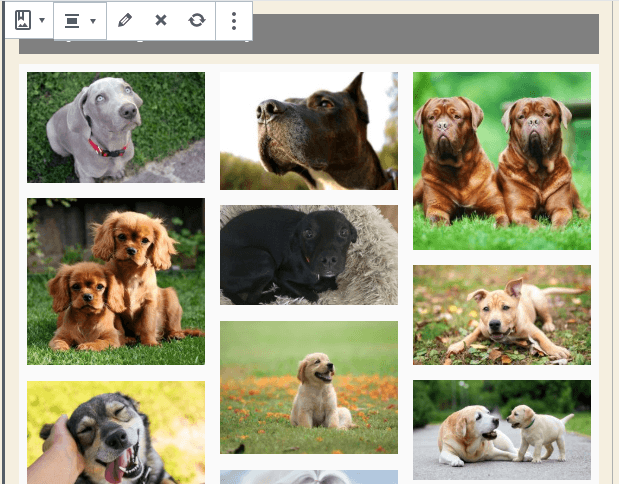
ブロックエディターでギャラリーのプレビューを見ることができるようになります。右側のセクションには多くのオプションがあり、テーマのオプションを変更して、そのセクションで直接ギャラリーをカスタマイズできます。見た目が気に入らない場合は、変更できます。.
最後に、 公開 をクリックすればすべて完了です。
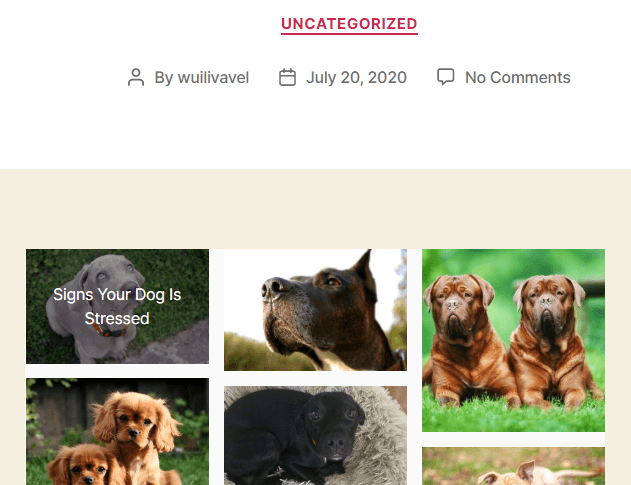
ご覧のとおり、 WP Media Foldersを使用すると、すべてが簡単になります。.
全てのウェブマスターへ!
時間を節約し、生産性を高める WP Media Folder。クライアントのメディアファイルを簡単に整理し、カスタムギャラリーを作成し、シームレスなユーザー体験を提供します。
今すぐウェブサイトプロジェクトをアップグレードしてください!
このGoogle Photos WordPressプラグインを使用して、すべてのプロセスを高速化します
ご覧のとおり、 WP Media Folder は非常に使いやすく、Googleフォトを使用する際に多くのオプションを提供します。また、Googleフォトのプロセスに基づいてギャラリーを作成するのも非常に高速です。.
最高のことは、これが WP Media Folder のすべてのツールの1つであるということです。ストレージスペースを節約するための クラウド接続 や、フォルダーに基づいてフォルダーやギャラリーを作成するなど、多くのオプションがあります。何を待っていますか? こちら にアクセスして、メンバーシップを取得してください ;).
ブログを購読すると、新しい更新情報があった際にメールでお知らせしますので、見逃すことはありません。.




