 WordPress 製品
 Joomla 製品
 詳細情報
詳細情報 サポート
サポート ドロップボックスファイル
WP File Download WPBakeryファイルマネージャーとして使用する方法

WP File Download、サイト上にファイルマネージャーを作成するのが本当に簡単になり、数回クリックするだけでファイルリポジトリを作成できます。では、WPBakeryを使っている場合はどうでしょうか? WP File Downloadダッシュボードにアクセスして、またWPBakeryに戻る必要があるでしょうか?答えは「いいえ」です!ビルダーのバックエンドとフロントエンドですべてを直接管理できます。
WPBakery は、ページ ビルダーに関して最も人気のあるツールの 1 つです WP File Download と直接統合してコンテンツを作成するためのオプションが多数あり、ページ ビルダーから直接カテゴリをより速く作成/管理できます。.
このチュートリアルでは、WPBakery ビルダーからファイル カテゴリを直接管理する方法を学習します。.
目次
WP File Download WPBakeryファイルマネージャーとして使用する方法
ここでは、WordPress で WP File Download WPBakery ファイルとして使用する方法について説明します。.
WordPressのフロントエンドでこのファイルマネージャーを使用する
はい、 WP File Download と WPBakery フロントエンド ビルダーを使用して、WordPress のフロントエンドでファイルを直接管理する方法を学習します。これですべてが「手元」に揃います。.
まずここで使用するツールである
WPBakeryとWP File Downloadの最新バージョンをインストールしておく必要があります
必要なツールがすべて揃ったので、編集または作成するページに移動し、フロントエンド ビルダー オプションを選択します。.
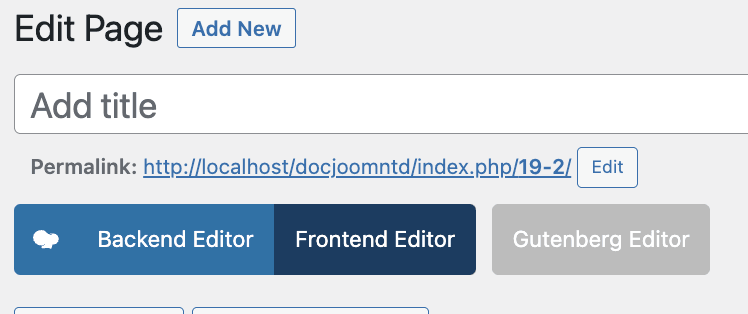
これにより、ビルド プロセスを開始できるフロントエンド ページ ビルダーが読み込まれます。このページで、新しい要素を追加するオプションをクリックします。.

、ページ ビルダーで使用可能なすべての要素を含むポップアップが開きます。JoomUnitedセクションを探してクリックします。

インストールした JoomUnited プラグインに応じて、ここで利用可能な他の要素が表示されます。この場合は、 WP File Download 要素に焦点を当てます。これらの要素は次のとおりです。
- WP File Downloadカテゴリ: この要素を使用すると、カテゴリを管理し、コンテンツにカテゴリを追加できます。
- WP File Downloadファイル: カテゴリ全体ではなく、単一のファイルを挿入できるようになります。
- WP File Download Search : この要素を使用すると、ユーザー/顧客が 1 つまたはすべてのカテゴリでファイルを検索できるようにする検索エンジンを埋め込むことができます。
カテゴリを管理する方法を確認するには、 WP File Download Category。
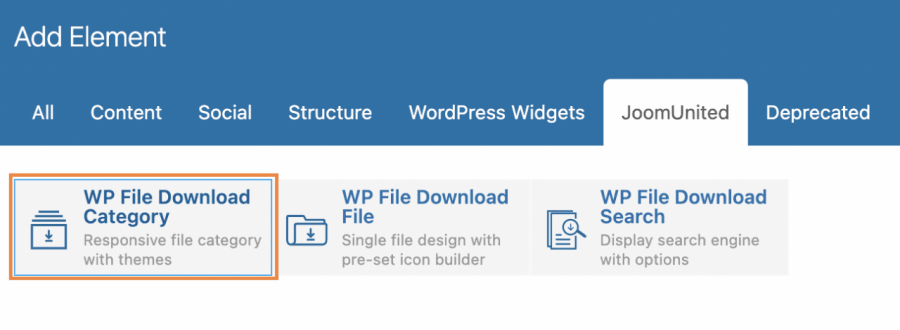
WP file Downloadが読み込まれます。この要素で、カテゴリの選択WP File Downloadボタン。
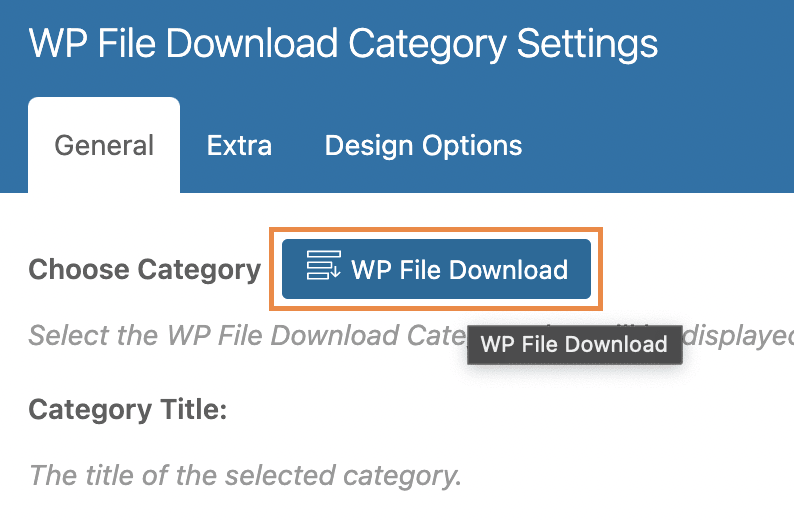
これにより、カテゴリを管理できる WP File Download ダッシュボードが開きます。.
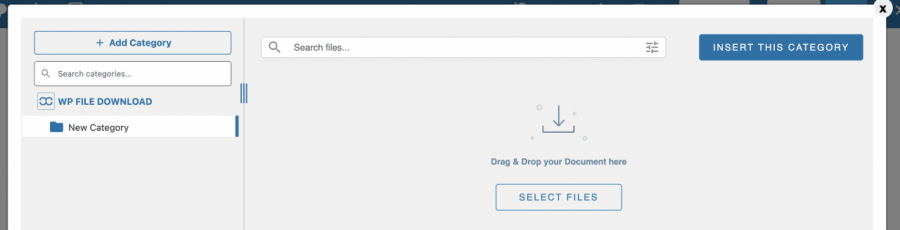
ここから直接管理する方法を確認できるように空のダッシュボードを用意しましたので、まずは+ カテゴリを追加 を作成 をクリックします。
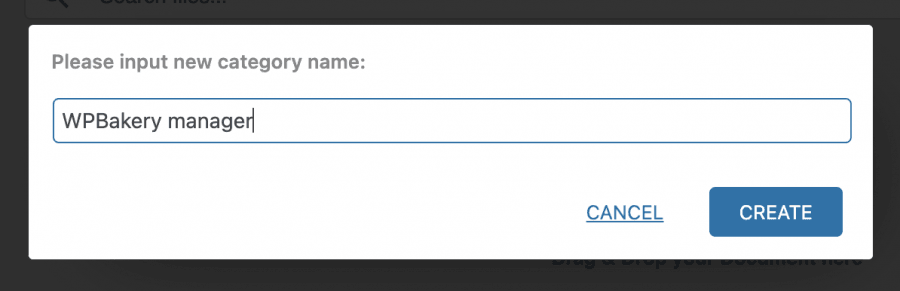
このカテゴリでは、すべてのファイルをドラッグ アンド ドロップしたり、ファイル エクスプローラーを読み込んでそこから直接ファイルをアップロードしたりすることもできます。.
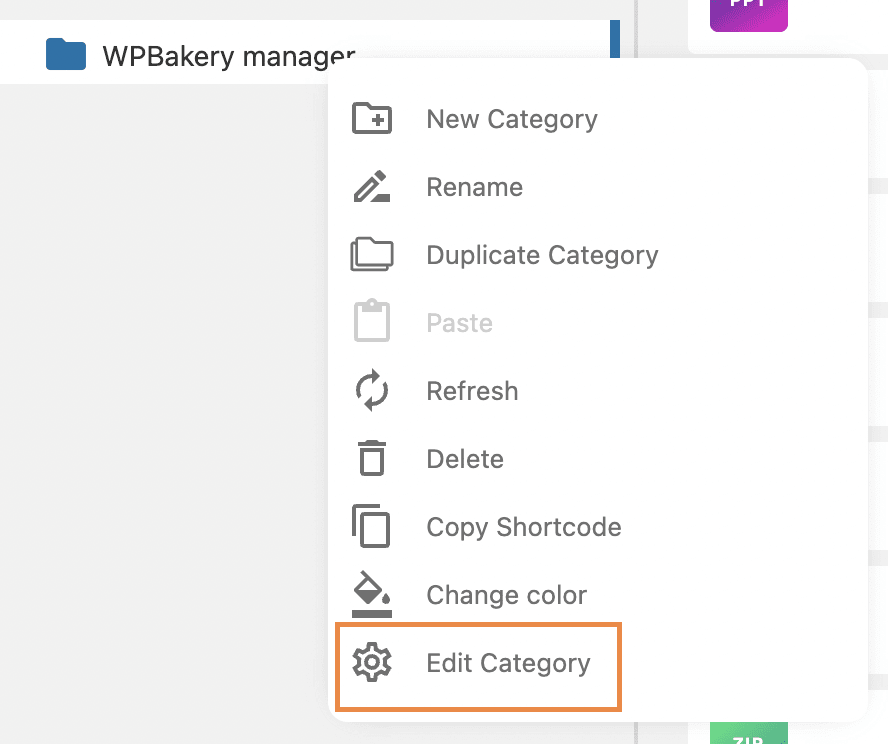
カテゴリを入力したら、カテゴリ名を右クリックして「カテゴリの編集」を。
右側のセクションで開かれるこの画面には、カテゴリの表示方法を管理するためのオプションがあります。最初のセクションには、説明の追加、タイトルの編集、テーマの選択、権限の設定(カテゴリを非公開にする場合)などのオプションがあります。.
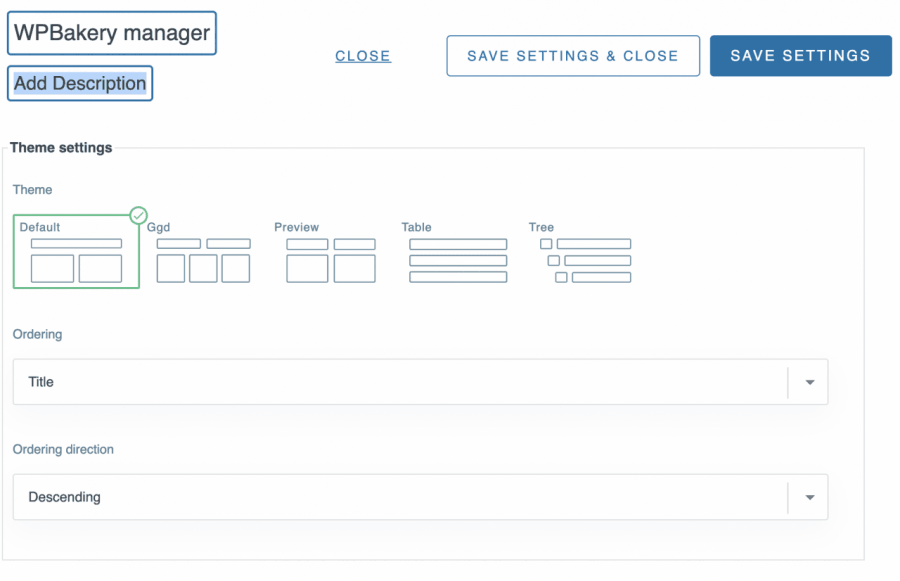
他にも、余白、色、カテゴリ セクション (タイトル、サブカテゴリ、パンくずリストなど) を非表示にするオプション、ファイル セクションなどを設定できるセクションがあります。.
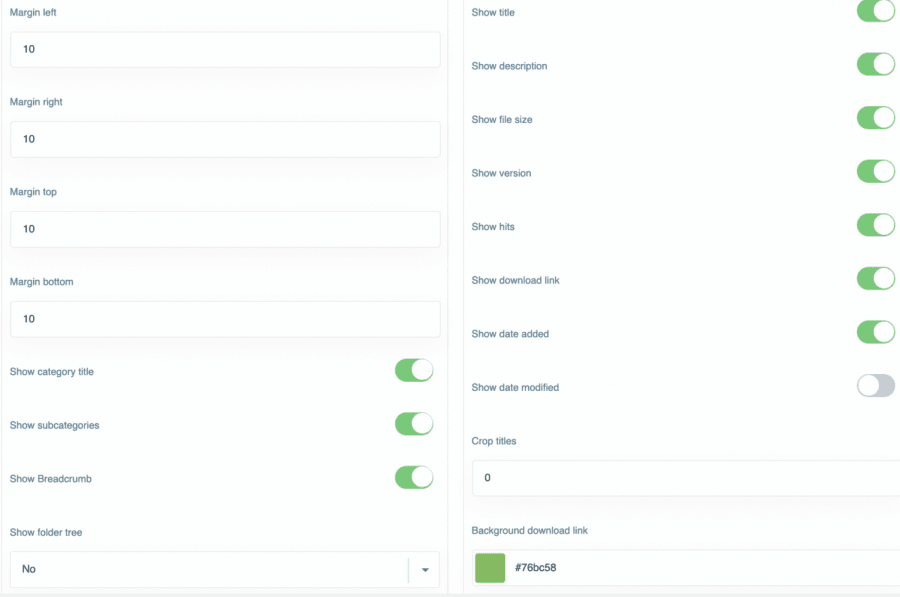
必要なオプションがすべて 1 か所にまとめられているため、数回クリックするだけで必要な変更をすべて自由に実行でき、コンテンツに合わせて調整するための CSS はまったく必要ありません。.
設定を完了するには、 「設定を保存して閉じる」ポップアップの右上にある
「カテゴリを挿入」をクリックします
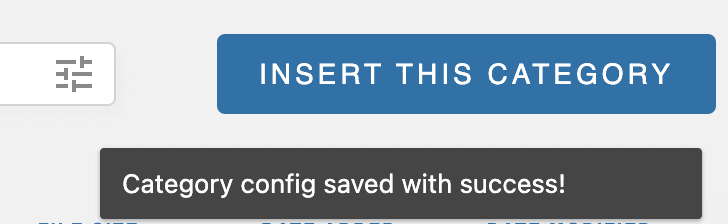
最後のステップとして、投稿コンテンツに挿入されたカテゴリのプレビューを確認できるようになります。WP WP File Download。
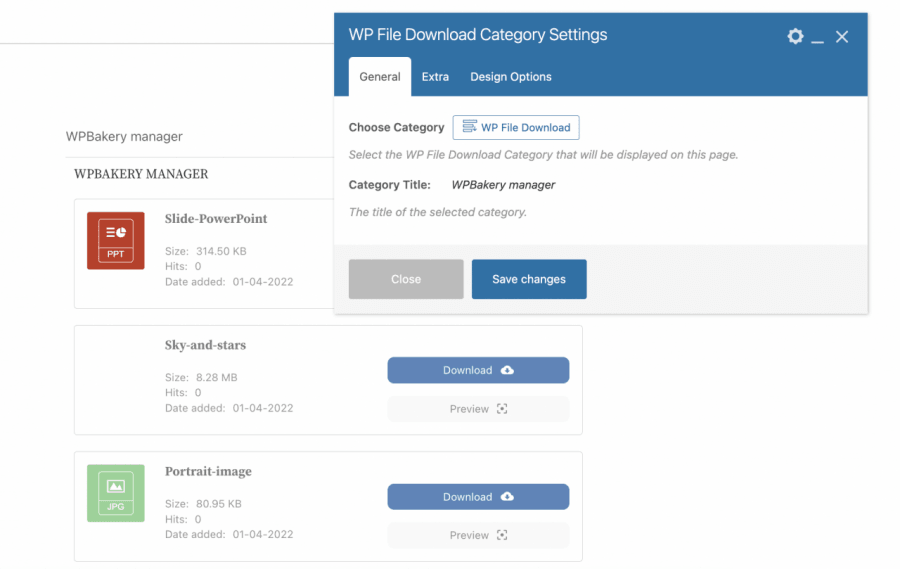
フロントエンド ビルダーから直接好きなだけ編集できるので、wp-admin に戻ってカテゴリを編集する必要はありません。速くて簡単ですね。
WordPressバックエンドでWPBakeryを使用してファイルマネージャーを生成する
ファイルやカテゴリーを直接管理するのは簡単だと分かりましたが、WPBakeryに含まれるバックエンドページビルダーを使用する場合はどうでしょうか? 手順はほぼ同じなので、もちろん可能です!
まず、編集/作成したいページ/投稿に移動し、フロントエンドエディター、バックエンドエディター。

バックエンド エディターが読み込まれたので、 [+ 要素の追加]。
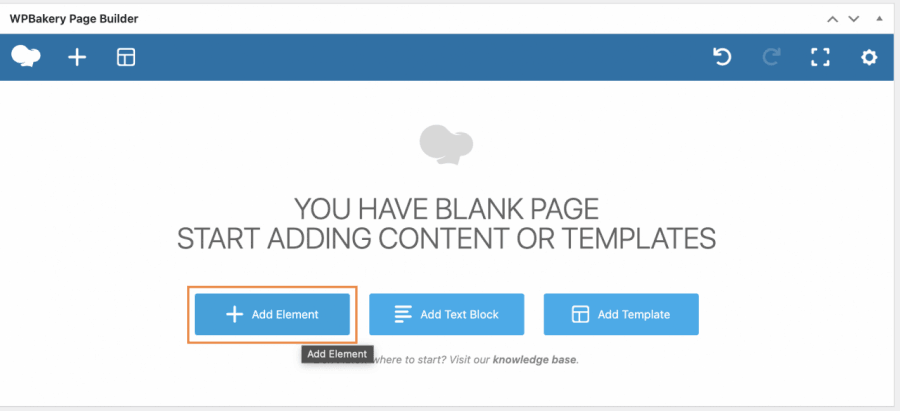
複数のオプションがあります。JoomUnited セクションをクリックすると、WP File Downloadに焦点を当てます。
これにより、利用可能なすべての JoomUnited 要素が表示されます。WP WP File Download、次の要素が利用可能になります。
- WP File Downloadカテゴリ: この要素を使用すると、カテゴリを管理し、コンテンツにカテゴリを追加できます。
- WP File Downloadファイル: カテゴリ全体ではなく、単一のファイルを挿入できるようになります。
- WP File Download Search : この要素を使用すると、ユーザー/顧客が 1 つまたはすべてのカテゴリでファイルを検索できるようにする検索エンジンを埋め込むことができます。
今回はカテゴリー管理に焦点を当てるので、 WP File Download Category。
これによりポップアップが読み込まれるので、 「カテゴリを選択」セクションのWP File DownloadこのページにWP File Download
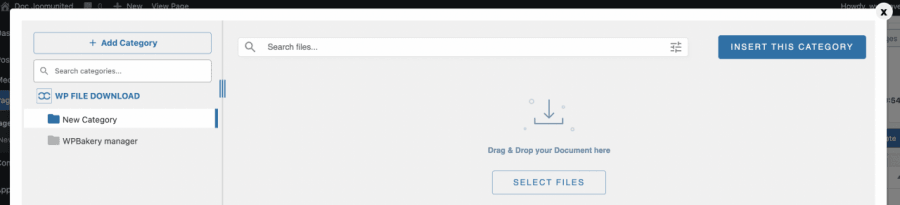
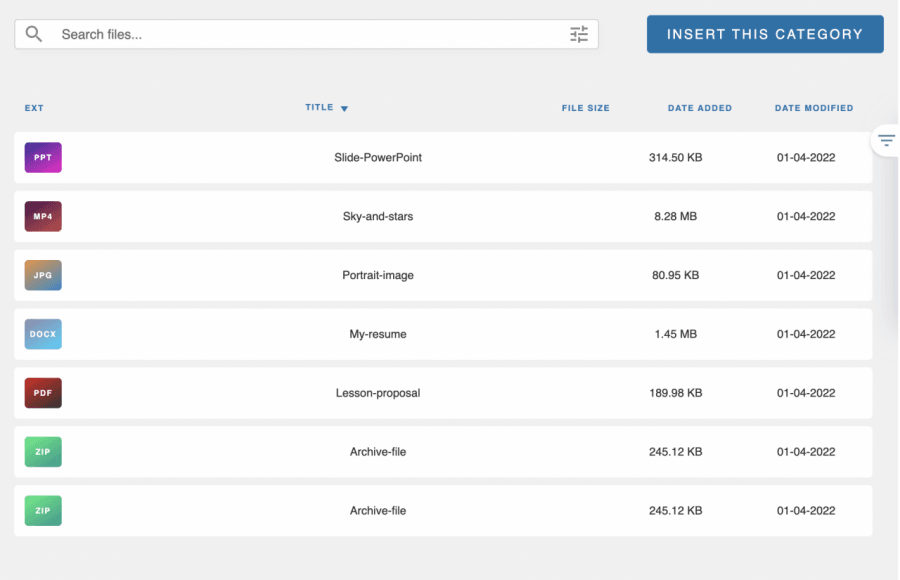
ご覧のとおり、 WP File Download Dashboard に利用可能なすべてのカテゴリが読み込まれ、以前作成したカテゴリが表示されます。もちろん、コンテンツに合わせてカテゴリを編集およびカスタマイズするためのオプションもすべて用意されているため、カテゴリを作成して編集し、最後に「このカテゴリを挿入」。
カテゴリータイトルが表示され、カテゴリーが正常に追加されたことが分かります。必要に応じて編集し、そのまま公開してください。.
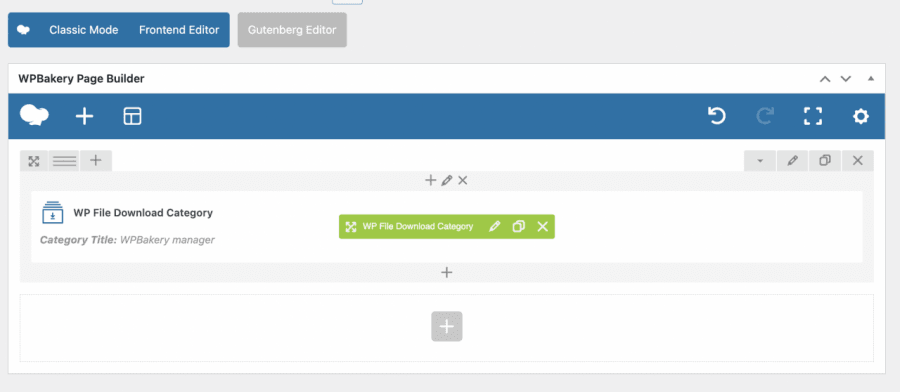
ご覧のとおり、ページ ビルダーを使用してページをファイル マネージャーに変換するのと同じくらい簡単で、ページを離れて必要な変更を行う必要もありません :)
WPBakeryで最高のファイルマネージャーWordPressプラグインを使用する
この素晴らしい統合機能を使えば、コンテンツにファイルを挿入するのがいかに簡単かお分かりいただけたと思います。それだけではありません。WPBakeryから WP File Download のすべてのオプションを直接使用できるようになります。.
WP File Download、クラウドアカウントから直接ファイルを挿入できるクラウド接続、ショートコードを使って好きな場所にカテゴリを追加できる機能、ユーザーが同じページからすべてのカテゴリ内を検索できる検索モジュールの生成など、様々なオプションが用意されています。さあ、何を待っているのですか? WPBakery との統合について詳しくは、こちらにWP File Download。
ブログを購読すると、サイトに新しい更新があったときに電子メールが送信されるので、見逃すことはありません。




コメント