 WordPress製品
 Joomla 製品
 サポート
サポート ニュース
ニュース ログイン
ログインWordPressでのインポートとエクスポートが WP File Downloadで簡単になりました

アップデートすると WP File Download 、最初は戸惑うかもしれません。アップデートのダウンロードとインストールが完了した直後は、大きな変化は感じられないでしょう。しかし、詳しく見ていくと、新しいインポート/エクスポートツールや、より多くのファイルアクセスオプションなど、試してみたくなるような新機能が数多く見つかります。
最新のアップデートでの主な変更点により、ウェブサイトやサーバー間でファイルをより簡単に移動できるようになりましたが、ファイルにさらに機能を与えるための新機能もあります。 WP File Download 5.0での最も重要な一連の変更は、さまざまな種類のシステムからファイルをエクスポートおよびインポートする機能です。しかし、 WP File Download を使用すると、ファイルへのアクセスをより細かく制御したり、ファイルの有効期限を設定してメディアを保護したりすることもできます。.
WordPressファイルのインポートとエクスポート
WP File Downloadの最新バージョンでは、ファイルのインポートとエクスポートの方法が複数追加されました。サーバーの移行、新しいWordPressブログの作成、 WP File Download ご利用いただけるようになります WP File Download にあります 「インポート/エクスポート」 タブ WP File Downloadの設定画面
最初の新しいインポートおよびエクスポートツールは、ファイルをインポートまたはエクスポートしたい現在の WP File Download ユーザー向けに設計されています。 WP File Download を使用すると、ファイルライブラリの異なる部分をエクスポートできます。すべてのファイルとカテゴリ、ファイルのないカテゴリ構造、またはいくつかのカテゴリとそのファイルです。.

WordPressファイルライブラリから一部を選択してエクスポートする場合は、 「カテゴリを選択」 をクリックします 「エクスポートを実行」。WP WP File Download すべてのエクスポートをXMLファイルとして保存します。このファイルは後でインポートできます。
インポートも同様に簡単です。以下のセクションを使用して、すべてのエクスポートされたファイルをインポートできます: ファイル/カテゴリをインポート。ファイルピッカーを使用して、WordPress ファイルライブラリにインポートするエクスポートされたファイルを選択します。 インポートを実行をクリックする前に、構造のみをインポートするチェックボックスをオンにできます。つまり、ファイルをコピーせずにエクスポートされた構造を再現できます。
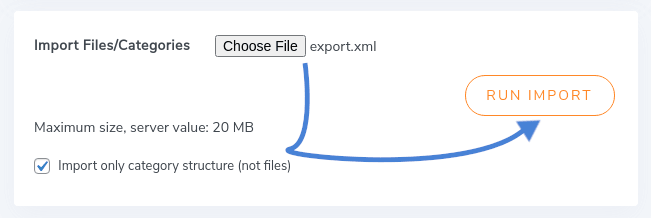
このインポートツールは、以前に削除したファイルをインポートするのに便利なだけでなく、複数のWordPressセットアップを異なるサーバーで運用している場合にも特に便利です。あるWordPressウェブサイトから別のWordPressウェブサイトにファイルや設定をコピーしたい場合、 WP File Downloadのインポートツールで簡単に実行できます。
次のセクションでは、サーバーからファイルをインポートできます。これは、WordPressを新たにインストールした場合に特に便利です。サーバーが以前に別のウェブサイトをホストしていた場合、たとえば、他のブログで使用したファイルをこのツールでインポートできます。.
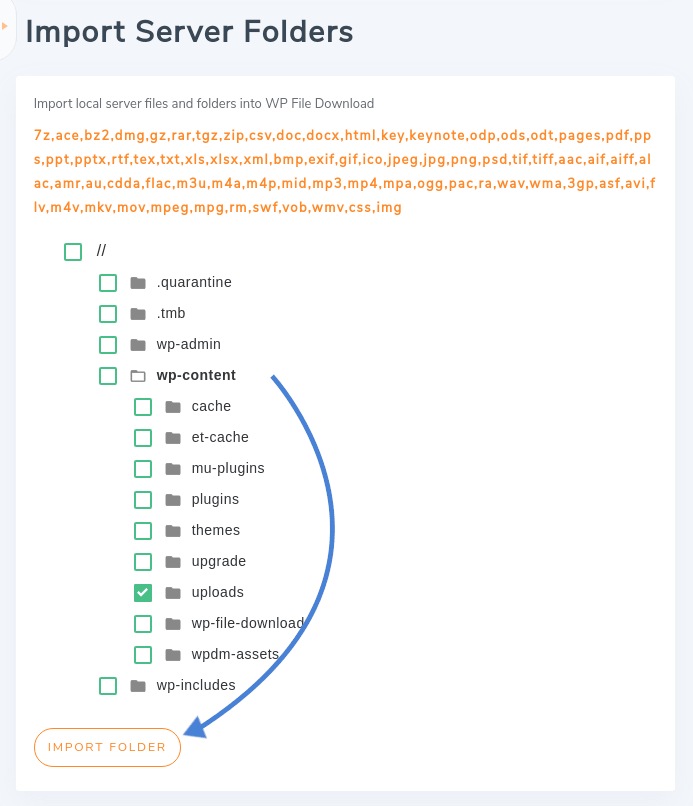
WP File Download を使用すると、サーバーから任意の数のフォルダーを選択でき、構造だけでなくファイルもインポートできます。サーバーからファイルをインポートするには、各フォルダーの横にあるチェックボックスをオンにします。フォルダー名をクリックすると、その内容を展開できます。これは、ほんの数個のフォルダーだけをインポートしたい場合に便利です。.
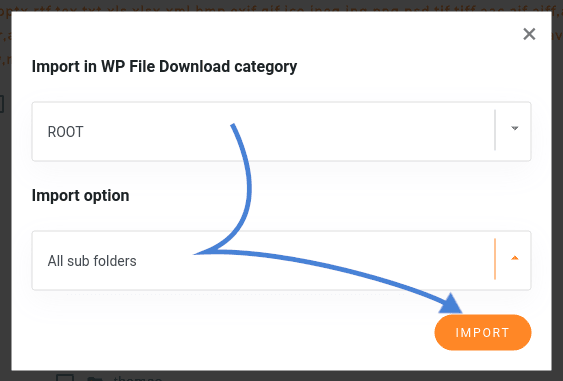
フォルダを選択した後、 フォルダをインポートをクリックします。新しいポップアップウィンドウで、ファイルをインポートする場所とインポートする内容を選択できます。最初のドロップダウンで ルート を選択すると、すべてのメディアファイルとカテゴリがWordPressファイルライブラリの最上位レベルにインポートされます。2番目のインポートオプションでは、選択したフォルダのみをインポートするか、選択したディレクトリにファイルとフォルダを再帰的にアップロードするかを選択できます。
WP File Download 5.0には、デフォルトでは表示されない可能性のある3番目のインポートツールも含まれています:WP Download Managerインポート。このツールは、WordPressのダウンロードマネージャプラグインを有効にしている場合にのみ表示されます。代わりにWP File Downloadに移行する場合は、このツールを使用してファイルをインポートします。インポートするDownload Managerカテゴリを選択し、インポートを実行をクリックして、ファイルとカテゴリのインポート先を選択します。 Download Manager plugin. If you want to migrate to WP File Download instead, use this tool to import your files: simply choose which Download Manager category to import, click on run import and select where to import the files and categories.
より柔軟なファイルアクセス権限
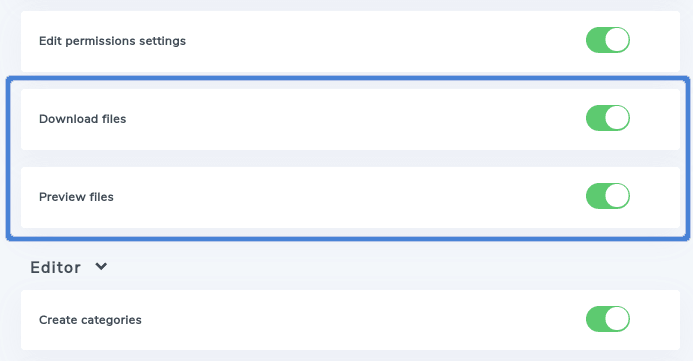
現在の設定に満足していてファイルを移動する必要がない場合でも、 WP File Download 5.0には新しいアクセス権限という新しい機能があります。以前は、どのユーザーロールがカテゴリを管理し、 WP File Downloadにアクセスできるかを決定できました。現在では、どのユーザーロールがファイルをダウンロードしてプレビューできるかも決定できます。.
新しいユーザーロール設定にアクセスするには、 WP File Downloadの設定画面を開き、「ユーザーロール」タブを探してください。 ダウンロードファイル と プレビューファイルの アクセス設定があります。各ユーザーロールのスイッチをオン/オフに切り替えて、アクセス権限を付与または取り消してください。
では WP File Download新しい機能が追加されています メイン設定のに フロント 設定できます WP File Download 。これにより、パフォーマンスが向上するはずです。このオプションが利用可能な場合は、スイッチをオンに切り替えてください。
最新バージョンでのもう一つのファイル関連の新機能は、 WP File Download ファイルの有効期限を設定する機能です。例えば、ストアフロントを所有している場合、限定された時間だけファイルを無料で提供することができます。有効期限はそれを実現する手段です。.
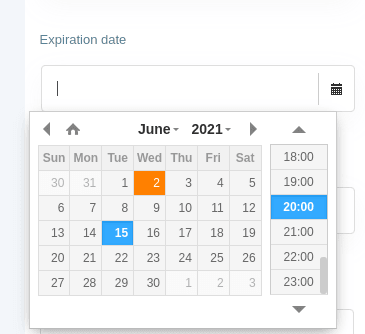
有効期限を設定するには、 WP File Downloadが表示されるまでスクロールダウンし 有効期限 、カレンダーから有効期限の日時を選択します。 設定 が完了したら、必ず保存してください。
また、ファイルをDropboxに保存し、クラウドから直接提供することもできることに留意してください。
サーバーまたはWordPressのインストールを移動する準備ができている場合、または現在の構成が気に入っていて失いたくない場合は、 WP File Download 5.0への更新の準備ができています。 WP File Downloadの最新バージョンでは、ファイルとカテゴリを自由にインポートおよびエクスポートでき、ファイルをより適切に保護できます。.
WP File Download WP File Downloadを試してみませんか?プラグインは こちら
ブログを購読すると、新しい更新情報があった際にメールでお知らせしますので、見逃すことはありません。.





コメント