 WordPress製品
 Joomla 製品
 サポート
サポート ニュース
ニュース ログイン
ログインWordPressメディアライブラリ同期ツールとオーガナイザー
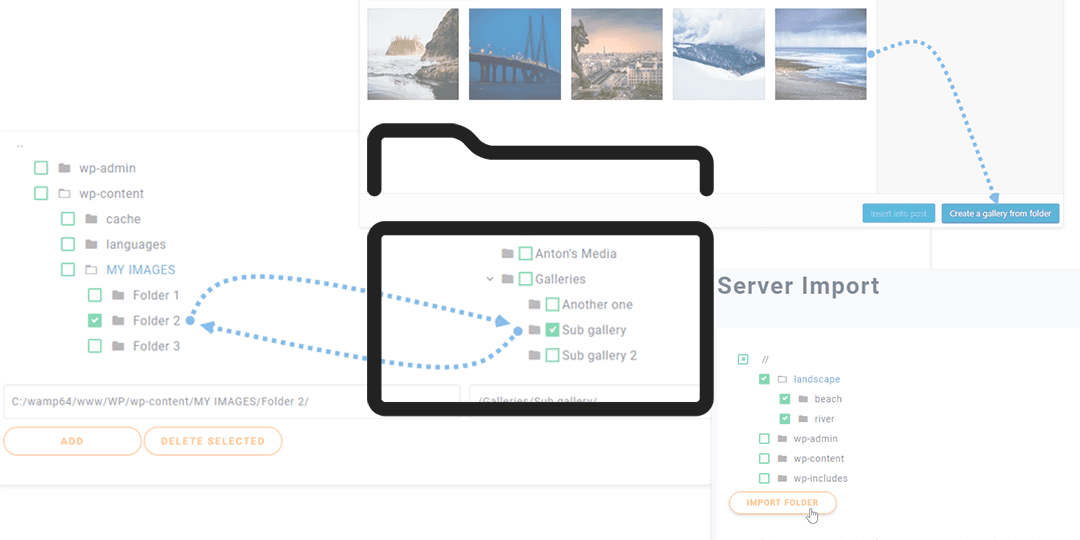
すでに WP Media Folder のライセンスを購入しているか、 WP Media Folder のライセンスを購入することを考えているかもしれませんが、すでに作成したフォルダをすべて作成し、すべてのファイルを移すことが面倒だと考えているかもしれません。しかし、 WP media folder は、サーバーファイルインポーターと同期化を使用してこの問題を解決します。.
WP Media Folder を使用すると、ファイルをもとに戻ることなく組織化できます。しかし、すでに構造されたストラクチャがあり、もう一度始める忂をしないようにしたい場合、このツールはあなたをサポートします。
乱雑なメディアライブラリにサヨナラを.
WP Media Folder を使用すると、ファイルをカテゴリ化し、クラウドストレージとフォルダを同期し、素晴らしいギャラリーを作成し、リンクを壊さずに画像を置き換えることができます。
今日すぐメディアワークフローを最適化しましょう
このWordPress FTPインポーターの使い方
WordPress FTP インポーターを使用するには、 [設定] > WP Media Folder > [インポート/エクスポート]、 [サーバーフォルダのインポート] セクションでインポートするフォルダを選択して、 [フォルダのインポート] をクリックします。
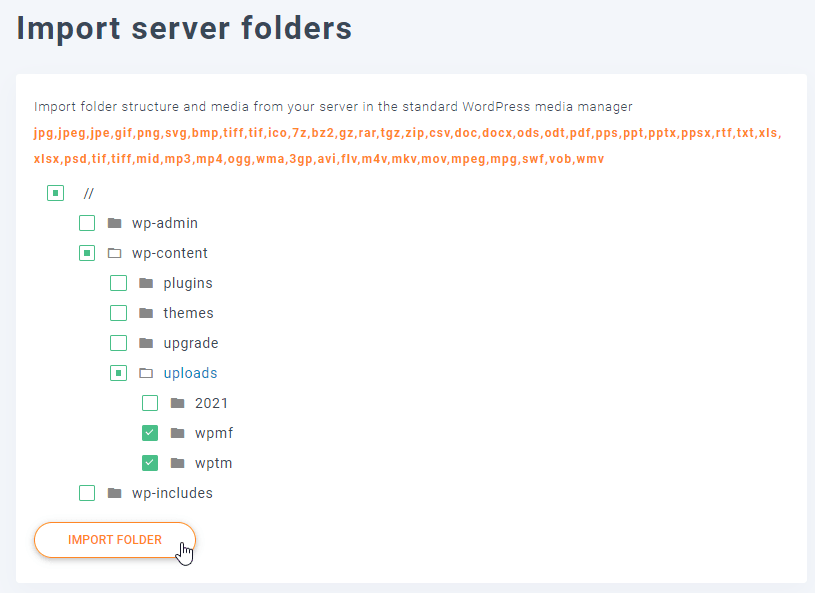
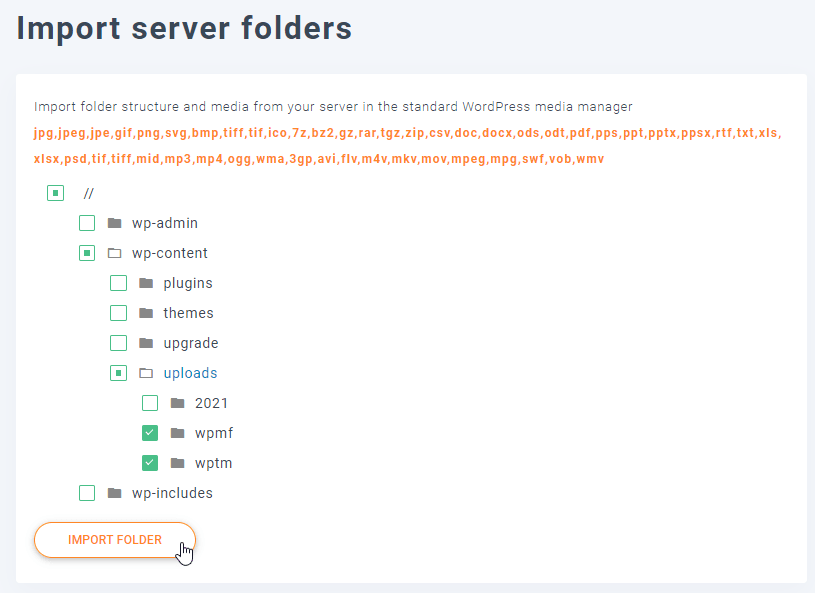
プロセスが終了するまで待ってください。メディアマネージャ内にフォルダとサブフォルダが表示されます。本当に簡単です。.
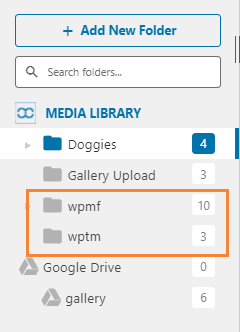
すべてのフォルダとメディアは、画像にあるようにメディアマネージャに表示されます。.
WordPressサーバーフォルダの同期ですべてを一度に整理
このWordPressサーバーフォルダ同期ツールは、サーバーからWordPressメディアライブラリへのフォルダの同期、およびその逆の同期を支援するため、作業の多くを容易にします。.
サーバー上の古いフォルダーを選択してメディアライブラリと同期し、WordPress メディアライブラリのフォルダーを選択して同期に使用します。同期はサーバーからライブラリへの一方向のみ、または双方向(メディアライブラリとサーバーの両方)で行うかを選択できます。.
この例では、サーバー上にフォルダ(名前:同期するフォルダ)を作成し、画像を格納します。また、WordPressライブラリ(名前:新しいフォルダ)には空のフォルダを作成します。.
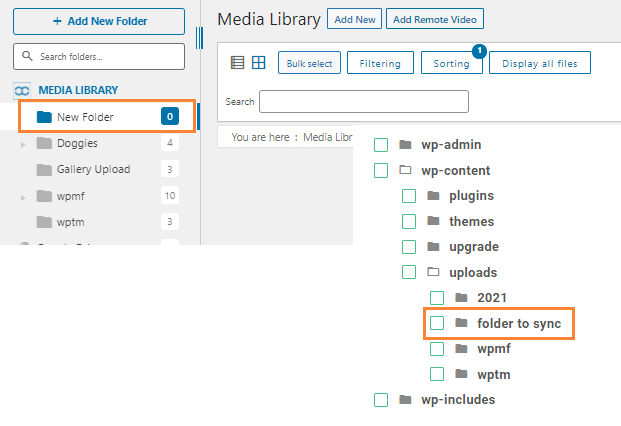
双方向同期を使用するには、 同期を有効にする をクリックし、 双方向同期を有効にする を選択します。次に、サーバーとライブラリのフォルダーを選択して同期を有効にします(ライブラリで行った変更をサーバーフォルダーに反映させたくない場合は、双方向同期を有効にしないでください)。
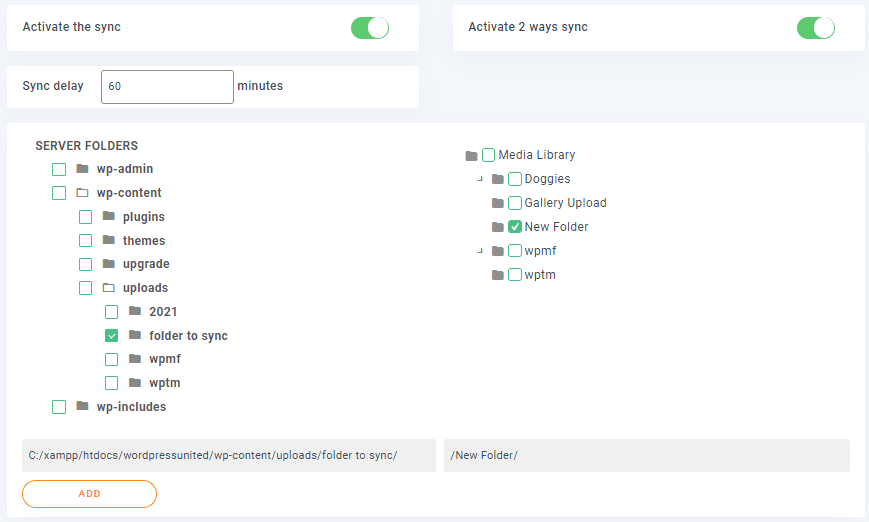
次に 追加ボタン
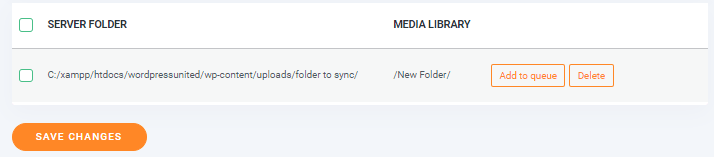
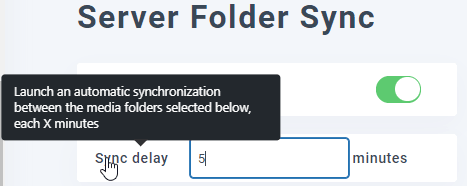
最後に、同期遅延の分を設定し、 キューに追加 をクリックして、次の同期を待ちます。
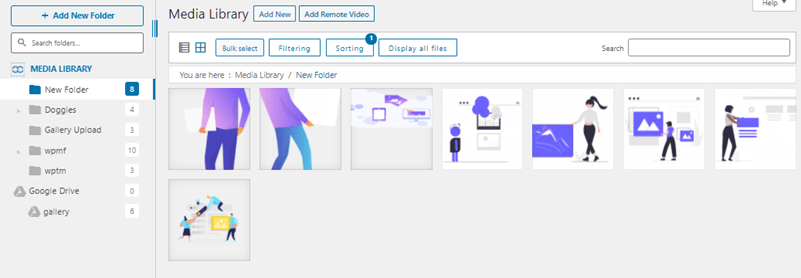
ライブラリフォルダにファイルをを追加し、同期の遅延を待って、サーバーフォルダにそれらが表示されるのを確認できます。それは魔法ですよね?2つのフォルダのいずれかにサブフォルダとメディアを追加すると、もう一方のフォルダで変更が確認できます。.
ライブラリにサブフォルダを作成します。.
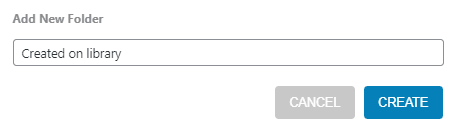
定義した遅延に応じてフォルダの同期が行われる次の同期まで数分待ちます。
これらのフォルダは同期されています(サーバーの同期フォルダとライブラリの新しいフォルダ)。新しいフォルダ(ライブラリに作成)は、両方の側で利用可能です。両方の側で同期されたフォルダで行うすべての変更で実行できます(双方向同期がアクティブな場合)。フォルダのいずれかにメディアを追加し、もう一方のフォルダでそれを確認できます。.
物理フォルダを編集・作成するより良い方法です。URLを損なったり、ページのSEOに影響を与えたりすることはありません。 WP Media Folder のすべての機能をサーバー上のフォルダから想像してみてください。.
このWordPressライブラリオーガナイザーですべてを整理しましょう
このWordPressライブラリのオーガナイザーは非常に強力で便利なツールです。多くのことができます。たとえば、各ファイルの情報やオプションを変更できます。.
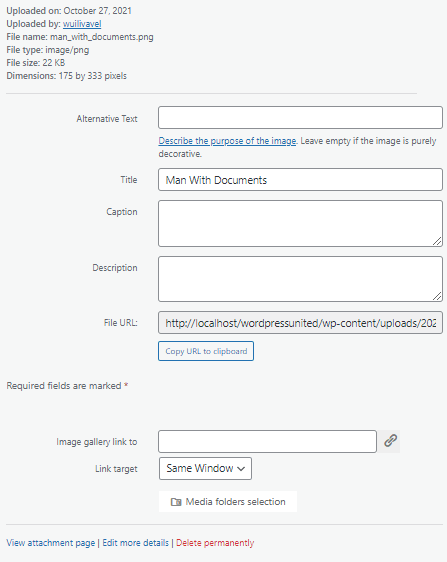
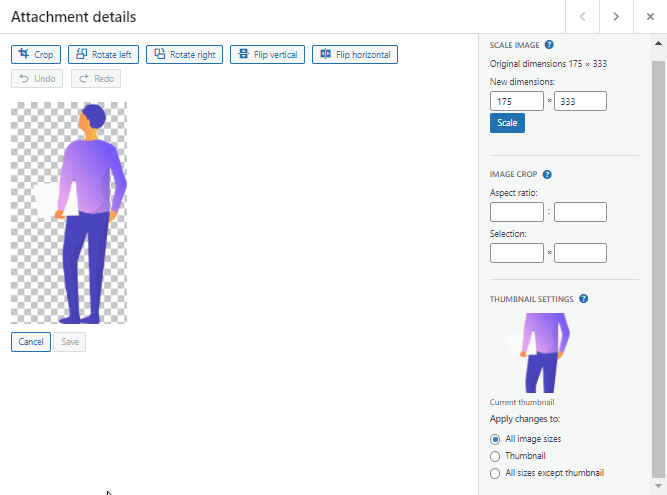
画像のスケールを編集するオプションもあります。 編集

そして、すべてのオプションが表示されます。.
WP Media folder は簡単に操作できるため、オーガナイザーとして使用できます。クリックするだけでフォルダを作成でき、デスクトップからファイルをドラッグしたり、フォルダ内で直接ファイルを選択して任意のフォルダに追加できます。.
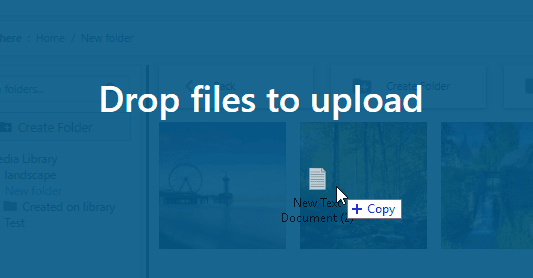
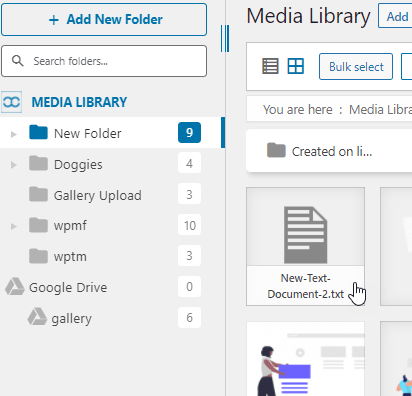
ファイルをドロップすると、通知が表示され、WordPressライブラリでファイルが利用可能になります(フォルダを同期している場合は、サーバーでもファイルが利用可能になります)。.
WordPressメディアフォルダからの画像ギャラリー
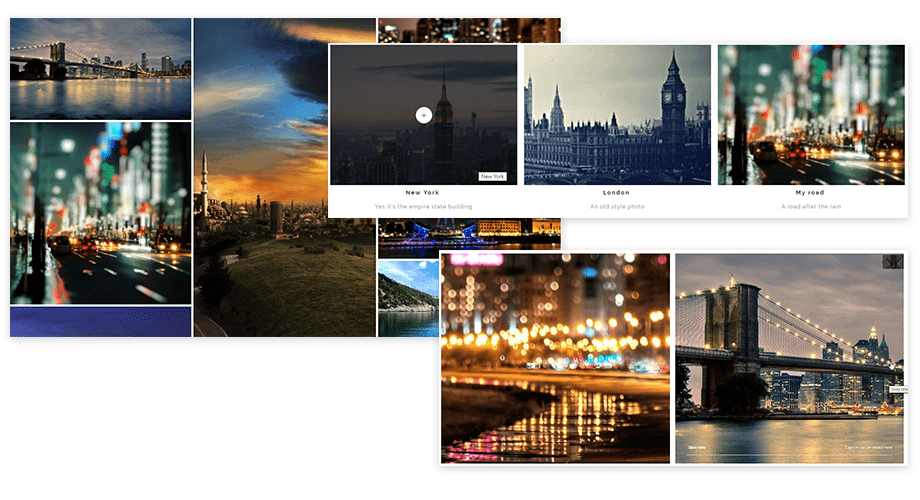
はい、それは単なるWordPressメディアフォルダマネージャではありません。このプラグインには多くの機能があり、その中には4つの異なるテーマを備えた素晴らしいWordPressギャラリー拡張機能(専用のギャラリーアドオンにはより多くのテーマとギャラリー機能が付属しています)があり、各テーマには独自のデフォルトオプションがあります。.
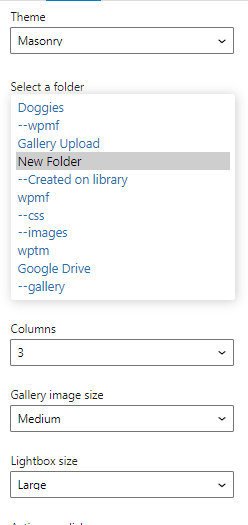
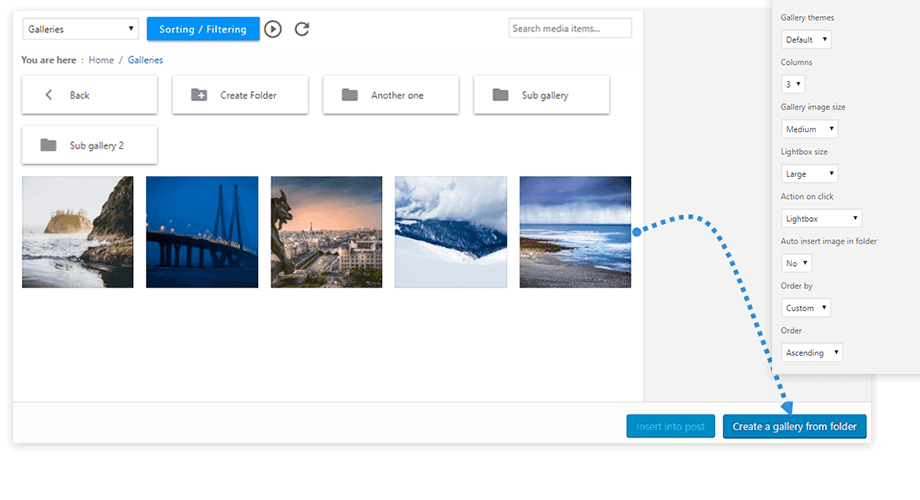
良い点は、メディアフォルダから、またはサーバー同期を有効にしている場合はサーバーフォルダからギャラリーを作成できることです。さらに、フォルダ内で見つかった新しい画像でギャラリーを自動的に増やすオプションもあります。.
 ここにはテーマがあります。デフォルトのテーマの強化、画像サイズ、ライトボックス、フォトタイル、ポートフォリオテーマ、画像スライダーテーマ、 Masonry のようなテーマがあります。.
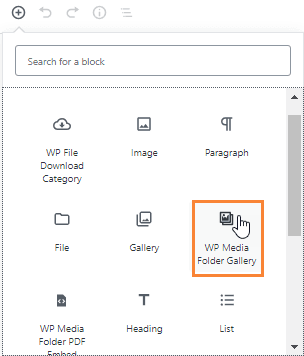
投稿やページの編集/作成時にこれらのギャラリーを使用するには、 WP Media Folder ギャラリーブロックを追加するだけです。
使用したいフォルダをクリックして、 ギャラリーを作成をクリックしてください。
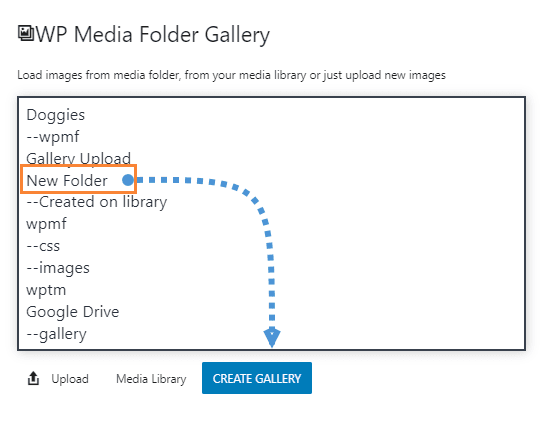
ブロックが追加され、カテゴリからメディアを削除したり、他の画像をアップロードするオプションが表示されます。.

全てのウェブマスターへ!
時間を節約し、生産性を高める WP Media Folder。クライアントのメディアファイルを簡単に整理し、カスタムギャラリーを作成し、シームレスなユーザー体験を提供します。
今すぐウェブサイトプロジェクトをアップグレードしてください!
を使って、より優れたWordPress体験とデザインを実現するのに役立ちます 素晴らしいギャラリー。
何を待っていますか?この素晴らしいプラグインをチェックしてみてください https://www.joomunited.com/WordPress-products/wp-media-folder
ブログを購読すると、新しい更新情報があった際にメールでお知らせしますので、見逃すことはありません。.




コメント