WordPress製品
 Joomla 製品
 サポート
サポート ニュース
ニュース ログイン
ログインWordPress メディアライブラリの完全ガイド(便利なメディアライブラリハック4つを含む)

WordPress メディアライブラリは、あらゆるウェブサイトの中で最も強力でありながら、しばしば見過ごされがちな部分の一つです。アップロードするすべての画像、動画、ドキュメントはそこに保存され、静かにコンテンツやデザイン、そして最終的には検索ランキングを支えています。しかし、それが適切に管理されていない場合'、すぐに乱雑で遅く、非効率的なシステムに変わり、パフォーマンスを向上させるどころか損なってしまいます。.
もしあなた'が画像を見つけるのに苦労したことがあり、サイトの読み込みが遅いと感じたり、コンテンツが期待通りにランク付けされてい'ないと疑問に思ったことがあるなら、メディアライブラリが問題の一因かもしれません。良いニュースは、いくつかの簡単な戦略で、メディアライブラリを整理されたSEOに適した資産に変え、ユーザー体験とサイトパフォーマンスの両方を向上させることができるということです。.
目次
乱雑なメディアライブラリにサヨナラを.
WP Media Folder を使用すると、ファイルをカテゴリ化し、クラウドストレージとフォルダを同期し、素晴らしいギャラリーを作成し、リンクを壊さずに画像を置き換えることができます。
今日すぐメディアワークフローを最適化しましょう
WordPress メディアライブラリとは何ですか?
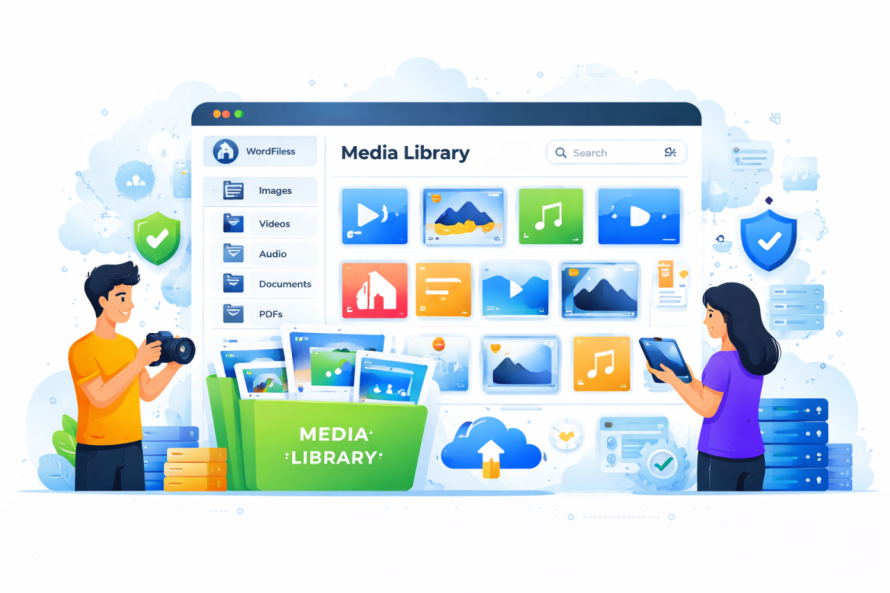
WordPress のメディアライブラリは、すべてのメディアファイルが保存される中心的なハブです。これには以下が含まれます:
- 画像(JPEG、PNG、WebP)
- ビデオ
- PDF とドキュメント
- オーディオファイル
エディタやメディアライブラリからメディアをアップロードするたびに、WordPress はここに保存・管理します。このインターフェースから、以下が可能です:
- 新しいファイルをアップロード
- ファイルの詳細を編集
- 代替テキストと説明を追加する
- 投稿やページにメディアを挿入する
単純なストレージシステムのように見えるかもしれませんが、ウェブサイトの構造とパフォーマンスにおいてははるかに大きな役割を果たします。.
SEO とパフォーマンスのためにメディア管理が重要な理由
検索エンジンはテキストだけでなく、画像やファイル構造、ページ速度も評価します。メディア管理が不十分だと、次のような問題が発生します:
- 読み込みが遅い
- 画像データの欠落または不正確
- 重複ファイル
- 整理されていないコンテンツ
一方で、適切に管理されたメディアライブラリは次のことができます:
- ページ速度の向上
- 検索エンジンがコンテンツを理解できるように支援する
- サイトのナビゲーションを容易にする
- ユーザー体験を向上させる
要するに、メディアライブラリの最適化は任意ではなく、'ハイパフォーマンスなWordPressサイトを望むなら必須です。.
メディアライブラリがユーザー体験に与える影響

訪問者'の視点から見ると、メディアはすべてです。画像は注意を引き、ストーリーテリングを支援し、サイトを視覚的に魅力的にします。.
しかし、メディアが最適化されていない場合は:
- 画像の読み込みが遅くなる可能性があります
- レイアウトが崩れる可能性があります
- コンテンツが散らかっているように感じる可能性があります
整理された、構造化されたメディアライブラリは次のことを保証します:
- 画像がすぐに読み込まれます
- コンテンツは一貫性があるように見えます
- ナビゲーションは直感的に感じられます
これは、ユーザーがサイトに滞在する時間と、行動を起こすかどうかに直接影響します。.
検索エンジン向け画像の最適化
これは高度な技術的知識を必要としません'; それ'は継続的にいくつかのベストプラクティスに従うことに関するものです。.
1. 説明的なファイル名を使用する
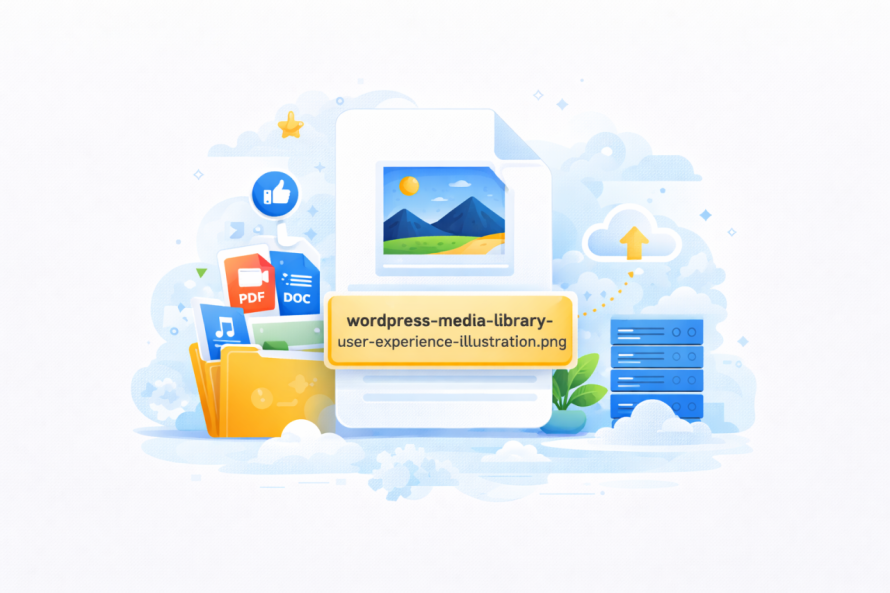
ファイルをアップロードする代わりに、"IMG_1234.jpg," のように画像を明確に説明する名前を使用してください。.
例: vintage-1920s-dress-blue.jpg
これは検索エンジンが画像の内容を理解するのに役立ちます。.
2. すべての画像に代替テキストを追加する
Altテキストは画像の短い説明です。検索エンジンやアクセシビリティツールで使用されます。.
適切なAltテキストは次のようにすべきです:
- 画像を明確に説明する
- 関連キーワードを自然に含める
- キーワードの詰め込みを避ける
例: "青い1920年代のヴィンテージドレス、レースのディテール付き"
3. 適切なファイル形式を選択する
異なるフォーマットはそれぞれ異なる目的に役立ちます:
- JPEG: 写真に最適
- PNG: 透過グラフィックに最適
- WebP: 現代的な最適化に最適(サイズが小さく、高品質)
適切なフォーマットを使用することで、品質を犠牲にせずにファイルサイズを削減できます。.
4. アップロード前に画像を圧縮する
大きな画像はウェブサイトの速度を低下させます。画像を圧縮すると、視覚的品質を保ちつつファイルサイズを削減できます。.
これにより改善されます:
- ページ速度
- ユーザー体験
- SEOパフォーマンス
5. 適切な画像サイズを使用する
サイズが大きすぎる画像をアップロードし、WordPressに自動でリサイズさせるのは非効率的です。.
代わりに:
- アップロード前に画像をリサイズする
- テーマのレイアウトに合わせてサイズを調整する
これにより不要なデータ使用を防ぎ、読み込み速度が向上します。.
デフォルトのメディアライブラリの問題点
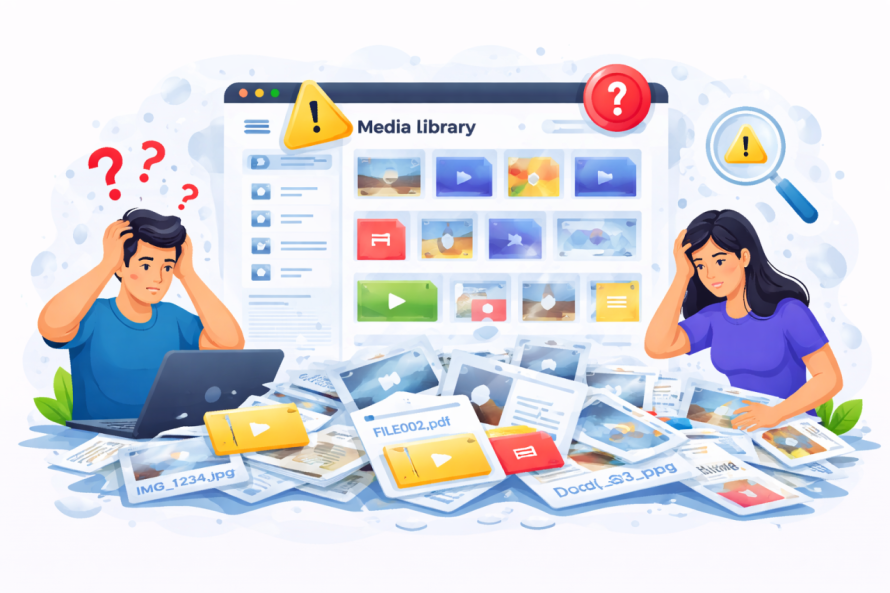
ウェブサイトが成長するにつれ、デフォルトのメディアライブラリは管理が難しくなることがあります。.
一般的な問題は次のとおりです:
- フォルダー構造がない
- 見つけにくいファイル
- 重複アップロード
- 整理不足
スマートなツールで整理を改善する
これらの制限を克服するために、多くのサイト所有者は高度なメディア管理プラグインを使用します WP Media Folder。
この種のツールは次のことができます:
- フォルダーとサブフォルダーを作成する
- ファイルをドラッグ&ドロップする
- メディアを視覚的に整理する
- 外部ストレージと同期する
無限にスクロールする代わりに、コンピュータ上のファイルシステムのようにメディアを構造化できます。.
便利なメディアライブラリハック 4選

メディアライブラリを改善するために、すぐに実行できる実用的な戦略が4つあります。.
ハック #1: ファイルを論理的なフォルダーに整理する
メディアライブラリをファイルキャビネットのように考えてください。フォルダーがなければ、すべてが混ざってしまいます。.
次の基準でフォルダーを作成します:
- コンテンツタイプ(ブログ、製品、バナー)
- カテゴリ(ファッション、アクセサリー、プロモーション)
- 日付またはキャンペーン
これにより、次のことがはるかに簡単になります:
- ファイルをすぐに見つける
- 重複を防ぐ
- 一貫性を保つ
ハック #2: バルク画像編集を使用する
画像を1つずつ編集するのは時間がかかります。その代わりに、バルク更新が可能なツールを使用してください。.
次のことができます:
- 複数の画像に代替テキストを追加する
- ファイルを一括で名前変更する
- 複数の画像を一度に最適化する
これは、数百から数千のメディアファイルを持つ大規模なウェブサイトに特に役立ちます。.
ハック #3: 未使用メディアを削除する
時間が経つにつれて、メディアライブラリに未使用のファイルが蓄積します。.
これらは次のことができます:
- ストレージ容量を占有する
- バックアップを遅くする
- 混乱を招く
未使用の画像を定期的に確認・削除し、ライブラリを清潔かつ効率的に保ちます。.
ハック #4: 外部ストレージを接続する
サイトで大量のメディアを扱う場合は、外部ストレージサービスとの連携を検討してください。.
これにより、次のことが可能になります:
- 重いファイルをオフロードする
- パフォーマンスを向上させる
- ストレージを簡単に拡張する
一部のツールはクラウドストレージと直接統合され、プロセスがシームレスになります。.
メディアライブラリとウェブサイトのパフォーマンス
メディアファイルはウェブページ上で最も重い要素になることが多いです。最適化が不十分な画像は読み込み時間を大幅に増加させる可能性があります。.
遅いウェブサイトは次の結果を招く可能性があります:
- 高い直帰率
- 検索順位の低下
- コンバージョンの減少
メディアライブラリを最適化することで、以下を確実にします:
- ページの読み込みが速くなる
- ユーザーの滞在時間が長くなる
- 検索エンジンがコンテンツの順位を上げる
長期的なメディア管理のベストプラクティス
効率的なメディアライブラリを維持するには、一貫性が重要です。.
以下の実践を行ってください:
- アップロードする前に、常にファイル名を正しく付けてください
- すぐに代替テキストを追加してください
- 最初からフォルダーを使用してください
- 画像を定期的に最適化してください
- 定期的にライブラリを監査してください
小さな習慣が時間とともに大きな違いを生みます。.
実際のウェブサイトへの適用方法
コンテンツが豊富なウェブサイト—ファッションeコマースストアのような—では、メディア管理がさらに重要です。.
例えば:
- 商品画像はすぐに読み込まれる必要があります
- バリエーション(色、サイズ)は明確に整理する必要があります
- ビジュアルの一貫性はブランド認識に影響します
構造化されたメディアライブラリは、サイトが成長するにつれてスケーラビリティを保つことを保証します。.
なぜ WP Media Folder が際立っているか
WP Media Folder のようなツールは、上記で説明したすべてを提供することで簡素化します:
- フォルダーベースのインターフェース
- ドラッグアンドドロップの整理
- クラウドサービスとの統合
- より高速なメディア管理ワークフロー
WordPress の制限を回避する代わりに、自然で直感的に感じられる方法でその機能を強化します。.
全てのウェブマスターへ!
時間を節約し、生産性を高める WP Media Folder。クライアントのメディアファイルを簡単に整理し、カスタムギャラリーを作成し、シームレスなユーザー体験を提供します。
今すぐウェブサイトプロジェクトをアップグレードしてください!
メディアライブラリを管理する
メディアライブラリは単なるストレージ以上のものです; それ'はあなたのウェブサイトのパフォーマンス、SEO、ユーザーエクスペリエンスの核心部分です。.
適切に管理すれば、サイトに次のように役立ちます:
- より速く読み込む
- ランクが向上する
- 整理整頓を保つ
- 効率的にスケールする
このガイドの戦略を適用し、適切なツール(例: WP Media Folder)を使用することで、メディアライブラリを散らかった空間から、ウェブサイト全体を支える強力な資産へと変換できます。
結果は、ユーザーと検索エンジンの両方にとって、より高速で、よりクリーン、そしてよりプロフェッショナルなサイトとなります。.
ブログを購読すると、新しい更新情報があった際にメールでお知らせしますので、見逃すことはありません。.