 WordPress 製品
 Joomla製品
 Support
 News
News Login
LoginWordPressと WP Media Folderで写真ウェブサイトを作成する方法

WP Media Folder は、メディアライブラリを整理し、ギャラリーを作成するための最高のプラグインですが、以前は、クライアントとの共有、保護、ダウンロードの許可など、フォトグラファーがプロジェクトで使用できる重要な機能が不足していました。しかし、それはもう問題ではありません!この記事では、新しい Photography Addonをご紹介します。
画像やギャラリーを保護し、ギャラリーを素早く作成してクライアントと共有し、ウィッシュリストを作成し、さらにクライアントがダウンロードできるようにする――これらは WP Media Folder がフォトグラファー向けに提供する機能のほんの一部であり、この新しい注目のアドオンの使い方を見ていきます。.
過去にはギャラリーの作成と管理はそれほど簡単ではありませんでしたが、まずは投稿から始めて、その使いやすさをご覧ください!
乱雑なメディアライブラリにさよならを。.
WP Media Folder では、ファイルを分類し、クラウドストレージとフォルダを同期し、素晴らしいギャラリーを作成し、リンクを壊さずに画像を置き換えることもできます。
今すぐメディアワークフローを最適化しましょう
WordPressフォトギャラリーを作成する
最初のステップは、ギャラリーマネージャーで写真ギャラリーを作成することです。これを行うには、まず WP Media Folder 設定で有効にする必要があります。.
一般設定の 設定 > WP Media Folder > フォトグラファー に移動します。
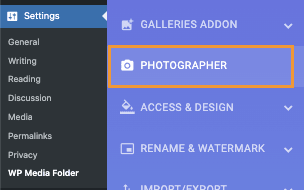
このページでは、フォトグラファー機能を有効にし、ダウンロードオプションのサイズ制限を追加することができます。.
有効にできる機能は次のとおりです:
フォトグラファー機能:これにより、クライアントと共有するための個別のプライベートギャラリーを生成できるようになります。
写真共有オプション: 保護されたギャラリーをクライアントと共有するオプションを有効にします。
写真へのコメントを許可: この機能は、クライアントがフロントエンドで写真にコメントを追加できるオプションを追加します。
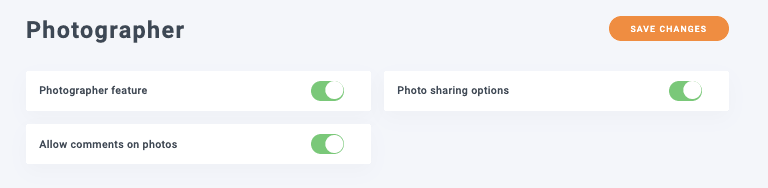
これを有効にしてダウンロード制限を設定したら、変更を保存してギャラリーを作成する作業に進めます。では 変更を保存 をクリックし、次に メディア > メディアフォルダギャラリーに移動してください。
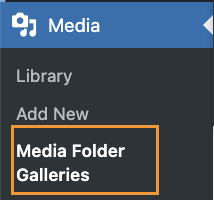
このページで、 +ギャラリーを追加 > フォトグラファーギャラリーを作成をクリックできます。
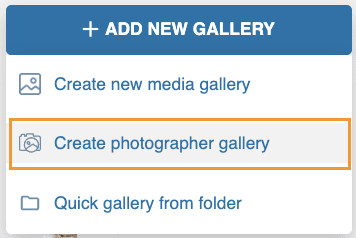
表示されるポップアップで、ギャラリーのタイトルを定義できるほか、サブギャラリーにするかどうかも設定できます。.
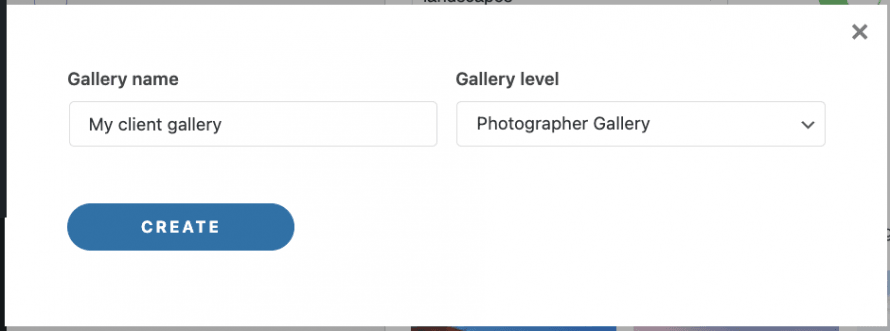
これでフォトギャラリーが作成されます!
次に、写真ギャラリーに画像を追加する手順に進みます。これには4つのオプションがあります:
アップロード: PCから画像をアップロードできます。画像をドラッグ&ドロップすることもできます
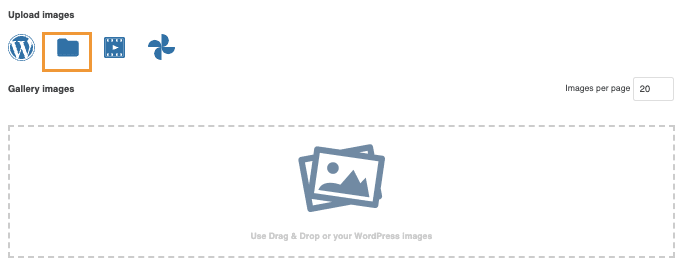
こちらから メディアライブラリを開き、メディアフォルダ間を移動して、フォルダまたは特定の画像だけを選択できます。
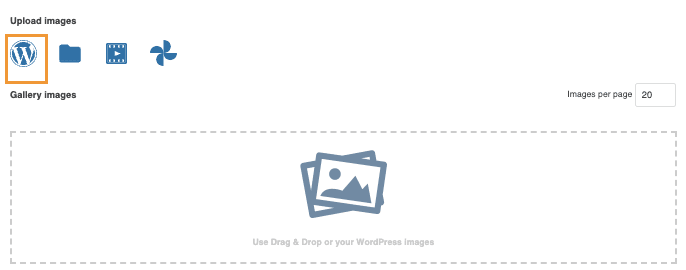
その他のオプションとしては、外部動画またはメディアライブラリ内の動画を読み込む方法や、 Google Photosから画像を直接インポートする方法があります。
この投稿では、メディアライブラリにすでにいくつかの画像を用意しているので、WordPressアイコンを選択してメディアライブラリを読み込み、写真を選択しましょう。.
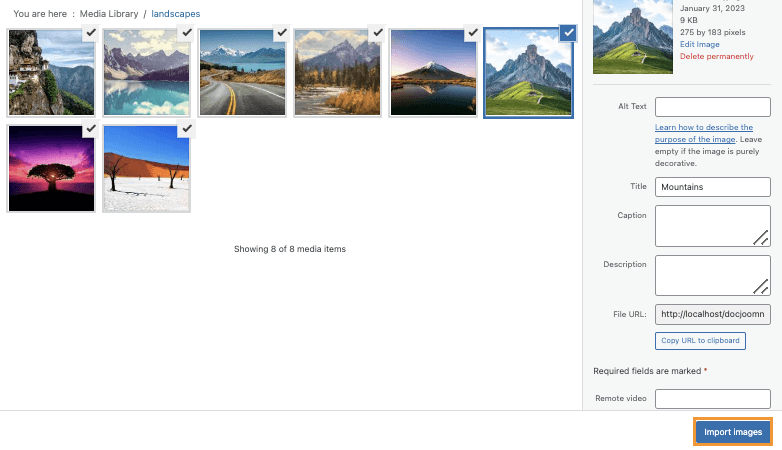
画像のプレビューがギャラリー作成セクションに読み込まれます。また、メディアフォルダを使用してフォトギャラリーを作成するオプションがあり、メディアライブラリに追加されたすべてのメディアがフォトギャラリーにも自動的に追加されるように設定できることにも気づくでしょう。.
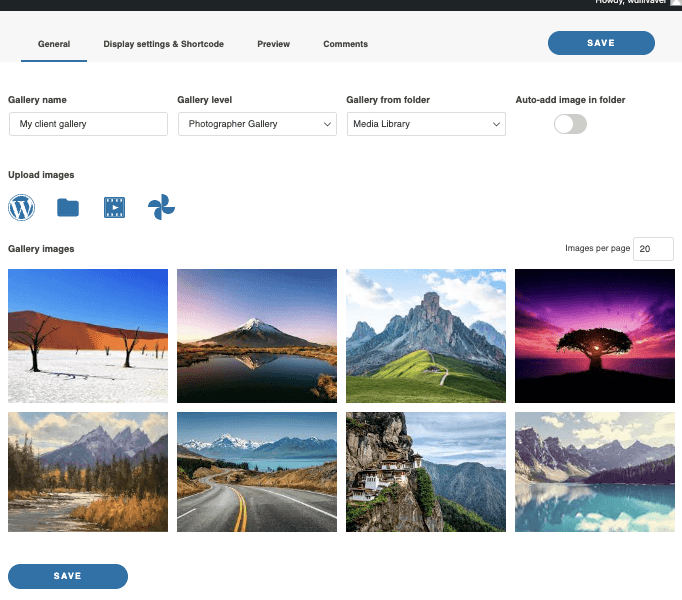
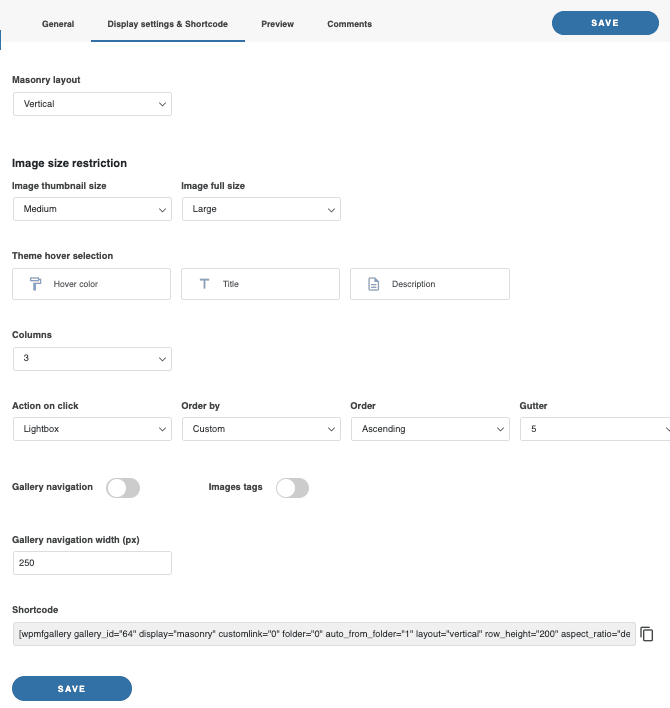
現在、フォトグラファーギャラリーをさらに設定できる他のタブがあり、これらのタブは次のとおりです:
表示設定とショートコード: これにより、フォトグラファーギャラリーをさらに設定し、希望どおりに表示できます。
プレビュー: 追加する前に、フロントエンドでギャラリーがどのように表示されるかを確認できます。
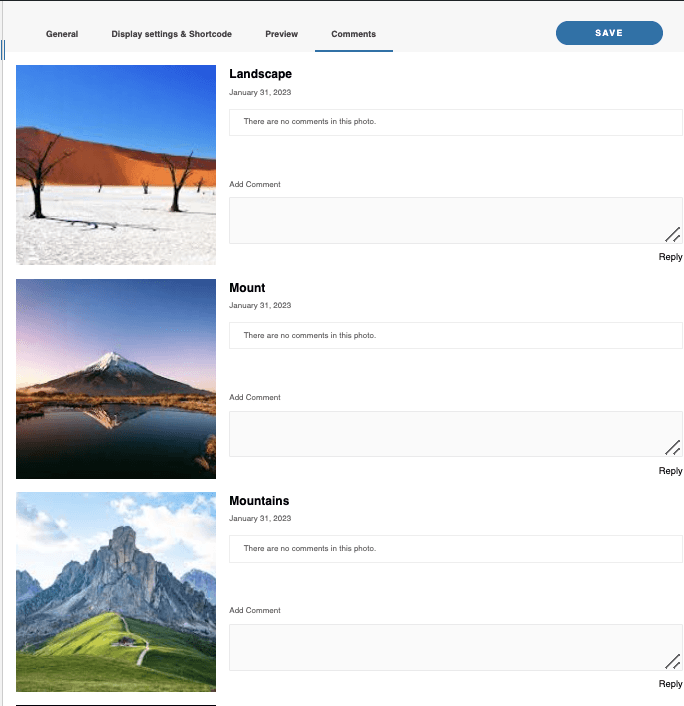
コメント: このセクションでは、画像のコメントを管理し、お客様に返信できます。
画像をアップロードして設定を調整するだけで、フォトグラファーギャラリーが作成されます。.
WordPressフォトグラファーギャラリーをクライアントと共有する
Photographerギャラリーを作成したので、次はお客様と共有しましょう。そのためには、ギャラリーマネージャーのサイドバーにあるギャラリーのタイトルを右クリックし、 ギャラリーを共有をクリックします。
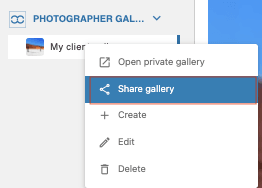
これによりモーダルが開き、クライアントのメールアカウント、パスワード、およびフォトグラファーギャラリーへのリンクを含むメール内容を簡単に追加できます。.
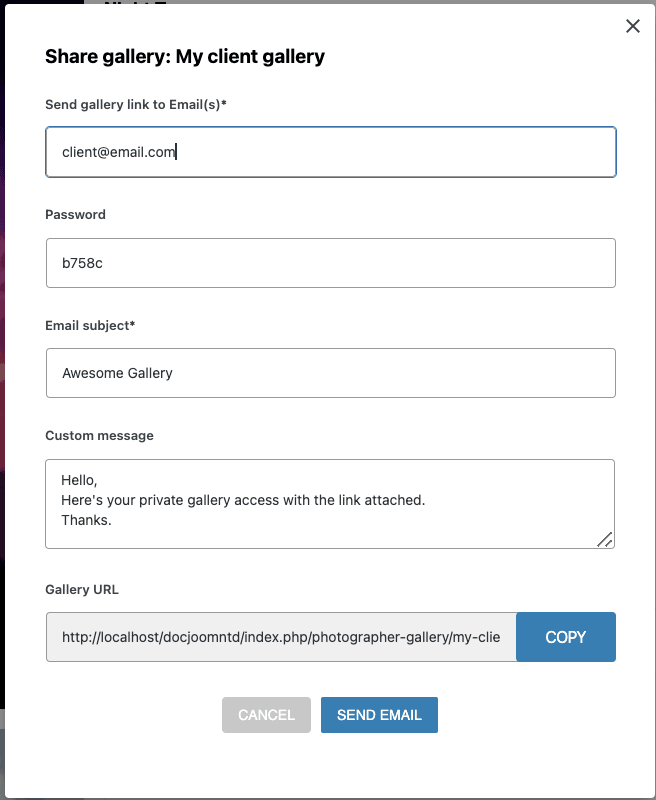
クリックするだけで簡単に メールを送信でき、ギャラリーがお客様と共有されます!
もちろん、ギャラリーのリンクをコピーしてクライアントに送信するオプションもあります。.
最後のステップとして、お客様の立場でフォトグラファーギャラリーを操作し、すべてが正しく表示され機能することを確認できます。そのためには、 ギャラリー名 > プライベートギャラリーを開くを右クリックしてください。
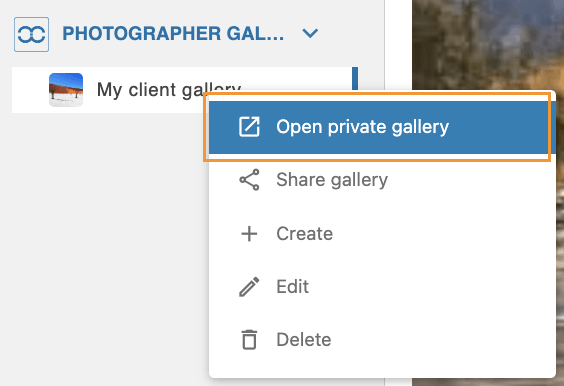
新しいタブが開き、お客様が利用できるすべてのオプション(写真をお気に入りに追加、写真のダウンロード、お気に入りの確認、写真へのコメントなど)が表示されます。.
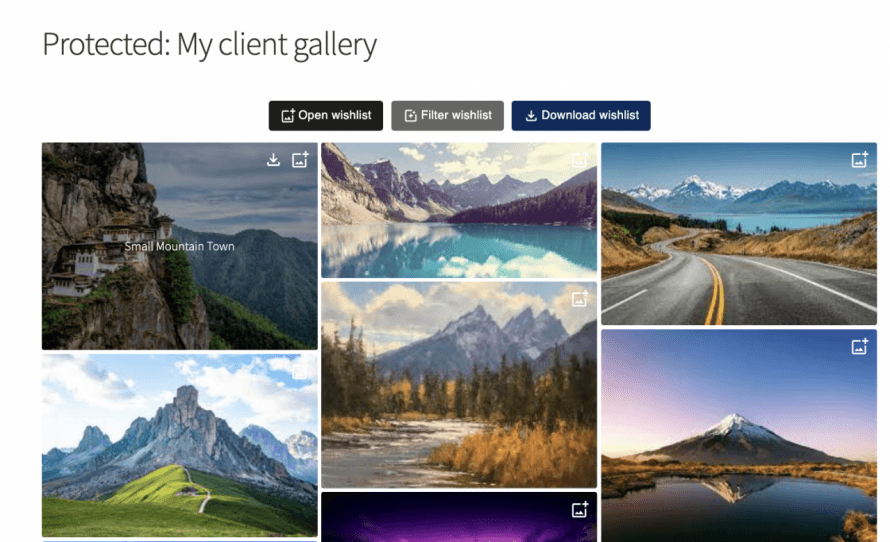
右上に表示されるオプションをクリックすると、画像をウィッシュリストに追加できます。.
もう一方のアイコンでは、その特定の画像をダウンロードできます。.
次に、ウィッシュリストの下で、たとえば写真家にフィードバックを提供するために画像にコメントできるようになります。.
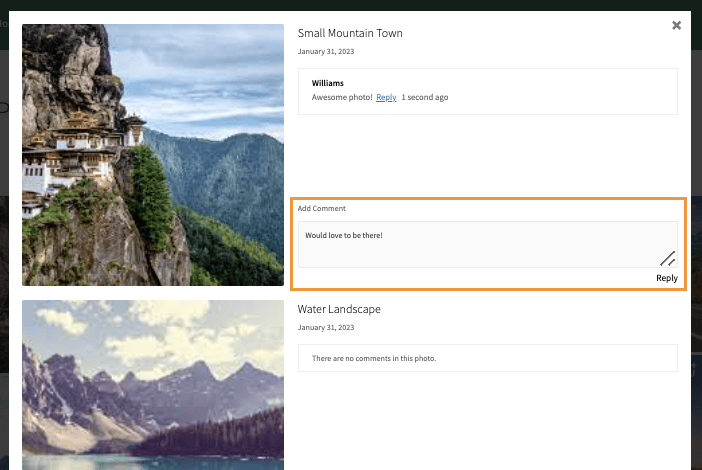
そして、お客様がウィッシュリストを完成させると、ギャラリー上部のボタンから簡単にダウンロードできます!

設定手順で追加したすべてのサイズを含むポップアップが表示され、最後にそれらをダウンロードするためのボタンが表示されます。.
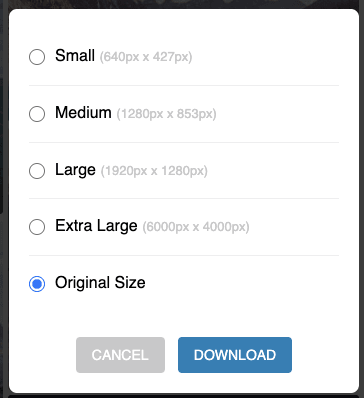
ご覧のとおり、これはお客様と簡単に共有できる非常に機能的なギャラリーです!さらに、同じプラットフォーム上でお客様とコミュニケーションを取ることができる素晴らしいコメントオプションもあり、この機能は一言で言えば、素晴らしいです!
すべてのウェブマスターの皆様へ!
時間を節約し、生産性を向上させましょう WP Media Folder。クライアントのメディアファイルを簡単に整理し、カスタムギャラリーを作成し、シームレスなユーザー体験を提供します。
今すぐウェブサイトプロジェクトをアップグレードしましょう!
WordPressのフォトグラファーギャラリーなど
ご覧いただいたように、フォトグラファーギャラリーを作成できる素晴らしい機能ですが、それだけではありません!ギャラリーマネージャーには 多数の利用可能なテーマ があり、さらにメディアのオフロード、メディアフォルダへの整理、メディアライブラリとGoogle Drive、 OneDrive、Dropboxなどのクラウドサービスとの連携など、多くのオプションも備えています!
詳細を説明し、これらがリアルタイムでどのように機能するかを示すこの素晴らしい動画もぜひご覧ください。.
何を待っているのですか? こちら にアクセスして、あなた自身の WP Media Folder とギャラリーアドオンを手に入れましょう!
ブログを購読すると、サイトに新しい更新があったときにメールでお知らせしますので、見逃すことはありません。.



