 WordPress製品
 Joomla 製品
 サポート
サポート ニュース
ニュース ログイン
ログインWordPressのためのPDFコンテンツのインデックス作成と圧縮

PDFファイルは、すべてのインターネット企業にとって非常に重要です。これは、オンラインライブラリの本、請求書、重要なポリシーなど、顧客と共有したいすべてのドキュメントを表示する最良の方法だからです。PDFファイルを使用すると、ほぼすべてのものを表示できます。.
誰もが知っているように、WordPressは、提供する機能のためにWebサイトを作成するために最も使用されるCMSの1つであり、ここJoomUnitedでは、多くのツールを使用して顧客とすべてのPDFファイルを共有できるプラグインを提供しています。このプラグインは WP File Downloadです。
顧客にPDFファイルを渡すことの難点の1つは、表示された大量のPDFファイルの中から必要なPDFファイルを探すことです。 WP File Download を使用すると、すべてのPDFファイルをインデックス化して圧縮し、より迅速かつ美しく表示できます;)。.
クライアントのウェブサイト向けの強力なファイル管理ソリューションをお探しですか?
WP File Download が答えです。ファイルカテゴリ、アクセス制限、直感的なUIなどの高度な機能を備えています。
お客様に最高のファイル整理をアピールしましょう!
WordPressでPDFファイルをインデックスする方法
この投稿では、 WP File Download でPDFファイルをインデックスする方法を説明します。これにより、PDFファイルを最高の方法で表示する方法が簡単にわかります。.
まず、PDFファイルをインデックスするために検索エンジンを設定する必要があります。そのためには、次へ移動してください。 WP File Download > 設定 > 検索 & アップロードこのセクションでは、検索エンジンを設定するオプションと、ページに追加するためのショートコードを利用できるようになります。
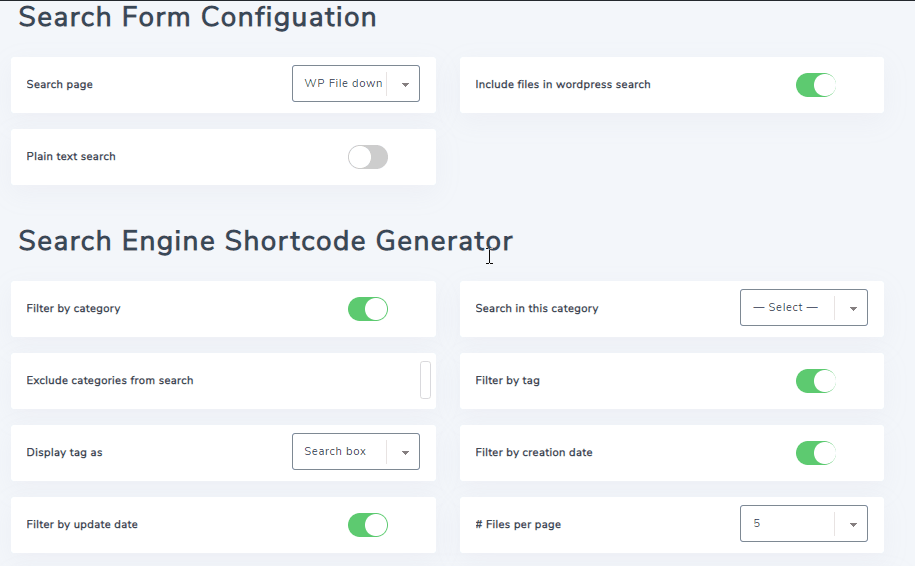
まず、PDFドキュメント内での検索を可能にするために、検索フォーム設定セクションで「プレーンテキスト検索」オプションをオンにする必要があります。その後、青いボタンが表示され、すべてのファイルをインデックスできるようになるため、それをクリックします。.
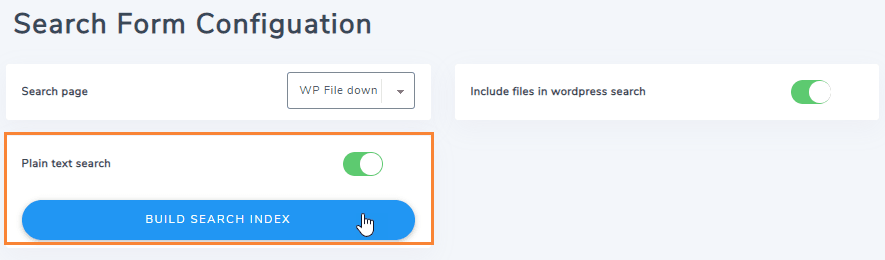
ボタンをクリックすると、 WP File Downloadにあるすべてのファイルをインデックスするためにボタンがどのようにロードされるかを確認できます。これで有効になったので、ショートコードを作成するために検索エンジンのフォームを設定しましょう。作成したショートコードをサイトにコピー/ペーストします。.
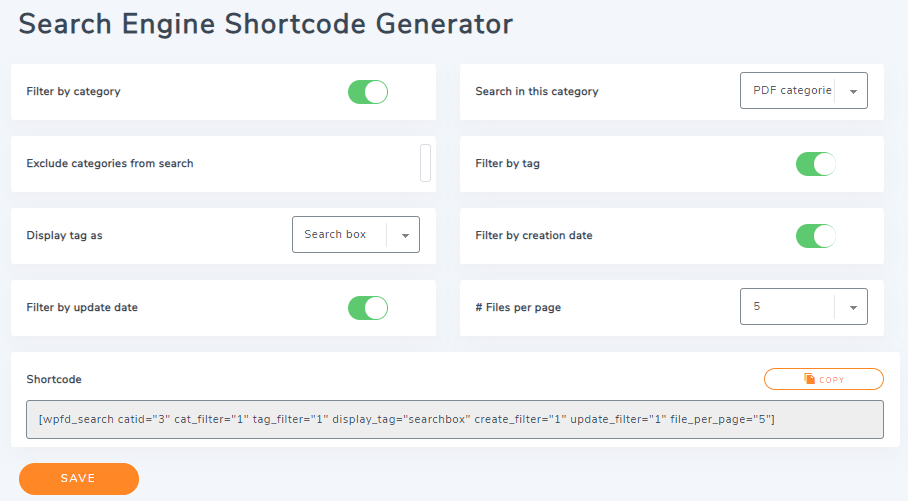
検索エンジンのフィルタには、タグ、作成日、更新日、カテゴリ別などのものがあります。.
カテゴリの除外、タグの表示方法(検索ボックスと複数選択)、1つのカテゴリ内でのみ検索など、他のオプションもあります。.
希望どおりに設定し、最終的に「ショートコード」セクションにあるショートコードをコピーします。「コピー」ボタンをクリックしてコピーし、最後に「保存」をクリックします。.

最後に行うべきことは検索エンジンを表示することです。そのためには、(ショートコードをコピーした状態で)以下へ移動してください ページ > 新規追加.
Gutenbergエディタ上にいるので、クリックしてください + > ウィジェット > ショートコード.
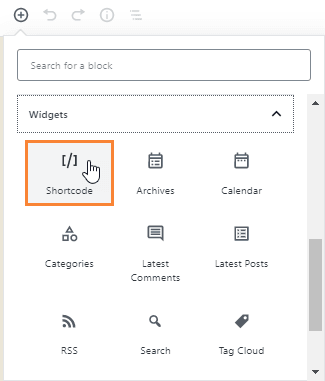
ここでは、テキストボックスが表示されるので、ショートコードをここに貼り付けてください。.
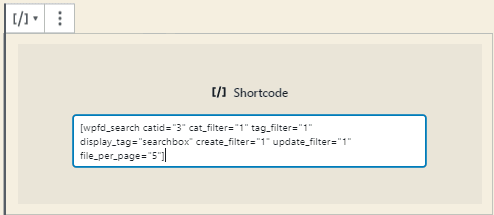
ページを公開します。そのページにアクセスしてどのように機能するかを確認します。ページにアクセスして、PDF/Wordファイルを確認しましょう。この例では、「ビッグデータ」を検索します。PDFファイル内を検索し、そのテーマに関する情報がある本があるかどうかを確認します。.
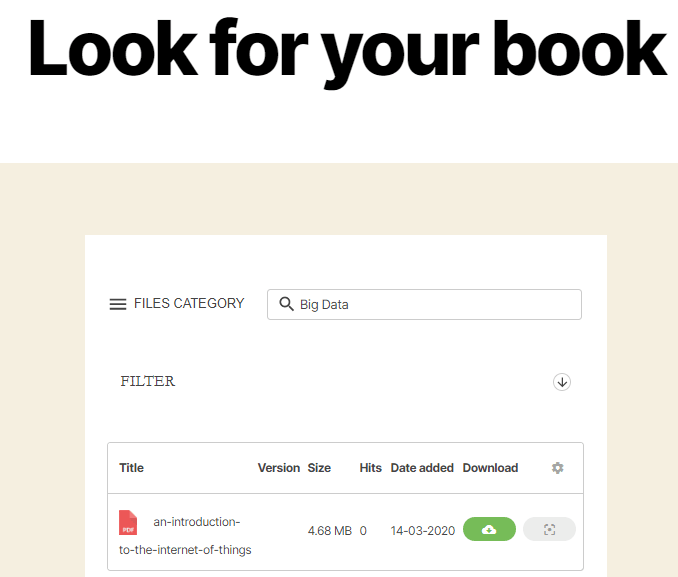
以上です。検索したテーマに関する本が見つかりました。.
WordPressでPDFを圧縮して表示しよう
ファイルを圧縮して表示するのが最も良い方法です。これにより、読み込みが速くなり、 WP File Downloadで非常に簡単に行うことができます。.
必要なのは、PDFファイルをアップロードすることだけです。 WP File Download は、プレビュー機能を可能な限り高速に使用するために、PDFファイルを圧縮します。.
プレビュー機能を使用すると、ダウンロード前にドキュメントをプレビューできます。ダウンロードボタンの下にあるプレビューボタンをクリックするだけで使用できます。.
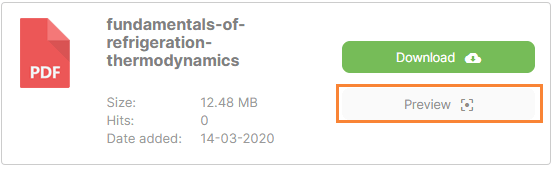
PDFファイルで使用すると、ライトボックスで開きます。クリックするだけで読み込みが始まります。.
そして最後に、PDFファイルのプレビューが表示されます。.
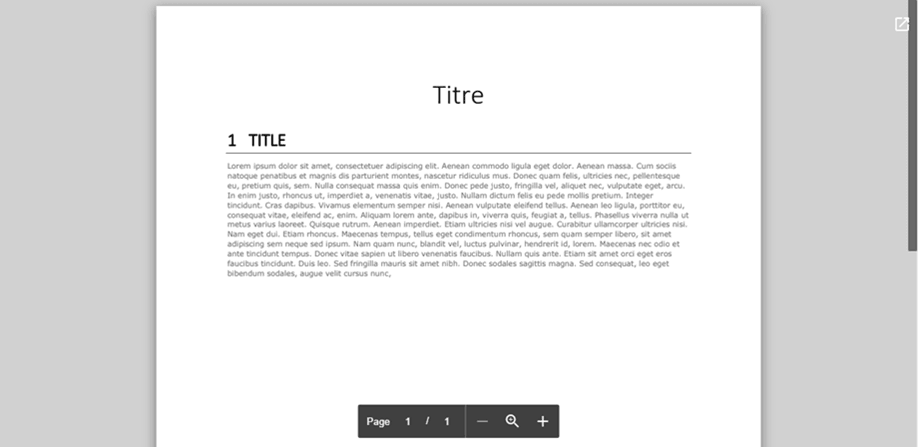
ご覧のとおり、そのボタンをクリックするだけでファイルを簡単に表示できます。.
以上です。PDFファイルをアップロードするだけで、 WP File Download がファイルを圧縮し、最適な方法で表示できるようになります。.
ここで止まる必要はありません!PDFやその他のファイルなどのデジタル商品を販売し始めることもできます、 WooCommerce統合.
全てのウェブマスターへ!
クライアントのウェブサイトを WP File Downloadで強化しましょう。安全でカスタマイズ可能なファイルリポジトリを作成し、クライアントが簡単にファイルにアクセスして管理できるようにします。
今すぐWebデザインサービスをアップグレードしましょう!
ファイルを配信するための最高のWordPressプラグイン
WP File Download WP File Download こちら からメンバーシップを取得してください!
ブログを購読すると、新しい更新情報があった際にメールでお知らせしますので、見逃すことはありません。.



コメント 2
こんにちは、新しいPDFファイルを追加した場合、このファイルは自動的にインデックスされますか?
それとも、再度 "build search index" ボタンをクリックしなければなりませんか?
ありがとうございます。
よろしくお願いします。
こんにちは、オプションを有効にし、最初の全文PDFインデックスを生成した後、自動的に実行されます。設定を有効にして、最初のドキュメントインデックスを実行するだけで済みます。.