 WordPress製品
 Joomla 製品
 サポート
サポート ニュース
ニュース ログイン
ログインWordPressメディアライブラリをWasabiと接続する方法

WP Media Folder は、メディアライブラリをWasabiと接続できる新しい統合機能を導入し、すでにかなりの数のオプションがある中でさらに多くの選択肢を提供します。 WP Media Folder は、サイト上の画像をオフロードするためのオプションを提供します。
優れた画像を持つサイトを常に持つことは良い選択肢ですが、これには大きなライブラリを持つことを意味し、また、サーバーのストレージ容量が少なくなる可能性があります。しかし、常に解決策があります。画像を外部ストレージにオフロードすることができます。つまり、画像は外部ストレージにあり、まるでそこにあるかのようにサイトに表示されるということです。.
WP Media Folder は、Google Drive、 OneDrive、Dropboxなど、さまざまなサービスに画像をオフロードするオプションを提供します。この場合、新しい外部サービスであるWasabiに接続する方法を学びます。.
WordPress メディアライブラリとWasabi間の接続を設定する
まず最初に、 WP Media Folder とアドオンをインストールして、この統合を正しく使用する必要があります。.
必要なプラグインとアドオンがインストールされ、有効化されたので、 [設定] > WP Media Folder > [クラウド] > [メディアのオフロード]に接続するための情報を入力できるフィールドがあります Wasabi。
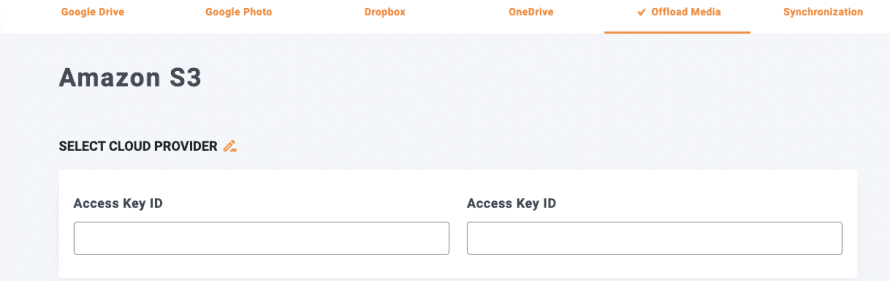
「クラウドプロバイダーの選択」の後の鉛筆アイコンをクリックすると、 プロバイダーを選択できるページが開きます。この場合、 Wasabi を選択し、 変更を保存します。
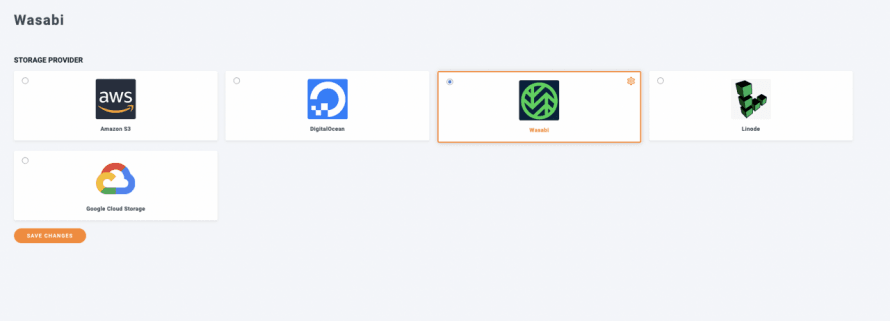
これにより、メディアライブラリとWasabi間の接続キーを追加できる構成画面が表示されます。.

それらを見つけるにはWasabiにアクセスする必要があります。wasabi管理画面にログインし、左側のメニューの「ユーザー」セクションに移動してください。.
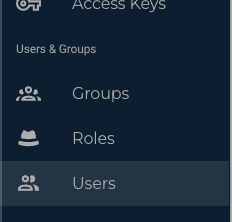
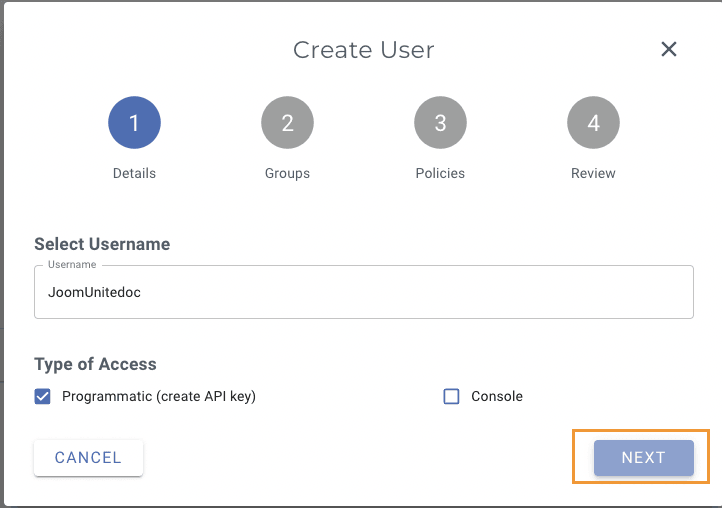
次に 「ユーザーの作成」 ボタン 、右上の プログラムによる (API キーの作成)をクリックします 「次へ」。
次のステップでは、ユーザーのグループを作成できます。これは完全に任意です。終了したら、 次へをクリックします。
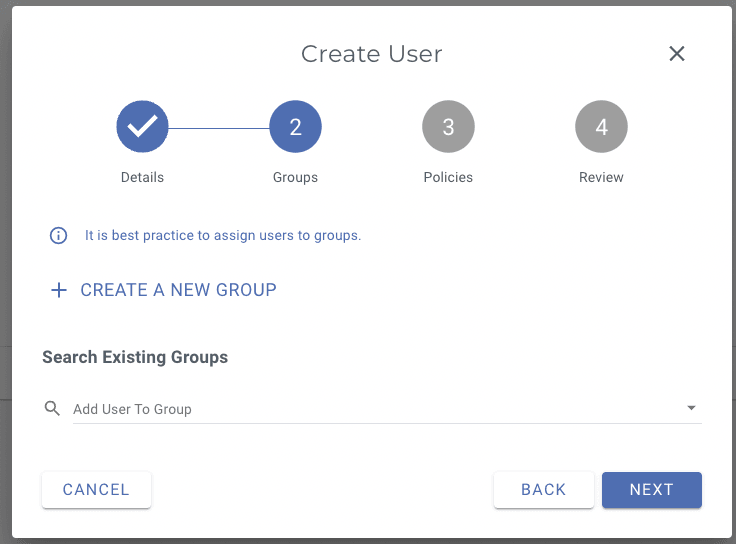
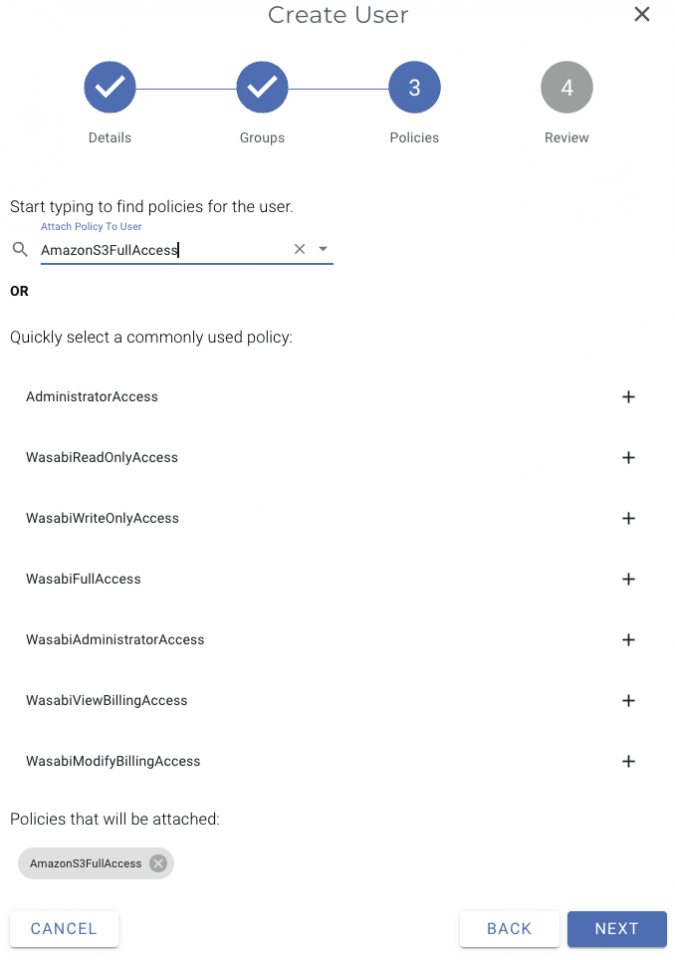
それでは、このユーザーに適用するポリシーを選択しましょう。検索ボックスに 「AmazonS3FullAccess て選択し、 「次へ」。
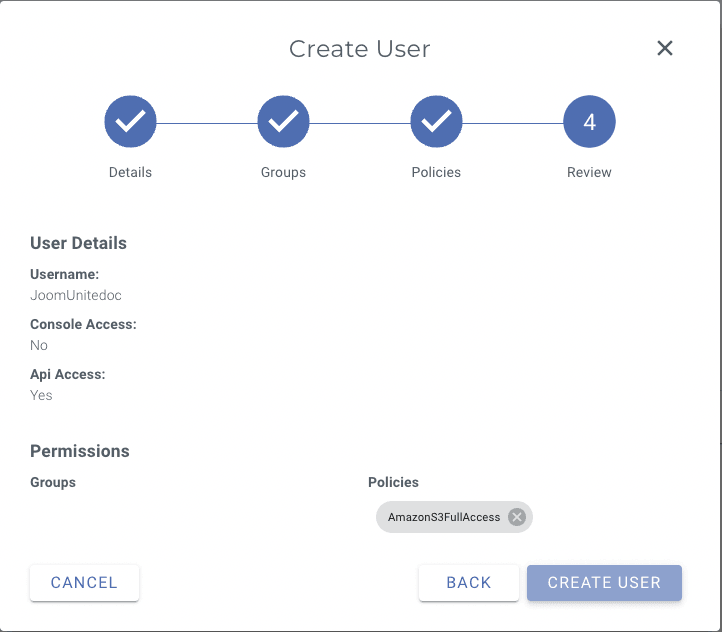
次に、すべてが問題ないことを確認し、 ユーザーの作成をクリックします。
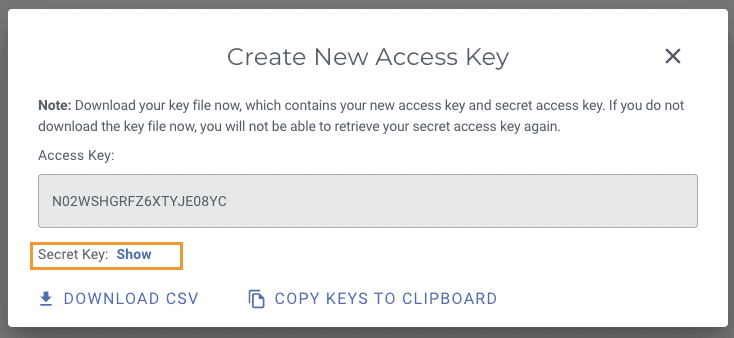
ポップアップが表示され、 アクセスキー と シークレットキー が表示されます。 WP Media FolderのWasabi設定にコピーして貼り付けてください。
キーの後には、同期のために有効にできるオプションが表示されます。このチュートリアルでは、すべて有効にしますが、必要なものだけ残すことができます。
Wasabiにコピー:このオプションは、サイトにアップロードされた新しい画像のコピーをWasabiに直接送信します。
アップロード後に削除:このオプションは、アップロード後に画像のコピーをすべて削除し、完全にオフロードしてサーバーのストレージ容量を節約します。
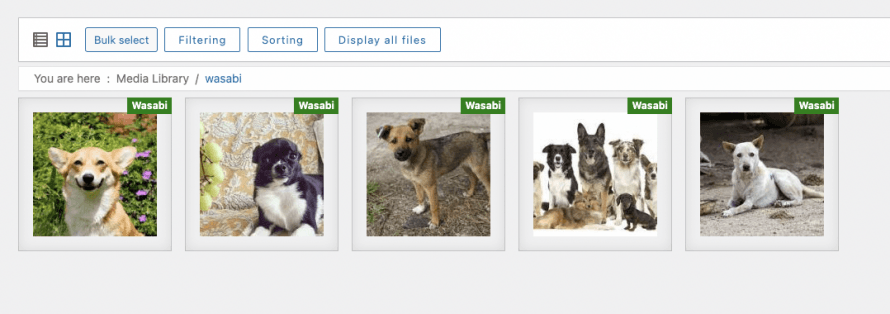
添付ファイルラベル:これにより、画像に小さなラベルが追加され、これらの画像が現在Wasabiから読み込まれていることが通知されます(これはメディアライブラリでのみ機能し、フロントエンドの画像にはラベルは表示されません)。
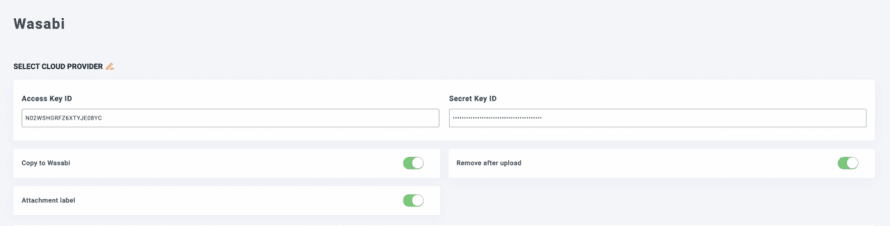
これで変更を保存でき、バケットを選択するオプションが表示されるので、それをクリックします。.
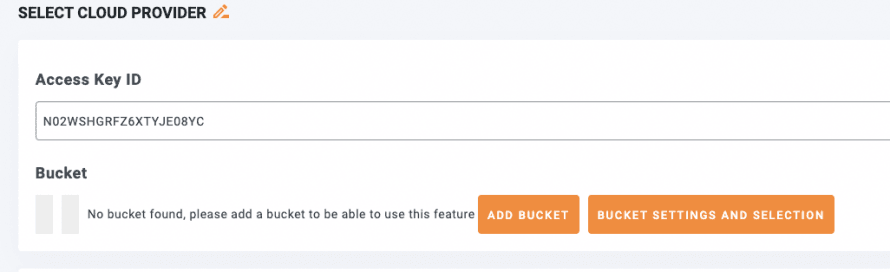
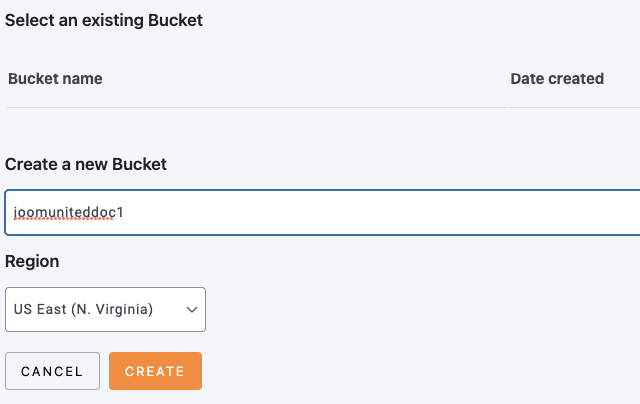
これにより、利用可能なすべてのバケットが表示されるポップアップが開き、新しいバケットを作成するオプションも表示されます。この場合、新しいバケットを作成しますが、既に作成されているバケットを選択してもかまいません!
新しいバケットを作成するには、名前を入力し、リージョンを選択し、最後に 作成をクリックします。
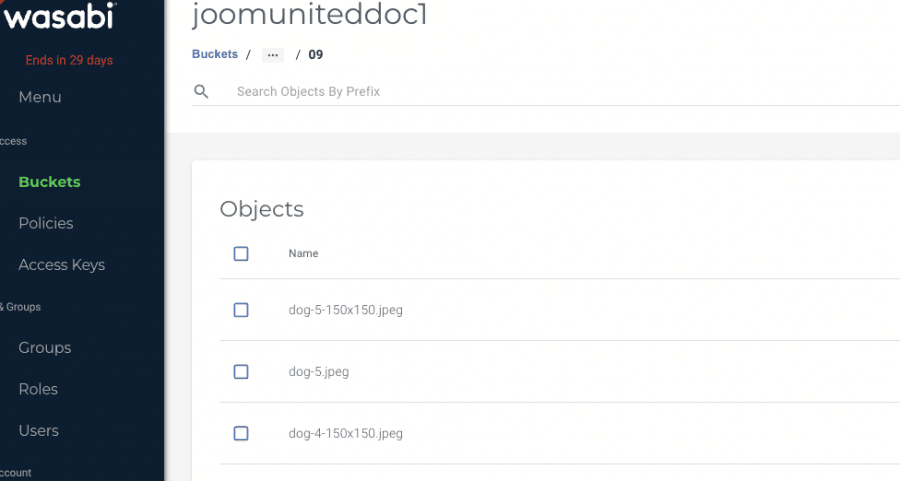
バケットが正しく接続されたことを確認でき、Wasabiにアクセスすると、バケットも表示されます。まるで魔法のようです!

以上です!Wasabiバケットへの接続が完了しました。魔法のようですね!
同期 して、メディアライブラリでWasabiストレージを使用します
これで、すべてが接続されました。あとは、メディアライブラリをWasabiと同期して、画像を使い始めるだけです!
メディアライブラリを同期するには、 設定 > WP Media Folder > クラウド > メディアのオフロード。上記の手順に従うと、同期ボタンが表示されるので、それをクリックしてください。
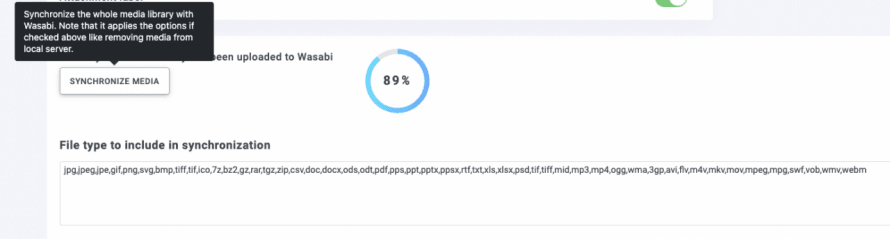
画像のオフロードのプロセスを示す読み込み画面が表示されます。時間はオフロードする必要のある画像の量によって異なります。.
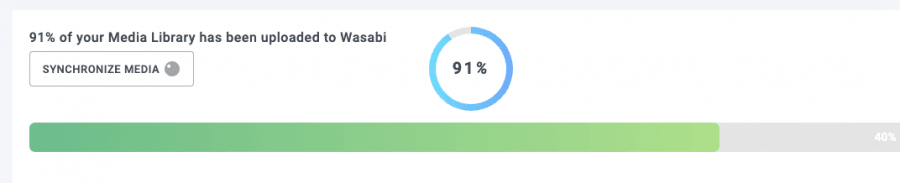
あとは待つだけで、以前に選択した設定に応じて、新しい画像が同期ボタンをクリックしなくてもアップロードされます。また、添付ラベルオプションを選択した場合、画像はこれから: のように表示されます。 from this:
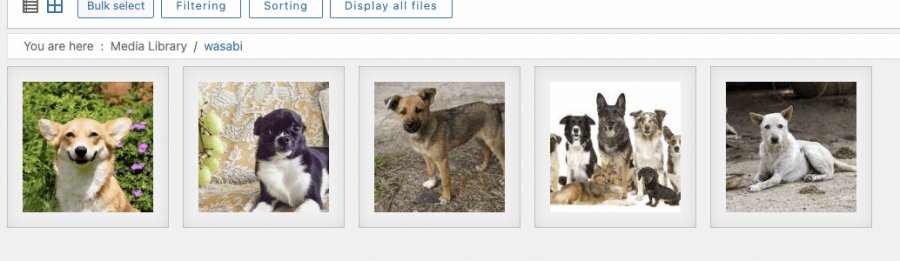
このようになります:
これでWasabiに移動すると、すべての画像がバケット内に存在するようになります。.
すべての中で最高の部分は、画像を他の画像と同じように使用できることです。たとえば、Gutenberg(または他のエディター)を使用して、画像を投稿に直接追加できます。.
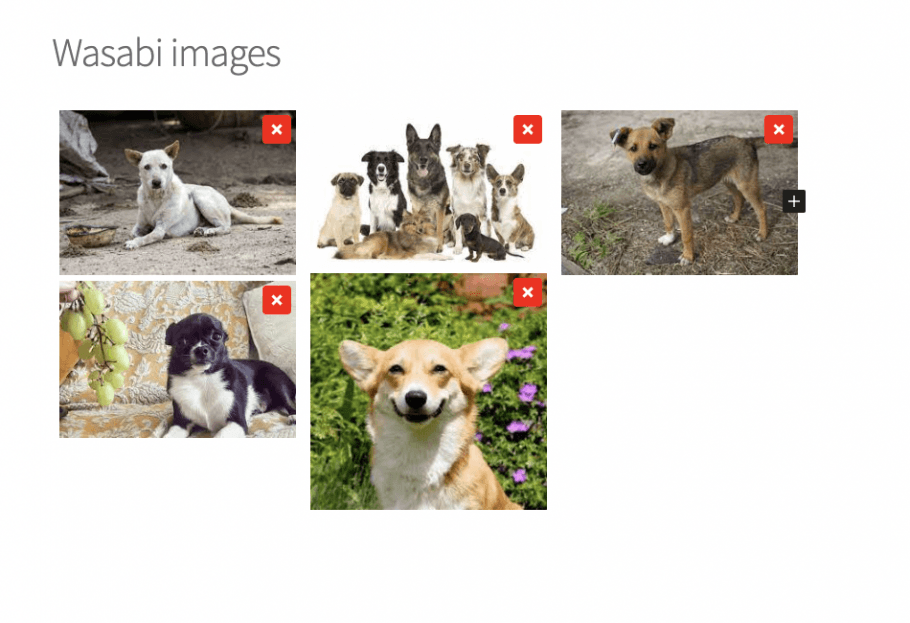
公開するだけで、画像に移動して要素を検査すると、その魔法が表示されます。
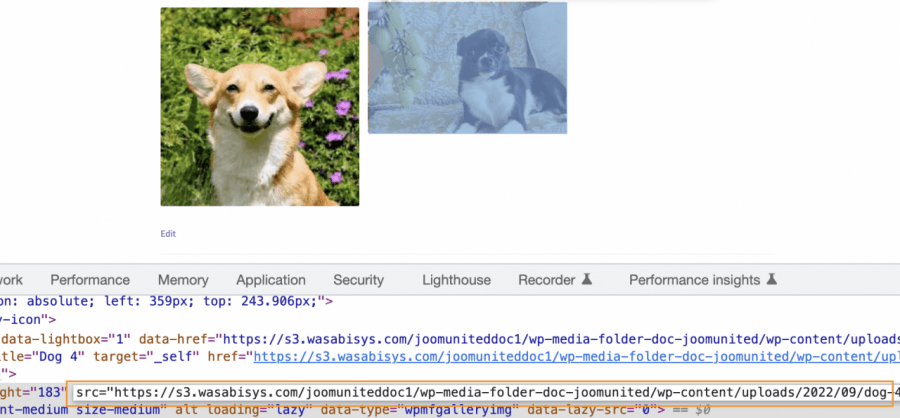
サイトで通常の画像を使用するのと同じくらい簡単ですが、外部でホストされているため、Wasabi PerformanceとWasabi Storageの両方の利点を享受でき、ローカルでホストされているかのように使用できます。
最高のWasabiオフロードWordPressプラグインの使用を開始する
ブログを購読すると、新しい更新情報があった際にメールでお知らせしますので、見逃すことはありません。.



コメント 2
Wasabiを使って画像を保存すると、ウェブサイトの写真をクライアントに見せられないのでしょうか?
https://s3.wasabisys.com/bunnycustom/wp-media-folder-bunny-custom/wp-content/uploads/2023/08/Myproject-1_31_2048x-300x300.png
問題ないはずです。サポートチームまでご連絡いただけますか?コメントフォームでは共有できないプライベートアクセスが必要な場合があるため、確認させていただきます。