 WordPress製品
 Joomla 製品
 サポート
サポート ニュース
ニュース ログイン
ログインWordPress メディアライブラリから画像をダウンロードする方法

画像をダウンロードする必要があるかもしれません。それはチームと共有するためかもしれませんし、編集する必要があるためかもしれません。しかし、wp-adminからメディアをダウンロードする方法を見つけるのは難しいかもしれませんが、心配ありません。サイトでメディアをダウンロードするためのいくつかのオプションを見てみましょう。.
この投稿では、サイトに追加されたメディアの構造と、通常のWordPressの方法、 プラグイン、およびサーバーから直接メディアをダウンロードする方法について説明します。
WordPressメディアフォルダ構造の理解
ご存知かもしれませんが、サイトにメディアを追加すると、 アップロード と、メディア用のルートフォルダ内の他の番号を使用してサーバーに追加されますが…これはどういう意味でしょうか?
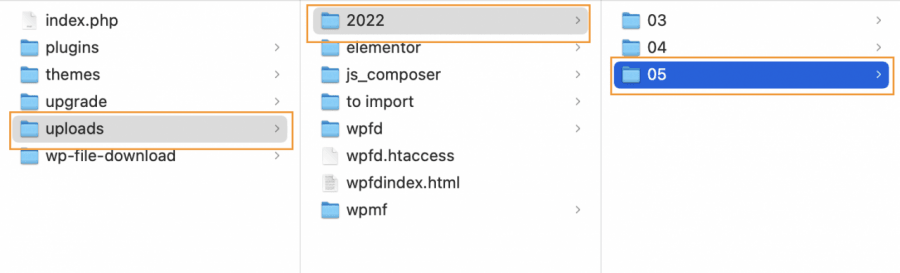
画像に見られるように、メディアへのパスは /uploads/number1/number2
詳しく見てみると、 1 はメディアがアップロードされた年を表しており、つまり、2020 年に運営されているサイトの場合、2022 年に、サイトを運営してきた年数に応じて 3 つのフォルダが表示され、フォルダは2020、2021、2022となります。
次に、 2番目の項目を見てみましょう。確認すると、フォルダの数が多く、フォルダの数が12個に制限されていることがわかります。つまり、各フォルダの番号は画像がアップロードされた月を表しています。たとえば、画像では、サイトが3か月間しか稼働していないことがわかります。そのため、フォルダは3つあり、 03は3月、 04は4月、05は5月を表しています。
これらのフォルダは空の場合も画像が入っている場合もありますが、WordPress がデフォルトで新しいフォルダを作成するため、実際には問題ではありません。月が始まるとき。.
これは基本的に、WordPressがデフォルトのメディア構造を作成する方法であり、年/月の式と同じくらいシンプルで、非常に簡単ですよね? :)
乱雑なメディアライブラリにサヨナラを.
WP Media Folder を使用すると、ファイルをカテゴリ化し、クラウドストレージとフォルダを同期し、素晴らしいギャラリーを作成し、リンクを壊さずに画像を置き換えることができます。
今日すぐメディアワークフローを最適化しましょう
ライブラリからWordPressメディアをダウンロードする
WordPress メディアのデフォルト構造を理解したので、可能な方法を見てみましょう。.
デフォルトのWordPressの方法
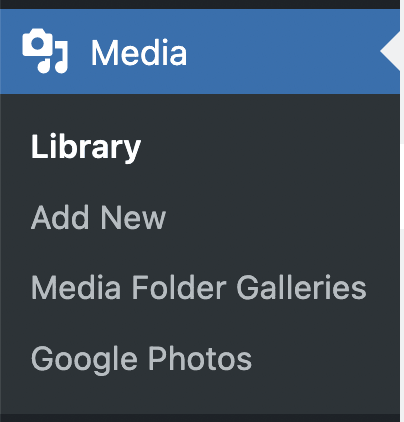
最初の方法は、WordPressのデフォルトの方法を使用してメディアライブラリから直接行う方法です。ツールを使用せずにメディアをダウンロードするには、 メディア > ライブラリ。

このセクションでは、サイトで利用可能なすべての画像を見ることができます。次のステップでは、ダウンロードしたい画像を探してクリックします。これにより、画像のプレビューが右側に詳細とともに開きます。.
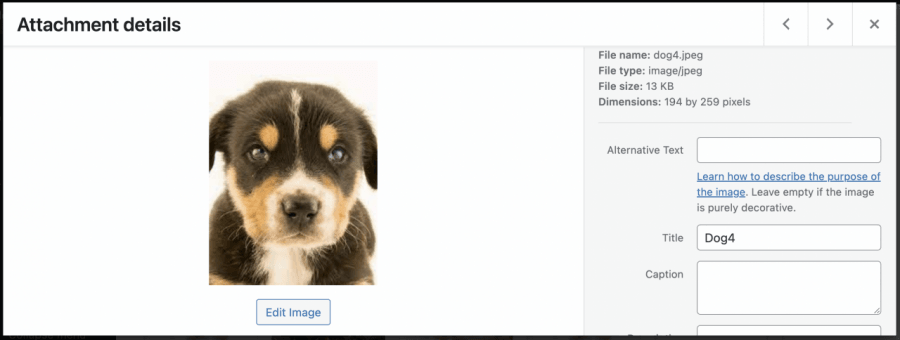
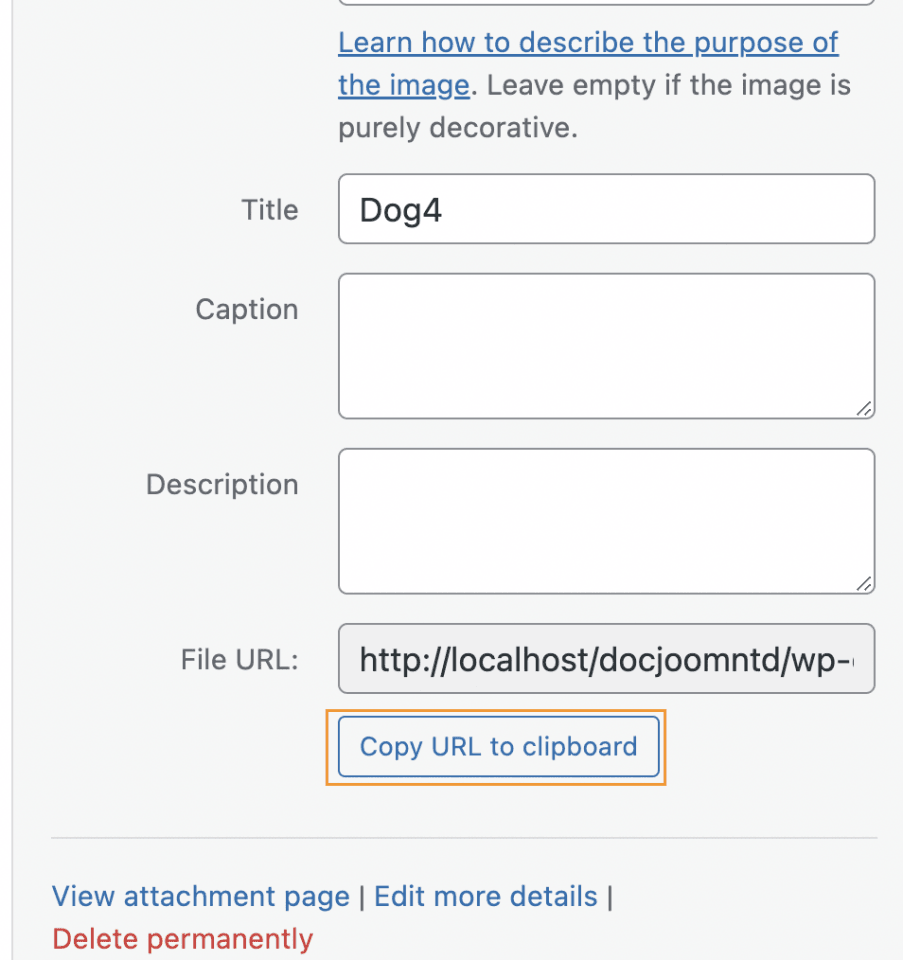
画像のURLを見つけるには、右側のセクションを下にスクロールして、 URLをクリップボードにコピーをクリックします。
URL をコピーしたら、新しいタブを開いて URL を貼り付けて画像を読み込み、右クリックして、 画像を名前を付けて保存 をクリックし、最後に画像を保存します。
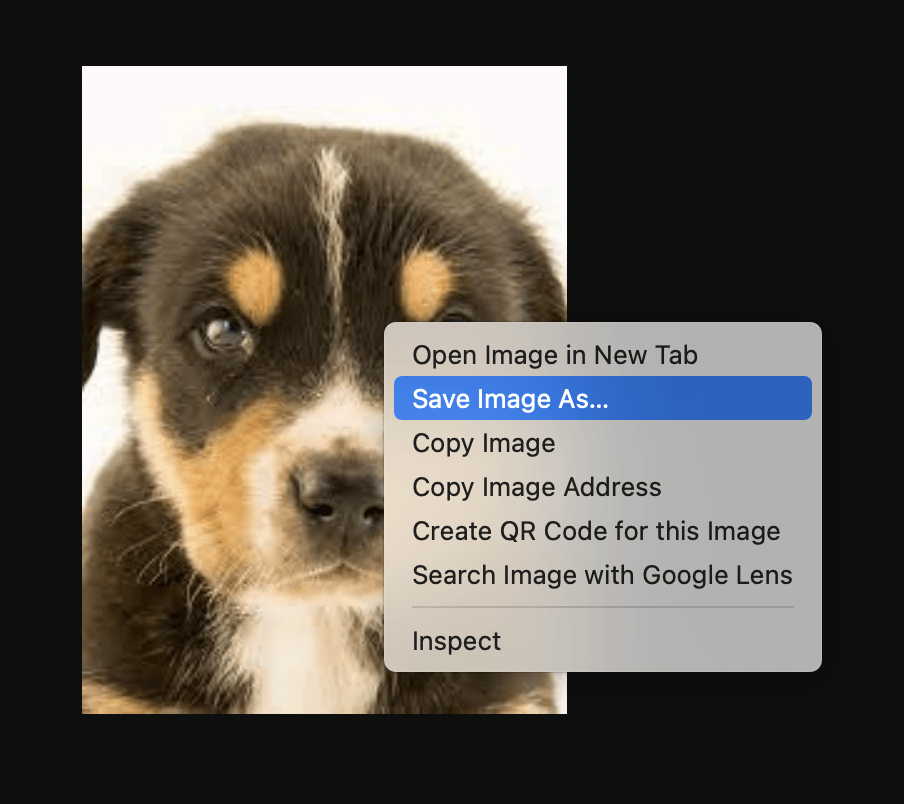
これにより、ダウンロードするフォルダと画像に追加する名前を選択し、保存をクリックして完了できます!
サーバーから直接
「手動」での方法も、画像をダウンロードする際のオプションです。サーバーに接続する方法は複数あり、たとえば、FTPや多くのホスティングプロバイダーが提供するファイルマネージャーを使用することができます。.
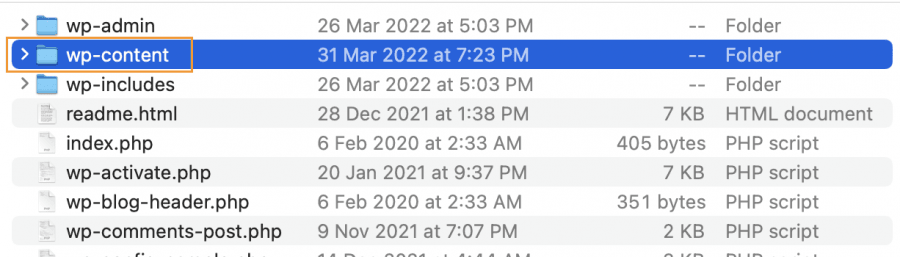
両方のオプションが機能するはずですが、基本的にはサーバーに接続し、WordPressのインストールフォルダとファイルが表示されます。 wp-content という名前のフォルダを探して開きます。
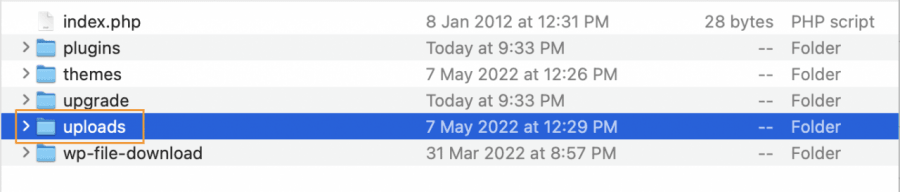
このフォルダの下に、 アップロードという名前のフォルダがあります。
このフォルダの下には、年単位のフォルダが表示されます。画像がアップロードされた年のフォルダを見つける必要があります。この例では、1つの年のフォルダしかないため、画像は<strong>2022</strong>フォルダの中にあります。 2022.

これで、毎月のフォルダが利用できるようになります。この場合、3つの月が利用可能です。画像がダウンロードされたフォルダを選択してください。.

最後に、画像を見つけて、右クリックして ダウンロードを選択します。ホスティングによっては、オプションが ダウンロード または 名前を付けて保存と表示される場合があります。それをクリックすると、画像がダウンロードされます。
WP Media Folderを使用する
3つ目の方法は、プラグインを使用することです。この場合は、 WP Media Folderです。
それを実現するには、インストールして有効にしておく必要があることを念頭に置いてから、 [メディア] > [ライブラリ]。
最初に気づくことは、フォルダを作成できるため、画像を見つけるのが非常に簡単になることです。ダウンロードしたい画像を探します。この場合も同じ画像を使用します。.
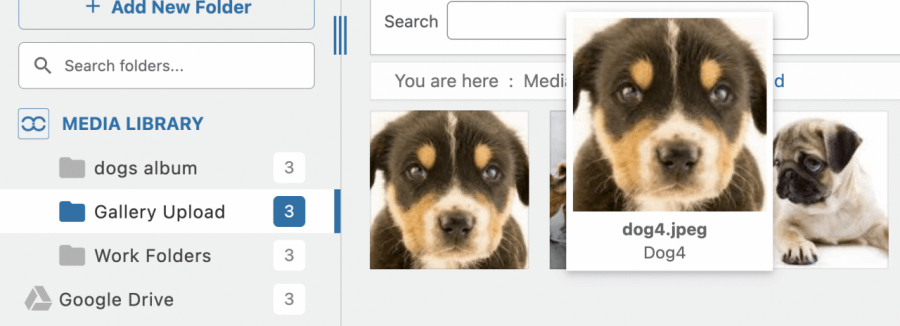
画像が見つかったら、右クリックして、 ダウンロード ボタンをクリックします。
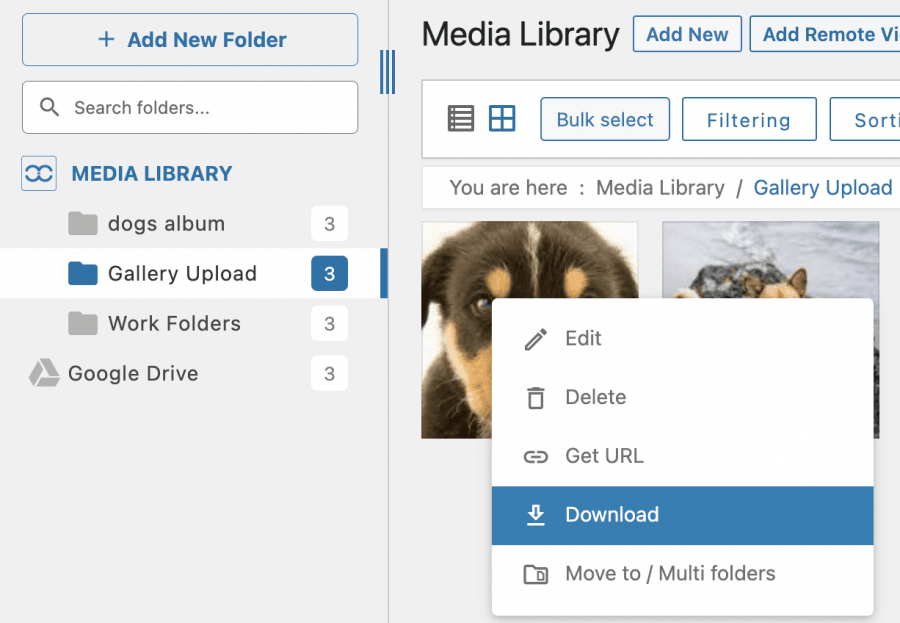
クリックするだけで画像がダウンロードできます。本当に簡単です!そう思いますよね?
見ての通り、 WP Media Folder を使用すると、プロセス全体、画像の検索、そしてダウンロードも簡単になります。.
全てのウェブマスターへ!
時間を節約し、生産性を高める WP Media Folder。クライアントのメディアファイルを簡単に整理し、カスタムギャラリーを作成し、シームレスなユーザー体験を提供します。
今すぐウェブサイトプロジェクトをアップグレードしてください!
WordPressメディアのダウンロードを開始
ブログを購読すると、新しい更新情報があった際にメールでお知らせしますので、見逃すことはありません。.




