 WordPress 製品
 Joomla製品
 Support
 News
News Login
LoginWordPressメディアフォルダープラグインのベストコレクション8選

目次
1. WP Media Folder
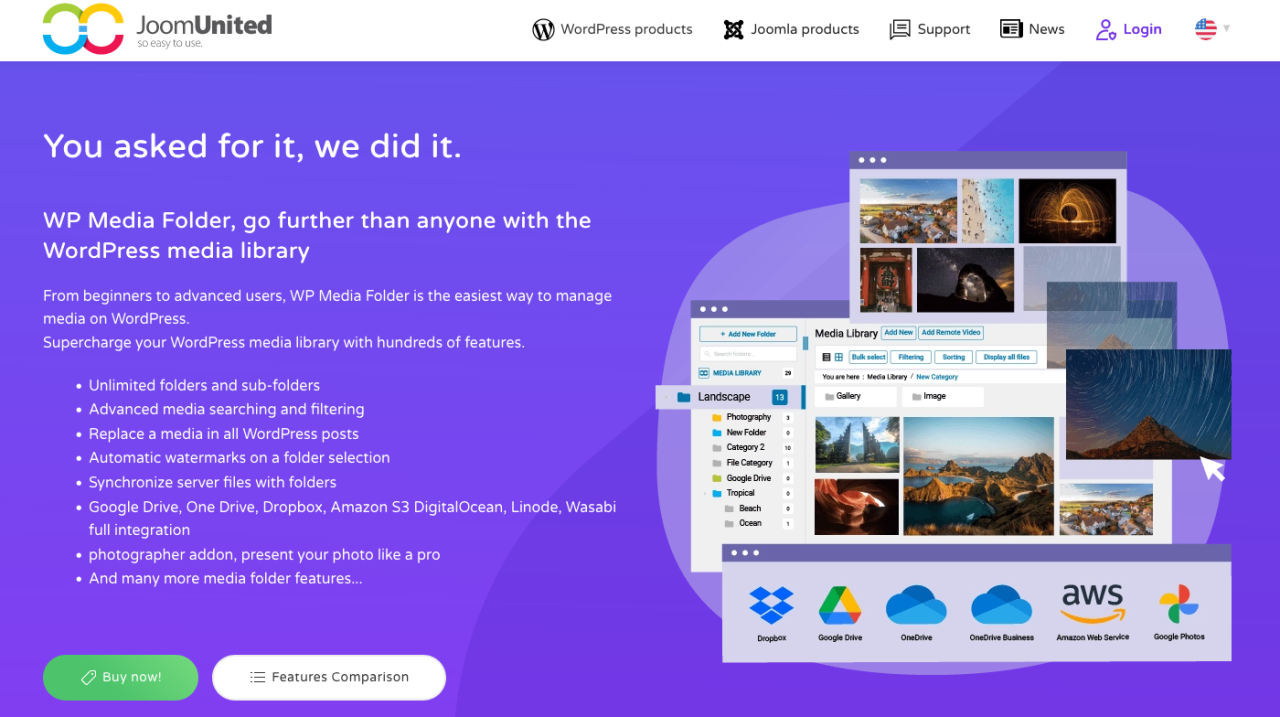
まずは WP Media Folderです。これは多用途なWordPressメディア管理ツールの1つで、新機能を追加し既存の機能を調整することで、メディアコンテンツをこれまで以上に細かく柔軟に管理できるようにします。
このプラグインは画像の整理を助けるだけでなく、美しいフォトギャラリーやPDF埋め込み機能を通じてメディアの表示方法を定義できるため、オールインワンのメディアツールの中でも最高の1つとなっています。フォルダとサブフォルダの階層に整理でき、すべてドラッグアンドドロップで行えます。
さらに、このプラグインを使えばあらゆるメディアを効率的に追加、削除、更新でき、画像からウォーターマークを削除したり、必要に応じて任意のメディアファイルをダウンロードしたりすることもできます。
長所:
- Dropbox、Google Photos、AWSなどのサードパーティサービスに保存された写真を整理して利用できます
- YouTube、Dailymotion、Vimeoのリモート動画との連携
- ドラッグ&ドロップによるファイルアップロード、一括ファイル管理、メディアフィルターなどの機能を備えた、ユーザーに優しい操作性
- ナレッジベース、FAQ、チケットシステムを備えた包括的なドキュメントとサポートを提供します
デメリット:
- 無料版はなく、一部の機能はアドオン(別途有料)としてのみ利用可能
- 適切に設定されていない場合、ウェブサイトのパフォーマンスに影響します
価格:
- WP Media Folder プラグイン (サポート & アップデート付き): 年間$49
- WP Media Folder プラグイン + アドオン + サポート & アップデート: $69/年
乱雑なメディアライブラリにさよならを。.
WP Media Folder では、ファイルを分類し、クラウドストレージとフォルダを同期し、素晴らしいギャラリーを作成し、リンクを壊さずに画像を置き換えることもできます。
今すぐメディアワークフローを最適化しましょう
2. Enhanced Media Library
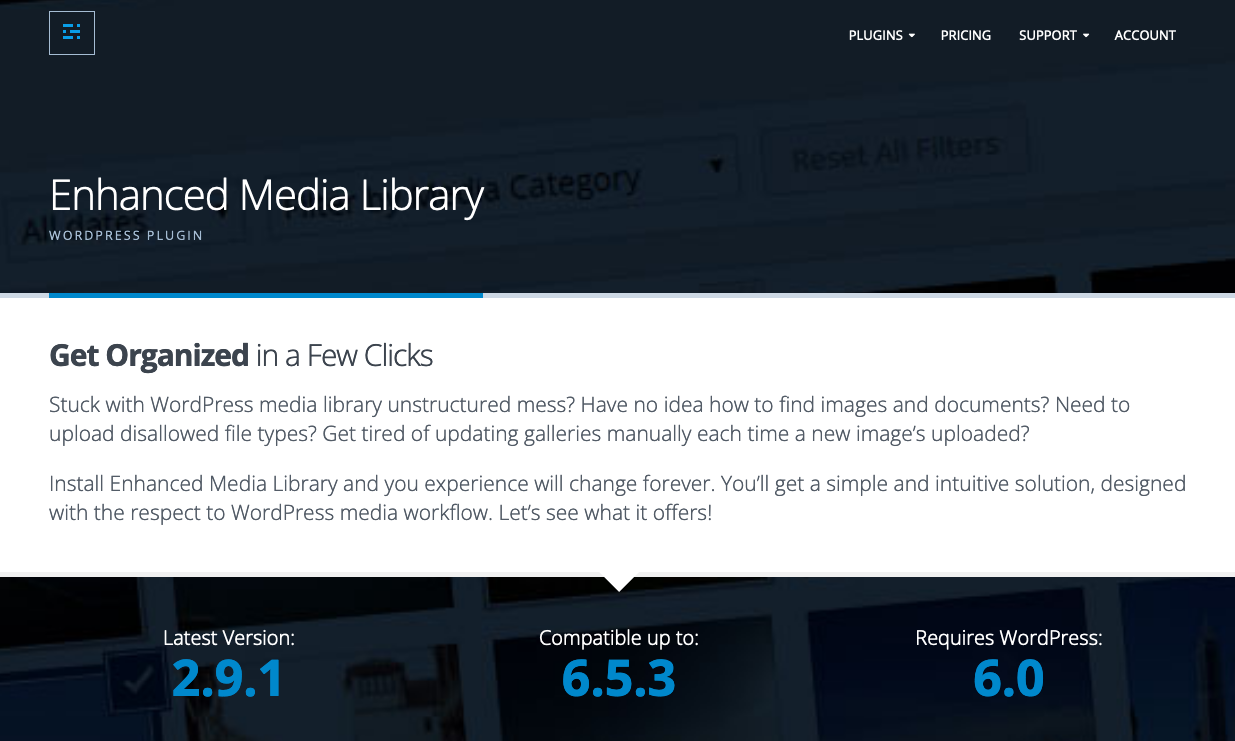
無料のWordPressメディアフォルダプラグインをお探しなら、Enhanced Media Libraryが最適な選択肢です。このプラグインは、タクソノミーを割り当てるための設定やその他のオプションを含む、より複雑なセットアッププロセスを備えています。プラグインをインストールするとすぐに、メディアアセットを分類・フィルタリングするためのメディアカテゴリが利用できます。
また、メタデータの表示・非表示、ドラッグアンドドロップによるファイルの並べ替えなども可能です。ショートコードを使用してプレイリストやスライドショーを作成でき、メディアをより効果的に紹介するのに役立ちます。
メリット:
- メディア製品に使用できるカテゴリとタグの数に制限はありません
- プラグイン設定では、フィルターを柔軟かつ簡単に管理できます
- 一度作成すれば、カテゴリ、タグ、または日付に基づくギャラリー/プレイリストは更新が不要です
- 無制限のカスタムタクソノミーを作成し、必要に応じていつでもサードパーティのタクソノミーを統合できます
デメリット:
- 高度なプラグイン機能は有料版でのみ利用可能です
- さまざまなWordPressテーマやプラグインと互換性がなく、パフォーマンスに影響を与える可能性があります
価格:
- 無料版あり
- プロ版は $25 で 永久ライセンス
3. Media Library Folders
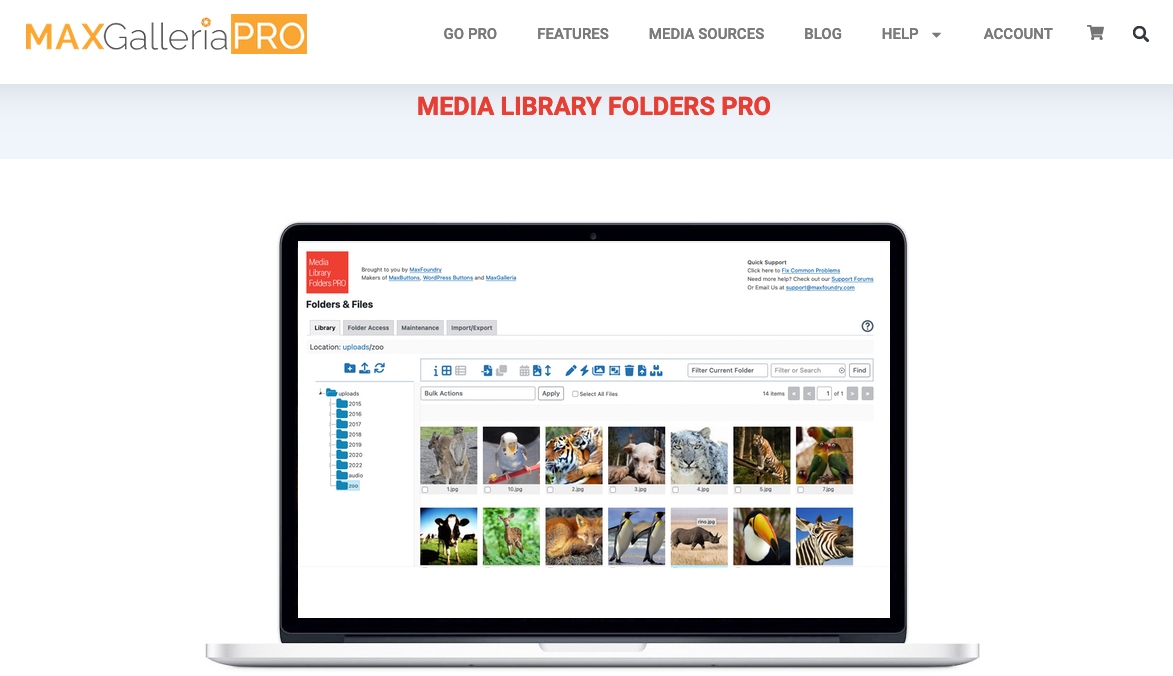
その名の通り、WordPress Media Library Foldersを使えば、メディアライブラリ内にフォルダを作成して、画像やその他のファイルを整理された状態に保つことができます。このプラグインはユーザーフレンドリーで、メディアファイルの整理と管理を強化します。フォルダとサブフォルダを作成できるため、メディアアイテムを分類する階層構造を実現できます。
さらに、このプラグインはGoogle DriveやDropboxなどのサービスとのクラウド連携を提供します。ファイルの名前変更や、1つまたは複数のアップロードに対するサムネイルの再生成も簡単に行えます(WordPressテーマを変更した場合に便利です)。また、すべてのファイルを名前または日付で並べ替えることもできます。
長所:
- シンプルで分かりやすいインターフェース
- 要件に応じてメディアライブラリをバックアップ、インポート、またはエクスポートできます
- 独自の組織構造を設計および実行する機能
- Advanced Custom FieldsおよびEnhanced Media Libraryと互換性があります
デメリット:
- 独自のフォルダを生成するため、少し混乱するかもしれません
- 無料版はありません
価格:
- 開始価格 $49 から最高 $149
4. Smush
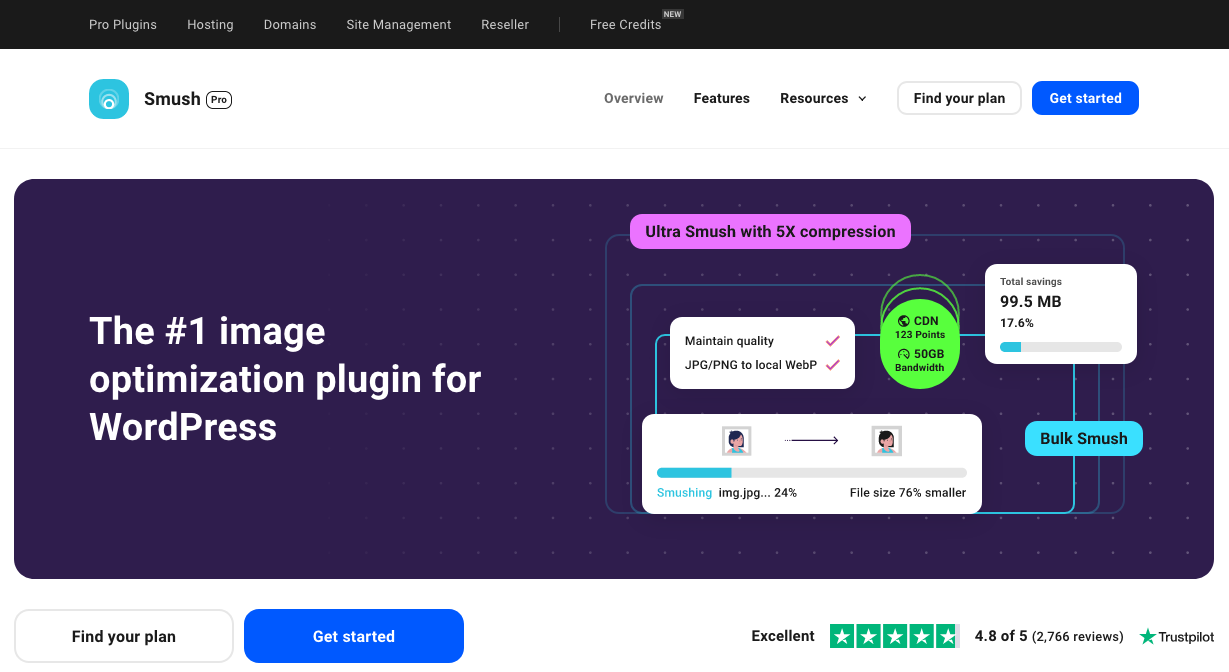
WordPressサイトにある大量の画像を最適化するのに苦労していませんか? そんなときは、Smushが頼りになります。これはユーザーフレンドリーなWordPressメディアフォルダープラグインで、品質を落とすことなく、既存の画像やWordPressサイトにアップロードする画像を圧縮・最適化できます。
無料版では、画像サイズが最大5メガバイトまでという条件付きで、大量の画像を即座に最適化できます。一方、プロ版には、画像の自動リサイズ、無制限の画像最適化、品質に影響を与えずに画像のファイルサイズを削減、元の画像のバックアップ作成といつでも復元など、最高の機能が備わっています。
長所:
- インストールと使用が簡単
- ほとんどのWordPressテーマおよびプラグインと互換性があります
- PNG、JPEG、GIFなどのファイルを必要に応じて最適化できます
- 不適切な画像サイズをすばやく特定
デメリット:
- 無料版では、即時に最適化できる画像の数と画像サイズに制限があります
- Smushは特定のプラグインやテーマとうまく動作しない可能性があります。そのため、プラグインをテストしてWordPressサイトにインストールする必要があります
価格:
- 無料版あり
- 有料版のプランは 年間60ドル からで、 1つのウェブサイト の場合、 年間140ドル で 20のウェブサイト
5. Media File Renamer
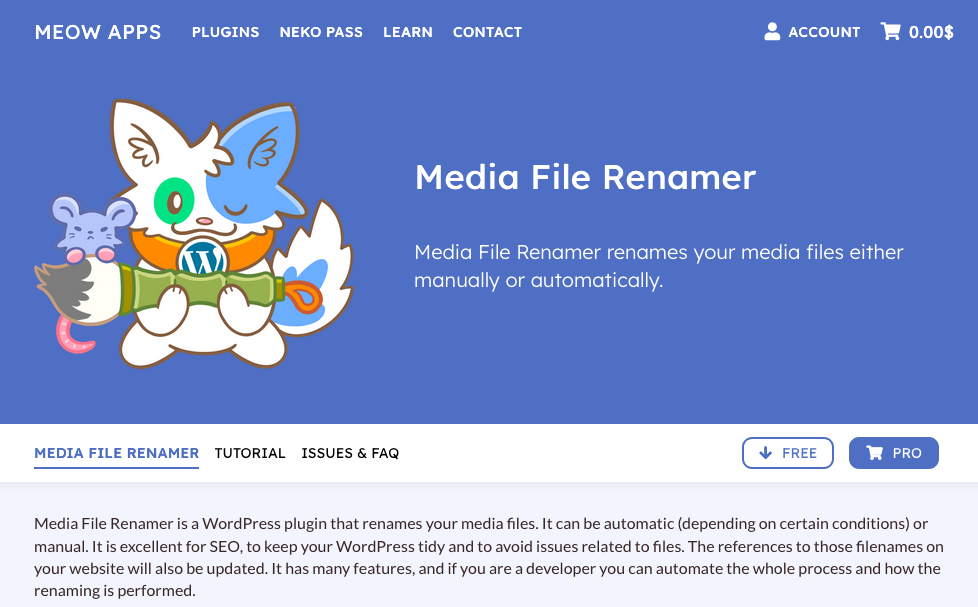
Media File Renamerは、洗練された動的なインターフェースを提供し、ユーザーのWordPress体験と効率的なワークフローを高め、効果的なメディアライブラリ管理を実現します。このプラグインを使用すると、デジタルアセットを整理してSEOを最適化し、より整理されたWordPress体験を実現できます。
さらに、このプラグインは変更が発生するたびにタイトルに基づいてファイル名を自動的に変更できます。また、ファイルの名前変更を制御する権限も与えられます。メディアファイルの名前変更をオン・オフに切り替えるオプションを有効にできます。
長所:
- シンプルで使いやすい。わずか数クリックでファイルの名前を変更できます
- 実行したすべての操作を追跡できます
- さまざまなWordPressの機能やプラグインと互換性があります
- ファイル名をより説明的で関連性の高いものにすることで、検索エンジンがコンテンツを効果的に理解できるようになります
デメリット:
- メディアファイルの名前を変更する際、主にプラグインが適切に使用されていない場合にエラーが発生するリスクがあります
- 無料版では機能が制限されています
価格:
- 無料版あり
- プロ版は $29 から $99 まで(年間)
6. Enable Media Replace
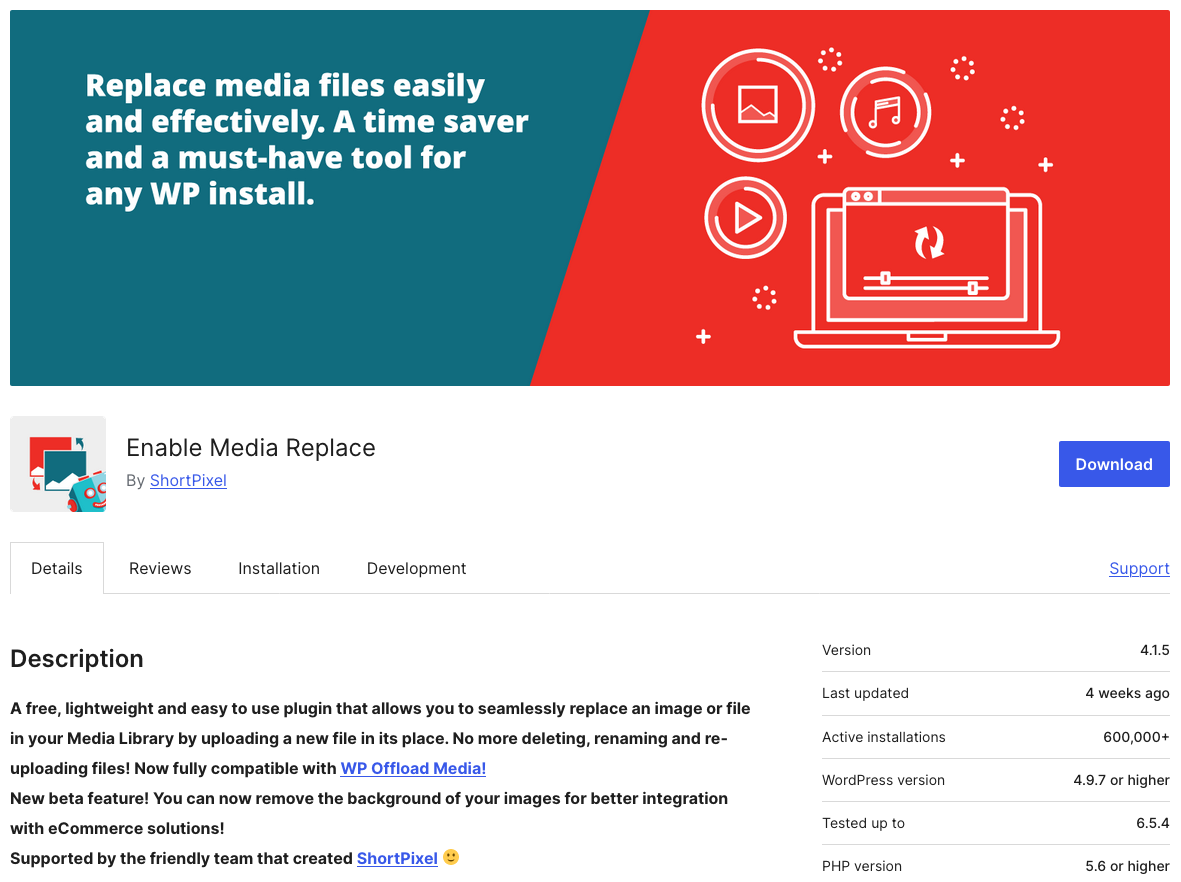
その名のとおり、Enable Media Replaceは、古いメディアファイルを新しいものに置き換えることができる、無料で軽量なWordPressプラグインをお探しなら最適な選択肢です。これにより、何かを更新するたびにファイルを削除して同じ名前で新しいファイルをアップロードするという面倒でイライラする作業から解放されます。とても便利な時短ツールですよね?
ファイルを置き換えるには、簡単な方法が2つあります。1つ目は、同じ種類のファイルをアップロードする方法で、添付ファイル名はそのまま維持されます。2つ目は、新しい名前でファイルを置き換え、リンクを更新する方法です。これにより、現在のファイルへのすべてのリンクが新しいファイルを指すようになります。
メリット:
- 使い方は簡単で、技術的な知識やコーディングスキルは必要ありません
- ショートコードは日付の変更に役立ちます
- メディアライブラリの画像の背景を置き換える
デメリット:
- 誤って間違ったファイルを置き換えてしまうと、エラーが発生する可能性があり、ウェブサイト上のリンク切れやメディアの欠落につながることがあります
- 公式サポートはありません。フォーラムやその他の手段に頼る必要があります
価格:
- 無料プラグイン
7. Real Media Library
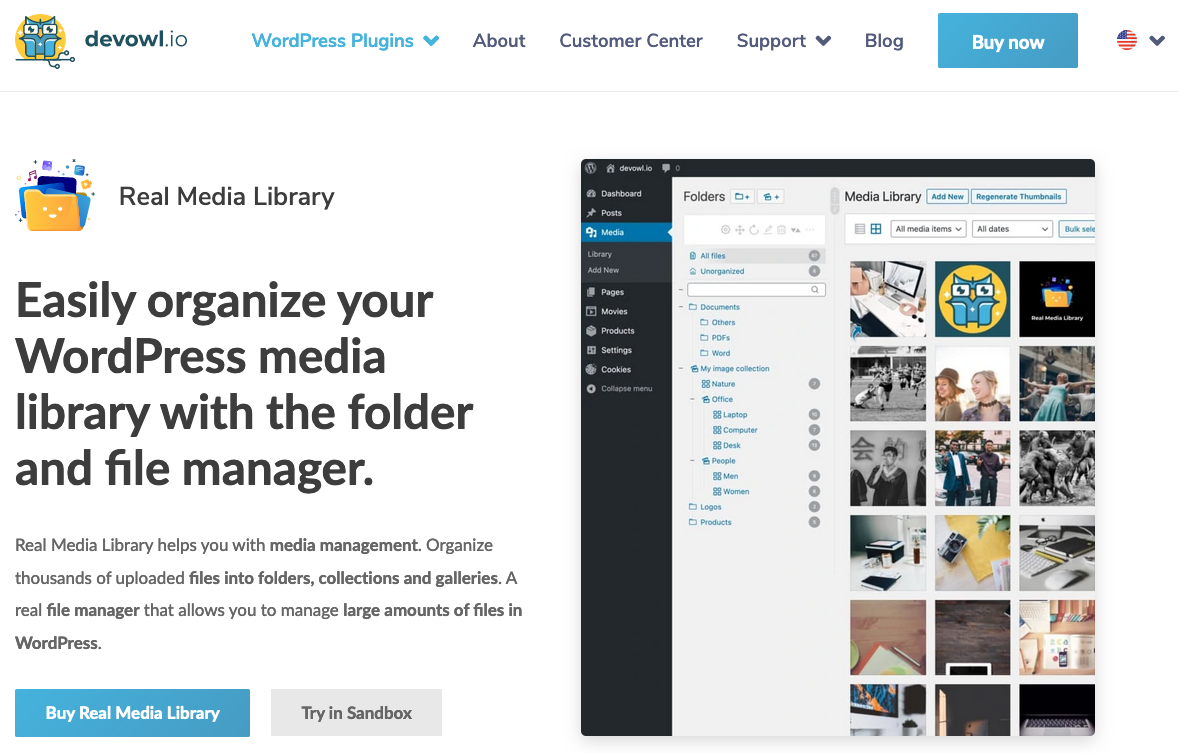
このプラグインは、ユーザーフレンドリーで直感的なインターフェースを提供し、アップロードされた大量のファイル(画像、動画、ドキュメントなど)をフォルダ、コレクション、ギャラリーに分類して効率的に整理する機能を備えています。
Real Media Libraryは、ファイルを含む通常のフォルダ(ギャラリーを除く)、メディアファイルを含むギャラリー、データのみを含むコレクションフォルダの3つの主要なフォルダタイプをサポートしています。さらに、FileBird、 WP Media Folder、Advanced Media Libraryなど、他のプラグインからさまざまなカテゴリやフォルダをインポートすることもできます。
長所:
- Visual Composer、Gutenberg、WPBakery、Elementorなど、最も人気のあるウェブサイトテーマやページビルダーと連携します
- クロスブラウザ互換性をサポート
- フォルダ間のスムーズなナビゲーションとクイック検索オプション
- グリッド、テーブル、リストなど、メディアファイルをさまざまな方法で表示するためのカスタマイズ可能なレイアウトオプションを提供します
デメリット:
- 高度な機能はプロ版でのみ利用可能です
- 正しく設定しないと、パフォーマンスの問題を引き起こす可能性があります
価格:
- 通常ライセンス: $39
- 拡張ライセンス: $195
8. WP Media Manager
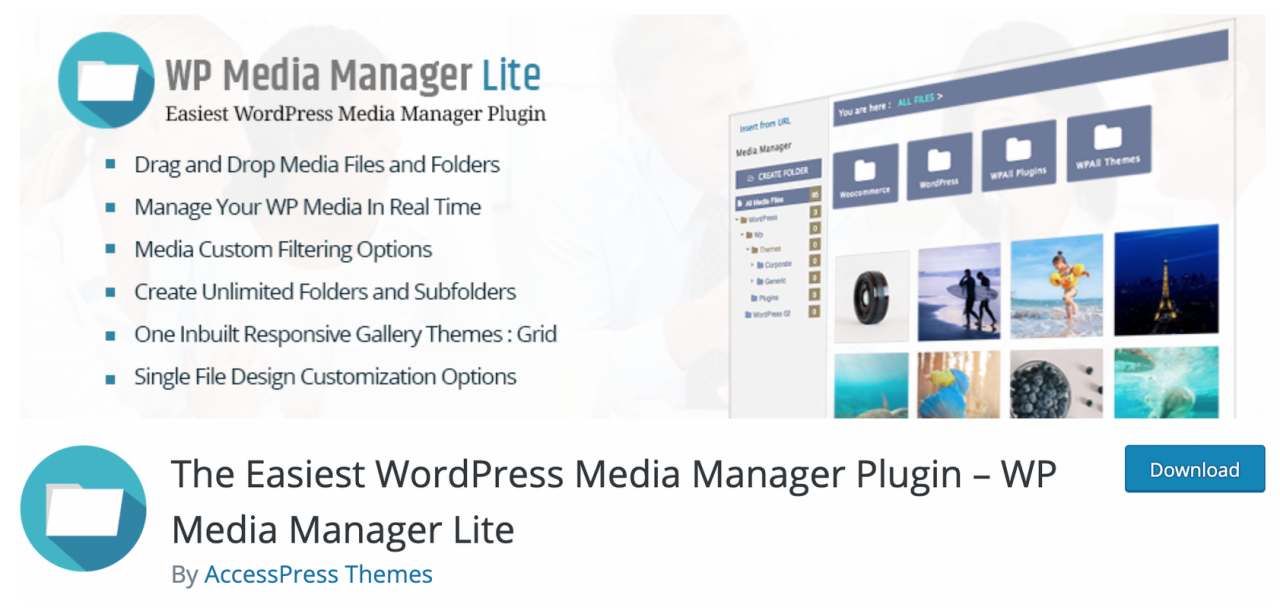
最高のWordPressメディアフォルダの1つがWP Media Managerです。使いやすく、ドラッグアンドドロップ機能を使って必要なだけフォルダやサブフォルダを作成し、いつでもメディアコンテンツを並べ替えることができます。
このプラグインを使えば、レスポンシブテーマやメディアギャラリーショートコード拡張機能を利用して、美しいメディアギャラリーを構築できます。また、ユーザーはファイルタイプ、日付、キーワード、その他の条件に基づいて特定のメディアファイルを検索できます。
長所:
- セットアップと使用が簡単
- シンプルなファイル管理と分類
- レスポンシブ、タッチ、Retina対応
- 充実したドキュメントにより、開発者は簡単に始められます
デメリット:
- 検索処理が遅くなることがあります
- 一部のアップグレードにより、以前のバージョンが損なわれました
価格:
- 無料版あり
- プレミアム版は $25 から $40で、必要なサポートのレベルに応じて異なります
まとめ
提案されたプラグインのいずれかを使用していれば、WordPressのメディアファイルの管理はそれほど難しいことではありません。どれを選ぶか、そしてその理由はすべてあなた次第です!サイトを効率的に最適化し、ユーザーエクスペリエンスを向上させるのに役立つ最高のプラグインを見つけてください。
これらのプラグイン、またはメディアファイルを管理するための他のプラグインを使用していますか?ぜひ下のコメント欄であなたの経験を共有してください!
ブログを購読すると、サイトに新しい更新があったときにメールでお知らせしますので、見逃すことはありません。.



