 WordPress製品
 Joomla 製品
 サポート
サポート ニュース
ニュース ログイン
ログインWordPress メディアストレージに物理サーバーフォルダを使用する

メディアライブラリは、WordPressサイトの最も重要な部分の1つです。サイトに命を吹き込むすべてのメディアが含まれているからです。率直に言って、サイトは基本的にすべてメディアです。.
メディアライブラリを可能な限り整理しておく必要があります。そのため、WP Media Folderを提供しています。また、物理フォルダを作成できる優れた機能も提供しています。これは、たとえば、マーケティング目的で使用できる非常に便利なツールです。
製品があり、その製品からの画像を使って広告などを作成したいとします。FTP経由でサーバーインストールにアクセスし、その特定の製品のメディアフォルダーを探すことができます(そのため、メディアライブラリを可能な限り整理しておく必要があります)。.
このチュートリアルでは、この新機能の使い方と、サイトをよりプロフェッショナルにする方法を紹介します。WordPressインストールとサーバー上で、すべてのメディアファイルを整理する方法について説明します。.
目次
WordPressのメディア用物理フォルダーを管理する
WordPress メディアライブラリのフォルダーを作成する
ここでは2つのケースがあります。最初は、メディアフォルダがすでに作成されている場合、2番目は、メディアフォルダがまだ作成されていないがフォルダの作成を開始したい場合です。どちらの場合でも、オプションを有効にすると、 WP Media Folder は物理フォルダの作成を開始します。.
まず、 WP Media Folderを使用してすでにメディアフォルダを作成したインストールを示します。.
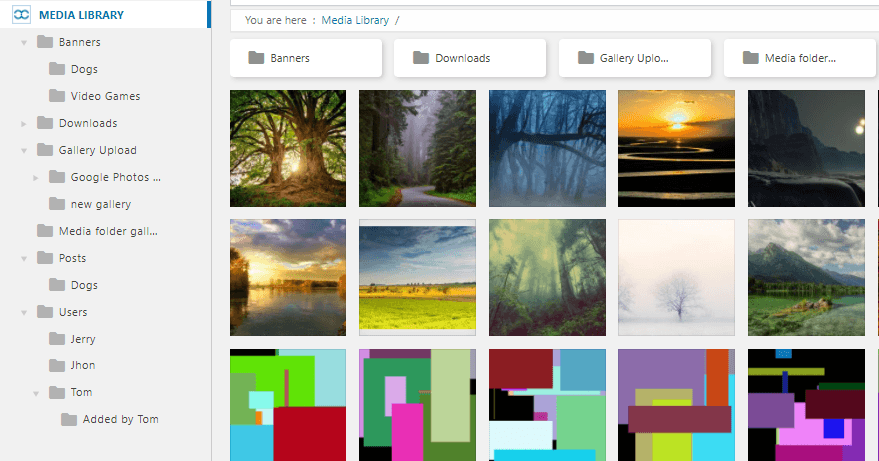
そして、サーバーはこのようになります。.
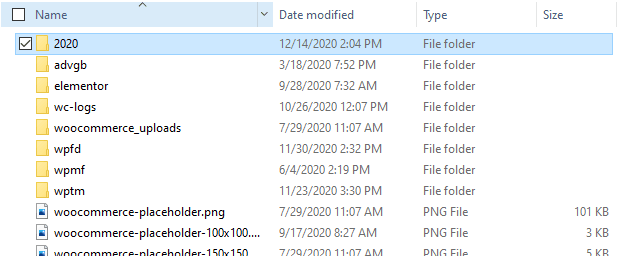
ご覧のとおり、これはWordPressがデフォルトで持っている通常のuploads/2020パスです。設定を変更して魔法を見てみましょう。
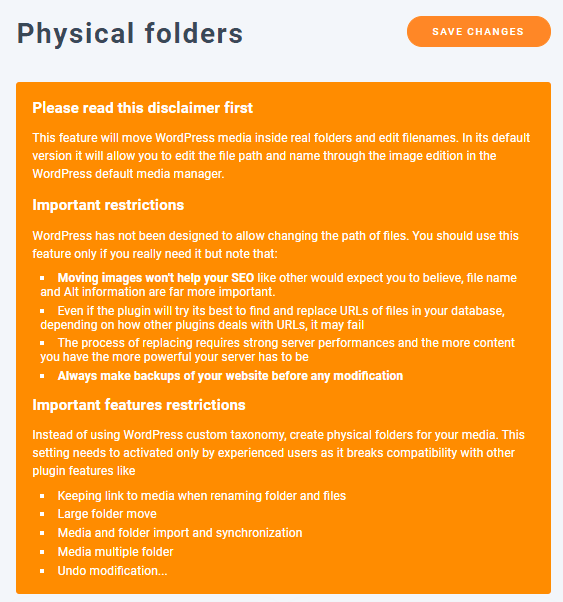
注意:物理フォルダを設定する前に、WP Media Folderが表示する警告に留意してください:
まず、このプロセスがサーバーに過負荷をかけないように注意する必要があります。そのため、 WP Media Folder にはバックグラウンドプロセスを制御するオプションがあります。.
このためには、設定 > WP Media Folder > 一般 > 詳細設定
ここでは、バックグラウンドタスクの速度
さらに、ステータスメニューバーを表示
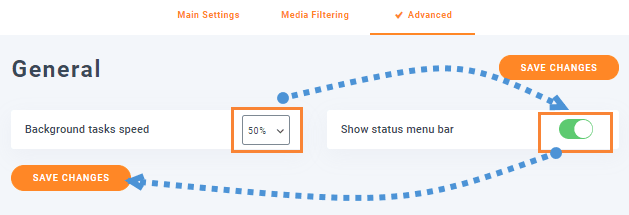
したがって、この場合は50%に設定し、ステータスメニューバーを表示
まず、以下の場所に移動します: 設定 > WP Media Folder > 物理フォルダー。
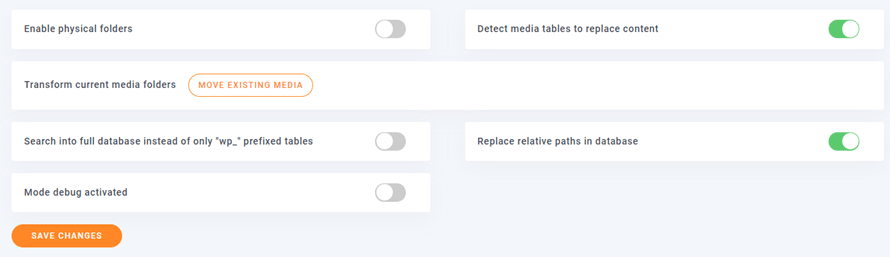
各フォルダーの機能を説明するので、慎重に選択してください。
物理フォルダーを有効化: 警告: WordPressのカスタムタクソノミーを使用する代わりに、メディア用の物理フォルダーを作成します。一部の機能は設定と互換性がないため無効になります!(上記を参照)。
コンテンツを置き換えるメディアテーブルを検出: プラグインは、添付ファイル(メディア)URLの置き換えが行われるテーブルと列を自動的に選択します。置き換えを失わないようにするためのより良いオプションです。このオプションを無効にする場合は、カスタムデータセットを選択してプロセスを最適化します。
現在のメディアフォルダを変換: 物理フォルダとしてフォルダを作成するだけでなく、現在のフォルダ構造とメディアがすべてWordPressの物理フォルダに変換されます。
「wp_」プレフィックスの付いたテーブルだけでなく、データベース全体を検索: チェックすると、プラグインはWordPressのテーブルだけでなく、データベース内で見つかったすべてのテーブルのコンテンツを置き換えます。別のCMSやカスタムスクリプトで添付リンクを使用している場合に便利です。特に必要でない場合は、このオプションはチェックを外したままにしてください。
データベース内の相対パスを置換: デフォルトでは、WordPressは絶対URLを使用しますが、一部のプラグインは相対パスを使用する場合があります。このオプションを有効にすると、プラグインはデータベース内の相対パスも絶対URLの代わりに置換しようとします。ただし、WordPress設定でデフォルトの年/月アップロードフォルダオプションを使用していない場合、データベース内の置換が特定のケース(同じ名前のファイル)で失敗する可能性があります。
デバッグモードを有効化: 有効にすると、プラグインによって行われたすべてのアクションがプラグインフォルダ内のログファイルに保存されます。
基本的に、相対パスを使用するプラグインを持たないテストサイトを使用しており、カスタムスクリプトの添付リンクを使用していないが、現在のメディアフォルダを物理フォルダに移動したいため、この設定のままにします。
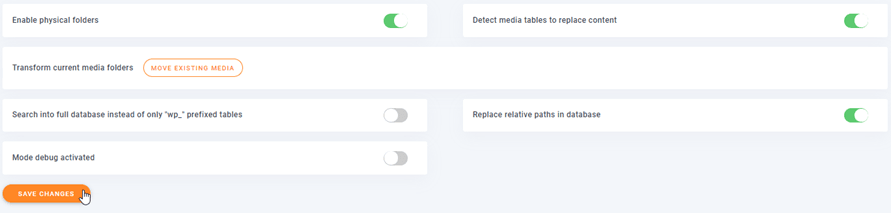
さて、最後に変更を保存をクリックして、魔法が起こるのを待ちます。
高度な設定でステータスメニューバーを有効にしたため、高度な設定の上部バーで変換の進行状況を確認できるはずです。
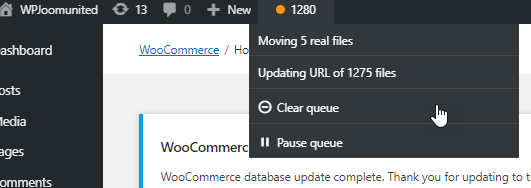
ご覧のとおり、キューをキャンセルおよび一時停止するオプションもあります。.
このプロセスは基本的に魔法のようなものなので、何かを移動させる必要はなく、バックグラウンドで自動的に処理されるため、例えば夜間に実行したままにしておくことができます。.
このWordPress メディアフォルダーオーガナイザーを物理的にする
ご覧のとおり、これは非常に便利なツールなので、サーバーとメディアライブラリを同時に整理でき、サーバーからPCにフォルダをコピー/ペーストするだけで整理された状態になります :)
これは、WP Media Folder が提供するすべての機能のうちの1つです。これにより、可能な限り整理されたプロフェッショナルなサイトを作成できます。たとえば、たった2回のクリックで素晴らしいギャラリーを作成できます。何をお待ちですか?こちらからメンバーシップを開始してください。
ブログを購読すると、新しい更新情報があった際にメールでお知らせしますので、見逃すことはありません。.



コメント