 WordPress 製品
 Joomla製品
 Support
 News
 Login
ステップバイステップ: WP Media FolderでWordPressメディアをCloudflare R2にオフロードする方法

WordPressサイトが成長するにつれて、画像、動画、PDF、その他のメディアファイルは、通常のホスティングサーバーではコストがかかり、管理が難しくなる可能性があります。大規模なメディアライブラリはストレージ使用量を増やし、バックアップを重くし、すでにWordPress、テーマ、プラグイン、データベースを実行している同じサーバーにさらなる負荷をかけます。 WP Media Folderを使用してWordPressメディアをCloudflare R2にオフロードすることで、WordPressダッシュボード内でメディア管理をシンプルに保ちながら、それらのファイルをスケーラブルなクラウドストレージシステムに移動できます。.
この設定は、トラフィック量の多いウェブサイトに特に有効です。Cloudflare R2は、送信コストゼロのストレージを基本設計としているため、R2からファイルが配信される際に従来の送信帯域幅料金が発生しません。WP WP Media Folder WordPressメディアライブラリをCloudflare R2に接続することで、このプロセスを簡素化します。複雑な開発作業を必要とせずに、新規アップロードのコピー、既存ファイルの同期、メディアURLの書き換え、ホスティングサーバーへの負荷軽減などが可能です。.
このガイドでは、Cloudflare R2の特徴、 WP Media Folder とR2の連携方法、Cloudflareを介したメディア配信の仕組み、そしてWordPressメディアを安全かつ効率的にオフロードするための実践的な手順を説明します。.
乱雑なメディアライブラリにさよならを。.
WP Media Folder では、ファイルを分類し、クラウドストレージとフォルダを同期し、素晴らしいギャラリーを作成し、リンクを壊さずに画像を置き換えることもできます。
今すぐメディアワークフローを最適化しましょう
目次
WordPressメディアをCloudflare R2にオフロードする理由

WordPressはデフォルトでアップロードされたファイルをメディアライブラリに保存します。これらのファイルは通常、ホスティングサーバー上のwp-content/uploadsフォルダ内にあります。これは小規模なウェブサイトでは問題ありませんが、サイトへのアクセス数が増えたり、メディアライブラリに数百、数千ものファイルが追加されたりすると、容量不足になる可能性があります。.
ページに読み込まれる画像はすべてホスティングリソースを消費します。PDFファイルのダウンロード、商品画像、ギャラリー、動画ファイルなども帯域幅の使用量を増加させます。ウェブサイトがビジュアルコンテンツに大きく依存している場合、ホスティングサーバーはWordPress自体の処理よりもファイルの配信に多くの時間を費やす可能性があります。.
メディアのオフロードとは、ローカルのWordPressサーバーからファイルを移動し、Cloudflare R2のようなクラウドストレージサービスに保存することを意味します。ファイルはウェブサイト上で引き続き利用可能ですが、ホスティングアカウントではなくクラウドストレージから配信されます。.
主な利点は以下のとおりです。
- WordPressホスティングサーバーへの負荷を軽減する
- 大規模メディアライブラリの拡張性の向上
- より小さく、よりクリーンなサーバーバックアップ
- より予測可能なストレージ管理
- 従来のクラウドストレージと比較して、送信帯域幅コストが削減される。
- トラフィック量の多いメディアページのパフォーマンス向上
世界中のユーザーを抱えるウェブサイトの場合、メディアオフロードはコンテンツの配信効率向上にも役立ちます。なぜなら、ファイルが単一のホスティング場所からではなく、Cloudflareのインフラストラクチャを介して処理されるからです。.
Cloudflare R2の特長とは?
Cloudflare R2はオブジェクトストレージサービスです。簡単に言うと、オブジェクトストレージとは、画像、動画、PDF、音声ファイル、文書などのファイルをクラウド上に保存する場所です。すべてのファイルをウェブホスティングサーバーに保存する代わりに、拡張性を考慮して設計された別のストレージシステムに保存します。.
Cloudflare R2の大きな違いは、送信コストがゼロである点です。送信とは、外部へのデータ転送のことです。WordPressウェブサイトの場合、これは通常、訪問者がページから画像を読み込んだり、PDFをダウンロードしたり、メディアファイルを表示したりする際に発生します。.
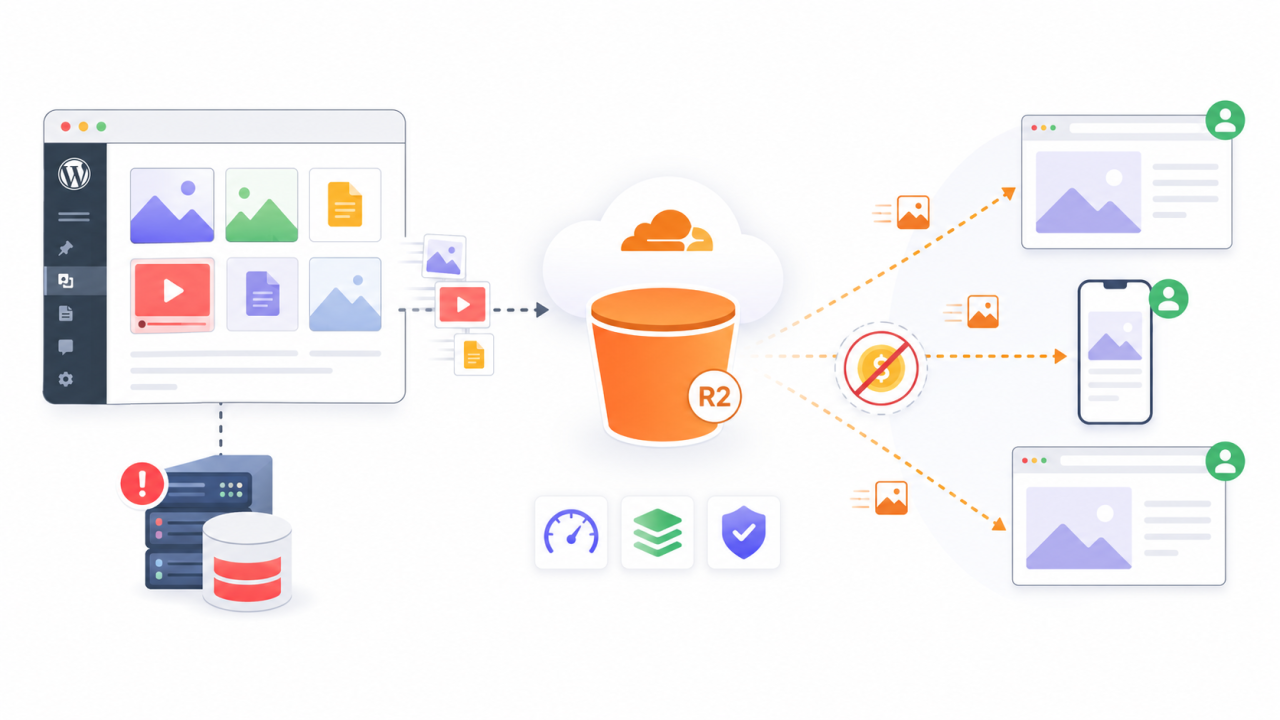
従来のクラウドストレージプロバイダーの多くは、ストレージ容量の使用料に加え、訪問者へのファイル転送時にも料金を請求します。トラフィック量の多いウェブサイトでは、これらの転送コストが請求額の大きな部分を占めることがあります。Cloudflare R2は、この特定の帯域幅料金を撤廃しているため、大量のメディアコンテンツを扱うウェブサイトにとって魅力的な選択肢となっています。.
これは、R2のすべての機能が無料であるという意味ではありません。ストレージの使用量と操作は依然として重要です。アップロード、ファイル読み取り、ストレージ容量は、月額料金に影響を与える可能性があります。しかし、送信帯域幅料金がなくなることで、メディアを多用するWordPressサイトにとっては大きな違いが生まれます。.
Cloudflare R2 は特に以下のような場合に役立ちます。
- 画像が多いブログ
- 商品写真が多数掲載されているWooCommerceストア
- ウェブサイトをダウンロードする
- オンラインコースプラットフォーム
- 写真ポートフォリオ
- 雑誌と出版社
- メディアファイルを含む会員制ウェブサイト
- 世界中の多くの国からアクセスがあるグローバルウェブサイト
メディアをオフロードすることによるパフォーマンス上のメリット

WordPressのメディアファイルをオフロードするもう一つの重要な理由は、パフォーマンスの向上です。メディアファイルがホスティングサーバーから配信される場合、ファイルリクエストごとにサーバーに負荷がかかります。これは、特にトラフィックが急増した際に、ウェブサイトの速度に影響を与える可能性があります。.
WP Media Folder とCloudflare R2を併用することで、メディア配信をWordPressホスティング環境から切り離すことができます。これにより、サーバーはWordPressの実行、ページの処理、データベースリクエストの処理といった本来の業務に集中できるようになります。.
これは以下のような結果につながる可能性があります。
- ページの表示速度が速くなる
- ホスティングリソースの使用量を削減する
- 交通量の急増時における安定性の向上
- ストレージ関連のホスティング制限が少ない
- より効率的なバックアップ
パフォーマンスはSEOにも貢献します。検索エンジンはユーザーエクスペリエンスを重視しており、ページの読み込み速度が速いほどエンゲージメントが高まる傾向があります。メディアのオフロードはSEOの唯一の要素ではありませんが、ウェブサイトの技術的な基盤を強化する上で重要な役割を果たします。.
開始前に必要な事項
WordPressを WP Media Folderを使ってCloudflare R2に接続する前に、必要なツールが揃っていることを確認してください。.
必要なもの:
- アクティブなWordPressウェブサイト
- WP Media Folder がインストールされました
- WP Media Folder Cloudアドオンがインストールされました
- Cloudflareアカウント
- Cloudflare R2へのアクセス
- API認証情報を作成する権限
- R2バケットを作成または選択する権限
Cloudflare R2との連携機能は WP Media Folder アドオンの一部であるため、メインの WP Media Folder プラグインに加えてCloudアドオンも必要です。これは重要な点です。なぜなら、基本プラグインはメディア管理を担い、アドオンはCloudflare R2などのクラウドストレージとの連携を可能にするからです。.
ステップ1:Cloudflare R2の認証情報を作成する
最初のステップは、 WP Media Folder Cloudflare R2に安全に接続できるようにするための認証情報を作成することです。.
Cloudflareダッシュボードを開き、APIセクションに移動してAPIトークンを管理します。そこから、R2アクセス用の新しいトークンを作成します。このプロセス中に、Cloudflareは接続に必要なキー情報を生成します。.
以下の情報を手元に保管しておいてください。
- アクセスキーID
- シークレットアクセスキー
- アカウントID
これらの認証情報は、 WP Media Folder WordPressとCloudflare R2間の接続を認証するために使用するものです。.
アクセスキーIDは接続を識別するためのものです。シークレットアクセスキーはパスワードのように機能します。アカウントIDは WP Media Folder 使用するCloudflareアカウントを指定します。これらの値は安全に保管し、公開しないでください。.
ステップ2: WP Media Folder クラウド設定を開きます
Cloudflare R2の認証情報を準備したら、WordPressダッシュボードに戻ってください。.
移動先:
設定 > WP Media Folder > クラウドとメディアのオフロード > メディアのオフロード
メディアオフロード設定から、クラウドプロバイダーとしてCloudflare R2を選択してください。.
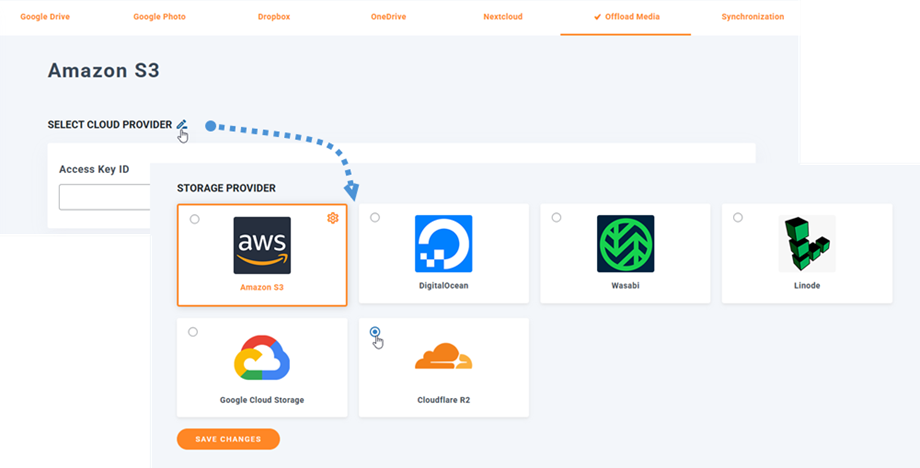
WP Media Folder 、ここでWordPressをCloudflare R2ストレージに接続します。このインターフェースは、WordPressファイルを手動で編集したり、コードを書いたりする必要がないように設計されています。.
ステップ3:Cloudflare R2の認証情報を追加する
WP Media FolderでCloudflare R2を選択したら、必要な認証情報を接続フィールドに貼り付けてください。.
入力する必要がある項目:
- アクセスキーID
- シークレットアクセスキー
- アカウントID
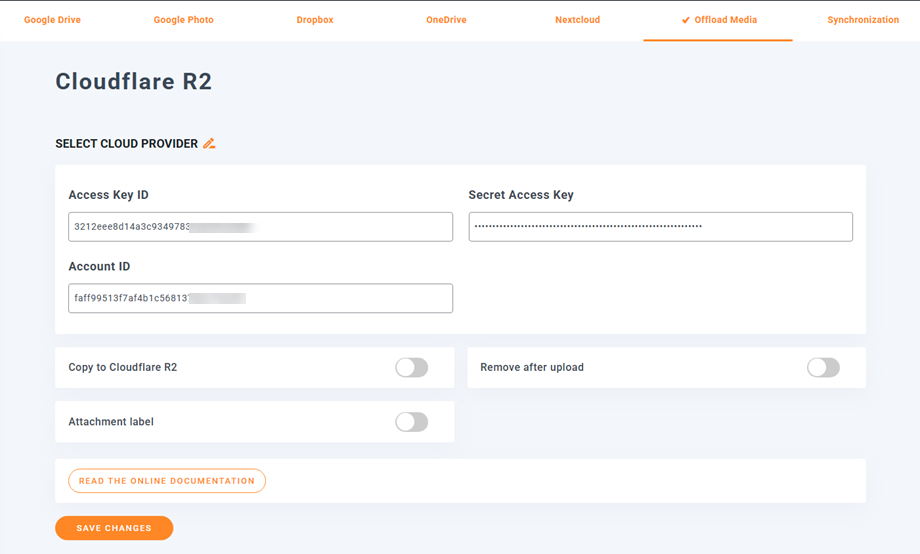
認証情報を追加したら、設定を保存してください。.
認証情報が正しければ、 WP Media Folder Cloudflare R2 に正常に接続できるはずです。接続に失敗した場合は、コピーしたキーが間違っている、権限が不足している、または間違った Cloudflare アカウントの認証情報を使用しているなど、よくある問題を確認してください。.
ステップ4:Cloudflare R2バケットを選択または作成する
バケットとは、WordPressのメディアファイルが保存されるストレージコンテナのことです。アップロードした画像、ドキュメント、動画、その他のメディアアセットを保管するクラウドフォルダのようなものだと考えてください。.
WP Media Folder Cloudflare R2に接続した後、プラグインの設定から既存のバケットを選択するか、新しいバケットを作成できます。.
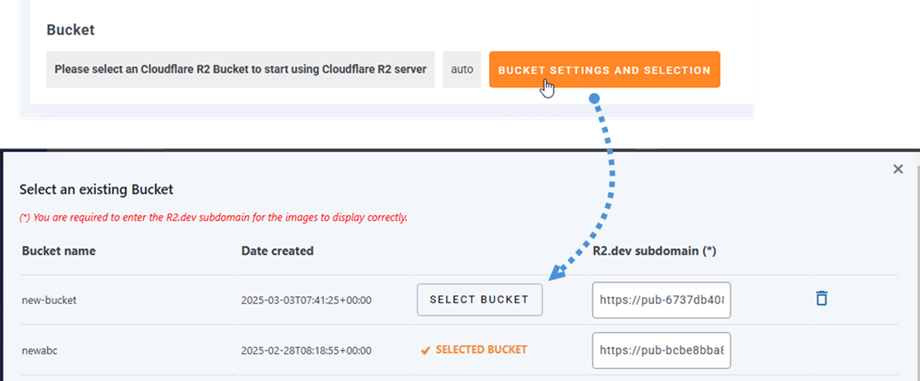
WordPressウェブサイト専用のバケットを使用するのが、通常は最善の方法です。これにより、ウェブサイトのファイルが他のプロジェクトから分離され、管理が容易になります。.
例えば、ウェブサイト、ブランド、プロジェクトに関連したバケット名を作成できます。バケット名はシンプルで分かりやすく、後で簡単に識別できるようにしましょう。.
ステップ5:R2.devまたはカスタムサブドメインを設定する
Cloudflare R2 からメディアファイルを配信するには、バケットに公開配信 URL が必要です。Cloudflare は R2.dev サブドメインを提供できますが、設定によってはカスタムドメインを使用することもできます。.
R2.devサブドメインは、ウェブサイトにメディアファイルを読み込むために使用できるパブリックアドレスをバケットに提供します。WP WP Media Folder このアドレスを使用してメディアURLを書き換えることができます。.
Cloudflareでバケット設定を開き、必要に応じてR2.devサブドメインへのアクセスを有効にします。次に、URLをコピーし、 WP Media Folder Cloudflare R2設定内の該当フィールドに貼り付けます。.
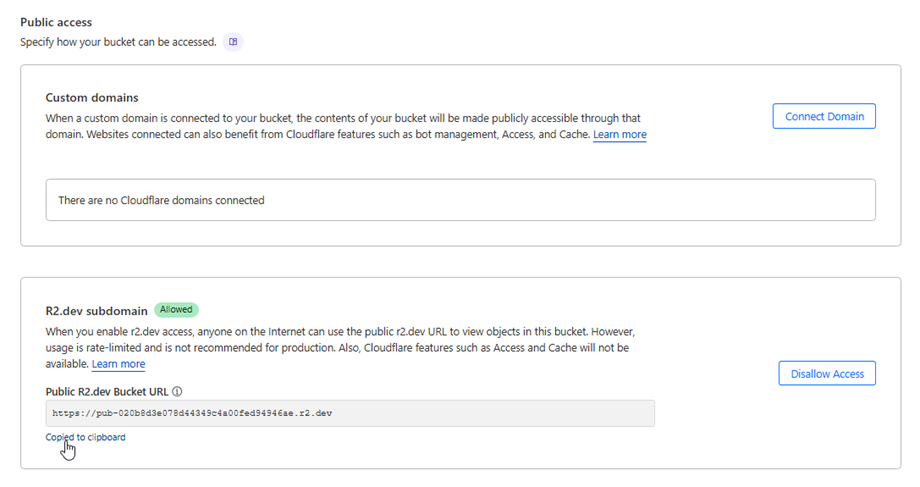
この手順は重要です。なぜなら、WordPressはオフロードされたファイルをどこから読み込むべきかを知る必要があるからです。.
ステップ6:Cloudflare R2へのコピーを有効にする
バケットを選択した後、 WP Media Folder内の [Copy to Cloudflare R2] オプションを有効にします。.
これは、WordPress からアップロードされた新しいメディアファイルを Cloudflare R2 バケットに送信するようにプラグインに指示するものです。一度有効にすると、WordPress メディアライブラリからアップロードされた今後のファイルは自動的に R2 にコピーされます。.
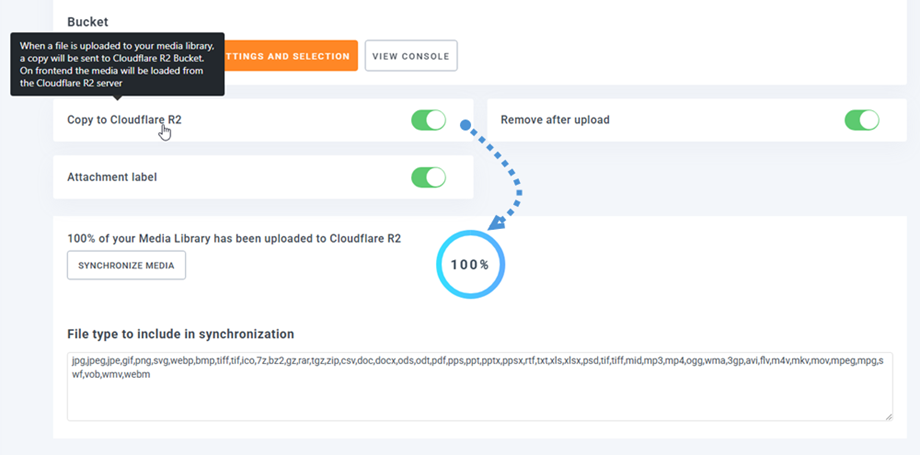
これはワークフローの中で最も重要な部分の一つです。なぜなら、メディア配信をローカルサーバーからクラウドストレージへと移行させる第一歩となるからです。.
新規ウェブサイトの場合は、メディアライブラリをクリーンなクラウドベースの構造で開始できるよう、この機能を早期に有効化できます。既存のウェブサイトの場合は、メディアライブラリ全体を同期する前に、まず新しいアップロードでテストを行う方が良い場合が多いです。.
ステップ7:既存のWordPressメディアを同期する
ウェブサイトに既にメディアファイルが存在する場合、新規アップロードは解決策の一部にすぎません。既存のメディアファイルをWordPressからCloudflare R2に移行することも検討してください。.
WP Media Folder は、この目的のために「メディアの同期」オプションが用意されています。このオプションを使用すると、プラグインは既存のWordPressメディアライブラリを選択したCloudflare R2バケットに送信します。.
これは、既に多くのファイルをアップロードしているウェブサイトで、ローカルサーバーのストレージ使用量を削減したい場合に役立ちます。.
ステップ8:フルメディアオフロードのためにアップロード後に削除を有効にする
Cloudflare R2にメディアをコピーするのは便利ですが、ローカルサーバーのストレージ容量を完全に削減したい場合は、「アップロード後に削除」オプションも有効にする必要があります。.
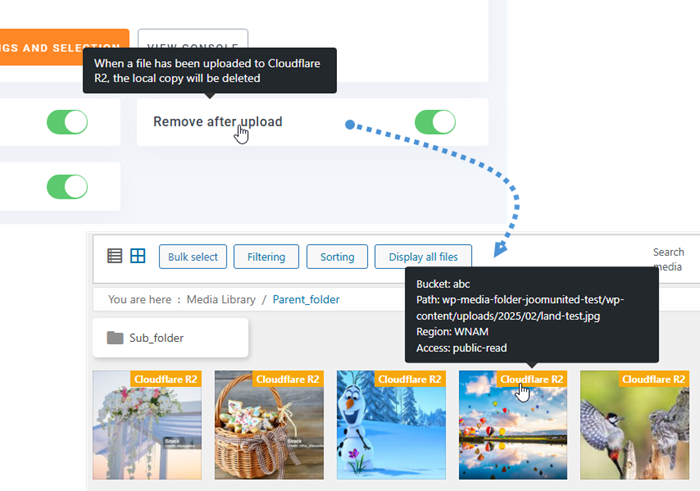
有効にすると、 WP Media Folder すべてのファイルをWordPressサーバー上に保存するのではなく、メディアライブラリをCloudflare R2に保存します。この設定により、より完全なメディアオフロードワークフローが実現します。.
このオプションは、ローカルストレージのコストが高くなったり、管理が難しくなってきているウェブサイトにとって特に価値があります。.
ただし、このオプションはメディアファイルの保存場所を変更するため、慎重に使用する必要があります。大規模な本番環境のウェブサイトでこのオプションを使用する前に、R2接続が正常に機能していること、URLが正しく書き換えられていること、およびメディアファイルがフロントエンドからアクセスできることを必ず確認してください。.
Cloudflare CDN を介したメディア配信
Cloudflare R2 を使用する最大の利点の 1 つは、Cloudflare の配信ネットワークと自然に連携することです。CDN ( content delivery network、訪問者に近い場所からファイルを配信するサーバー群のことです。
技術的な知識のないユーザーにとって、その概念はシンプルです。各訪問者が 1 つのホスティング サーバーからファイルを読み込む代わりに、Cloudflare はより高速なグローバル ネットワークを介してファイルを配信します。
これにより、さまざまな国や地域の訪問者のパフォーマンスが向上します。WordPress サイトにグローバルなトラフィックがある場合、Cloudflare を介したメディア配信は、画像、動画、ダウンロード可能なファイルの読み込み時の遅延を軽減するのに役立ちます。WP
と組み合わせると WP Media Folder、ワークフローはシンプルになります。WordPress でメディアを管理し、 WP Media Folder R2 に接続し、Cloudflare がそれらのファイルを効率的に配信します。
すべてのウェブマスターの皆様へ!
時間を節約し、生産性を向上させましょう WP Media Folder。クライアントのメディアファイルを簡単に整理し、カスタムギャラリーを作成し、シームレスなユーザー体験を提供します。
今すぐウェブサイトプロジェクトをアップグレードしましょう!
WP Media Folder とCloudflare R2を使用してWordPressメディアを拡張する
を使用してWordPressメディアをCloudflare R2にオフロードすること WP Media Folder は、サーバー負荷を軽減し、スケーラビリティを向上させ、メディア配信コストを最適化する賢明な方法です。Cloudflare R2は強力なゼロエグレスコストストレージモデルを提供し、 WP Media Folder WordPressから直接統合を管理できるようにします。
WP Media Folder Cloudflare R2に接続し、バケットを選択し、コピーとオフロードのオプションを有効にし、既存のメディアを同期し、URL書き換えをチェックすることで、複雑な手作業をすることなく、より効率的なメディアシステムを構築できます。.
トラフィック量の多いウェブサイト、グローバルなユーザー層、そして大規模なメディアライブラリにとって、このワークフローはパフォーマンス、コスト管理、そして管理の容易さという点で実用的なバランスを提供します。適切な設定を行うことで、 WP Media Folder とCloudflare R2は、メディアストレージがホスティングのボトルネックになることなく、WordPressウェブサイトの成長を支援します。.
ブログを購読すると、サイトに新しい更新があったときにメールでお知らせしますので、見逃すことはありません。.



