WordPress 製品
 Joomla製品
 Support
 News
News Login
LoginWordPress ファイルダウンロードとテーマ:デザインでファイルをダウンロード

WP file download は、ファイルのダウンロード版を作成する際に頼れる最高の味方です。プロセスを簡単にするだけでなく、ファイルダウンロードテーマを使って投稿をカスタマイズするのにも役立ちます。
WP File Download を動画でデジタルダウンロードとして
クライアントのウェブサイト向けに強力なファイル管理ソリューションをお探しですか?
WP File Download がその答えです。ファイルカテゴリ、アクセス制限、直感的なUIなどの高度な機能を備えています。
一流のファイル整理機能でクライアントを感動させましょう!
WP file downloadの使いやすいダッシュボードを使用すると、使用したいテーマをクリックするだけで、非常に快適な環境で任意のテーマを選択できます。もちろん、これで終わりではありません。プラグインに付属する他のテーマをベースに独自のテーマを作成することもでき、テーマがホストされているフォルダはプラグインの更新によって変更または上書きされることがないため、影響を受ける心配もありません。.

最適なオプションを定義するダウンロードマネージャーテーマを選択
WP file download は、提供されるさまざまなオプションやこのプラグインの使いやすさ、そしてインターネット上で見られるさまざまな種類のページに適応できる多様なテーマのおかげで、多くの使い方があります。このブログでは、テーマを変更する方法を説明し、いくつかの使用例を紹介します。.
テーマを変更する方法を見てみましょう。テーマを選択する方法は2つあります。
1つ目: すべてのカテゴリに1つのテーマを選択します。これはプラグインのデフォルト設定です。 WP file download > 設定 > メイン設定
に移動し、「カテゴリごとのテーマ」オプションがオフになっていることを確認して、「カテゴリごとのデフォルトテーマ」オプションでテーマを選択します。

2つ目: カテゴリごとにテーマを選択するには、 WP file download > 設定 > メイン設定 に移動し、「カテゴリごとのテーマ」オプションをオンにします。その後、各カテゴリの右側のセクションでテーマを変更するオプションが表示されます。
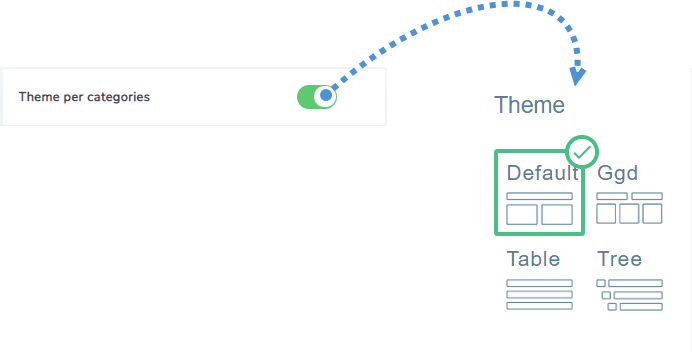
このプラグインには、さまざまなケースに合わせて選択できる4つの異なるテーマが付属しており、各テーマに与えることができる用途の一部を以下に示します。
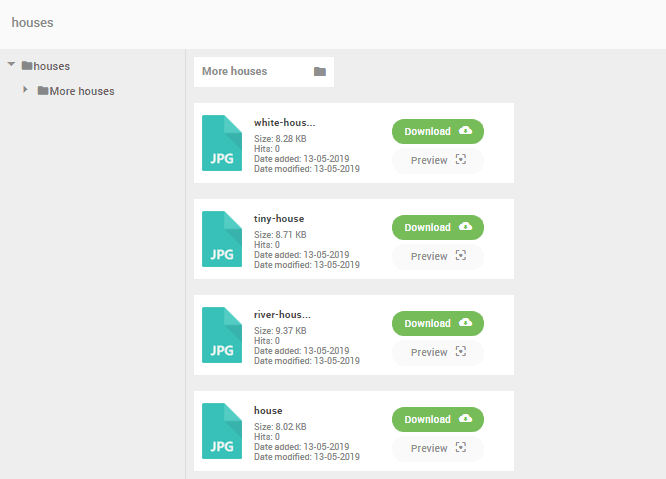
デフォルトテーマ
画像からわかるように、これは非常に柔軟なテーマであり、会社のロゴや画像・動画・その他追加したいあらゆる種類のファイルのサムネイルを表示するためにカスタマイズできる大きなアイコンを備えています。これはユーザーの利便性のために、ファイルに関する簡単な情報を提供したり、追加された日付やダウンロード回数などをユーザーが簡単に確認できるようにするものです。.
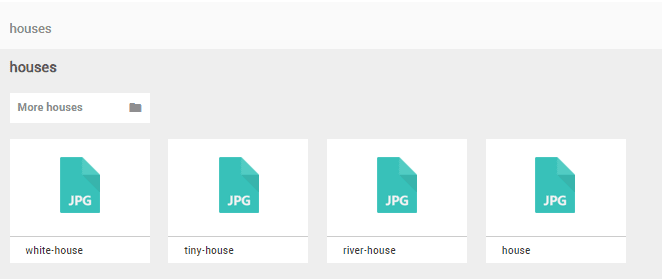
GGDテーマ(Google Drive風)
このテーマはよりスタイリッシュで、サブカテゴリがフォルダの形で上部に表示されるのが特徴です。ポートフォリオのようなものを作成したい場合や、サブカテゴリが多い場合に最適です。他のカテゴリを一種のフォルダのように非常にスタイリッシュな方法で表示し、すべてのファイルとサブカテゴリを整理できます。.
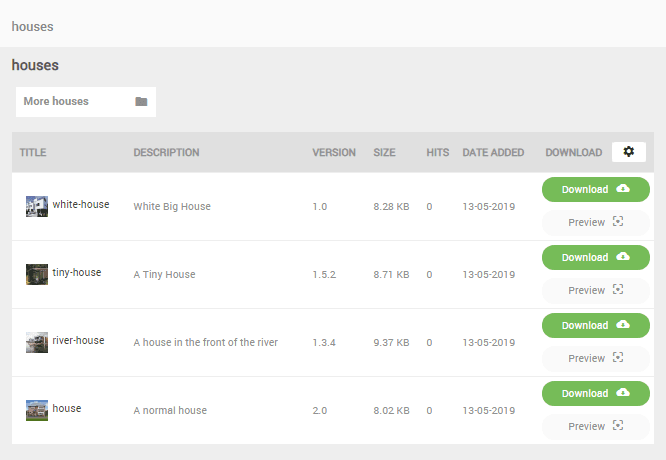
テーブルテーマ
このテーマでは、すべてのファイルをより詳細に表示できます。更新されるファイルがかなり多く、それらをよりプロフェッショナルな方法で表示したい場合に最適です。整理されたカテゴリや、各ファイルの説明やバージョンなどの詳細情報が表示されるからです。.
木のテーマ
これは、多数のファイルとサブカテゴリを持つカテゴリ向けの最もコンパクトなテーマです。多くの曲のダウンロード版がある場合や、多数の画像とサブカテゴリを含むアルバムがある場合に最適です。.

ご覧のとおり、最初の表示ではアイコンとタイトルのみが表示されますが、次の画像でわかるようにファイルをクリックすることで、他のテーマと同様にすべての詳細を確認できます。.

ご覧のとおり、ダウンロードを表示する際には非常に優れたオプションがいくつかありますが、この素晴らしいプラグインが提供するのはそれだけではありません。.
WP File Download カスタムテーマの作成
はい、そのとおりです。この方法で WP file download のカスタムテーマを作成できます。使用しているテーマや目的に合わせてダウンロードを表示できない理由はありません。そして何より、とても簡単です。.
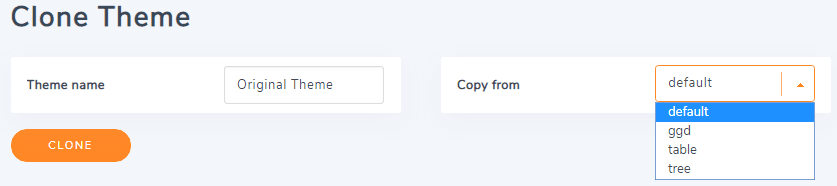
テーマを作成するには、 WP file download > 設定 > テーマの複製 に移動します。ここでテーマの名前を入力し、複製したいテーマを選択して、 複製
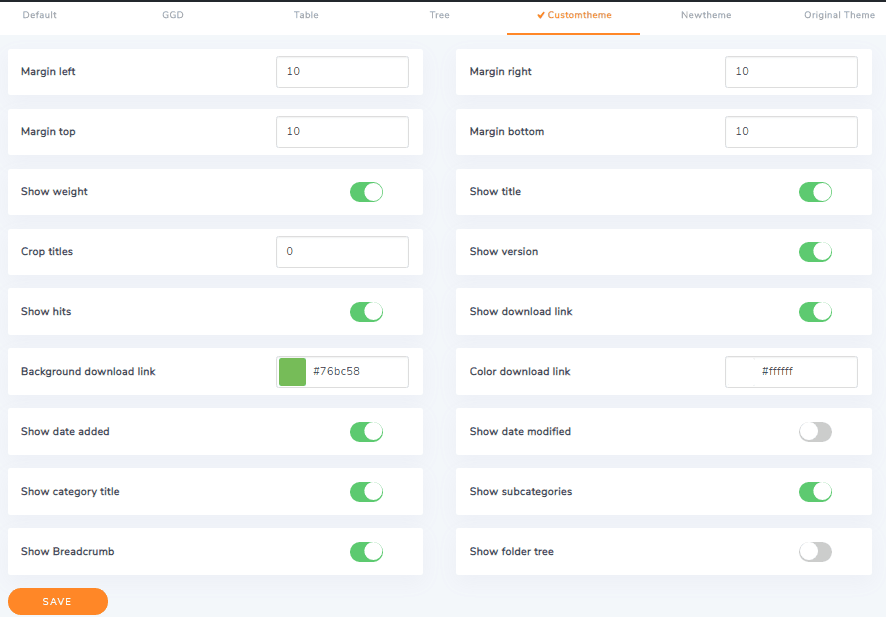
テーマセクションのメイン設定で、テーマの設定オプションを確認できます。 WP file download。
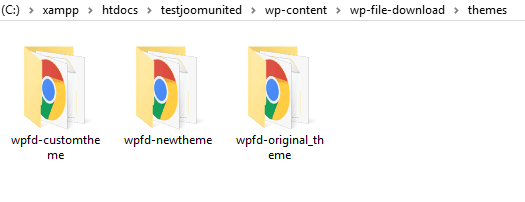
また、プログラミングの知識があれば、作成した新しいテーマをさらに編集できます。というのも、あらかじめ定義されたファイルと関数をすべて含む新しいフォルダが作成されるからです。更新時にこれまでの作業が失われる心配はありません。何より、作成したテーマはプラグインのどのアップデートでも変更されないからです。新しいテーマを削除したい場合もとても簡単で、フォルダを削除するだけです。.
新しいテーマは次の場所に保存されます: wp-content/wp-file-download/themes
また、 ダウンロードへのアクセスを制御する こともできます WP File Download!
すべてのウェブマスターの皆様へ!
クライアントのウェブサイトを WP File Downloadで強化しましょう。安全でカスタマイズ可能なファイルリポジトリを作成し、クライアントがファイルに簡単にアクセスして管理できるようにします。
今すぐウェブデザインサービスをアップグレードしましょう!
史上最高のWordPressダウンロードマネージャーと同じくらい簡単
この記事でわかるように、カスタマイズと使用がいかに簡単であるかという理由で、これはこれまでで最高のWordPressダウンロードマネージャーの1つです。WordPress用のダウンロードファイルを作成する最良の方法です。では…何を待っているのですか?今すぐこちらから購入してください https://www.joomunited.com/wordpress-products/wp-file-download
ブログを購読すると、サイトに新しい更新があったときにメールでお知らせしますので、見逃すことはありません。.