WordPress 製品
 Joomla製品
 Support
 News
 Login
フロントエンドからWordPressのHTMLテーブルを編集する方法

WordPress内のテーブル管理は、コンテンツを扱うのが自分だけである場合には、多くの場合シンプルです。しかし、複数のユーザーがデータを更新する必要がある場合や、WordPressのバックエンドへのアクセスを許可せずに編集を可能にしたい場合には、事態はより複雑になります。ここで、フロントエンドでのテーブル編集が、現代のウェブサイトにとって強力なソリューションとなります。.
WP Table Manager 使用すると、ユーザーは表計算ソフトのようにテーブルを管理できるだけでなく、フロントエンドから制御された編集を行うことができます。つまり、チーム、クライアント、または貢献者は、WordPressの管理画面にアクセスすることなくテーブルデータを更新できるため、ワークフローがより迅速、安全、かつ協調的になります。.
この記事では、 WP Table Manager どのようにフロントエンドでのテーブル編集を可能にするのか、それを安全に設定する方法、そして共同編集やユーザーによるデータ管理といった実際のシナリオでどのように活用できるのかを探っていきます。.
目次
- WordPressのフロントエンドテーブル編集とは?
- WP Table Manager フロントエンドのテーブル編集に最適な理由
- WP Table Manager フロントエンド編集を可能にする方法
- WP Table Managerでフロントエンド編集を有効にする
- バックエンドへのアクセスなしで安全なテーブル管理を実現
- WP Table Managerを使用したフロントエンドのテーブル編集のユースケース
- フロントエンド編集に WP Table Manager を使用するメリット
- WP Table Manager のフロントエンド編集におけるベストプラクティス
- WP Table Manager 、完全なテーブル管理ソリューションです。
- フロントエンドコントロールでWordPressのテーブル編集を簡素化
クライアントのウェブサイト向けの堅牢なテーブル管理ソリューションをお探しですか?
価格表から製品比較まで、このプラグインはデータを明確でユーザーフレンドリーな方法で提示する強力な機能を提供します。
今すぐ競争優位性を手に入れましょう!
WordPressのフロントエンドテーブル編集とは?
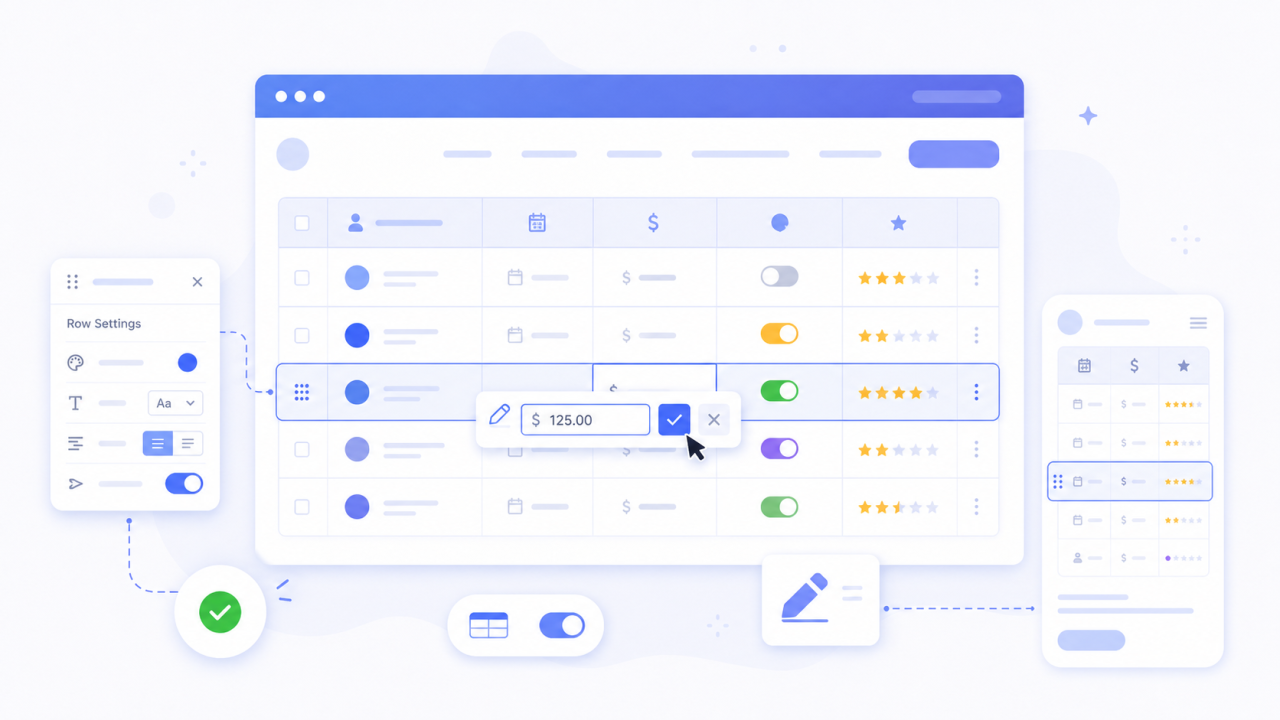
フロントエンドでのテーブル編集とは、WordPressのバックエンドではなく、ウェブサイトの画面上に表示されるインターフェースから直接テーブルの内容を変更できる機能を指します。.
従来、WordPressユーザーは以下のことを行う必要がありました。
- 管理者ダッシュボードにログインしてください
- プラグインまたはエディタ内でテーブルを開く
- 手動で変更する
- アップデートを保存してプレビューする
WP Table Managerを介してフロントエンド編集を有効にすると、ユーザーは次のことが可能になります。
- 表のセルを直接クリックします
- 値を即座に更新
- ページを離れずに変更を保存します
- 簡素化されたインターフェースで作業
これにより、チームや非技術系ユーザーにとって、よりスムーズな操作体験が実現します。.
WP Table Manager フロントエンドのテーブル編集に最適な理由
JoomUnited WP Table Manager 、バックエンドの構造とフロントエンドの使いやすさの両方を単一のシステムで処理できるように設計されています。.
基本的なテーブルプラグインとは異なり、以下の機能をサポートする構造化データ環境を提供します。
- スプレッドシート形式の編集
- 高度な表の書式設定
- 管理されたデータ更新
- ショートコードによるフロントエンド表示
- 編集権限のためのユーザーロール管理
この組み合わせにより、構造や安全性を損なうことなく、リアルタイムのテーブル更新が必要なウェブサイトにとって、最も実用的なソリューションの1つとなっています。.
WP Table Manager フロントエンド編集を可能にする方法
WP Table Manager のフロントエンド編集機能は、バックエンドのテーブルデータを制御可能なフロントエンドインターフェースに接続することで動作します。.
このプラグインは、WordPressの管理システム全体を公開するのではなく、フロントエンドで編集可能な特定のテーブル要素のみを許可するように設計されています。.
コアコンセプト
- テーブルはバックエンドで作成および構造化されます。
- テーブルは埋め込み要素を使用してフロントエンドに表示されます
- 編集権限は、誰がデータを変更できるかを定義します。
- 変更内容は元のテーブル構造に保存されます。
これにより、ユーザーは変更を許可されたデータのみを操作することが保証されます。.
WP Table Managerでフロントエンド編集を有効にする
フロントエンドでの編集を可能にするため、 WP Table Manager 権限ベースの設定とテーブル表示設定を組み合わせて使用します。.
ステップ1:バックエンドでテーブルを作成する
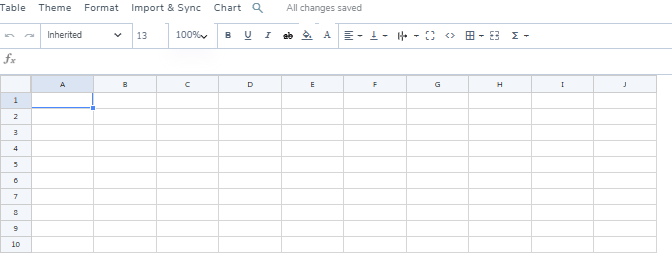
WP Table Managerでは、スプレッドシート形式のインターフェースを使用してテーブルを作成します。これにより、以下の項目を定義できます。
- 列(例:価格、名前、ステータス)
- 行(データエントリ)
- 書式設定ルール
- データ型
この段階では、すべてバックエンドから制御されています。.
ステップ2:フロントエンドにテーブルを公開する
テーブルが完成したら、ページビルダーのショートコードまたはブロック統合機能を使用して、任意のページに表示できます。.
これにより、テーブルはバックエンド構造に接続されたまま、ライブWebサイト上に表示されるようになります。.
ステップ3:フロントエンドの編集権限を有効にする
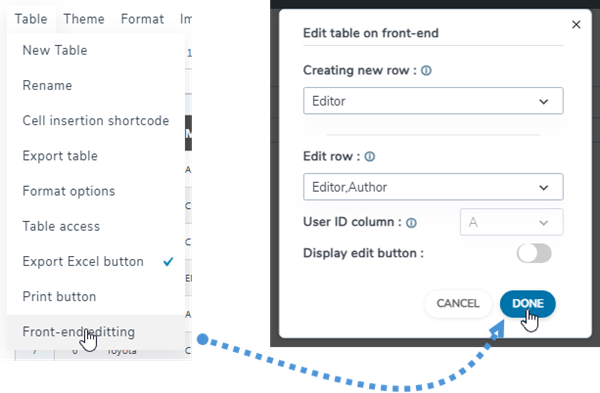
WP Table Manager 使用すると、フロントエンドからテーブルを編集できるユーザーを定義できます。.
ユーザーの役割に基づいて権限を割り当てることができます。例えば、以下のような場合です。
- 管理者(完全な制御権限)
- エディター(コンテンツの変更が可能)
- 投稿者(編集権限限定)
- ゲストユーザー(閲覧専用アクセス)
これにより、WordPressのバックエンドを公開することなく、データの安全な管理が保証されます。.
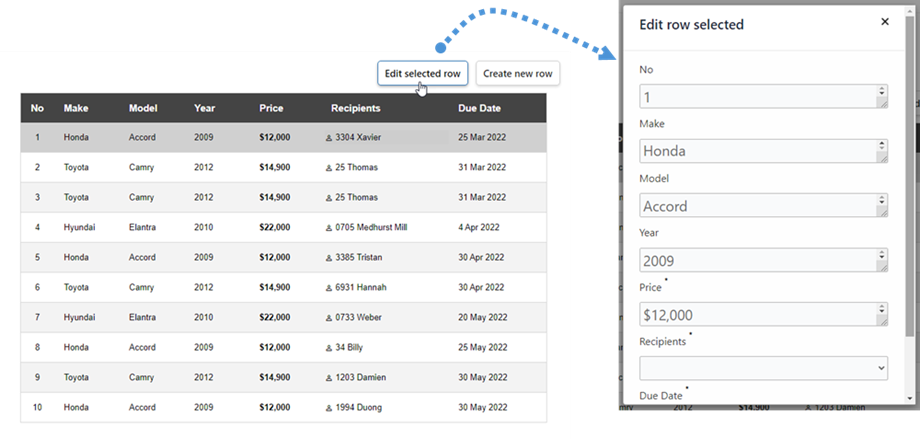
ステップ4:フロントエンドから直接編集する
有効化されると、承認されたユーザーは以下のことが可能になります。
- 表のセルをクリックします
- 値を直接変更する
- 変更を即座に保存
- 更新内容がすぐに反映されます
これにより、WordPressの管理パネルにアクセスする必要が全くなくなります。.
バックエンドへのアクセスなしで安全なテーブル管理を実現
WP Table Manager の最も重要な利点の1つは、セキュリティを損なうことなくフロントエンドでの編集を可能にすることです。.
プラグインは、ユーザーに完全な管理者権限を与える代わりに、操作をテーブル自体のみに制限します。.
セキュリティモデルには以下が含まれます。
- 役割ベースのアクセス制御
- テーブルレベルの権限
- 編集範囲の制限
- 安全なアップデートの検証
これは、複数のユーザーがデータにアクセスする必要があるものの、システム設定にはアクセスできないようにする必要があるビジネス環境に適しています。.
WP Table Managerを使用したフロントエンドのテーブル編集のユースケース
フロントエンド編集は、複数のユーザーがデータとやり取りする実際のワークフローで使用される場合に、特に強力な機能を発揮します。.
1. ユーザー送信データの管理
ウェブサイトでは、ユーザーが以下のような構造化データを送信または更新することができます。
- ビジネス一覧
- サービスディレクトリ
- 会員情報
- イベントスケジュール
バックエンドで手動でエントリを更新する代わりに、ユーザーはフロントエンドのインターフェースから直接自分のデータを更新できます。.
2. チームによる共同編集
チームは、バックエンドへのアクセスなしに、共有テーブルをリアルタイムで管理できます。.
例としては以下のようなものがあります。
- マーケティングチームがキャンペーンデータを更新しています
- 営業チームが価格表を調整している
- 在庫リストを管理する運用チーム
これにより、ワークフローの効率が向上し、技術スタッフへの依存度が軽減されます。.
3. 動的価格設定表
価格や在庫状況を頻繁に更新する企業は、フロントエンド編集機能を使用して以下のことが可能です。
- 価格を即座に更新
- サービスの詳細を調整する
- 製品の在庫状況を変更する
これにより、バックエンドの編集ワークフローによって発生する遅延が解消されます。.
4. 内部ダッシュボードとレポート
組織は、次のような内部システムに WP Table Manager 使用できます。
- パフォーマンス追跡表
- KPIダッシュボード
- 業務報告
- 内部データベース
フロントエンド編集機能により、チームはWordPressの設定を変更することなくレコードを更新できます。.
フロントエンド編集に WP Table Manager を使用するメリット
フロントエンドのテーブル編集に WP Table Manager を使用すると、長期的に見ていくつかの利点があります。
より迅速なコンテンツ更新
ユーザーはバックエンドを操作することなく、データを即座に更新できます。.
トレーニング要件の軽減
技術的な知識のないユーザーでも、視覚的なインターフェースを使って簡単にテーブルを管理できます。.
ワークフロー効率の向上
複数のユーザーが競合や遅延なく共同作業を行うことができます。.
システムエラーのリスクが低い
ユーザーはテーブルレベルの編集のみに制限されています。.
集中型データ管理
すべての変更は WP Table Managerの構造化されたシステム内に留まります。.
WP Table Manager のフロントエンド編集におけるベストプラクティス
最適な性能と安全性を確保するため:
- 編集を有効にする前に、明確なユーザーロールを定義してください。
- テーブル構造はシンプルかつ一貫性を保つ
- 不要な列や複雑なネスト構造は避けてください。
- 編集権限を定期的に確認する
- 重要なテーブルにはバックアップを使用する
これらの手法は、長期的な安定性と拡張性を確保する。.
WP Table Manager 、完全なテーブル管理ソリューションです。
WP Table Manager 特長は、フロントエンド編集機能をアドオン機能として提供するだけでなく、それを完全なテーブル管理システムに統合している点です。.
これは、ユーザーが以下のことができることを意味します。
- 構造化されたバックエンド環境でテーブルを構築する
- フロントエンドに公開する
- 必要に応じて、制御された編集を許可する
- データ整合性を完全に制御する
この組み合わせにより、シンプルなウェブサイトと複雑なデータ駆動型プラットフォームの両方に適しています。.
すべてのウェブマスターの皆様へ!
クライアントのウェブサイトを WP Table Managerで強化しましょう。テーブル、チャート、スプレッドシートを簡単に管理・カスタマイズし、クライアントに動的で魅力的なデータビジュアライゼーションを提供できます。
今日、あなたのウェブデザインサービスをアップグレードしましょう!
フロントエンドコントロールでWordPressのテーブル編集を簡素化
フロントエンドでのテーブル編集は、特にWP Table Managerのような構造化されたツールを使用する場合、現代のWordPressウェブサイトにとって強力な機能です。
WP Table Manager 、ユーザーがフロントエンドから直接テーブルを編集できるようにすることで、ワークフローを簡素化し、コラボレーションを向上させ、バックエンドへのアクセスへの依存度を低減します。同時に、役割ベースのアクセス権限により、データのセキュリティと構造化が確保されます。.
価格表、ディレクトリ、レポート、内部ダッシュボードなど、動的なテーブルに依存するウェブサイトにとって、 WP Table Manager 使いやすさと制御性の間のギャップを埋める、完全かつ拡張性の高いソリューションを提供します。.
ブログを購読すると、サイトに新しい更新があったときにメールでお知らせしますので、見逃すことはありません。.