 WordPress製品
 Joomla 製品
 サポート
サポート ニュース
ニュース ログイン
ログインWPBakeryでWordPressの最新投稿を読み込む方法

最新の投稿を含むブログページを表示することが、私たちのニュースについてユーザーを常に最新の状態に保つ最良の方法ですが、WordPressのデフォルトのブログを使用すると、表示内容を十分に制御できない可能性があります。これが、WPBakeryのようなページビルダーを使用する場合、 WP Latest Posts が完璧なソリューションである理由です。.
WPBakeryを使用すると、多くの素晴らしいブロックでページをカスタマイズできます。一方、 WP Latest Posts を使用すると、テーマと高度なフィルターを使用して最新の投稿を含むブロックを作成でき、WPBakeryと直接統合されているため、両方のツールを組み合わせて最高のニュースページを作成できます。このチュートリアルでは、その方法を説明します。.
目次
WordPressウェブサイトに動的で目を引く最新の投稿を表示したいと考えていますか?
WP Latest Postsプラグインがあなたをサポートします。訪問者を惹きつける、美しくカスタマイズ可能な最新のコンテンツ表示で魅了してください。
今すぐお試しください!
WordPressの最新の投稿ブロックを作成する
まず、WP Latest Blocksからニュースセクションを含むブロックを作成する必要があります。.
これを行うには、WP Latest Posts > すべての新しいブロック に移動し、新しいブロックをクリックします。

ブロックのタイトルを定義し、ブロックの設定を開始できるダッシュボードが表示されます。.
このセクションでは、次の項目を選択できます:
ソース: メインのフィルターとして、投稿、カテゴリリスト、ページ、タグ、またはカスタム投稿を使用する場合(このセクションでは、Proバージョンの専用フィルターを使用してWooCommerce製品を選択できます)。
この場合、最新の投稿を表示したいので、投稿を選択します。

ソースに応じて、他の設定は異なります。これらは各ソースに特化しているため、たとえば、このソースには次のものがあります:
順序.
最大列/行/投稿.
公開日.
その他いくつかのカスタマイズ調整があります。.

ソースの設定が完了したら、次のステップに進むことができます。表示とテーマでは、テーマを選択し、さらにカスタマイズしてサイトに合わせることができます。
まず、テーマを選択する必要があります。無料テーマが1つと、Proバージョンに含まれる7つの追加テーマがあります。.
デフォルトの無料テーマ

Category Grid (Pro)

Masonryテーマ(Pro)

マテリアル水平テーマ(Pro)

マテリアル垂直テーマ(Pro)

ポートフォリオテーマ(Pro)

スムーズホバーテーマ(Pro)

タイムラインテーマ(Pro)
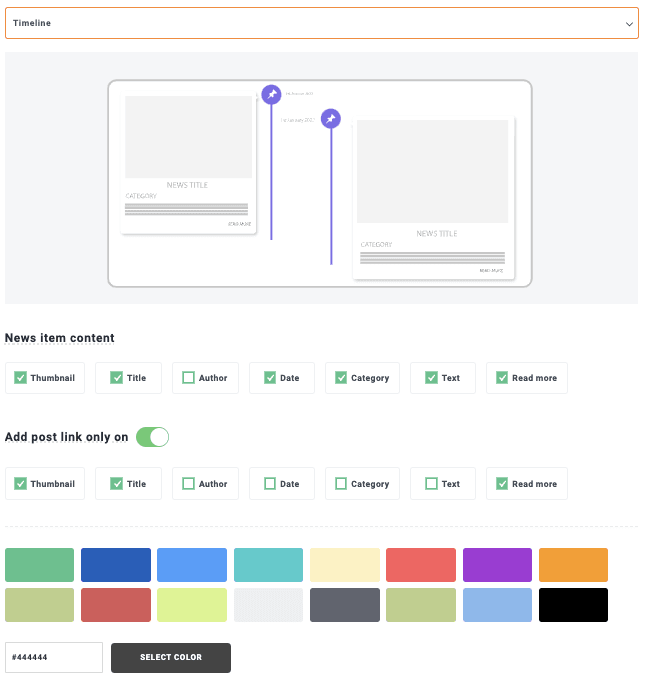
テーマを簡単に調整できる多くのオプションがあります。このチュートリアルでは、Masonryテーマを選択します。
カスタマイズを終了したら、次のステップであるテーマ設定に進むことができます。
このステップでは、テーマをさらに設定できます(オプションは選択したテーマによって異なります)。.

ここでは、アニメーションタブがあります。このオプションは、スライダーであるSmooth Hoverテーマのようなアニメーションを含むテーマを管理するためのもので、 Masonry ではアニメーションがまったくないためスキップします。.
最後に、画像ソースである最後のステップに進むことができます。このタブでは、ブロックが画像を選択する場所を定義できます。たとえば、サムネイルや投稿で最初に利用可能な画像、およびデフォルトの 画像が利用できないときに使用される画像です。
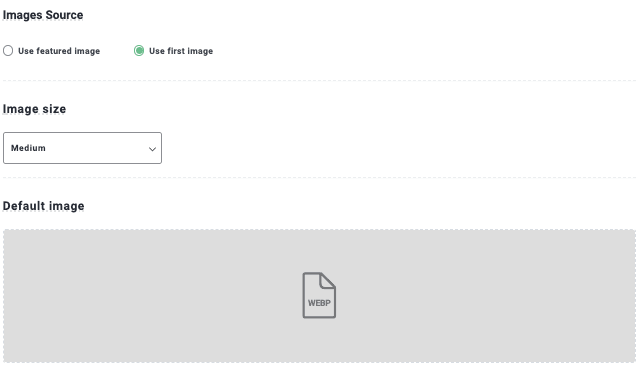
完了です!Blockセクションが完成し、WPBakeryで最新の投稿セクションを公開できます。.
追加のステップとして、ショートコードを作成して、任意のページビルダーまたはエディターを使用して、ブロックセクションを任意の場所で使用できるようにするオプションがあります。.
このセクションでは、ブロックを非公開に設定したり、公開日を設定したりすることもできます。

これで完了です!次のステップに進み、WPBakeryに最新の投稿ブロックを追加できます。.
WPBakeryを使用してWordPressの最新の投稿ブロックを挿入する
ブロックが完成したので、新しいページに移動するか、WPBakeryですでに作成したページを編集して、コンテンツに簡単にブロックを追加できます。.
ブログを追加したいページで、トップバーのWPBakery Page Builderをクリックします。

これにより、WPBakeryエディターが読み込まれ、最新の投稿ブロックを追加できます。そのためには、Add Element ボタンを使用します。
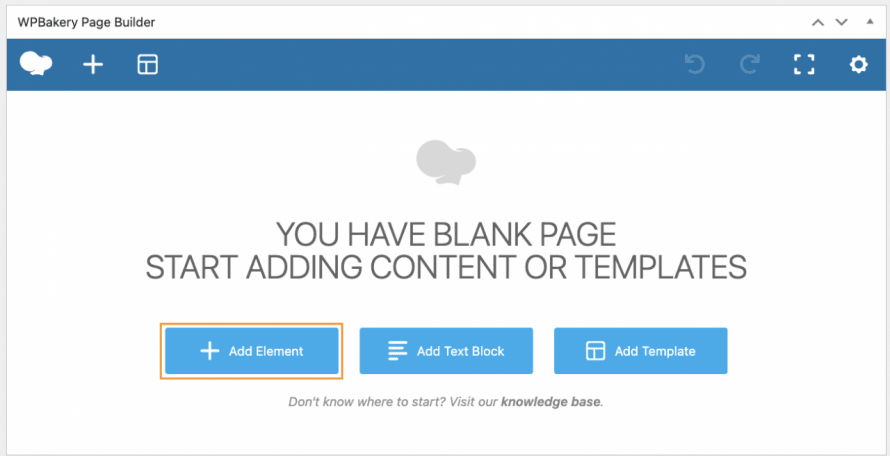
これにより、WPBakeryで使用可能なすべてのブロックを含むポップアップが開きます。この場合は、WP Latest Posts を検索してブロックを選択する必要があります。
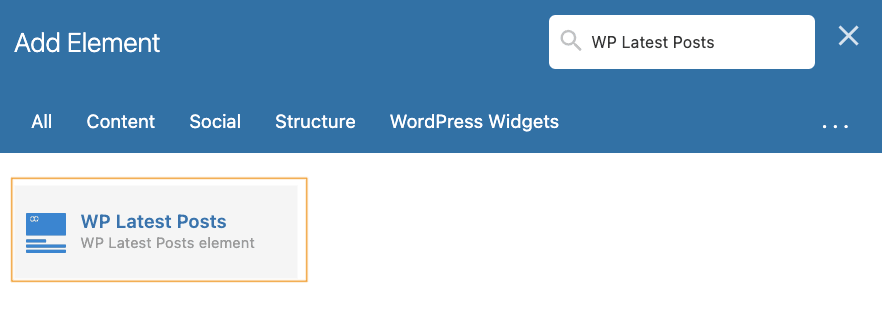
別のモーダルが開き、最新の投稿を含むブロックを選択するオプションが表示されます。それを選択して、最後にSave Changesをクリックします。
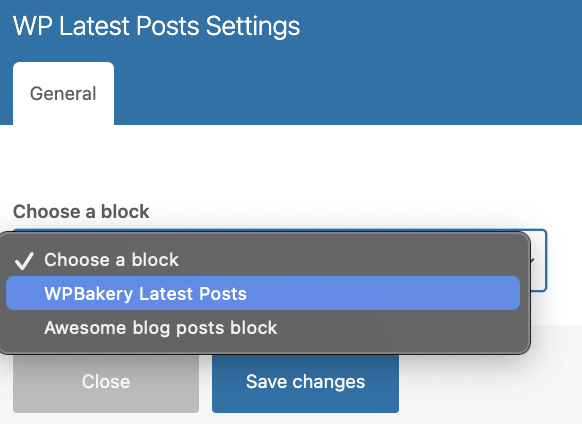
以上です!すばらしい最新の投稿ページが、たった数回のクリックで作成できました。時間もかかりませんでした!
WPBakeryのフロントエンドエディタでブロックも利用可能なため、公開前にプレビューすることもできます。.
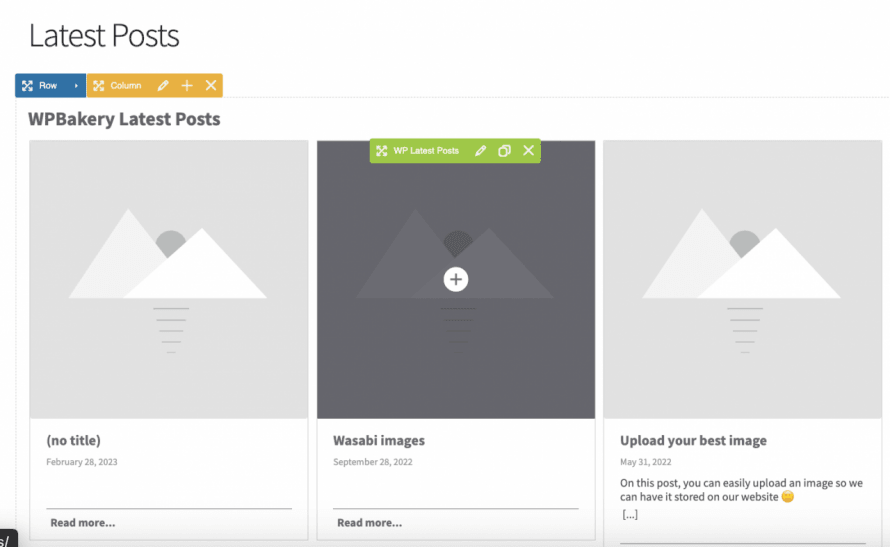
必要なのは、すべて問題ないことを確認してページを公開することだけです。すばらしい最新の投稿セクションがサイトで利用可能になり、最も優れている点は、必要なだけカスタマイズでき、必要なものだけを表示するようにフィルタリングできることです。すばらしいと思いませんか?
WordPressウェブサイトのオーナーの皆様へ!
訪問者に最新情報を提供し、WP Latest Postsプラグインで魅了してください。最新の記事、ニュース、または更新情報を、美しくユーザーフレンドリーな形式で簡単に表示できます。
今日から始めましょう!
WPBakeryを備えたWordPress用の最高の最新の投稿プラグイン
ご覧のとおり、これは強力なプラグインで、最新の製品やニュースセクションなど、常に必要とされるセクションを作成し、いくつかのクリックでカテゴリ別にフィルタリングすることができます。
よくあるテーマと、クイック調整できる設定を使用することで、セクションのスタイルを調整するのに時間を無馨にできるようになります。これらを使用して、WP Latest Posts は、忂を超えるプラグインであると言えます。それでは、何を待っているのですか?こちらとプラグインを今すぐに手に入れましょう!
ブログを購読すると、新しい更新情報があった際にメールでお知らせしますので、見逃すことはありません。.




コメント