 WordPress 製品
 Joomla製品
 Support
 News
News Login
LoginWordPressの投稿と固定ページに表を追加する方法(HTML不要)

標準のブロックエディターや、初心者からプロフェッショナルまで幅広く対応する強力なプラグインを使って、WordPressの投稿や固定ページに簡単に表を追加できます。表は情報を整理して見やすくするため、読者がデータを比較したり、料金プランを確認したり、複雑な内容を混乱なく理解するのに役立ちます。.
この記事では、デフォルトのエディターとテーブルプラグインを使用してWordPressのテーブルを追加およびカスタマイズする方法を学びます。また、読みやすさを向上させ、ウェブサイト全体のデザインとシームレスに調和する、レスポンシブでスタイルの整ったテーブルを作成するための役立つヒントも紹介します。.
- 表を使用すると、複雑な情報を読みやすく視覚的に魅力的に表現できるため、訪問者は長い段落をスクロールすることなく、データをすばやく理解し、オプションを比較し、重要な詳細を把握できます。.
- WordPress内蔵のテーブルブロックやプラグインを使えば、コーディング不要で、整理されたレスポンシブなテーブルを誰でも作成でき、企業、ブロガー、教育関係者にとってコンテンツ管理がより簡単になります。.
- WordPressサイトで価格、比較、製品リスト、調査結果のいずれを提示する場合でも、テーブルを使用すると全体的なユーザーエクスペリエンスが向上し、エンゲージメントと信頼の向上に役立ちます。.
目次
WordPressの投稿や固定ページに表を含めるべき理由とは?
WordPressの投稿やページで表を使用することは、情報を構造化された視覚的にわかりやすい形式で提示するための、シンプルでありながら強力な方法です。表は長い段落を簡単に目で追えるセクションに変え、可読性とユーザーエンゲージメントを向上させるのに役立ちます。.
- 情報を効果的に整理: 表を使えば、データや比較、リストを整然とした体系的なレイアウトで提示できるため、読者が理解しやすくなります。
- 可読性を高める: 読者は長い文章を読み進めることなく、行と列をすばやくスキャンして必要な詳細を見つけることができます。
- ユーザーエクスペリエンスを向上: 適切に設計された表は、コンテンツを整然とプロフェッショナルに見せると同時に、ユーザーが重要な情報にすばやくアクセスできるようにします。
- エンゲージメントを高める: 複雑な情報を視覚的に魅力的な方法で提示することで、テーブルは読者の関心を引きつけ、ページをより洗練された印象にします。
テーブル追加におすすめのWordPressテーブルプラグイン

デフォルトのブロックエディターでもシンプルな表を作成できますが、専用のWordPressテーブルプラグインを使用すると、そのプロセスがはるかに柔軟で効率的になります。これらのプラグインは、高度なカスタマイズ、レスポンシブデザインのオプション、直感的なインターフェースを提供し、データを簡単に管理できるようにします。情報をプロフェッショナルに提示したい人に最適です。.
1. WP Table Manager
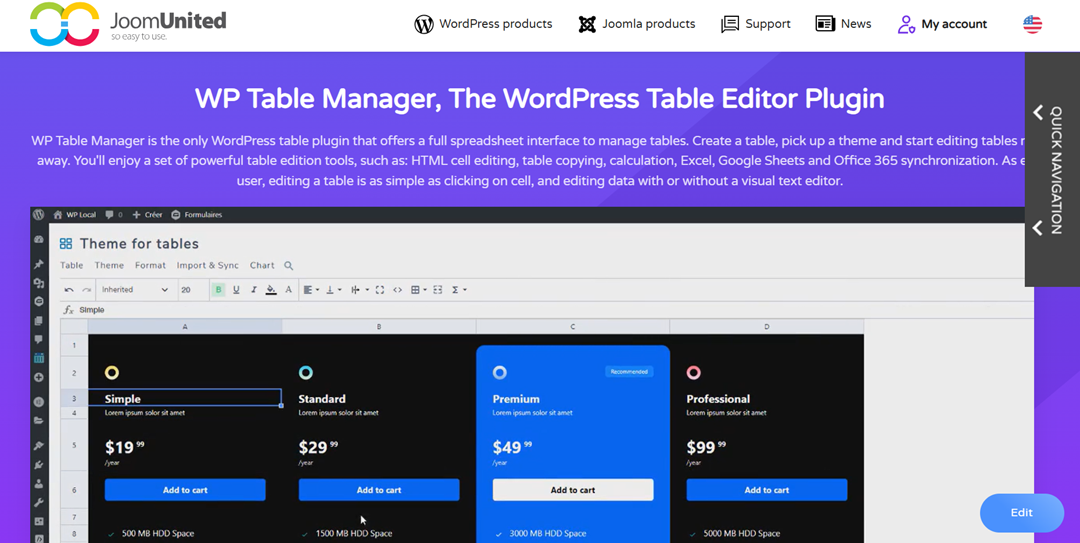
WP Table Manager は、WordPressのシンプルさとスプレッドシートの機能を兼ね備えた多機能プラグインです。Excelに似たドラッグ&ドロップのインターフェースで、表の整理、編集、スタイル設定ができます。カスタムテーマの適用、HTMLセルの編集、計算の実行、さらにはGoogle SheetsやOffice 365とのデータ同期も可能です。
主な機能:
- 簡単に表を編集できるスプレッドシート風インターフェース
- 並べ替え、フィルタリング、ページネーションのオプション
- 人気のページビルダーやプラグインとの連携
- 複数形式でのインポートとエクスポート(Excel、CSVなど)
WP Table Manager は、その汎用性と使いやすさで際立っており、価格表から複雑な製品比較まで、動的なデータテーブルを管理する人にとって理想的です。.
クライアントのウェブサイト向けの堅牢なテーブル管理ソリューションをお探しですか?
価格表から製品比較まで、このプラグインはデータを明確でユーザーフレンドリーな方法で提示する強力な機能を提供します。
今すぐ競争優位性を手に入れましょう!
2. TablePress
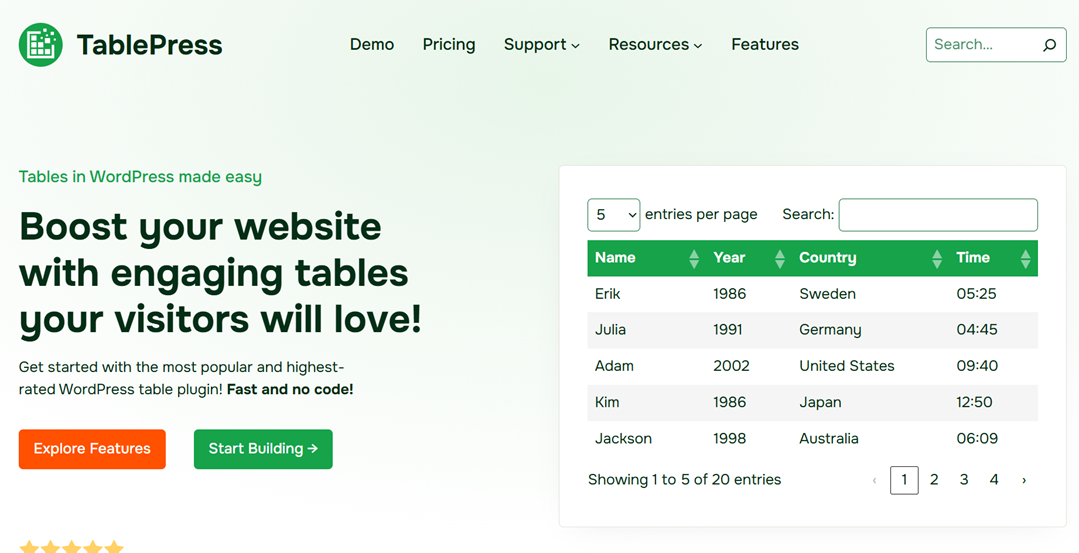
TablePressは、WordPressでテーブルを追加するための最も人気のある無料プラグインの1つであり、数十万人のユーザーに信頼されています。Excelでの作業に慣れている人にとって特に馴染みやすい、スプレッドシートスタイルのインターフェースを提供します。TablePressを使えば、データのインポートやエクスポート、並べ替えやフィルタリングの適用、さらには自動計算のための数式の組み込みも簡単に行えます。.
主な機能:
- レスポンシブなテーブルレイアウト
- CSV、HTML、JSONファイルのインポート/エクスポートに対応
- 大規模データセット向けの並べ替え、フィルタリング、ページネーションツール
- 柔軟な書式設定のためにセルを結合、分割、複製
TablePressの魅力は、シンプルさとパワーのバランスにあります。無料で初心者にも優しく、整理されたデータを美しく表示する必要があるあらゆるサイトに適しています。.
3. WP Table Builder
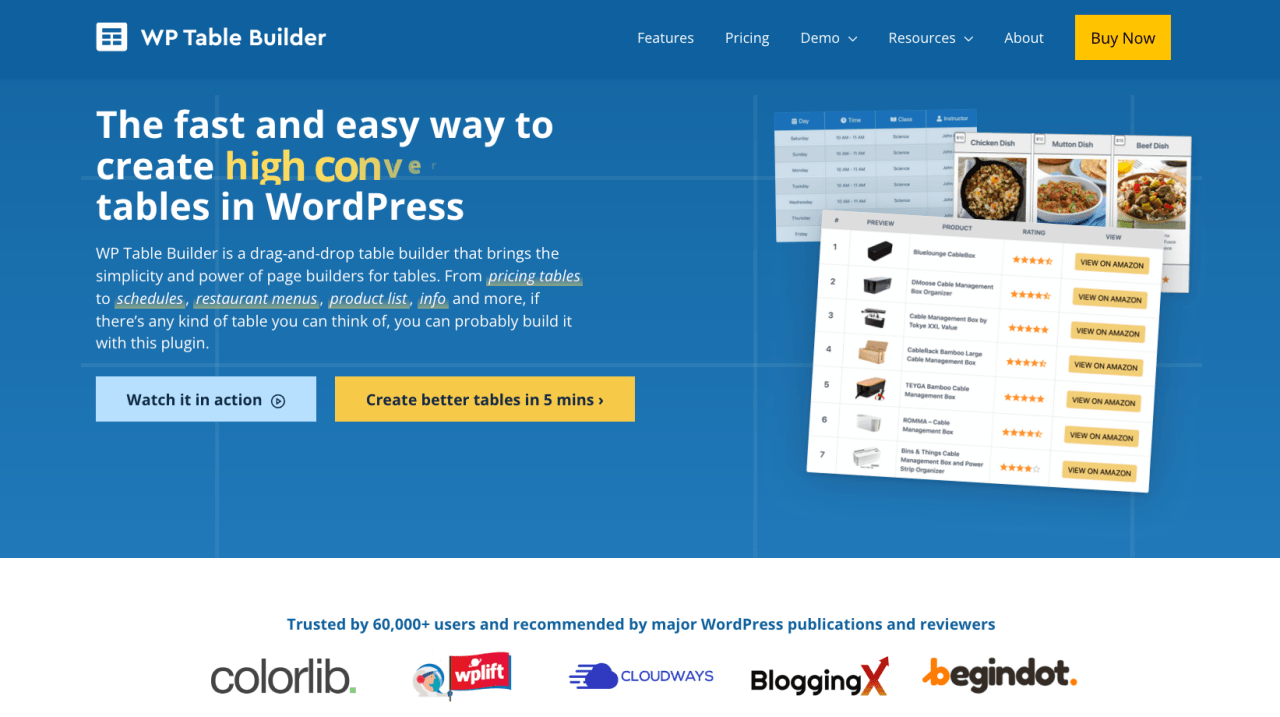
WP Table Builderは、コーディングスキルなしでレスポンシブで見た目にも優れたテーブルを作成したいユーザー向けに設計された直感的なWordPressプラグインです。ドラッグ&ドロップインターフェースにより、ウェブサイトのデザインにぴったり合うテーブルを簡単に作成・カスタマイズできます。料金表、製品比較、スケジュール、レストランのメニューなど、どんな用途でも、このプラグインなら柔軟に手間なく作成できます。.
主な機能:
- あらゆるデバイスに適応する完全レスポンシブなテーブル
- ドラッグ&ドロップで簡単にテーブルを作成できるビルダー
- カスタマイズ可能な色、枠線、タイポグラフィ
- Elementorや Beaver Builderなどの主要なページビルダーと互換性があります
WP Table Builderは、そのシンプルさと創造的な自由度で際立っています。テキスト、ボタン、画像、アイコン、さらにはプログレスバーなど、さまざまな要素を追加して、テーブルをより魅力的にすることができます。.
WordPressの投稿とページにテーブルを追加する方法

WordPressの投稿やページに表を追加することは、データを整理してわかりやすく表示するための優れた方法です。ここでは、WordPress内で直接表を作成およびカスタマイズするための簡単なガイドを紹介します。.
デフォルトのブロックエディターを使用してテーブルを追加する
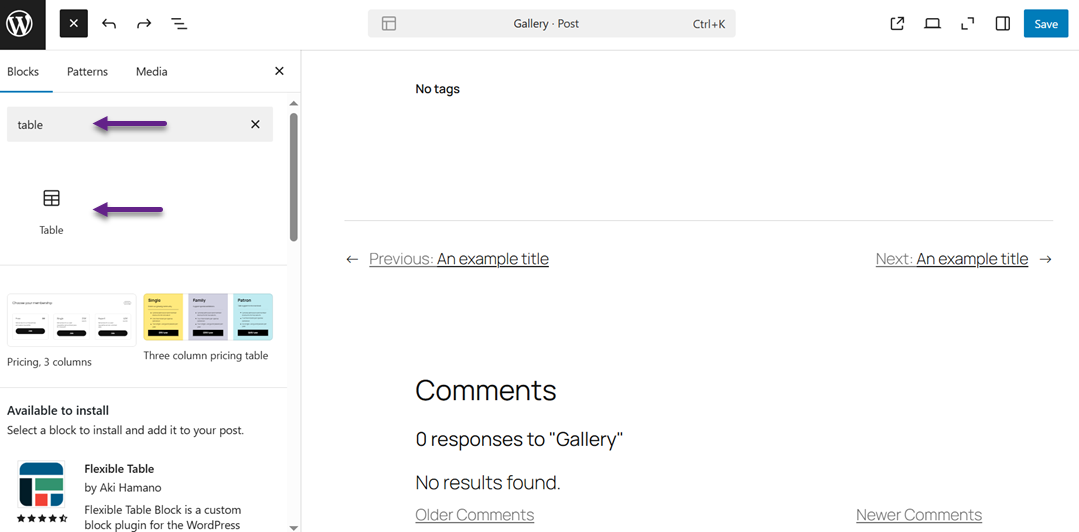
WordPressでは、内蔵のブロックエディターを使って驚くほど簡単にテーブルを追加できます。まず、新しい投稿やページを作成するか、既存のものを編集します。エディター内で「+」ボタンをクリックして新しいブロックを挿入し、Tableブロックを検索して選択します。.
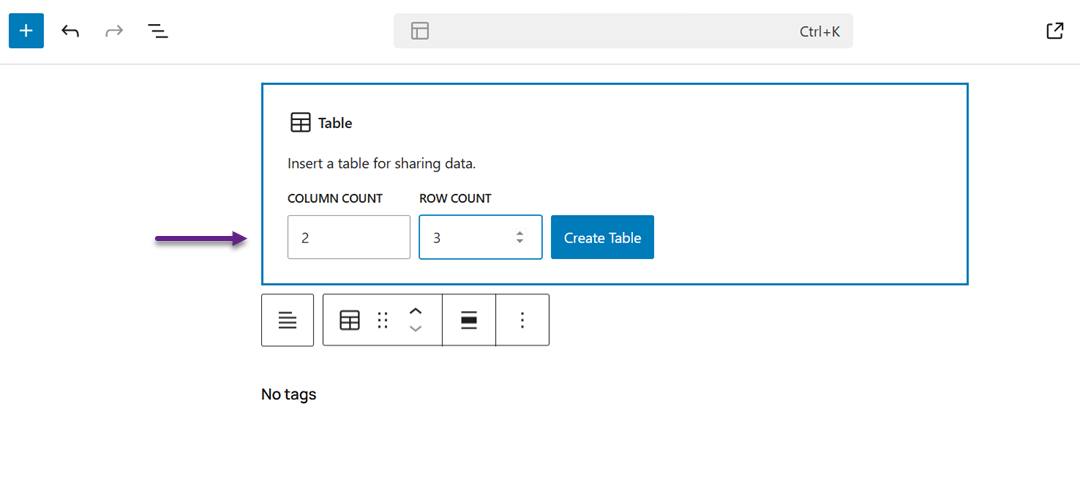
次に、行数と列数を設定するよう求められます。デフォルトは2×2ですが、後から行や列を追加・削除してサイズを調整できます。.
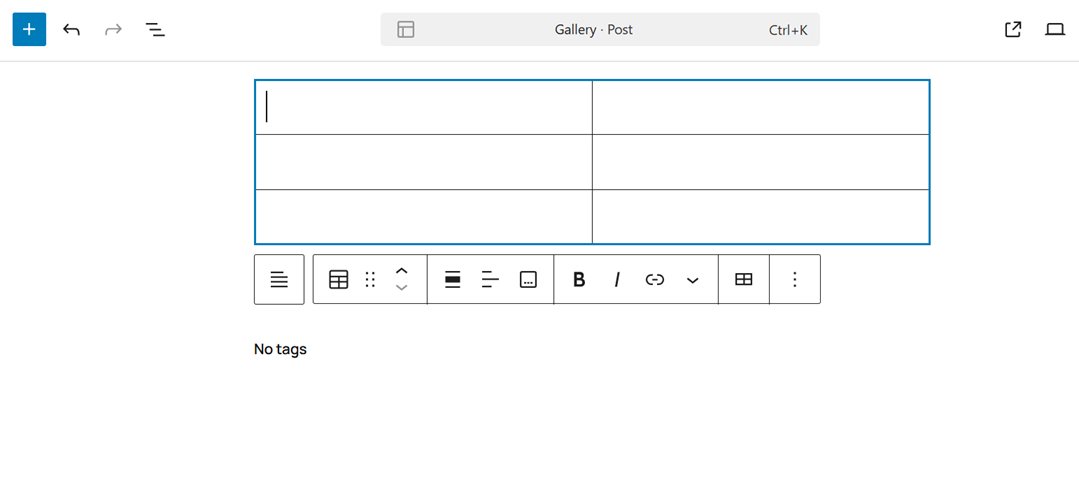
表を作成をクリックすると、WordPressはコンテンツエリアで直接編集できる表を即座に生成します。
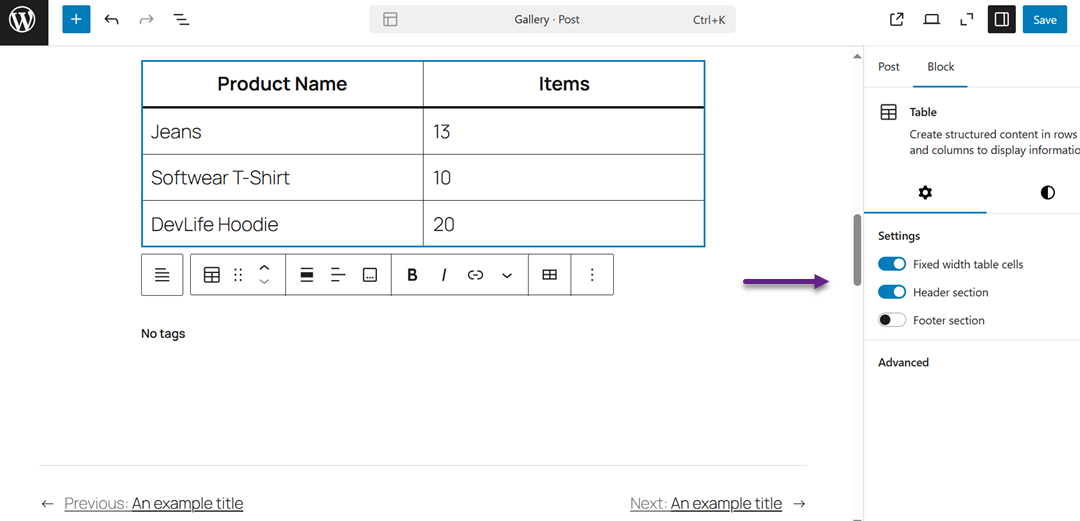
入力したテキストの量に応じて、各テーブルセルは自動的にサイズ変更されますが、必要に応じて設定パネルで固定幅を設定することもできます。ここでは、テーブルのヘッダーとフッターを有効にすることもできます。これは、スクリーンリーダーがデータを正しく解釈するのに役立つため、アクセシビリティの観点から強く推奨されます。.
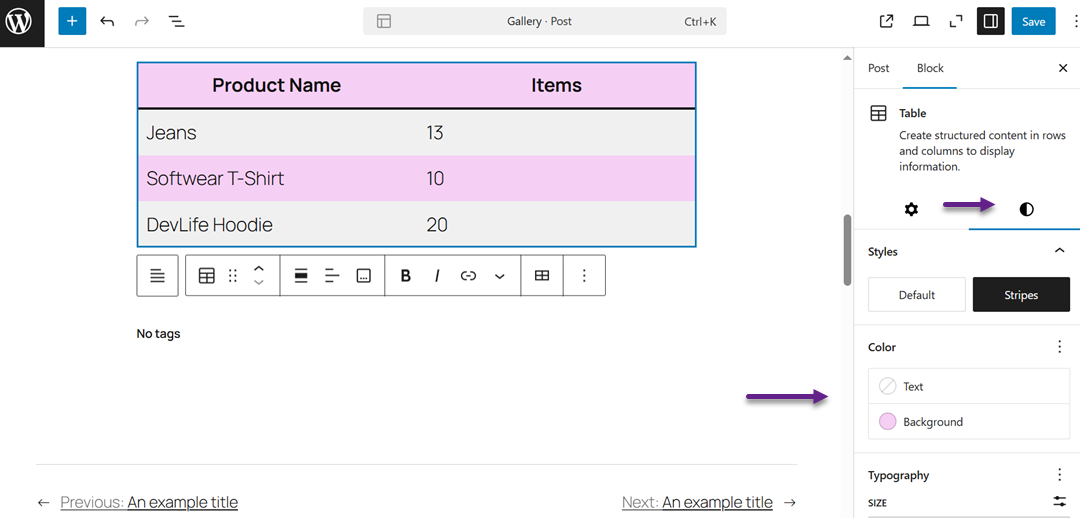
右パネルの 「スタイル」 タブから、背景色やテキスト色を選択したり、WordPressテーマが提供するプリセットスタイルを適用したりして、表のデザインをカスタマイズできます。
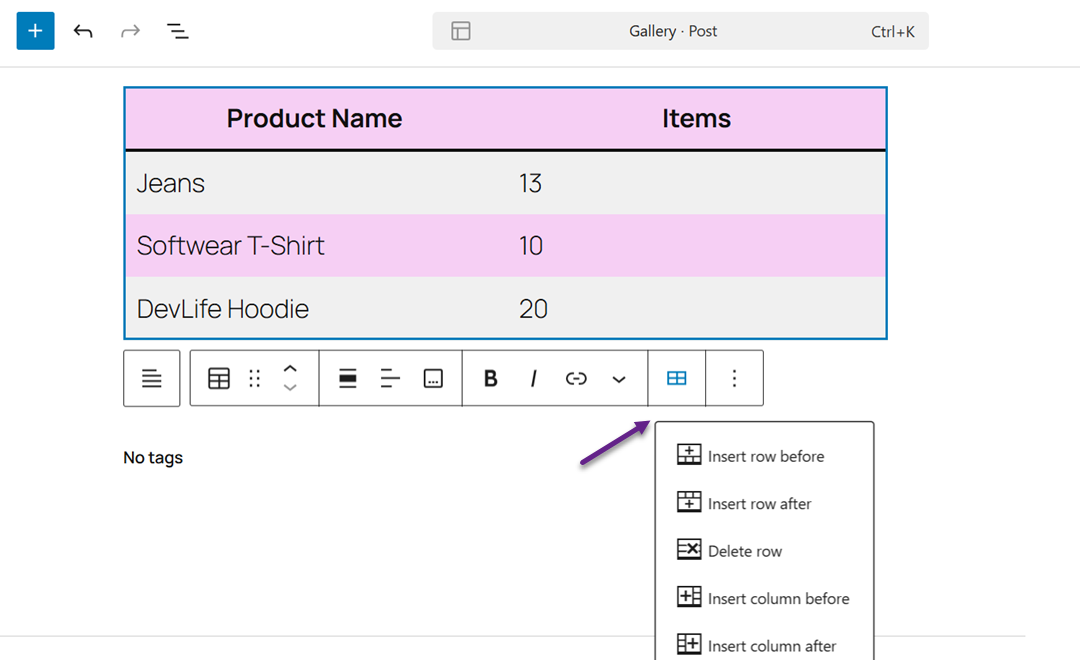
列や行を追加または削除したい場合は、表をクリックして 表を編集 オプションを選択し、メニューを使ってレイアウトを変更するだけです。
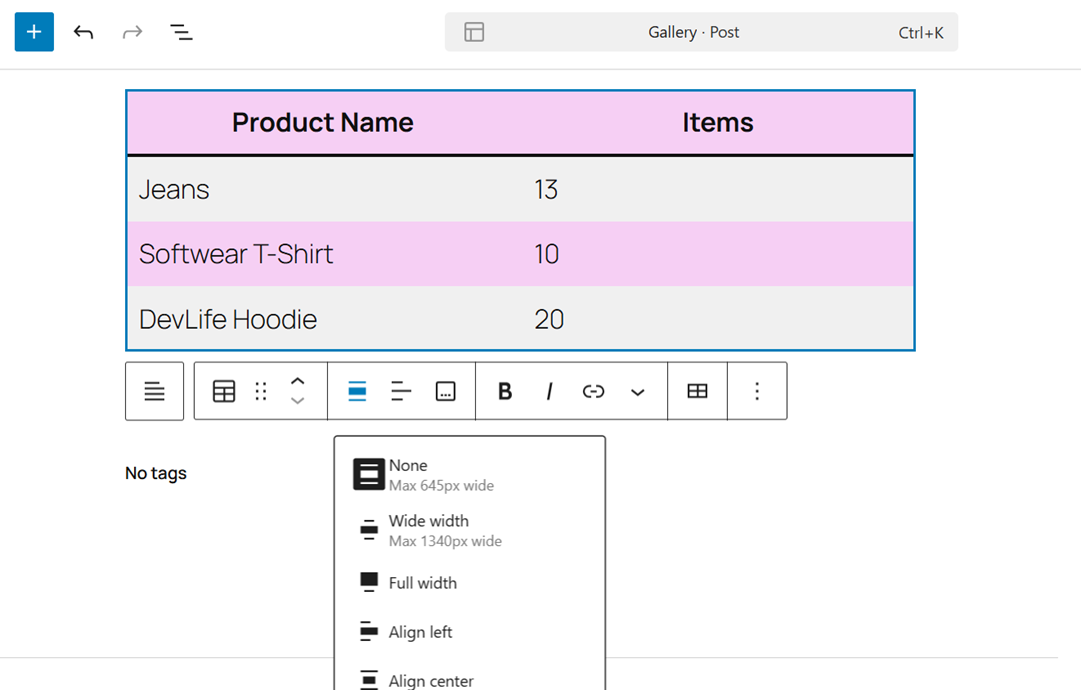
デフォルトでは、表のテキストは左揃えになりますが、ツールバーの配置オプションを使用して、列内または表全体の配置を簡単に変更できます。.
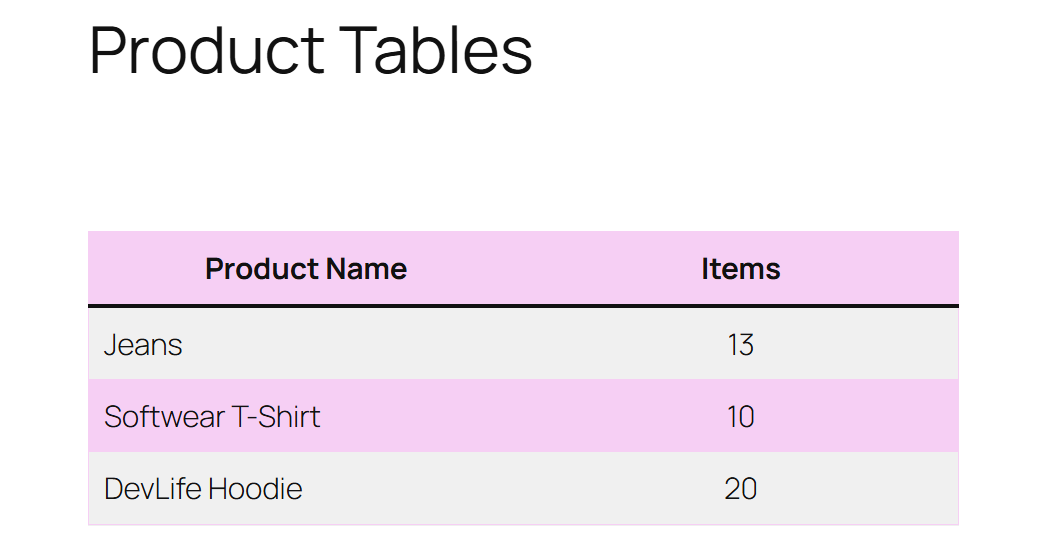
公開前に投稿をプレビューできます。こちらが作成された表のプレビューです。.
Gutenbergのテーブルブロックを使用すると、WordPressで構造化データを柔軟かつ簡単に表示できます。ただし、フィルタリング、並べ替え、複数のページでのテーブルの再利用といった高度な機能は備わっていません。そこで、 WP Table Manager のような専用プラグインが、より強力で時間を節約できるオプションを提供します。.
WP Table Managerを使用してテーブルを追加する
WP Table Manager は、強力で使いやすいWordPressプラグインで、ウェブサイト内で直接テーブルを簡単に作成、編集、管理できるようにします。幅広いカスタマイズ機能を備えており、初心者から経験レベルの異なる上級ユーザーまで幅広く対応します。その汎用性と統合機能により、プロフェッショナルな製品比較ページを手間なく作成するための最高のツールの一つです。.
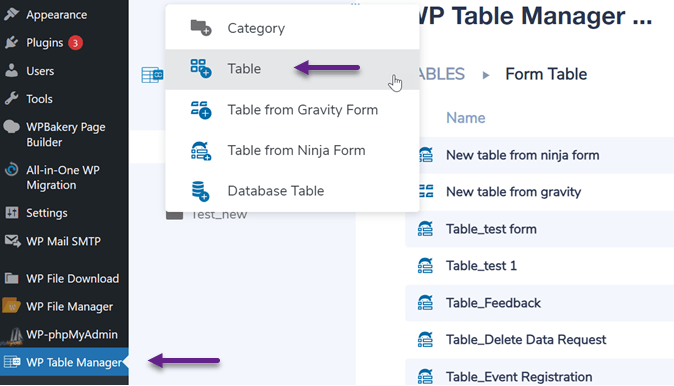
始めるには、WordPressサイトに WP Table Manager をインストールしてください。プラグインをアップロードして有効化したら、 WP Table Manager > 新規作成 > テーブル に移動して新しいテーブルを作成できます。
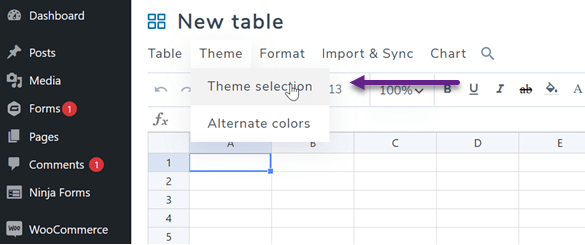
クリック テーマ > テーマ選択。
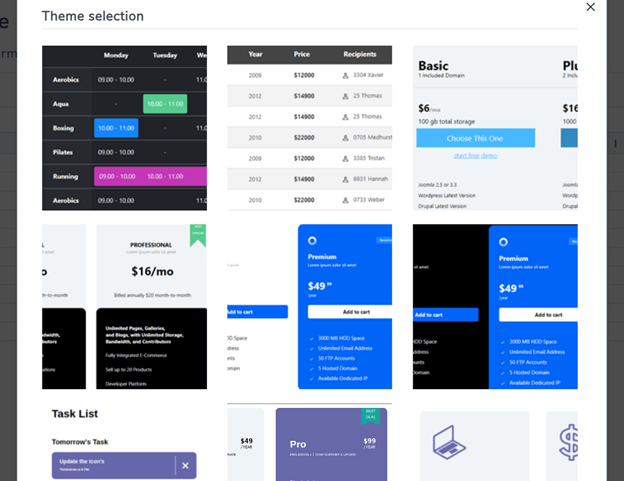
次に、いくつかのテーマオプションが表示され、表のデザインをウェブサイトのスタイルに合わせることができます。.
テーブルを作成したら、Excelによく似た内蔵エディタを使ってカスタマイズできます。行や列の追加、削除、結合も簡単に行えます。.
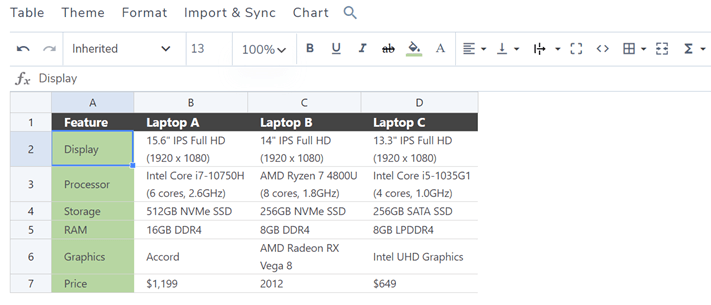
エディターの複数のタブでさまざまな機能を利用できます:
- テーブル(名前変更、ショートコード挿入、エクスポート)
- テーマ (色とテーマを変更)
- フォーマット(並べ替え、フィルタリング、ページネーション、カスタムCSS)
- インポート&同期(Google SheetsまたはExcelと接続)
- グラフ (データから視覚的なグラフを生成します)。.
テーブルを完成させたら、名前を付けて作業内容を保存します。投稿またはページに挿入するには、WordPressエディターのプラスアイコンをクリックし、 WP Table Managerを選択します。.
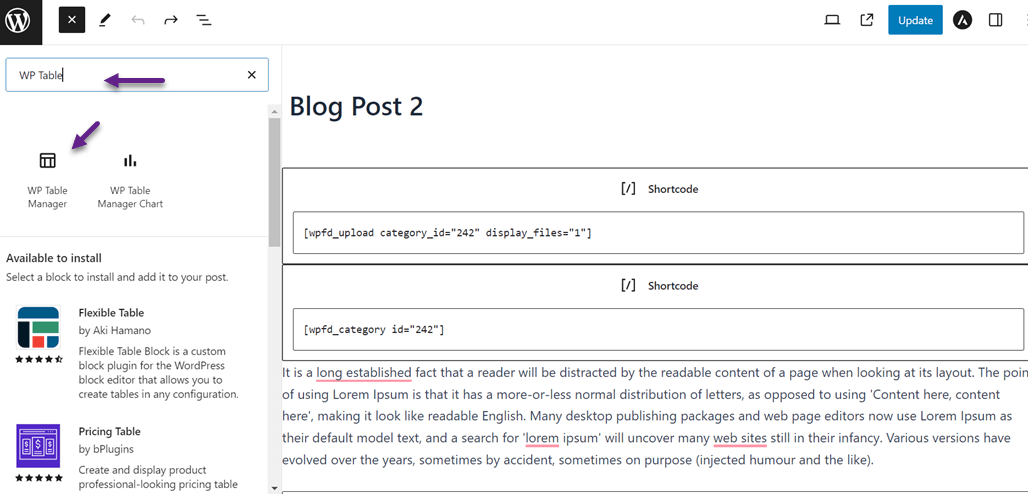
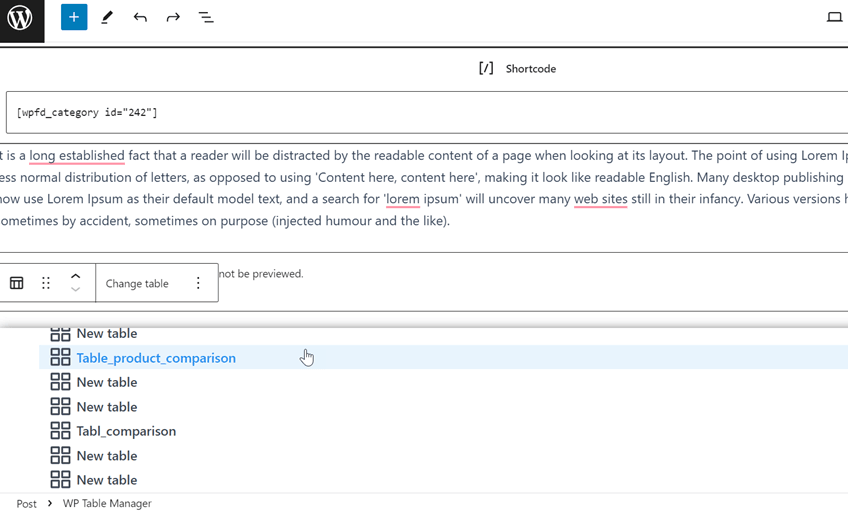
次に、表を選択します。.
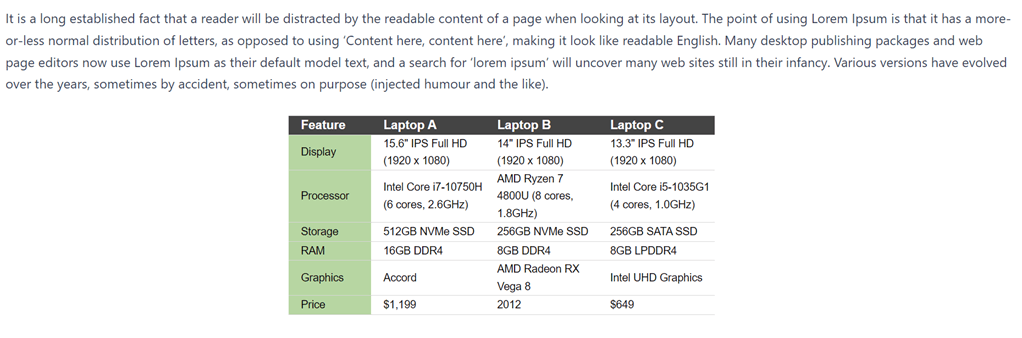
更新すると、商品比較表が記事内に直接表示されます。.
テーブルをレスポンシブにするためのヒント

レスポンシブテーブルは、デスクトップからスマートフォンまで、あらゆるデバイスでコンテンツが美しく表示され、適切に機能することを保証します。レスポンシブデザインにより、ユーザーが情報を読むために横スクロールやズームインをする必要がなくなり、レイアウトがすっきりと使いやすく保たれます。.
1. レスポンシブ対応が組み込まれたプラグインを使用する
レスポンシブ機能を内蔵した WordPressプラグイン は、テーブルがさまざまな画面サイズに自動的に適応するのを助けます。 WP Table Manager やTablePressなどのツールを使えば、列を折りたたんだり積み重ねたりするモバイルフレンドリーなレイアウトを簡単に作成でき、読みやすさが向上します。
このアプローチは時間を節約し、手動でのCSS編集の必要性を排除します。製品比較や価格リストなど、すべてのデバイスで明確に表示する必要がある複雑な情報を表示するウェブサイトに最適です。.
2. モバイルデバイスでスクロール可能な表を有効にする
テーブルに多くの列がある場合、横スクロールを有効にすると、モバイルでもレイアウトが整理された状態を保てます。ユーザーはテキストを拡大したり縮小したりすることなくスワイプしてすべてのデータを表示できるため、デザインをすっきりと機能的に保つことができます。.
このテクニックは、列を非表示にできない大規模なデータセットに最適です。ユーザーがすべてのコンテンツを簡単に閲覧でき、スムーズなモバイルブラウジング体験を維持できます。.
3. 重要な列を優先する
小さい画面では、すべての列が同じように重要とは限りません。二次的なデータを非表示にし、重要な情報だけに焦点を当てることで、読者は最も重要な内容をすばやく理解できます。.
これにより可読性が向上するだけでなく、デザインをシンプルかつ効率的に保つことができます。その結果、どのデバイスでもクリーンで軽量、そして使いやすい表になります。.
4. さまざまなデバイスでテストする
公開する前に、必ず複数のデバイスでテーブルをプレビューしてください。テストを行うことで、デスクトップ表示では気づかないレイアウトの崩れや余白の問題を発見できます。.
フォントサイズ、境界線、パディングを調整して、表の見た目の一貫性を保ちましょう。ちょっとしたテストを行うだけで、洗練されたプロフェッショナルな印象を与えるために大きな違いが生まれます。.
視覚的に魅力的なテーブルのスタイリングのヒント

スタイルの整った表はデータを提示するだけでなく、ウェブサイト全体の見た目を向上させます。工夫されたデザインは表をより魅力的にし、読者が情報をより早く理解するのに役立ちます。.
1. 行の色を交互に適用する
行に交互に色を使うと、読者が行と行を区別しやすくなります。この「ゼブラストライプ」効果により、大きな表を目で追いやすくなり、目の疲れも軽減されます。.
ウェブサイトのカラーパレットに合う控えめな色合いを選びましょう。これにより、データからあまり注意をそらすことなく、テーブルをすっきりと魅力的に見せることができます。.
2. 一貫したフォントと配置を使用する
フォントをサイトのタイポグラフィと一致させることで、すべての要素に調和が生まれます。テキストは左揃え、数値は右揃えにすると、可読性と比較が向上します。.
フォントサイズと行間の一貫性もプロフェッショナルな印象を与えます。これにより、表は構造的で整った外観になり、レイアウト全体の他の部分とも調和します。.
3. 控えめなボーダーとパディングを追加する
薄いボーダーはセルを区切り、テーブルを重く見せることなくデータを明確にします。モダンな印象には、柔らかなグレーの線や細いアウトラインを使用してください。適切なパディングは、テキストがセルの端に張り付くのを防ぎます。このバランスにより、テーブルは整然とし、ゆとりがあり、快適に読める状態を保ちます。.
4. 色や太字で重要なデータを強調する
太字テキストや控えめなアクセントカラーを使用して、重要なデータポイントを強調しましょう。これにより、読者の注意が最も関連性の高い数値に即座に引き付けられます。.
ハイライトは、ユーザーが重要な情報をより早く把握するのに役立ちます。また、視覚的な階層を加え、テーブルを動的でナビゲートしやすく見せます。.
すべてのウェブマスターの皆様へ!
クライアントのウェブサイトを WP Table Managerで強化しましょう。テーブル、チャート、スプレッドシートを簡単に管理・カスタマイズし、クライアントに動的で魅力的なデータビジュアライゼーションを提供できます。
今日、あなたのウェブデザインサービスをアップグレードしましょう!
まとめ
WordPressの投稿やページに表を追加して、情報を整理し、読みやすく、視覚的に魅力的にしましょう。表は複雑なデータを明確に提示するのに役立ち、すべてのデバイスでユーザーエクスペリエンスを向上させます。レスポンシブデザインや適切なスタイリングなど、正しいアプローチを取ることで、読者を惹きつけながらプロフェッショナルな印象の表を作成できます。.
WP Table Manager は、テーブルをより簡単かつ効率的に管理したい方に最適な選択肢です。スプレッドシートのようなインターフェース、レスポンシブ機能、そして高度なカスタマイズオプションにより、美しく機能的なテーブルを手間なく作成でき、デザインと使いやすさを重視するあらゆるウェブサイトにぴったりです。
ブログを購読すると、サイトに新しい更新があったときにメールでお知らせしますので、見逃すことはありません。.




