 WordPress製品
 Joomla 製品
 サポート
サポート ニュース
ニュース ログイン
ログインWordPressの投稿でアイキャッチ画像が2回表示される問題の解決方法

WordPressの投稿でアイキャッチ画像が2回表示されるのはイライラさせられます。レイアウトが崩れ、特にきれいで構造化されたデザインを目指している場合は、ウェブサイトがプロフェッショナルに見えなくなります。.
良いニュースは、この問題は非常に一般的で簡単に修正できることです。このガイドでは、アイキャッチ画像が2回表示される理由を説明し、クラシックエディター、ブロックエディター、またはフルサイトエディター(FSE)を使用しているかどうかに関係なく、簡単な手順で解決する方法を説明します。.
目次
なぜWordPressでアイキャッチ画像が2回表示されるのですか?
アイキャッチ画像の重複は、特に初心者にとって一般的なWordPressの問題です。一見すると、同じ画像が投稿に2回表示されるのは混乱を招きます。それでも、通常は単純な間違いや、WordPressがアイキャッチ画像を処理する方法の誤解が原因で発生します。.
テーマがアイキャッチ画像を制御しますが、多くのユーザーは知らずに投稿コンテンツ内に同じ画像を追加し、それが2回表示される原因となります。問題の根本を理解することが、適切に修正するための第一歩です。.
投稿内に画像を手動で挿入しました
アイキャッチ画像が2回表示される最も一般的な原因の1つは、コンテンツエディター内に手動で挿入されたことです。投稿を作成または編集する際、一部のユーザーは同じ画像を記事の本文にアップロードし、それ以外の場合は表示されないと思っています。これは、初心者、特にエディタービューでアイキャッチ画像がすぐに表示されないユーザーに特に一般的です。.
しかし、ほとんどのWordPressテーマは、投稿の上部やアーカイブページで自動的にアイキャッチ画像を取得し表示します。コンテンツ領域に画像を手動で挿入すると、重複表示になります。これを防ぐために、常に アイキャッチ画像を設定してください エディタ内の指定された'Featured Image'パネルから設定し、コンテンツ内にアップロードしないでください。
WordPressテーマが自動的にアイキャッチ画像を表示する
WordPressテーマは、アイキャッチ画像の表示方法に大きな役割を果たします。多くのテーマは、投稿のタイトル上、記事の先頭、またはホームページやアーカイブリストなど、特定の場所にアイキャッチ画像を表示するように設計されています。これは、テーマのテンプレートファイルに基づいて自動的に処理されます。.
テーマがすでにアイキャッチ画像を表示するように設定されていることに気づかずに、同じ画像を手動で投稿内に挿入すると、画像が2回表示されます。これを避けるには、テーマのドキュメントや設定を確認して、デフォルトでアイキャッチ画像をどのように処理するかを理解してください。一部のテーマでは、個々の投稿またはグローバルにアイキャッチ画像の表示を無効にするオプションも提供しています。.
乱雑なメディアライブラリにサヨナラを.
WP Media Folder を使用すると、ファイルをカテゴリ化し、クラウドストレージとフォルダを同期し、素晴らしいギャラリーを作成し、リンクを壊さずに画像を置き換えることができます。
今日すぐメディアワークフローを最適化しましょう
WordPressでアイキャッチ画像が2回表示される問題を解決する方法
WordPressでアイキャッチ画像が重複する原因がわかったら、表示をより魅力的に、そしてプロフェッショナルにするために修正しましょう。コンテンツ内に手動で画像を追加した場合、またはFull Site Editor(FSE)の設定により画像が重複した場合など、状況に応じてこの問題を解決する方法は主に2つあります。.
ウェブサイトで遭遇した原因に応じて、次の手順に従ってください。.
方法1:投稿エディタから手動で挿入されたアイキャッチ画像を削除する
画像が2回表示されるのは、手動でコンテンツ内に画像を挿入したためである場合、解決策は非常に簡単です。まず、問題の投稿のエディタページを開きます。.
エディター内で、コンテンツ内のアイキャッチ画像と同じ画像を探します。それをクリックし、画像ツールバーの三点アイコンをクリックします。表示されるメニューから「削除」オプションを選択します。その後、「更新」ボタンをクリックして変更を保存します。.
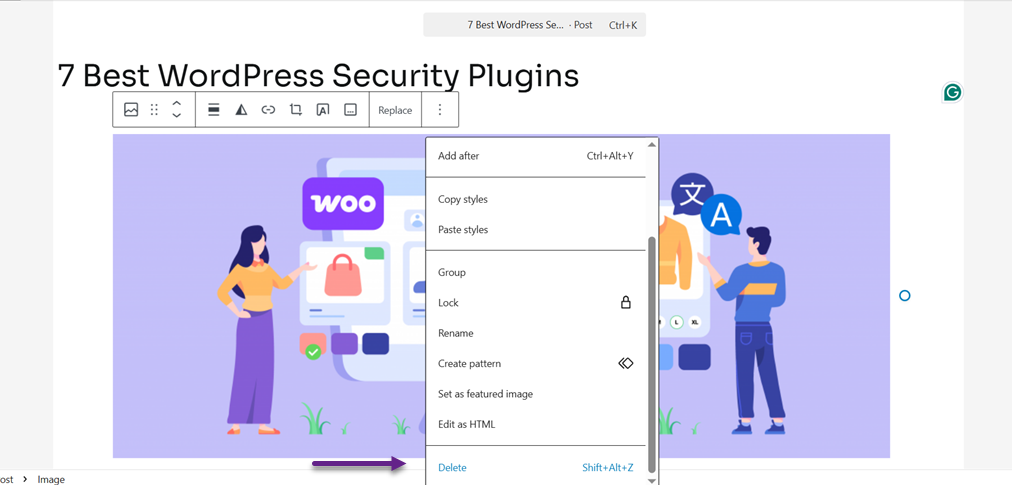
この手順の後、投稿をもう一度確認してください。テーマの設定によれば、アイキャッチ画像は1回だけ表示されます。画像がまだ2回表示される場合は、次の方法に進んでください。.
方法2:フルサイトエディター(FSE)を使用して重複するアイキャッチ画像を修正する
最新のテーマでFull Site Editor(FSE)サポートを使用している場合、テンプレート内の追加のアイキャッチ画像ブロックが原因で重複する可能性があります。Full Site Editorを使用すると、ブロックエディタから直接ウェブサイトのレイアウトをカスタマイズできます。.
次へ 外観 > エディター ページに移動し、これを修正してください。エディター内で、ページまたはテンプレートセクションを参照し、フィーチャー画像が2回表示されているテンプレートまたはページを開きます。
次に、重複した画像が表示されている領域をクリックします。不要なアイキャッチ画像ブロックを選択していることを確認してください。.
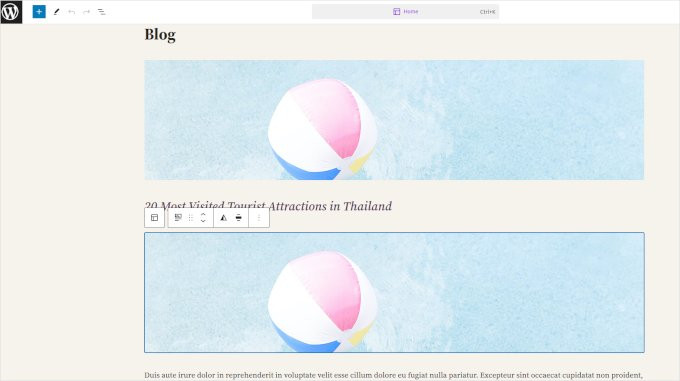
ブロックを選択したら、ツールバーの三点アイコンをクリックし、「削除」オプションを選択します。.
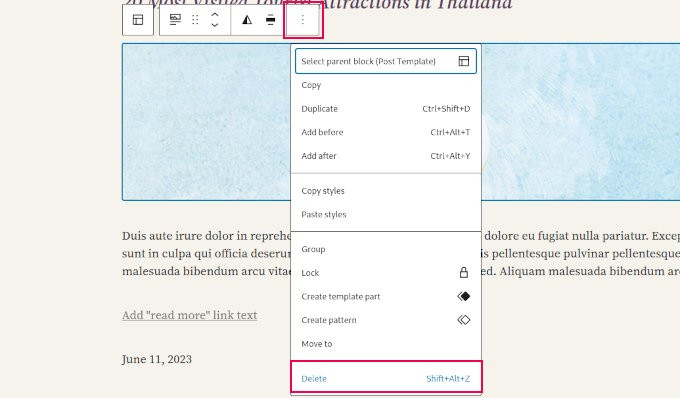
最後に、行った変更を保存します。テンプレートの正しい設定に従って、アイキャッチ画像は1回のみ表示されます。.
重複するアイキャッチ画像を防ぐための追加のヒント
二重の注目の画像の問題を解決したら、再び起こらないようにすることが重要です。いくつかの簡単な手順で、エディターまたはページビルダーを使用して新しい投稿を作成したりデザインを再構成したりする際に、ウェブサイトの一貫性を保ち、類似のミスを避けることができます。.
WordPressでアイキャッチ画像が2回表示されないようにするための追加のヒントをいくつか紹介します。.
テーマ設定の確認
最新のWordPressテーマには、アイキャッチ画像の表示を制御する設定が用意されています。カスタマイザーまたはテーマオプションのセクションを確認してください。通常、ブログページ、単一の投稿、またはアーカイブなどの特定のページでアイキャッチ画像を表示または非表示にするオプションがあります。.
画像表示を完全に制御したい場合は、この設定が適切であることを確認してください。テーマの自動機能をオフにすると、注目画像が表示されるタイミングと場所を選択でき、2回表示されることを心配する必要がなくなります。.
投稿コンテンツに同じ画像を手動で追加しないようにする
特別な必要がない限り、同じ画像をコンテンツに手動で追加しないでください。代わりに、エディターですでに利用可能な「注目の画像」機能を使用して、各投稿のメイン画像を決定します。.
コンテンツに ブログ投稿画像 を追加する際には、アイキャッチ画像として選択されているかどうかを確認してください。これにより、単一の投稿ページやブログアーカイブページでの画像の重複を防ぐことができます。
メディア管理プラグインを使用する
画像ファイルを整理することで、同じ画像を不必要に使用してしまうなどのミスを防ぐことができます。効果的な方法の1つは、 WP Media Folder のようなプラグインを使用してWordPressのメディアファイルを整理することです。.
WP Media Folder を使用すると、カスタムフォルダを作成して、アイキャッチ画像を含む画像をカテゴリ化し、使用を簡単に制御できます。 整理されたメディア構造を使用すると、アイキャッチ画像として使用されている画像をすばやく確認でき、画像が2回表示されたり、不要に再利用されたりするリスクを最小限に抑えることができます。
全てのウェブマスターへ!
時間を節約し、生産性を高める WP Media Folder。クライアントのメディアファイルを簡単に整理し、カスタムギャラリーを作成し、シームレスなユーザー体験を提供します。
今すぐウェブサイトプロジェクトをアップグレードしてください!
結論
WordPressでアイキャッチ画像が2回表示されると、気が散ってプロフェッショナルな印象を損なう可能性があります。しかし、この問題は通常、コンテンツやテーマ設定に画像を手動で追加するなど、単純なミスが原因です。適切な手順に従うことで、投稿がきれいに保たれるようになります。.
さらに、 WP Media Folder のようなプラグインを使用して、注目画像を含む画像の管理を容易にすることができます。このプラグインは、メディアファイルをより構造化された方法で整理するのに役立ち、画像が2回表示されるなどのエラーのリスクを最小限に抑えます。WordPressウェブサイトでのメディア管理をより効率的かつ整理するために WP Media Folder を使用してください。.
ブログを購読すると、新しい更新情報があった際にメールでお知らせしますので、見逃すことはありません。.



