WordPress製品
 Joomla 製品
 サポート
サポート ニュース
ニュース ログイン
ログインWordPress メディアライブラリにフォルダからメディアをインポート

おそらく、WordPressブログの アップロード ディレクトリに画像を配置することで、WordPressメディアライブラリに画像を追加しようとしたことがあるかもしれません。もしそう試したことがあるなら、WordPressメディアライブラリを見てもインポートしたメディアが見当たらず、がっかりした経験があるでしょう。
これらのファイルがメディアライブラリに表示されない理由は、WordPressがデータベース内のすべてのファイルをインデックス化しているためです。言い換えると、このメディアを手動でアップロードすると、この重要なステップをバイパスすることになります。WordPressに移行する場合、または大量のメディアをインポートする必要がある場合は、 WP Media Folder がサーバーからのファイルのインポートをサポートしていることを喜んでいただけるでしょう。.
WordPress メディアライブラリへのメディアのインポート
WP Media Folder を使用すると、設定ページからメディアファイルのディレクトリ全体を、 インポート/エクスポート サブメニューに直接インポートできます。ページには、サーバーのルートから個々のサブディレクトリまでの多数のディレクトリがリストされており、フォルダ名をクリックして移動できます。
メディアをイポートするフォルダをイポート元に、任意の数のフォルダを選択です。 イポートフォルダ ボタンを押すと、 WP Media Folder がファイルをWordPressのメディアライブラリにイポートします。また、 WP Media Folder は、メディアライブラリにおけるディレクトリ構造を自動的にミラーします。
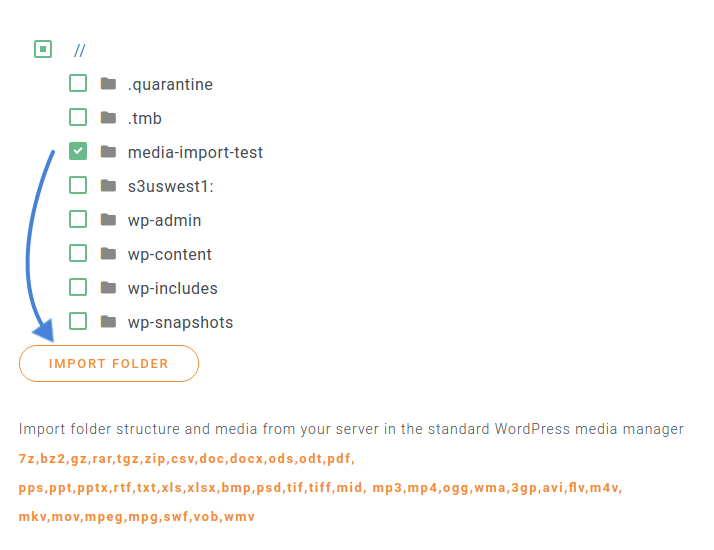
このように、画像、動画、その他のメディアファイルをサーバーにコピーし、ローカルファイルマネージャを使用してディレクトリに整理できます。 WP Media Folder は、ファイルをデータベースにインデックスし、WordPressブログで使用できるようにします。新しいフォルダとそのメディアは、WordPressの投稿やページに挿入したり、 ギャラリーに変換したりして、自由に使用できます。
乱雑なメディアライブラリにサヨナラを.
WP Media Folder を使用すると、ファイルをカテゴリ化し、クラウドストレージとフォルダを同期し、素晴らしいギャラリーを作成し、リンクを壊さずに画像を置き換えることができます。
今日すぐメディアワークフローを最適化しましょう
ディレクトリの代わりにカテゴリをインポートする
過去に他のWordPressファイルマネージャーを試したことがある場合、または同時に複数のプラグインをアクティブにしている場合は、 WP Media Folderを使用してそれらを1つにまとめたいと思うかもしれません。カテゴリは、WordPressがフォルダに付けた名前であり、 WP Media Folderでも同様にインポートできます。.
WP Media Folder は、Enhanced Media LibraryおよびWP Media Categoriesプラグインを使用して作成されたカテゴリをサポートしています。前と同様に、 インポート/エクスポート に移動し、Enhanced Media LibraryおよびWP Media Categoriesが表示されるまで下にスクロールします。 今すぐインポート をクリックして、WordPressメディアライブラリに追加するカテゴリを選択します。
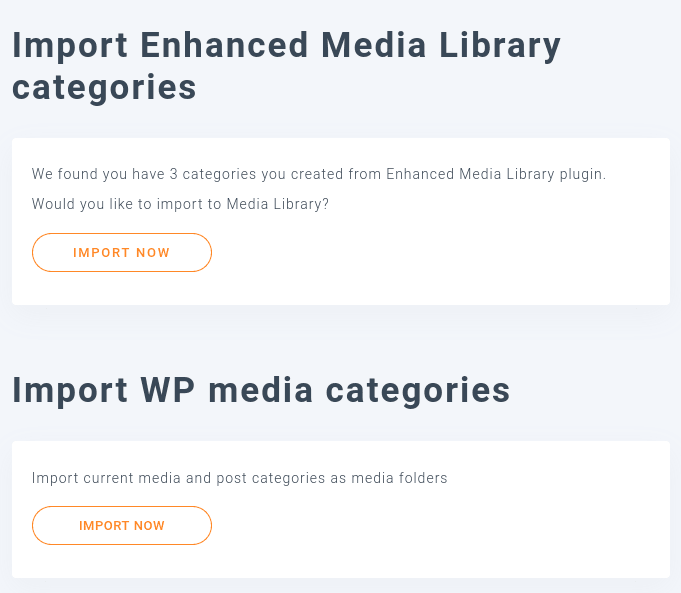
WP Media Folder がEnhanced Media LibraryまたはWP Media Categoriesからカテゴリをインポートすると、カテゴリとサブカテゴリを反映するフォルダとサブフォルダが作成されます。次に、これらのカテゴリのメディアをこれらのフォルダにインポートし、カテゴリをフォルダとしてシームレスに再現します。.
ビデオでフォルダのインポート/エクスポートの仕組みを見る
WordPress メディアライブラリとのインポートを同期する
WP Media Folder は、サーバーからWordPressメディアライブラリへのファイルのインポートだけではなく、より多くのことができます。WP Media Folderの更新により、WordPressブログとサーバー間の通信が自動同期による双方向の会話になります。ワークフローは、サーバーフォルダー同期サブメニューで利用できます。まず、2つの同期モードのいずれかをアクティブにする必要があります。 WP Media Folder make the communication between your WordPress blog and your server a two-way conversation with automatic synchronization. The workflow is available in the server folder sync submenu. First, you will need to activate one of two synchronization modes.
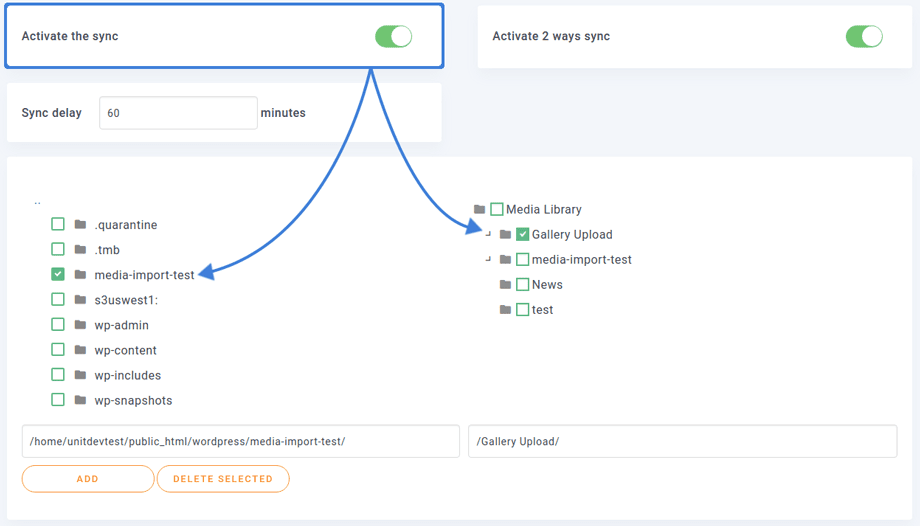
を有効にするには WP Media Folderの同期 同期を有効にするスイッチをオンにします。 デフォルトでは、サーバーフォルダ内のファイルを追加、削除、または変更すると、プラグインが WordPress 上でその操作を反映するようになっています。次のスイッチを押すと、双方向同期を有効にできます。これにより、WordPress のサーバーフォルダ内の変更を反映するだけでなく、WordPress のサーバーフォルダ内の変更も反映されるようになります。つまり、2 つのフォルダは常に同期された状態になります。
If you want to avoid erroneous changes, you can delay synchronization by a few seconds, giving yourself a short period of time to rectify mistakes. The last step is to select one external folder on your server and another one in your WordPress media library. Press add to add the pair: the two folders will remain open to communication when you upload or otherwise manage files. You can add other pairs of directories similarly.
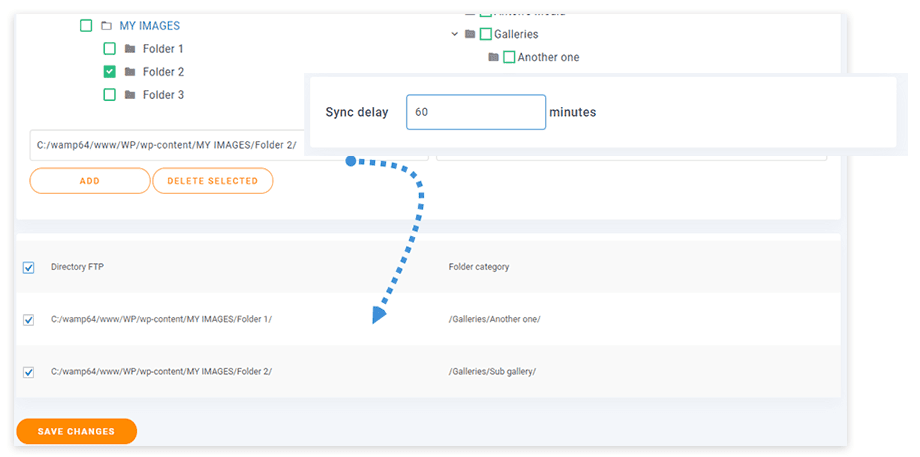
同期は、ファイルをサーバーまたはWordPressメディアライブラリにアップロードしたときだけではなく機能します。 WP Media Folderの置換機能を使用して新しいファイルや画像をアップロードし、既存のメディアを置き換えると、プラグインはその変更をサーバーフォルダにも反映します。.
次に同期する内容を フィルタ タブで制御できます。フィルタには2種類あります。最初のフィルタは、画像などのファイルタイプに基づいてファイルをフィルタします。これを使用して、たとえば画像のみを同期し、ドキュメントや大きなアーカイブなどの他のファイルを無視します。
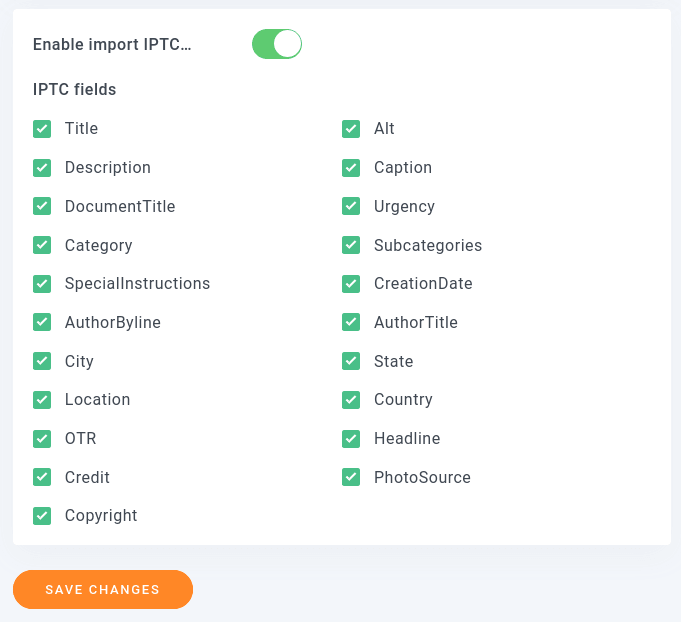
2番目のタイプはIPTCメタデータです。これらは画像自体に関するデータであり、タイトル、代替テキスト、説明などの画像の一部です。WordPressメディアライブラリにこれらすべてのデータをインポートすることも、メタデータの選択肢をインポートすることもできます。設定を更新した後、 変更を保存 することを忘れないでください。
フォルダの同期がビデオでどのように機能するかを確認する
WordPress メディアライブラリのエクスポートとインポート
WP Media Folder では、WordPress サイト間でメディアフォルダをエクスポートおよびインポートできる新しいインポートツールを導入しました。.
このツールは、[設定] > WP Media Folder > [インポート/エクスポート] > [WordPress] に移動することで使用できます。
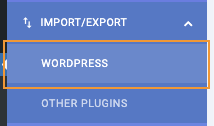
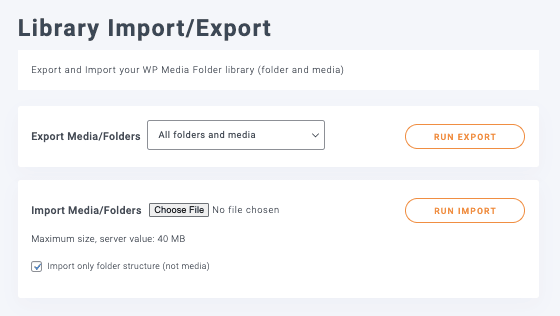
このページでは、 ライブラリのインポート/エクスポート セクションに2つの主要なオプション、 エクスポートと インポートが表示されます。
オプションの詳細を見てみましょう。.
エクスポート

エクスポートオプションを使用すると、エクスポートするものを選択するドロップダウンと、エクスポートをトリガーするボタンがあります。
すべてのフォルダとメディア: これにより、 WP Media Folderで作成されたすべてのメディアとフォルダを含むファイルが作成されます。
フォルダー構造のみ:フォルダー内のメディアなしでフォルダーのみをエクスポートできます。フォルダーをコピーしてメディアを最初から開始したい場合に使用します。
フォルダとメディアの選択: フォルダとメディアの選択のみを行いたい場合に最適です。テキスト フォルダの選択のボタンが表示されます。

このボタンをクリックすると、エクスポートしたいメディアを含むフォルダを選択するためのポップアップが開きます。.
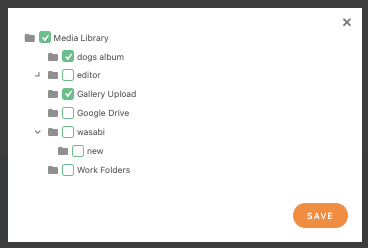
エクスポートするオプションを選択した後、クリックする必要があるのは エクスポートを実行 だけで、XMLファイルは自動的にブラウザにダウンロードされます。
インポート
ファイルができたので、インポートセクションに移動するだけです。メディアを含むファイルがある場合にフォルダ構造のみをインポートするオプションがあり、ファイル内のフォルダのみをインポートできます。.

あとは 「ファイルを選択」、PCのファイルエクスプローラーが起動し、先ほどエクスポートしたファイルを選択できます。必要に応じて「フォルダー構造のみをインポート」を選択し、最後に「 インポートを実行」、インポート処理が開始され、あとは自動的に処理されます。素晴らしいでしょう? ;)
全てのウェブマスターへ!
時間を節約し、生産性を高める WP Media Folder。クライアントのメディアファイルを簡単に整理し、カスタムギャラリーを作成し、シームレスなユーザー体験を提供します。
今すぐウェブサイトプロジェクトをアップグレードしてください!
サーバーからファイルをインポートできるだけでなく、 Googleフォトからもインポートできます また、AWSなどのサービスにメディア全体をオフロードすることもできます! offload your entire media to services like AWS!
素晴らしいプラグインの素晴らしい機能がお分かりいただけると思います!そして、これだけではありません。 インポートとエクスポートの詳細については、こちらをご覧ください WP Media Folderとサーバーフォルダー!
ブログを購読すると、新しい更新情報があった際にメールでお知らせしますので、見逃すことはありません。.