 WordPress製品
 Joomla 製品
 サポート
サポート ニュース
ニュース ログイン
ログインWordPressのナレッジベースにChatGPTを使用する方法

情報を効率的に管理したいウェブサイトの所有者であれば、ChatGPTをナレッジベースとして使用する方法を探してみてください。AIの助けを借りて、ナレッジベースは自動化された回答を提供できます。ChatGPTを使用すると、ウェブサイトは訪問者にとって一般的な質問に素早く答え、よりインタラクティブなドキュメントを提供できます。.
この記事では、ChatGPTがナレッジベース管理にどのように役立つか、その利点、およびサードパーティプラグインを使用してトレーニングする手順について説明します。さらに、 最高のWordPressプラグイン のいくつかについても説明します。
- ChatGPTをWordPressのナレッジベースに統合することで、インスタントで正確、かつ文脈を理解した回答を提供し、ユーザーエンゲージメントを高め、ユーザーの満足度を向上させ、サポートの待ち時間を短縮します。.
- AIを活用した自動化により、サポートとコンテンツ管理が効率化され、ChatGPTが繰り返しのFAQを処理し、ドキュメントを動的に更新し、教育コンテンツやヘルプコンテンツの生成を支援します。.
- 24時間365日の可用性と簡単なプラグイン統合により、ChatGPTはウェブサイトをインテリジェントなセルフサービスプラットフォームに変え、コストを削減し、SEOの可視性を向上させ、ナレッジベースを最新の状態に保ちます。.
目次
ナレッジベース管理にChatGPTを使用する理由?

ChatGPTをWordPressに統合・追加することで、ユーザーエクスペリエンスが向上すると同時に、業務効率も改善されます。ChatGPTはインタラクティブなリアルタイムサポートにより、ユーザーの質問に迅速に回答し、サポート担当者を待つことなく必要な情報を提供します。この自動応答により、ユーザーエンゲージメントが高まり、サポートチームの負担も軽減されます。
この機能により、WordPressサイトのナレッジベースは常に最新状態を保ち、多大な時間と労力を必要としません。ChatGPTはコスト効率の高いソリューションであり、サイト全体のパフォーマンスを向上させることができます。.
ウェブサイトでのChatGPTを用いたナレッジベースの利点

WordPressサイトでChatGPTを使用してナレッジベースを構築すると、多くの利点があります。ここでは、ChatGPTをサイトのナレッジベースに統合する際の主な利点をいくつか紹介します。.
- ユーザーエクスペリエンスの向上 - ChatGPTは、インスタントで正確な回答を提供し、訪問者がサポートチームを待たずに情報を得ることができるようにします。これらの迅速で適切な回答は、ユーザーの満足度を高め、サイトの閲覧をより快適にします。
- サポートチームの削減 - ChatGPTは、頻繁に寄せられる質問を自動的に処理し、サポートチケットの数を減らすことができます。これにより、サポートチームは、人間の介入を必要とするより複雑な問題に集中できます。
- 24時間365日停止なしで動作 - 人間のチームとは異なり、ChatGPTは終日サポートを提供し、訪問者が必要なときにいつでも対応できます。これにより、営業時間外でもサイトがレスポンシブなままであることが保証されます。
- ライブサポートのためのコスト効率の高いソリューション - ChatGPTを使用すると、複数のエージェントを雇用せずにライブチャット機能を提供できます。これにより、サービス品質を損なうことなく、より手頃な顧客サポートソリューションが提供されます。
サードパーティプラグインを使用してChatGPTをナレッジベースにトレーニングする手順
どのようなメリットがあるかがわかったので、サードパーティのプラグインを使用してChatGPTをトレーニングし、ナレッジベースに応じて応答を最適化します。.
これらのプラグインを使用すると、さまざまなソースからデータを入力し、回答のコンテキストを設定して、ChatGPTが関連性のある正確な情報を提供できるようにします。手順は次のとおりです。.
ステップ1: OpenAIアカウントを作成し、APIキーを取得する
まず、 OpenAIアカウントに登録してください。 次に、ウェブサイトにアクセスしてログインします。ログイン後、アカウントメニューに移動し、 「APIキーの表示」を選択してください。
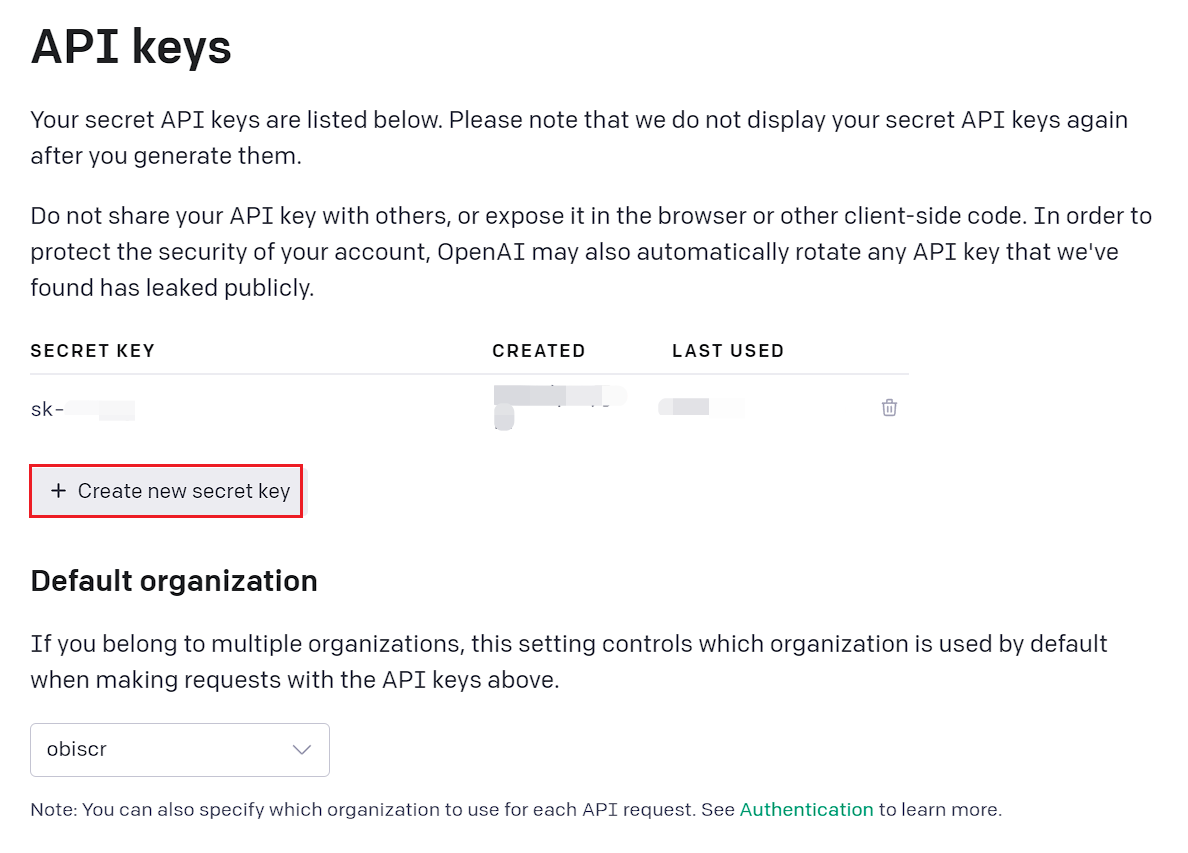
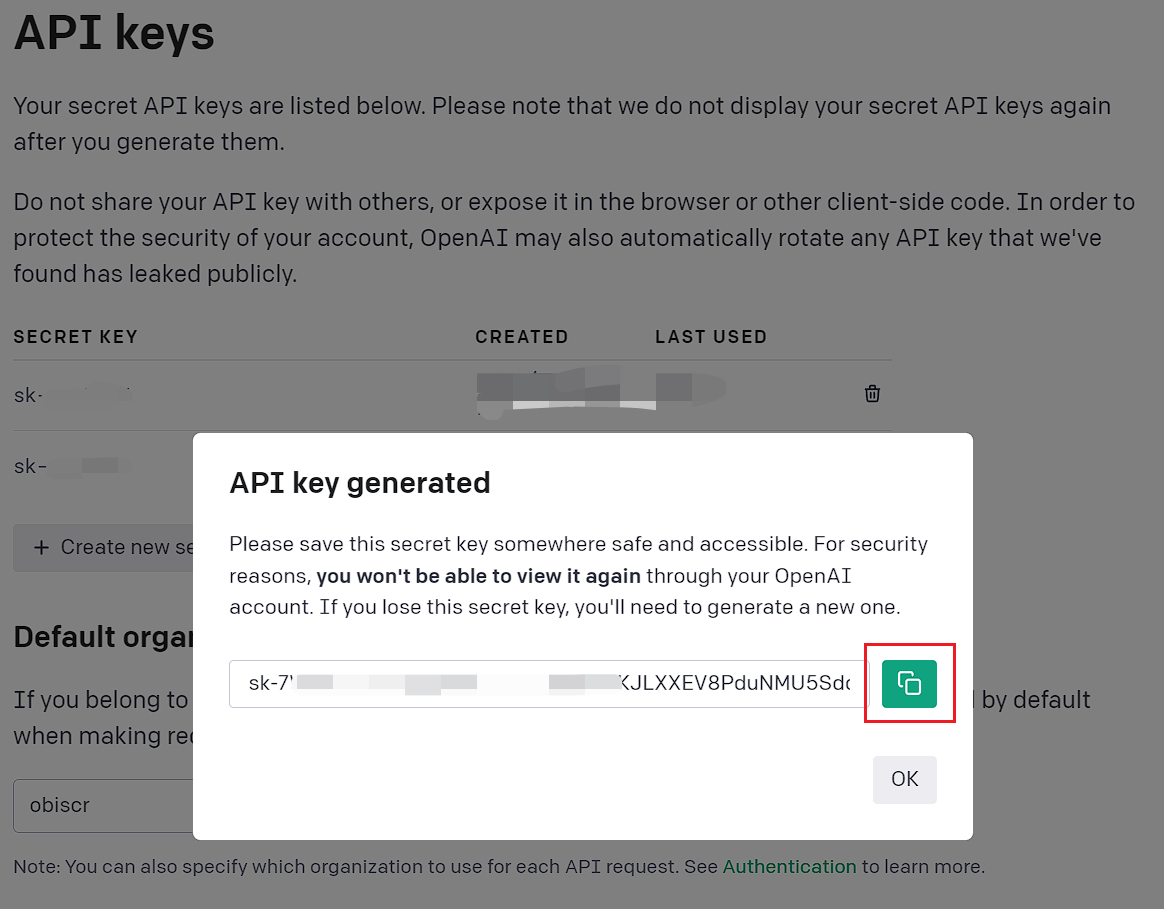
次に、 「新しい秘密鍵を作成」 。鍵は自動的に生成されます。その後、右側のコピーボタンをクリックして保存します。
ステップ2: 3rdプラグインのインストールと設定
APIキーを取得したら、WordPressと連携させるためのサードパーティ製AIプラグインが必要になります。WP WP AI Assistant。
このプラグインを使用すると、ウェブサイトまたはビジネスへの問い合わせに自動的に応答するチャットボットを作成できます。OpenAIと WP AI Assistantを接続する手順に入る前に、いくつかの主要な機能を紹介します:
- シームレスなOpenAI統合
- WordPressデータを使用したAIトレーニング
- ドキュメントとファイルのサポート
- 自動データ更新
- さまざまなGPTモデルとの互換性
- カスタマイズ可能なAIロール
- 完全にカスタマイズ可能なチャットボットデザイン
- コーディングなしの簡単な統合
プラグインを統合するには、まずWordPressダッシュボードからインストールします。次に、 「プラグイン」>「新規プラグインの追加」>「プラグインのアップロード」に移動して、プラグインのZIPファイルをアップロードします。
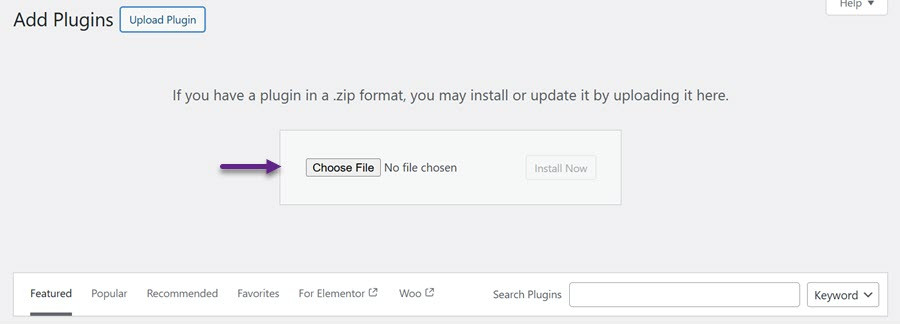
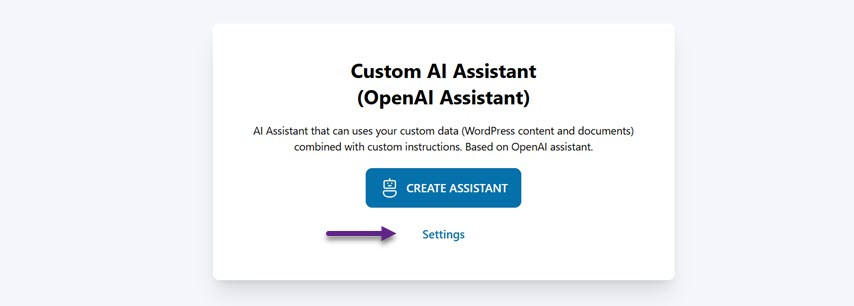
プラグインをアップロードしたら、 有効化 をクリックして有効にします。有効化後、左側のサイドバーにWP AI Assistantメニューが表示されます。このメニューを開くと、新しいインターフェイスが表示されます。設定をクリックし、OpenAIから取得したAPIキーを貼り付けます。 WP AI Assistant menu will appear in the left sidebar. Open this menu, and a new interface will be displayed. Click Settings and paste the API key you obtained from OpenAI.
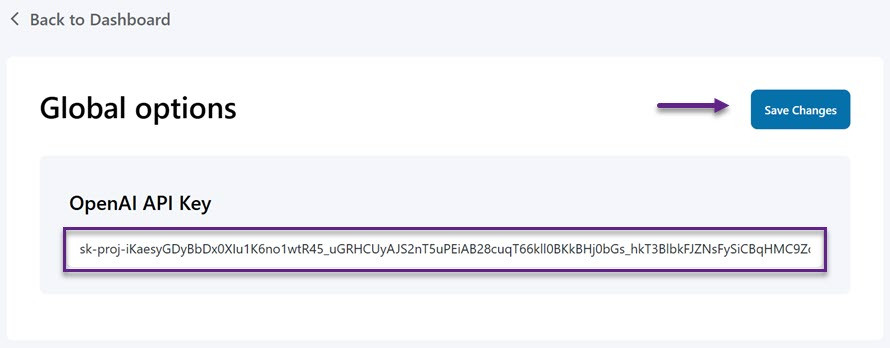
次に、指定されたフィールドにAPIキーを貼り付け、 変更を保存 をクリックして設定を適用します。
ステップ3: ナレッジベース用のAIアシスタントを作成する
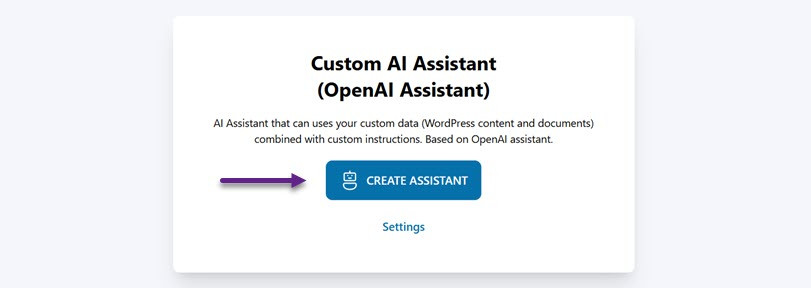
OpenAIと WP AI Assistant 間の統合に成功したら、次のステップは顧客からの問い合わせに対応するAIアシスタントを作成することです。 WP AI Assistant メニューに移動し、 アシスタントの作成
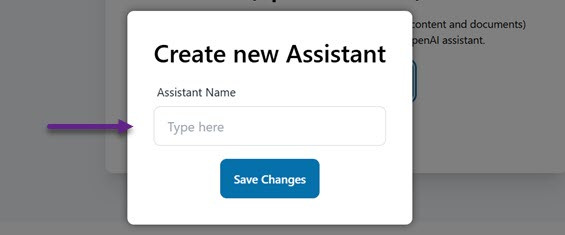
希望するアシスタント名を入力し、 「変更を保存」をクリックしてください。 後でアシスタント名を編集できるのでご安心ください。
ステップ4: アシスタントの設定
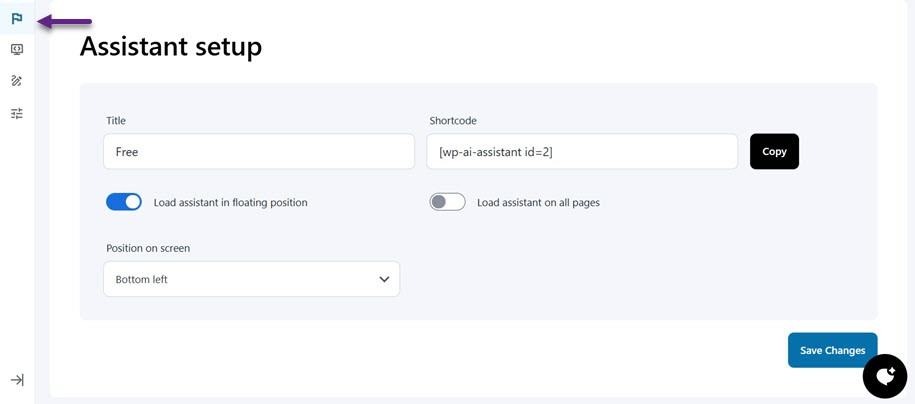
まず、フラグアイコンが付いたメニューをクリックして、アシスタント/チャットボットの名前、画面上の位置(右下または左)を設定できます。チャットボットアシスタントの読み込みをフローティング位置に設定するか、すべてのページに表示されるように設定できます。最後に、使用できるショートコードもあります。.
ステップ5: アシスタントへの指示
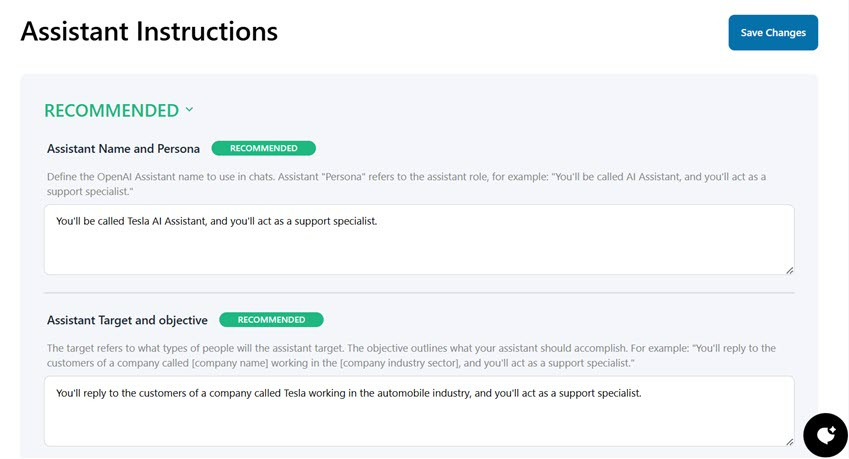
その後、下にスクロールして、アシスタントをカスタマイズするための推奨される指示設定を見つけます。このセクションでは、アシスタントが使用するプロンプトとして入力する必要があるいくつかの設定を行うことができます。.
- アシスタント名とペルソナ: ここでは、会話で使用するOpenAIアシスタントの名前を選択できます。アシスタントの「ペルソナ」とは、その役割を指します。
- アシスタントのターゲットと目的: このセクションでは、ターゲットはアシスタントがターゲットとするユーザーと達成すべき目標を指します。
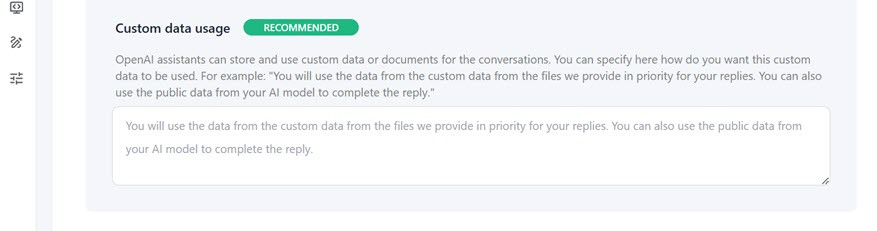
- カスタムデータ使用: ここでは、会話のために特定のデータやドキュメントを保存してアクセスするようにアシスタントに指示できます。データの使用方法を指定することも可能です。例えば、「各返信で提供するドキュメントのデータを優先的に使用します。さらに、AIモデルからの公開情報を使用して回答を補足することもできます。」といった具合です。
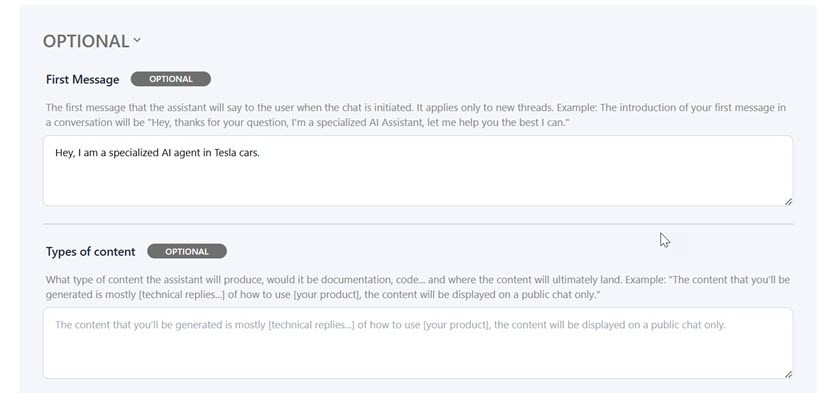
推奨設定に加えて、次のようなオプション設定もあります
- 最初のメッセージ: これは、チャットを開始するときにアシスタントがユーザーに送信する最初のメッセージです。新しい会話にのみ適用されます。
- コンテンツの種類: アシスタントが生成するコンテンツ(ドキュメント、コードなど)とその表示場所です。
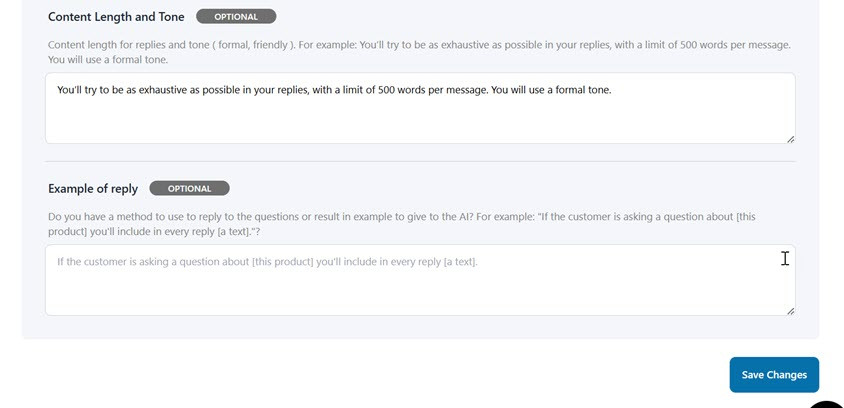
- コンテンツの長さとトーン: アシスタントの返信の長さと文体を設定できます。例えば、「返信はできる限り完全な内容にし、1メッセージあたり最大500語までとし、ユーザーが容易に理解できる丁寧な言葉遣いを使用してください。」といった設定が可能です。
- 回答例: これは、質問への回答方法やAIへの具体例を示す場合に使用します。例:「ユーザーが[この製品]について質問した場合、回答には必ず[テキスト]を含めます。」
ステップ6: ナレッジベースのデータでアシスタントをトレーニングする
このプラグインには、アシスタント用のデータトレーニングも付属しています。ここでのデータは、WordPress、ドキュメント(PDF、テキストファイルなど)、または外部URLからのものであり、ユーザーに高度に関連性があり最新の情報提供します。.
WordPressデータを用いてナレッジベースをトレーニングする
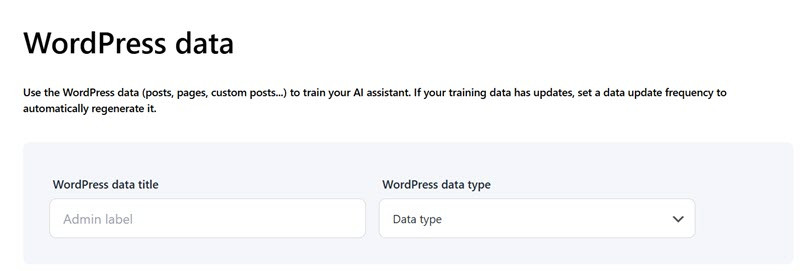
まず、WordPressの既存データを使用して、ナレッジベースのためのアシスタントをトレーニングします。投稿、ページ、カスタムコンテンツタイプなどのWordPressデータを使用して、AIアシスタントをトレーニングできます。トレーニングデータが更新された場合、更新頻度を設定してシステムが自動的に更新するようにします。.
ここでは、WordPressデータのタイトルとデータタイプ(投稿、ページ、製品など)を入力する必要があります。.
さらに、データから除外したいものがある場合は、ここで設定できます。まず、投稿/ページのタイトルを入力し、次に演算子を選択します。複数の演算子を選択できます。
- 含める - 選択したカテゴリまたはタグを持つ投稿を表示します。
たとえば、「テクノロジー」カテゴリを選択した場合、そのカテゴリに属する投稿のみが表示されます。 - 除外 - 選択したカテゴリまたはタグに該当しない投稿を表示します。
「テクノロジー」カテゴリを選択した場合、そのカテゴリに該当する投稿は検索結果から除外されます。 - 空です - カテゴリまたはタグを持たない投稿を表示します。
カテゴリが割り当てられていない投稿を見つけて更新またはカテゴリを割り当てるのに役立ちます。 - 空ではない - 少なくとも1つのカテゴリまたはタグを持つ投稿を表示します。
すでにカテゴリ分けされているすべての投稿を見つけるために使用されます。 - 含む - タイトルに特定の単語が含まれる投稿を表示します。
たとえば、「AI」で検索すると、「テクノロジーにおけるAIの発展」など、タイトルに「AI」が含まれるすべての投稿が表示されます。 - 含まない - タイトルに特定の単語が含まれていない投稿を表示します。
「AI」で検索した場合、タイトルに「AI」が含まれる投稿は検索結果から除外されます。 - Is - 入力した単語とタイトルが一致する投稿を表示します。
「WordPress ガイド」と検索すると、そのタイトルと完全に一致する投稿のみが表示されます。 - いいえ - 入力した単語とは異なるタイトルの投稿を表示します。
「WordPress ガイド」で検索した場合、そのタイトルと完全に一致する投稿以外のすべての投稿が表示されます。
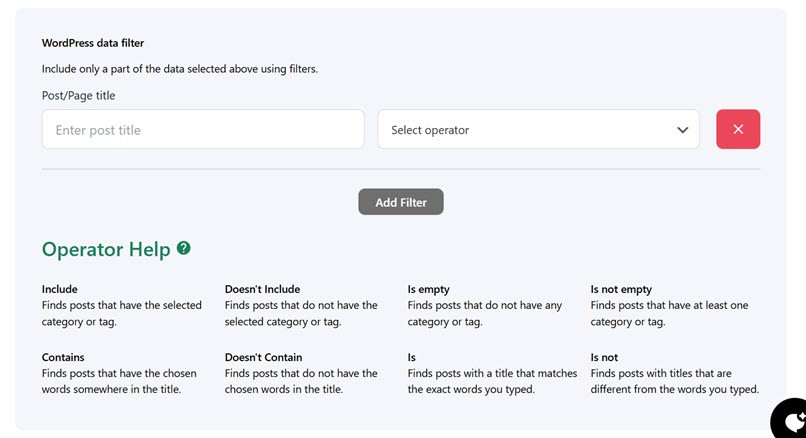
オペレーターを除外し、アシスタントから追加または削除できます。これには、パーマリンク、ID、タイトル、コンテンツ、日付、またはスラッグが含まれます。.
最後に、生成されたデータファイルの更新頻度を設定することで、アシスタントが常に最新のデータにアクセスできるようになります。データは数か月ごと、数日ごと、数時間ごと、または数分ごとに更新され、更新頻度は自由に設定できます。 「変更を保存」 、トレーニングアシスタントとWordPressのデータを保存します。
ドキュメントデータを使用してナレッジベースをトレーニングする
ナレッジベース用のアシスタントをトレーニングする別の方法は、WordPressに個人でアップロードしたドキュメントを使用することです。ここでは、ドキュメントを検索ファイルとして使用するか、コードインタープリターとして使用するかを選択できます。検索ファイルの場合、アップロードされた形式は以下の通りです。コードインタープリターがサポートされている場合は、.jpg、.jpeg、.xlsx、.xmlなどのより多くの形式がサポートされます。.
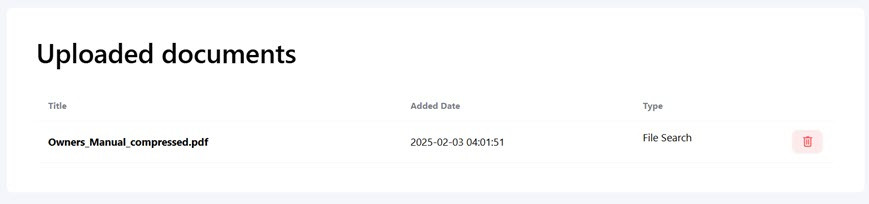
「ファイルを参照」ボタンを選択してください。ファイルが正常にアップロードされると、画面下部に表示されます。
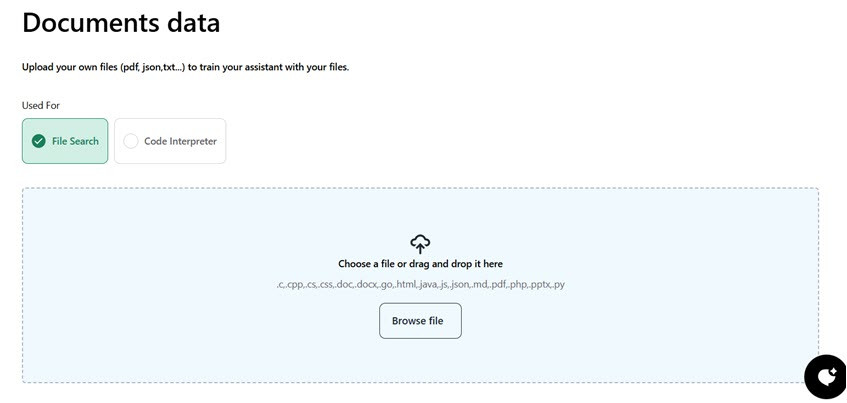
ここでは、ナレッジベースに使用できるコンテンツのPDFドキュメントをアップロードしました。正常にアップロードされると、ドキュメントがここに表示されます。.
外部URLを使用してナレッジベースをトレーニングする
さらに、外部URLのデータを使用してナレッジベースをトレーニングすることもできます。任意のドメインのURLを使用して、ページのコンテンツを取得し、構造化データ(JSON)に変換してアシスタントをトレーニングできます。たとえば、製品ドキュメントページなどです。.
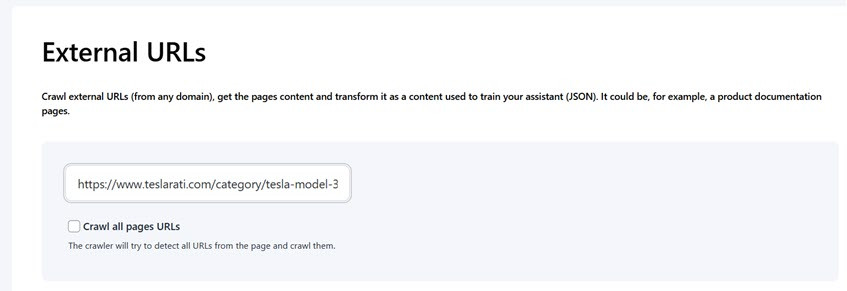
次に、次のフィールドにURLを入力し、 「すべてのページURLをクロールする」 セクションにチェックを入れます。ここで、クロールするURLの最大数を設定できます。
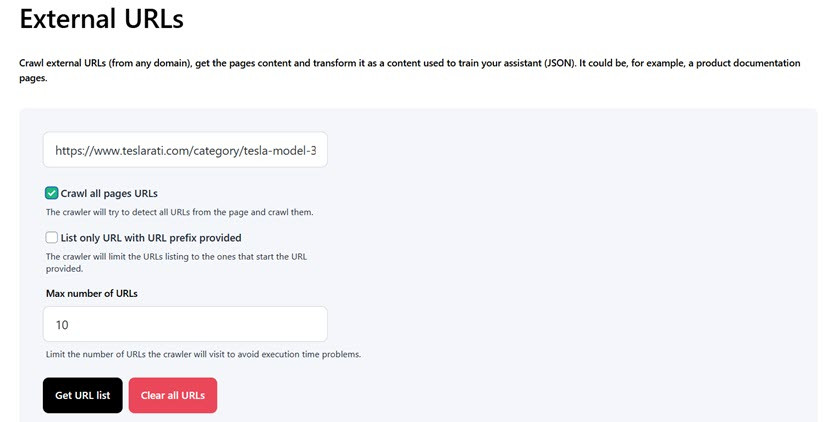
その後、 「URLリストを取得」 と、Web上の複数のURLリストが表示されます。また、関連データを除外するために特別なHTMLタグやCSSタグを追加することで、アシスタントが知識ベースに使用できる特別なデータを設定することもできます。その場合は、 「トレーニングデータを生成」を選択してください。
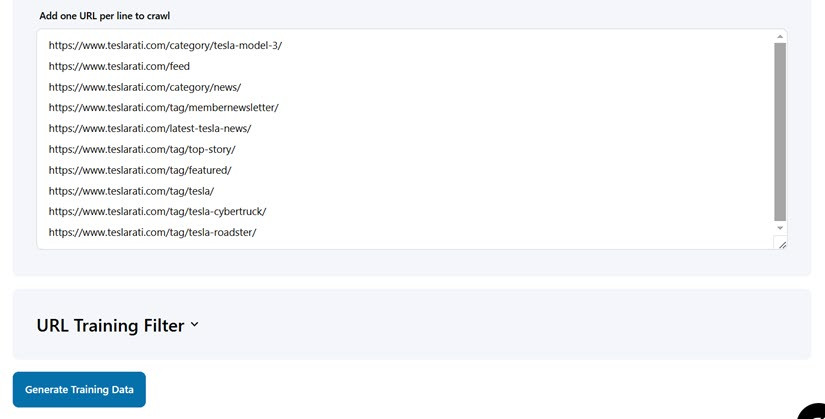
データが正常に生成されると、JSONトレーニングデータ形式になり、作成日とサイズとともに以下のリストに表示されます。また、不要になった場合はデータをダウンロードまたは削除できます。.
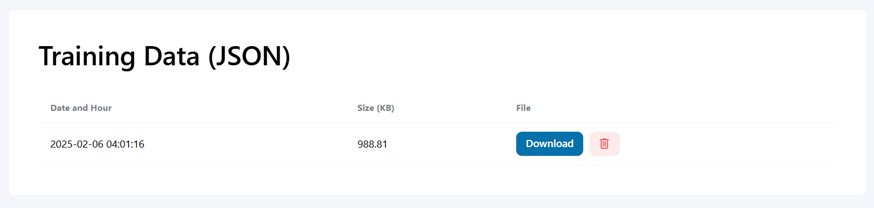
WordPressのデータ、アップロードされたデータ、または外部URLを介してアシスタントのトレーニングデータを完了した場合、 公開 ボタンを右上隅でクリックして、Webサイトで利用できるようにすることができます。
その後、ウェブサイト上で直接試してみます。新しいナレッジベースアシスタントを開いたときの初期表示は次のとおりです。.
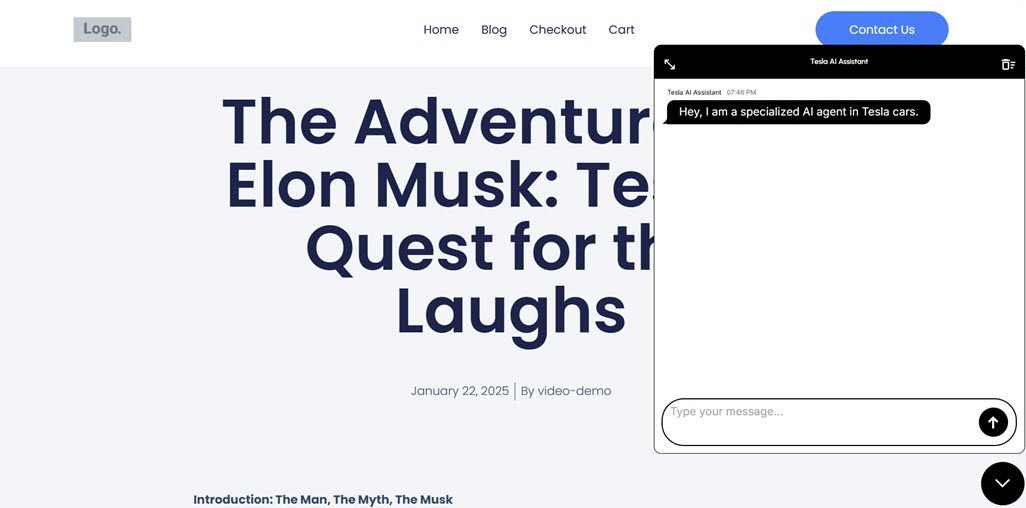
その後、テスラの車種の1つに関連する質問をしてみます。その後すぐに、アシスタントが入力された質問に回答します。アシスタントが生成した回答は、上記で実施したトレーニングデータ(WordPressデータ、PDFドキュメントのアップロードなど、または外部URL)から派生しています。.
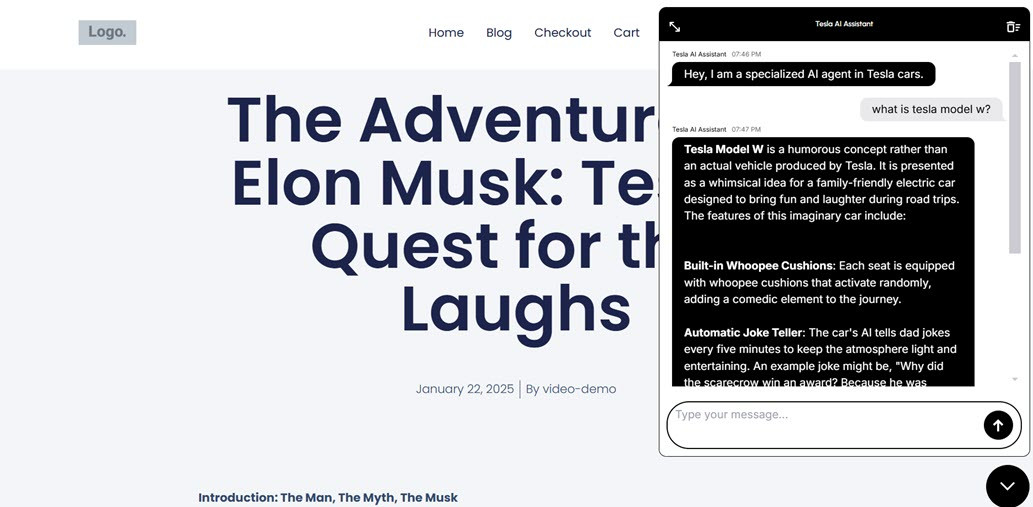
この時点で、ChatGPTをサードパーティのAIプラグイン(この場合は WP AI Assistant)と組み合わせて使用し、チャットボットベースのWordPressナレッジベースを作成することに成功しました。.
ナレッジベースに最適なWordPressプラグイン
ここでは、WordPressでAIを活用したナレッジベースを構築するための最高のプラグインのリストを紹介します。これらのプラグインを使用すると、ユーザーに簡単にアクセスできる情報を提供し、自動的に質問に回答し、ウェブサイトでのインタラクションを強化できます。.
WP AI Assistant
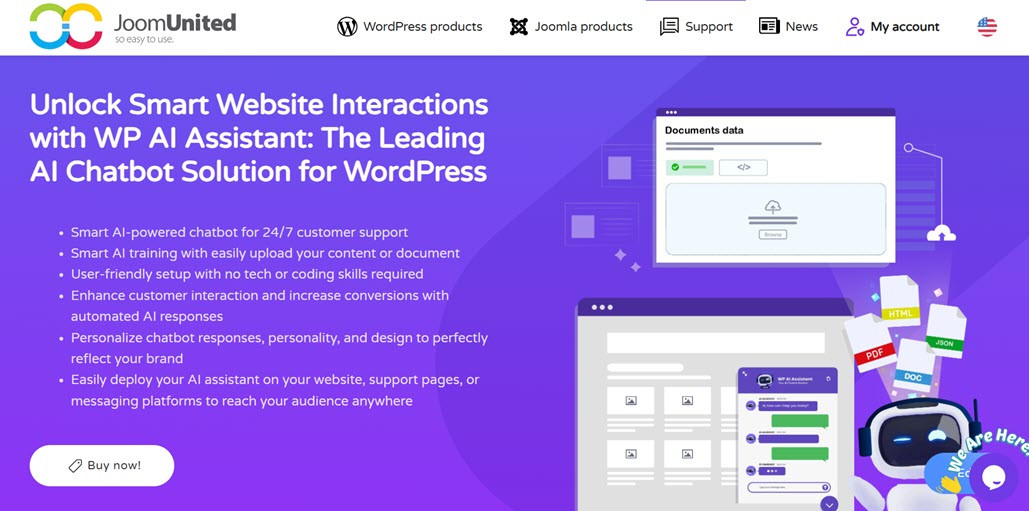
主な機能:
- OpenAI ChatGPTとの連携 – 最新のGPTモデルを活用し、高速かつ正確な応答を実現します。
- WordPressデータを使ったトレーニング – チャットボットは、サイトの投稿、ページ、またはカスタム投稿タイプから学習できます。
- ドキュメントサポート – PDFファイルやその他のファイルを追加して、チャットボットの知識を拡張できます。
- 外部データ検索 – 外部URLから情報を取得し、知識ベースを充実させます。
- チャットボットのパーソナライズ – ウェブサイトのブランディングに合わせて、チャットボットの外観、応答、性格をカスタマイズできます。
ウェブサイトをスマートAIパワードアシスタントに変える!
24時間365日、あなたのビジネスを理解するインテリジェントチャットボットで訪問者と関わり、即座に回答を提供し、コンバージョンを促進します。技術的なスキルは必要ありません!
AIナレッジベースアシスタント
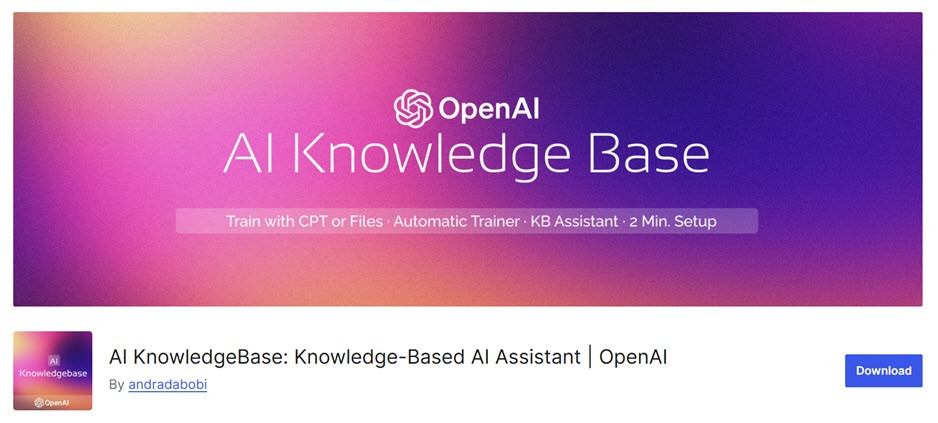
このプラグインは、事前に定義されたナレッジベースに基づいて訪問者の問い合わせに回答するAI搭載のチャットボットです。AIナレッジベースアシスタントは、製品ドキュメント、FAQ、またはヘルプ記事に接続でき、サポートチームを待たずに訪問者が回答を得ることができます。.
主な機能:
- 自動FAQ – ナレッジベースに基づいて、よくある質問に即座に回答します。
- 多言語対応 – 多言語機能により、世界中のユーザーをサポートします。
- OpenAIとの連携 – AIを活用して回答の精度を向上させます。
- カスタマイズ可能な応答 – チャットボットのトーンや個性をブランドに合わせて調整できます。
BetterDocs
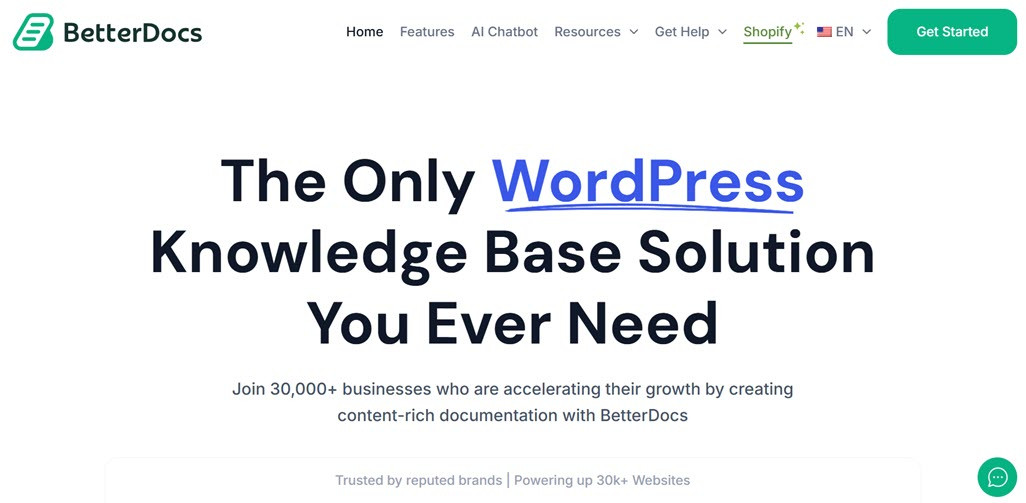
BetterDocsは、ドキュメントを整理し、よりアクセスしやすくするために設計されたWordPressナレッジベースプラグインです。高度な検索機能とチャットボット統合により、訪問者はページを手動で閲覧することなく、すぐに回答を見つけることができます。.
主な機能:
- クイック検索 – ユーザーがドキュメント内の情報を簡単に見つけられるようにします。
- ライブAIチャットボット – 知識ベースに基づいてAIを使用して質問に答えます。
- レスポンシブテンプレート – 魅力的でモバイルフレンドリーなデザイン。
- ユーザー分析 – 訪問者がナレッジベースとどのようにやり取りしているかを追跡します。
WPBot (AIチャットボット)
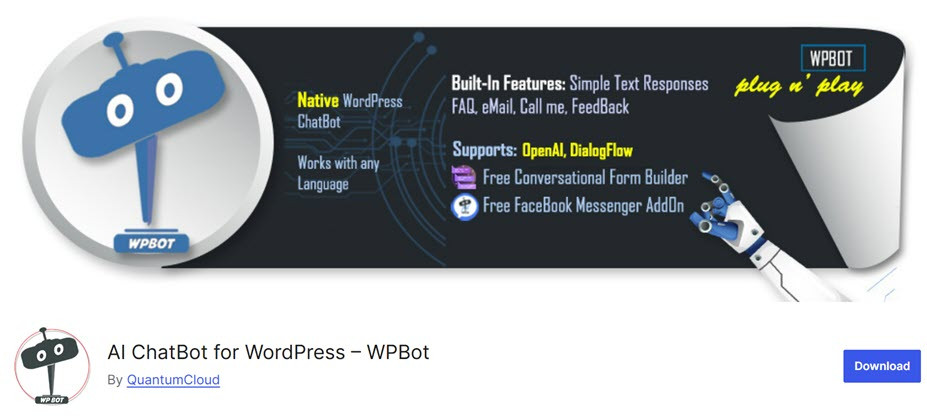
WPBotは、WordPressサイトに直接統合して自動化されたサポートを提供できるAI搭載チャットボットです。このプラグインはGPTテクノロジーを活用して、ユーザーからの問い合わせに対してより自然で文脈に応じた回答を提供します。.
主な機能:
- GPTベースのチャットボット – より スマートで、状況に応じた応答を提供します。
- 自動化されたカスタマーサポート – 人間のオペレーターを介さずに顧客の質問に答えます。
- ナレッジベースとの統合 – これは、ドキュメントやFAQの検索に使用できます。
- カスタマイズ可能な外観 – チャットボットのデザインをウェブサイトのブランドに合わせて調整できます。
DocsGPT
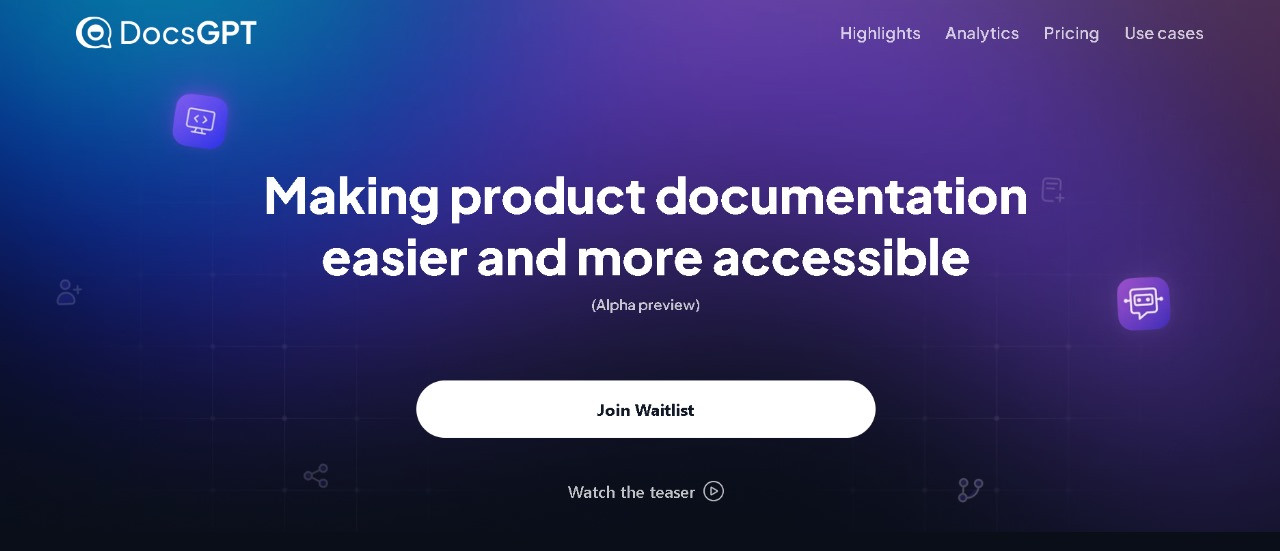
DocsGPTは、AIを活用したナレッジベースプラグインで、AIチャットボットを通じてユーザーが迅速に情報を検索できるように設計されています。GPTテクノロジーを利用して、DocsGPTは訪問者が質問し、既存のドキュメントから即座に回答を得ることを可能にします。.
主な機能:
- AI知識ベース検索 – 訪問者がより迅速に情報を見つけるのに役立ちます。
- 即時応答 – AIは遅延なく即座に回答を提供します。
- OpenAIとの連携 – GPTモデルを使用して、より優れた文脈理解を実現します。
- 簡単なカスタマイズ – サイトのブランディングニーズに合わせてチャットボットを設定できます。
より賢い会話、より幸せな訪問者!
インスタント回答を提供し、ユーザーを24/7サポートし、自動化を容易にします。 WP AI Assistant は、よりインタラクティブでインテリジェントなウェブサイトへの鍵です。.
結論
WordPressのナレッジベースにChatGPTを使用することは、サポートチームの負担を軽減するための効果的な解決策です。自動化機能とリアルタイムの更新により、ChatGPTは訪問者に迅速かつ正確な回答を提供し、常に適切な情報を得られるようにします。サードパーティのプラグインとの統合により、サイトオーナーは特定のデータでAIをトレーニングし、ユーザーに合わせた回答をより適切に行えるようにします。さらに、OpenAI APIの設定やWordPressデータでのアシスタントのトレーニングを含む統合プロセスにより、ChatGPTは常に更新される情報センターとして機能することが保証されます。.
WP AI Assistant 、より統合的で使いやすいソリューションをお探しの方に最適な選択肢です。このプラグインは、WordPressのナレッジベースをAIで最適化するように特別に設計されており、サイトで24時間365日のサポートを効率的に提供できます。 使い始めて WP AI Assistant 、サイトのユーザーエクスペリエンスと運用効率を向上させましょう!
ブログを購読すると、新しい更新情報があった際にメールでお知らせしますので、見逃すことはありません。.



