 WordPress 製品
 Joomla製品
 Support
 News
News Login
LoginWordPress のテーブルを Google スプレッドシートと同期する方法

おそらく、Googleの表とWPの表を簡単に同期する方法を探してここに来られたのでしょう。まさにその通りです!ここでは、 wp table manager を使って同期し、WordPressページに表を表示する方法を学べます。.
WP Table Manager は、テーブル作成時にスプレッドシート用の完全なツールセットを提供する唯一のプラグインです。そう…!Excelのように ;)。
この素晴らしいプラグインは、Googleスプレッドシート同期など、他にも本当に優れたツールを提供しています。これを使えば、コピー&ペーストとクリックだけでWPのテーブルをスプレッドシートと同期できます。はい…不可能に思えますが、この記事ではその方法を学んでいきます。.
クライアントのウェブサイト向けの堅牢なテーブル管理ソリューションをお探しですか?
価格表から製品比較まで、このプラグインはデータを明確でユーザーフレンドリーな方法で提示する強力な機能を提供します。
今すぐ競争優位性を手に入れましょう!
同期のためにWordPressのテーブルを準備する
まず最初に、 wp table manager でテーブルを作成する方法を知っておく必要があります。とても簡単なので…さっそくやってみましょう!
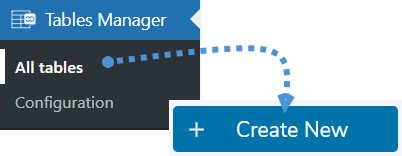
左側のセクションにある「テーブルマネージャー」>「すべてのテーブル」に移動し、「新規作成」>「テーブル」をクリックします。.
上部にテーブルを編集して好みに合わせてカスタマイズするための多くのオプションがあるスプレッドシートが表示されますが、この例では同期するため、このテーブルは編集しません。.
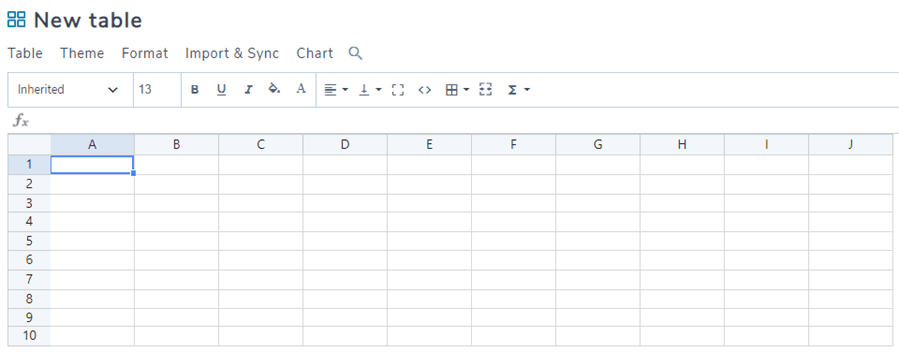
このプラグインは、ご覧のとおり、多くのオプションを提供しています。.

同期の目的のため、画像のようにそのスプレッドシートを空白のままにしておきます。これで完了です。.
Googleスプレッドシートの情報を探す
ここで、価格とサービスを含むGoogleスプレッドシートがあり、それをWPサイトに表示したいとします。そのため、WPスプレッドシートを作成しました。.
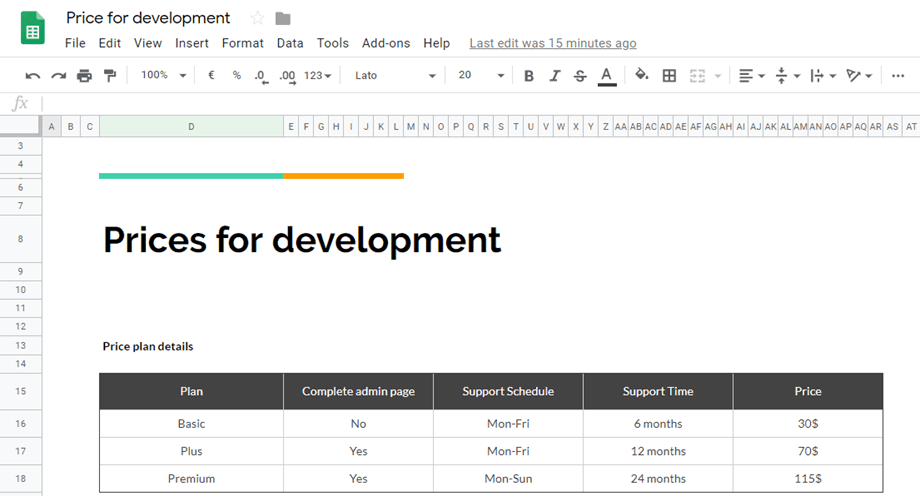
ご覧のとおり、クライアントに情報を提供するためにWPサイトに表示すべきスプレッドシートがあるので、始めましょう。.
まず、Googleスプレッドシートを公開する必要があるので、「ウェブに公開」をクリックしてください。.
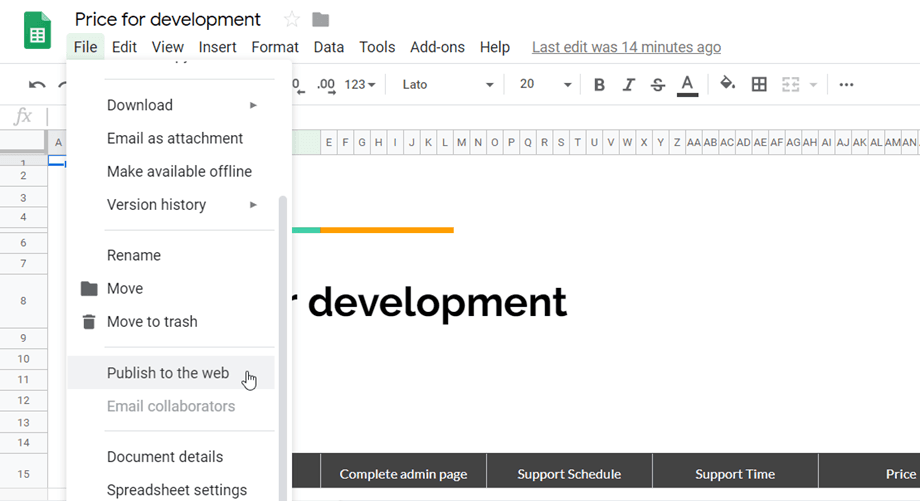
スプレッドシートと「ウェブページ」を選択します。.
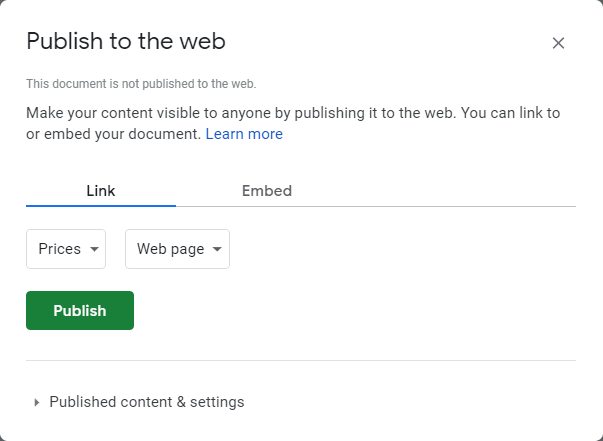
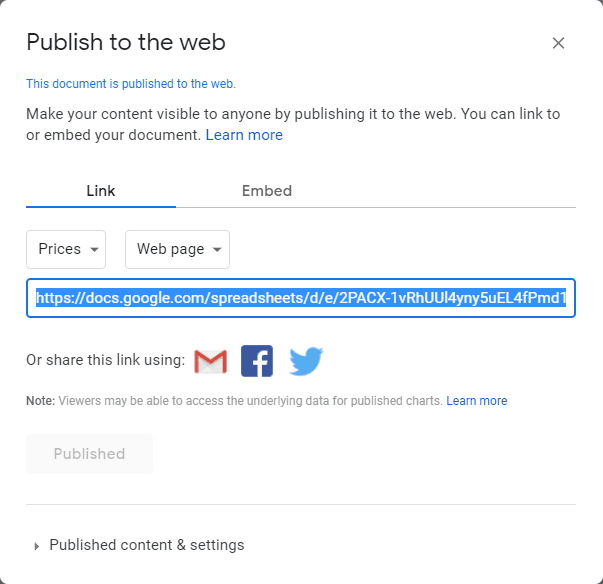
その後、Googleスプレッドシートを公開するためのリンクが取得できるので、それをコピーしてください。.
WordPress と Google スプレッドシートの同期を完了する
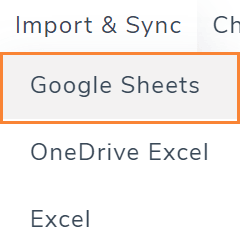
もう少しで完了です!WordPressのGoogleスプレッドシート同期を完了するには、作成したWPテーブルにリンクを貼り付けるだけです。以前作成したテーブルに移動するには Tables Manager > All tables に進み、以前作成したテーブルをクリックすると上部パネルが表示されるので、 Import & Sync > Google Sheetsをクリックします。
これらはテーブルの構造を編集するためのオプションです。「スプレッドシートリンク」というオプションのボタンまでほぼ進みます。そのテキストボックスに、「ウェブに公開」から取得したGoogleスプレッドシートのリンクを貼り付けて、「データを取得」をクリックします。.
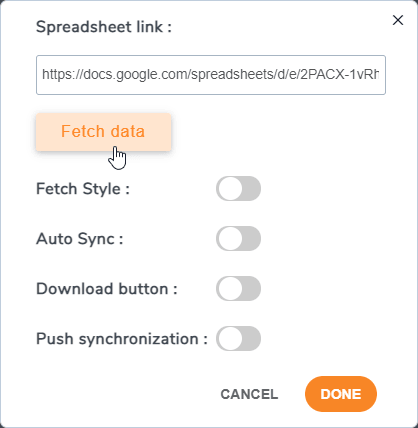
必要に応じてAuto Syncを選択してください。これはGoogleスプレッドシートをWPテーブルと自動的に同期するもので、「Fetch Data」ボタンをクリックする必要がなくなります。.
「Fetch style」オプションを設定すると、Googleスプレッドシートからスプレッドシートのスタイルがコピーされるため、スプレッドシートに再度スタイルを追加する必要がなくなります。.
これで完了です!同期が終了しました ;)。.
Google スプレッドシートから直接自動同期
Googleスプレッドシートを WP Table Managerに接続して同期する方法がわかったところで、先ほど名前だけ挙げてまったく説明していなかった機能が1つあります。それが 自動同期です。
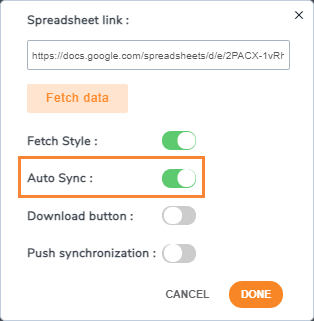
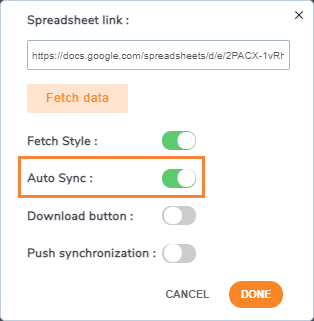
これにより、毎回 Fetch Data をクリックすることなく、Google スプレッドシートをテーブルと自動的に同期するオプションが有効になります。しかしここで疑問なのは、同期までどれくらい待つのかということです。答えは、完全にあなた次第です ;)
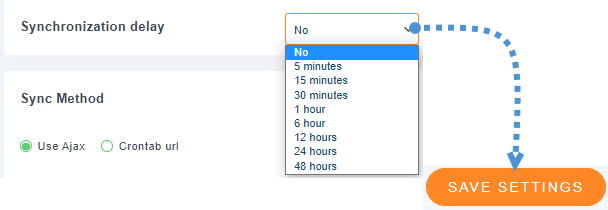
自動同期の時間遅延は、 遅延なし から 48時間まで設定できます。つまり、遅延なしから始めるなど、多くのオプションから選択できるため、同期が行われるのを待つ必要はありません。
この遅延を定義するには、 テーブルマネージャー > 設定に移動します。
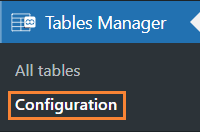
このセクションで、 メイン設定に移動すると、 同期遅延 オプションが表示され、時間を選択するドロップダウンがあります。同期したい期間をクリックし、最後に 設定を保存をクリックすれば完了です。ここで選択した遅延に応じてテーブルが同期されます。
あとは、Googleシートをテーブルに取得する際に 自動同期 を有効にするだけで簡単です。
Google スプレッドシートのページから WP テーブルを変更する
すべてのデータが同期されたので、GoogleページからWPテーブルを編集できるようになります。.
この例では、記事にテーブルを投稿し、Google スプレッドシートのページから変更します。まず、投稿を作成して Gutenberg ブロックを追加します。投稿 > 新規追加に移動し、「+」をクリックして「Wp Table Manager」ブロックを探します。.
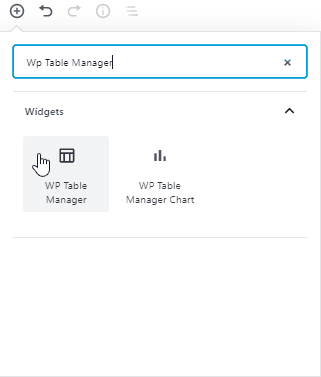
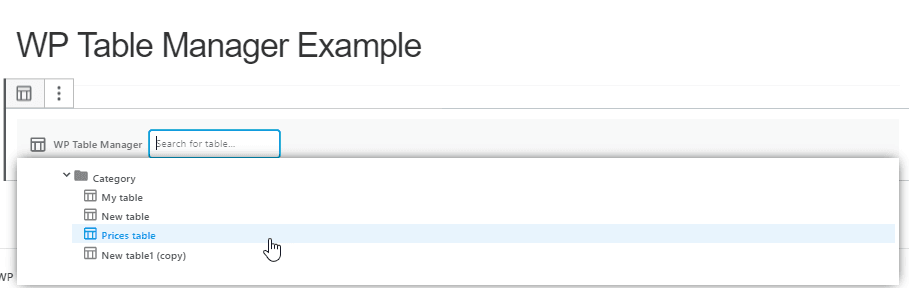
次に、テーブルを選択して「公開…」をクリックします。
テーブルが公開されたので、このように表示されます:
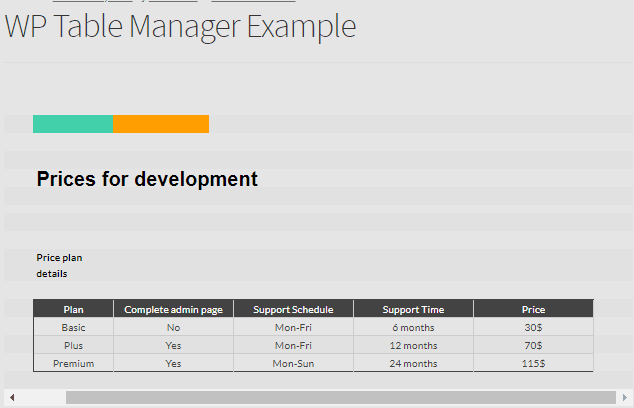
Googleスプレッドシートで作成したものと同じで、Googleスプレッドシートのページから価格を変更したらどうなるでしょうか?見てみましょう。.
価格を変更して255ドルに設定します。.
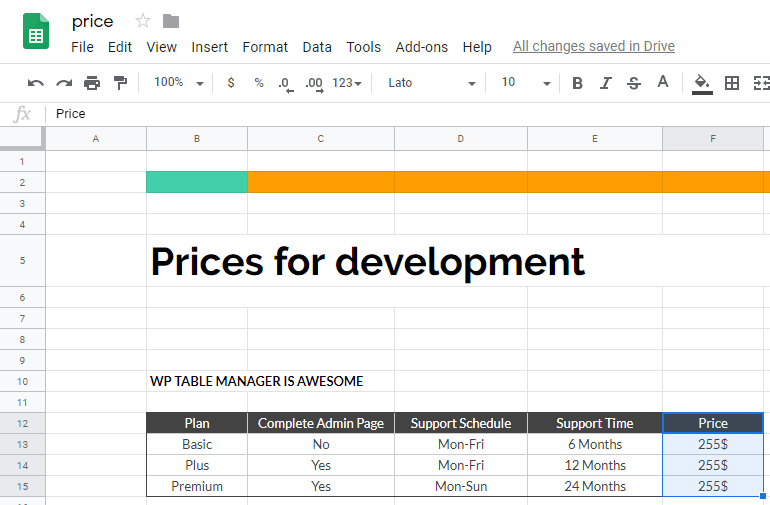
次にテーブルを確認してみましょう。公開されているWPテーブルで価格が変更されていることがわかります。.
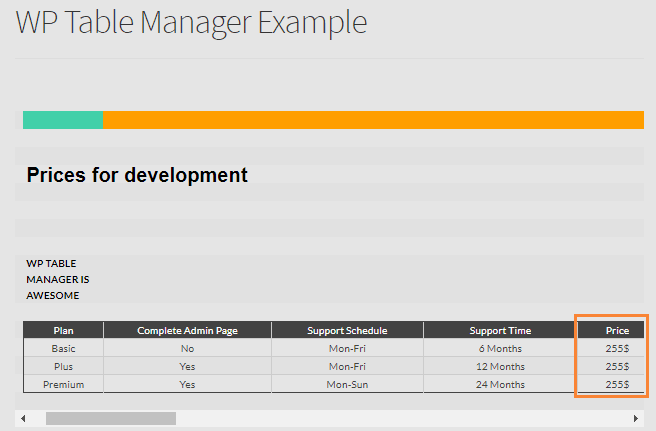
そして、はい…!これで、WordPressの管理者パネルへのアクセス権を与えることなく、編集者にテーブルを管理させる可能性が得られ、Googleスプレッドシートのように使い慣れたすべてのツールを使用できるため、スプレッドシートの作成がより快適になります。ご覧のとおり、 WP Table Manager では、スプレッドシートのスタイルをWordPressページに送信し、一定期間後にスプレッドシートを自動的に同期することもできるため、「データを取得」をクリックする必要はありません。.
そして、これは唯一のオプションではありません!WP Table Manager を使用すると、 テーブルを Excel と同期
すべてのウェブマスターの皆様へ!
クライアントのウェブサイトを WP Table Managerで強化しましょう。テーブル、チャート、スプレッドシートを簡単に管理・カスタマイズし、クライアントに動的で魅力的なデータビジュアライゼーションを提供できます。
今日、あなたのウェブデザインサービスをアップグレードしましょう!
何を待っているのですか?今すぐメンバーシップを購入してください こちら
ブログを購読すると、サイトに新しい更新があったときにメールでお知らせしますので、見逃すことはありません。.



