 WordPress製品
 Joomla 製品
 サポート
サポート ニュース
ニュース ログイン
ログイン14+ WordPressのベストアイコン画像プラグインとチュートリアル (比較)

アイキャッチ画像プラグインは、WordPressサイトの構築や管理において見落とされがちな重要なツールの1つです。注目を集め、エンゲージメントを高め、 SEO対策。ブログ初心者でも、ビジネスサイトの管理者でも、適切なプラグインを選択することで、時間を節約し、ウェブサイトの見栄えを良くすることができます。
目次
この記事では、 WordPressの アイキャッチ画像プラグインの中から、設定、カスタマイズ、さらには自動化までを簡単に行える便利なプラグインをご紹介します。プラグイン一覧に加え、WordPressのアイキャッチ画像機能を最大限に活用するための実践的なガイドやチュートリアルも掲載しています。
WordPressのアイキャッチ画像プラグインを使用する理由?
WordPressは注目画像を管理するための組み込み機能を提供していますが、制限されています。注目画像プラグインは、注目画像を扱う際のより多くの制御、柔軟性、および効率性を望む場合に適切な解決策となる可能性があります。注目画像プラグインを使用することが非常に役立つ理由は次のとおりです:
- コードなしでカスタム画像サイズをサポート: WordPressはサムネイル、中、大きいのデフォルトの画像サイズしか提供していません。より多くのサイズを追加したい場合は、functions.phpファイルを手動で編集する必要があります。プラグインを使用すると、技術的なエラーのリスクなしにこれを実行できます。
- テーマやメディア設定の変更時の対応が容易になります。 テーマを変更したりメディア設定を更新したりしても、古い投稿の画像サイズは自動的に調整されません。一部のアイキャッチ画像プラグインは、新しい設定に合わせて画像サイズを再生成できます。
- 一括アイコン画像管理: 特定のプラグインを使用すると、複数の投稿のアイコン画像を一度に自動設定できます。コンテンツが多い場合に特に時間を節約できます。
- 複数のアイキャッチ画像を追加する: WordPressはデフォルトでは複数のアイキャッチ画像をサポートしていません。プラグインを使用することで、1つの投稿またはページに複数のアイキャッチ画像を表示できます。
- 投稿やウィジェットのビジュアルを強化する: プラグインを使用すると、テーマを変更することなく、最近の投稿リスト、関連投稿、その他のウィジェットエリアにサムネイルを追加できます。
アイキャッチ画像プラグインに何を求めるべきか?
すべてのアイキャッチ画像プラグインが必要な機能を備えているわけではありません。間違った選択を避けるためには、特にコンテンツを頻繁に更新したりテーマを変更したりする場合に、アイキャッチ画像を効率的かつ安全に管理するためにプラグインに何が備わっているべきかを知ることが重要です。.
カスタム画像サイズのサポート
カスタム画像サイズの追加と管理は不可欠です。特に、サイト全体で一貫したビジュアルを実現したい場合はそうです。優れたプラグインを使用すると、コードやテーマファイルに触れることなくこれを実行できます。.
これは、ブログ、ポートフォリオ、オンラインストアなど、さまざまなレイアウトのニーズを持つWebサイトに特に役立ち、一貫した画像表示がユーザーエクスペリエンスとブランドの一貫性を高めます。.
一括編集と自動化
数百の投稿がある場合、一括編集機能は時間を大幅に節約できます。一部のプラグインは、コンテンツ内の最初の画像や特定のURLにアイキャッチ画像を設定するなどの自動化機能を提供します。.
このプロセスを自動化することで、注目画像を割り当てることを忘れるリスクを減らし、すべてのコンテンツページでクリーンでプロフェッショナルな外観を維持するのに役立ちます。.
テーマとビルダーの互換性
プラグインがWordPressテーマおよびElementorやGutenbergなどのページビルダーと互換性があることを確認してください。これにより、レイアウトが崩れることなく、ビジュアルエディター内で直接アイコン画像を管理できます。.
ビルダーとのシームレスな統合により、ツール間の切り替えが不要になり、設計プロセスがより効率的になり、不必要な前後の調整が不要になります.
画像サイズの再生成とリサイズオプション
テーマや画像設定を変更すると、サムネイルの再生成が不可欠になります。堅牢なプラグインは、設定した新しい寸法に合わせて古い画像のサイズを自動的に変更するオプションを提供します。.
これにより、画像を手動で再アップロードしたり編集したりする必要がなくなり、サイト上のすべての視覚要素が鮮明で、比例しており、最新のレイアウト変更に合わせたものになります。.
使いやすさ
使いにくい強力なプラグインはイライラさせるものです。理想的には、直感的なインターフェイスと詳細なドキュメントが備わっているべきで、技術的な知識を習得することなくすぐに使い始めることができます。.
ユーザーフレンドリーなデザインはエラーを減らし、メディアを頻繁に扱う必要のある非開発者やコンテンツマネージャーでも簡単にアクセスできるようになります.
アイキャッチ画像管理のためのベストなWordPressプラグイン

#1 WP Media Folder
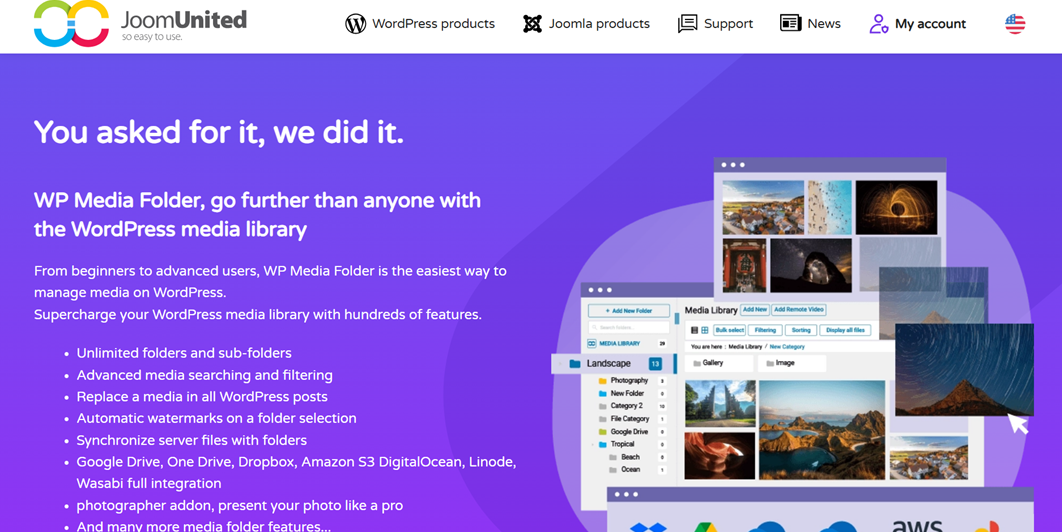
おすすめのアイキャッチ画像プラグインの筆頭は、 WP Media Folder。 これは単なるメディアオーガナイザーではなく、アイキャッチ画像を視覚的かつ構造的に管理するのに役立ちます。画像をフォルダやサブフォルダにグループ化することで、特にコンテンツに多くのカテゴリやトピックがある場合でも、アイキャッチ画像を素早く見つけて割り当てることができます。
このプラグインは、Gutenbergおよびクラシックエディターとの直接統合もサポートしているため、メディアライブラリ内のすべてのファイルを参照することなく、特定のフォルダからアイキャッチ画像を直接選択できます。さらに、アイキャッチ画像を手動で削除して再配置することなく、画像を変更できます。これらの機能により、 WP Media Folder は、効率性と一貫したビジュアルを優先するアクティブなブロガー、コンテンツマネージャー、および編集サイトに最適です。.
主な機能:
- 高速で画像を選択するためのフォルダベースのメディアナビゲーション
- Gutenbergおよびクラシックエディターに対応
- アイキャッチ画像をリセットする必要なくメディアを置き換える
- より広範な画像アクセスのためのクラウド統合サポート
乱雑なメディアライブラリにサヨナラを.
WP Media Folder を使用すると、ファイルをカテゴリ化し、クラウドストレージとフォルダを同期し、素晴らしいギャラリーを作成し、リンクを壊さずに画像を置き換えることができます。
今日すぐメディアワークフローを最適化しましょう
#2 マジック投稿サムネイル
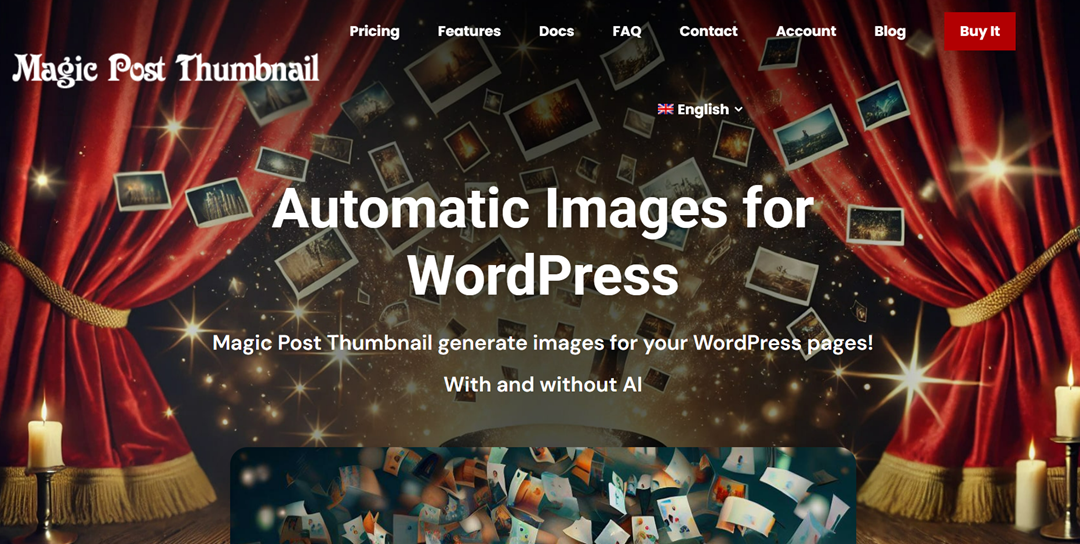
Magic Post Thumbnailは、人工知能を利用して投稿コンテンツから自動的にアイキャッチ画像を生成するスマートプラグインです。画像を手動でアップロードする必要がなく、タイトルとテキストから適切な画像をDALL-E、Pexels、Unsplash、Pixabayなどのさまざまなソースから検索します。.
このプラグインは、多くのコンテンツを持っているが、画像を1つずつ探すのに時間を浪費したくない人にとって非常に便利です。さらに、フィーチャー画像のない投稿のフォールバック画像を設定できます。Magic Post Thumbnailは、Gutenbergブロックを提供して、エディターから直接画像を検索して追加します。.
主な機能:
- テキストまたはタイトルからのAI画像生成
- 人気の画像ソース(Google、DALL-E、Unsplash)との統合
- 自動フォールバック画像オプション
- 画像検索用のGutenbergブロックをサポート
#3 サムネイルの再生成

サムネイルの再生成は、特にテーマを切り替えたり、画像サイズの設定を変更した場合に必須のプラグインです。このプラグインを使用すると、アップロードされたすべてのサムネイルを、新しいサイズに合わせて個別または一括で再生成できます。.
リジェネレーションに加えて、このプラグインはメディアライブラリを過負荷にしないために使用されなくなった古いサムネイルを削除できます。インターフェイスはシンプルで初心者でも使いやすく、すべての注目の画像を手動で編集することなく完璧に見せるための非常に便利なツールです。.
主な機能:
- 一括または個別の画像再生成
- Removal of old, unneeded images
- シンプルなユーザーインターフェイス
- 無料で軽量な使用が可能
#4 リアルサムネイルジェネレーター
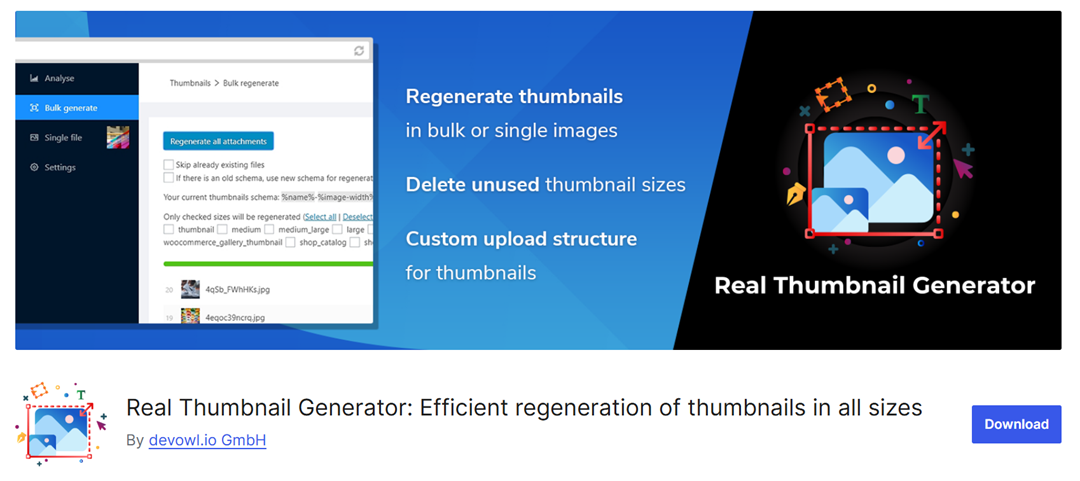
WordPress Real Thumbnail Generatorは、WordPressライブラリ内のサムネイルのサイズを更新するための迅速かつ効率的なソリューションを提供します。1つまたは複数のアイキャッチ画像を同時に再生成できます。特に、異なる画像サイズを使用するテーマに変更した後などに便利です。このプラグインは、使用されなくなった画像サイズを検出して自動的に削除する機能も備えています。.
もう一つの利点は、再生成のスピードで、類似のプラグインよりも最大33%高速であると主張されています。無料版とプレミアム版の両方が無制限の再生成をサポートしているため、多数の画像を処理する際の制限を心配する必要はありません。このプラグインは、数千の画像を持つサイトや高効率のニーズに適しています。.
主な機能:
- 高性能なアイキャッチ画像の再生成
- 未使用の画像サイズを削除する
- サムネイル画像の一括処理
- 無料版とプレミアム版の両方に対応
#5 RSS内のアイコン画像
デフォルトでは、WordPressはRSSフィードに注目の画像を含めないため、電子メールで送信されたり、RSSリーダーで読み込まれたりしたときにコンテンツの魅力が低下する可能性があります。Featured Images in RSSプラグインは、RSSフィードにサムネイルを自動的に追加し、その位置をカスタマイズすることでこの問題を解決します。.
このプラグインは、電子メールマーケティングキャンペーンを使用する方々に非常に役立ちます。ActiveCampaign、Mailchimp、HubSpotなどのプラットフォームと統合でき、WooCommerceの製品画像も製品ベースのキャンペーンに使用できます。これらの機能により、ブロガーやオンラインストアのオーナーがコンテンツ配信を強化するのに最適な選択肢となります。.
主な機能:
- RSSフィードにアイキャッチ画像を自動的に追加する
- Eメールマーケティングツールとの連携に対応
- WooCommerce製品画像のサポート
- 画像の位置とサイズのカスタマイズオプション
#6 Enviraギャラリー
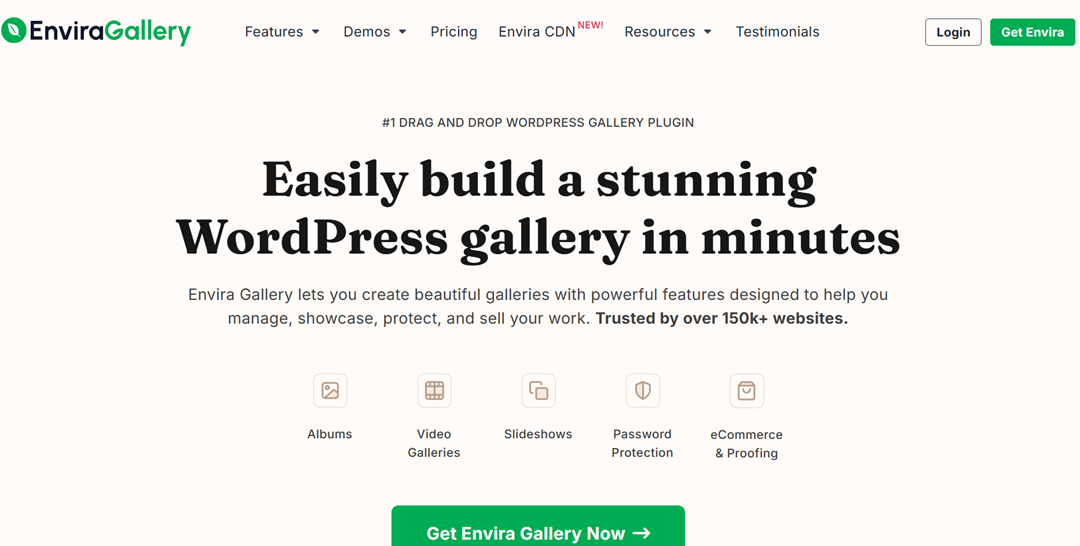
Envira Galleryは、注目の画像機能を前面に押し出す堅牢なギャラリープラグインです。これにより、各ギャラリーを代表する特定の画像を割り当てることができ、アーカイブページ、ソーシャル共有のプレビュー、RSSフィードに役立ちます。これにより、サイト上のすべてのビジュアルコレクションにプロフェッショナルで目を引くサムネイルが表示されます。.
注目の画像を設定するだけでなく、Enviraには透かし、画像保護(右クリック無効化など)、さらにはパスワード保護されたギャラリーなどの高度なツールが含まれています。完全にレスポンシブで、すべての画面サイズで動作し、ビジュアルを販売したい場合はWooCommerceと統合されます。注目の画像制御と美しいビジュアルプレゼンテーションが必要な場合に最適なオプションです。.
主な機能:
- 画像ギャラリーを表すアイキャッチ画像を割り当てる
- 透かしを追加するか、右クリックを無効にして画像を保護する
- モバイルフレンドリーでSEO最適化されたギャラリー
- ギャリー画像の販売のためのWooCommerce統合
- zipアップロード、動画埋め込み、ギャラリースライドショーに対応しています
#7 サムネイルのトリミング
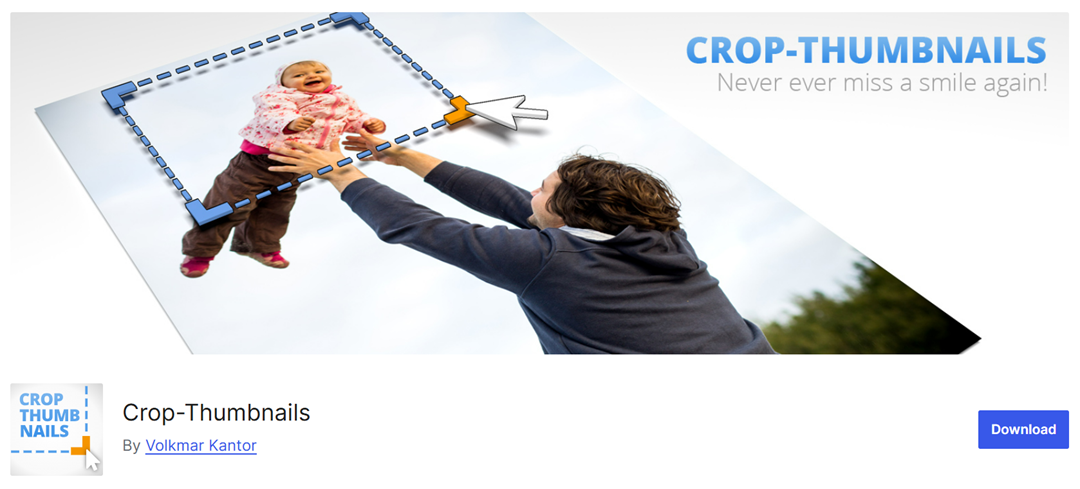
Crop-Thumbnailsは、注目画像の切り抜き方法を手動で定義するのに役立つシンプルながらも重要なプラグインです。WordPressの自動的なサムネイル切り抜きに頼るのではなく、各画像サイズの切り抜き領域を完全に制御できます。.
Media Libraryに直接「Crop Featured Image」ボタンを追加します。サムネイルに表示される画像の部分を視覚的に選択できるため、フレーミングの一貫性を求めるコンテンツクリエイターや、カスタムWordPressテーマを構築する人にとって理想的です。写真編集ソフトウェアは必要ありません。.
主な機能:
- サムネイルやアイキャッチ画像の手動トリミングツール
- メディアパネルから直接動作します
- 一括トリミングと複数の画像サイズに対応
- 4万を超えるアクティブユーザーが肯定的なレビューを投稿
- 100%無料で初心者にも優しい
#8 オートアイキャッチ画像
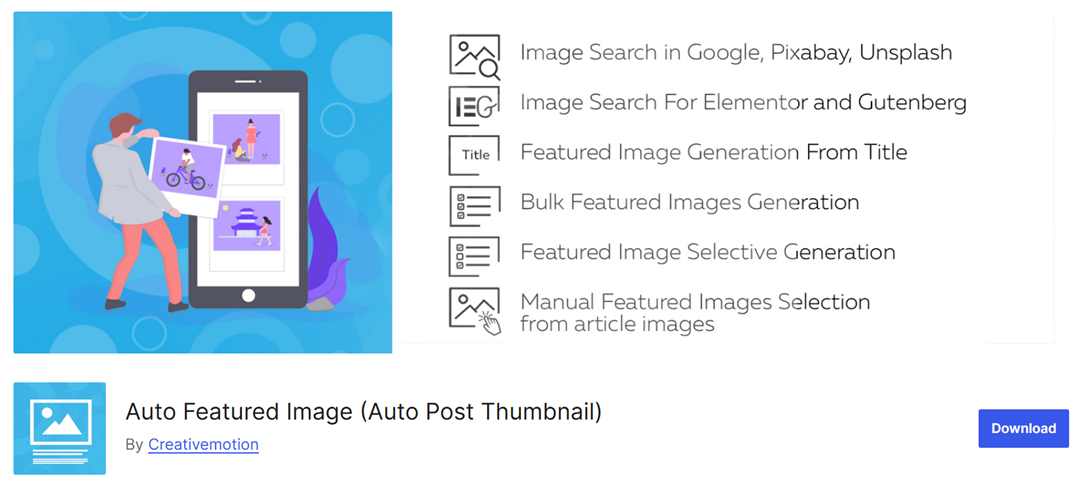
自動フィーチャー画像は、複数のスマートルールに基づいて投稿にフィーチャー画像を自動的に割り当てることができる、時間を節約するプラグインです。投稿のタイトル、既存の投稿画像、またはAIベースのコンテンツ分析を使用して、フィーチャー画像を一括生成できます。.
このプラグインは、数百の投稿があり、一貫したビジュアルが必要な大規模なウェブサイトやブログに特に便利です。Gutenberg、Classic Editor、Elementorのようなページビルダーと互換性があります。Proバージョンにアップグレードすると、UnsplashやPixabayのようなサービスからストック画像を取得します。.
主な機能:
- 一括してアイキャッチ画像を自動生成または削除する
- 投稿のタイトルまたはコンテンツに基づいて画像を選択する
- Proバージョンはストック画像ライブラリに接続します
- 人気のエディターやビルダーに対応
- 投稿タイプ、カテゴリ、日付によるスマートフィルタリング
#9 サムネイル

Thumbnailsは、アイキャッチ画像とサムネイルの処理をバックグラウンドで最適化する軽量プラグインです。WordPressのテーマや画像設定を変更すると、サムネイルが壊れたり、表示が崩れることがあります。このプラグインは、画像リクエストをインターセプトし、最適化されたバージョンを保存することで、この問題を解決します。.
メディアライブラリを直接変更する代わりに、サムネイルは正しい画像サイズをキャッシュして提供し、パフォーマンスを向上させます。テーマの切り替えやサムネイルの寸法の調整時に特に便利で、すべてのメディアを手動で再生成する必要がありません。.
主な機能:
- 動的なサムネイルの最適化とキャッシング
- テーマ変更後の画像の破損や位置ずれを防止
- 元のメディアファイルは変更されません—いつでも安全に無効化できます
- パフォーマンスと画像の読み込み速度を向上させます
- バックグラウンドで静かに動作
#10 クイック注目画像
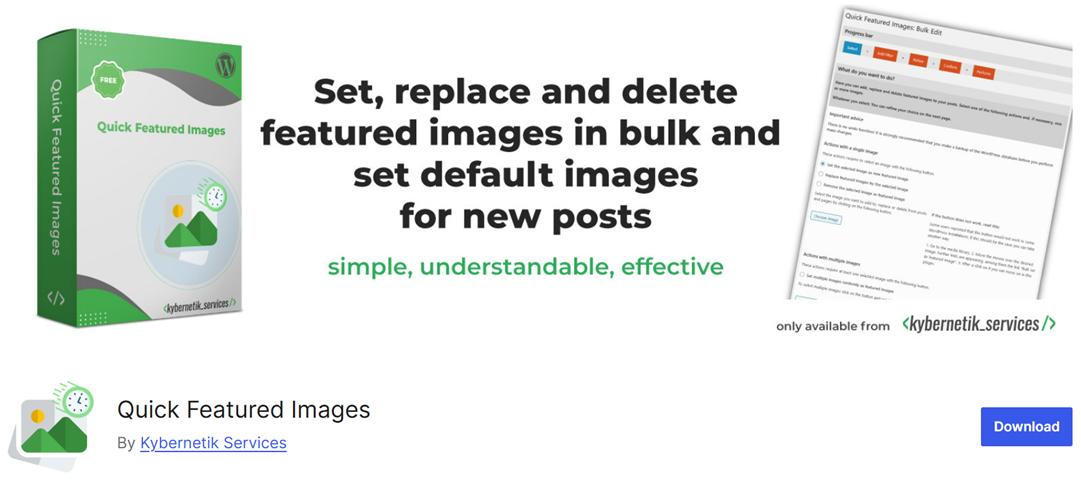
Quick Featured Imagesは、アイキャッチ画像の一括編集に最適なプラグインです。アイキャッチ画像の追加、置換、削除など、複数の投稿にわたって数クリックで変更を適用できます。また、投稿タイプやタグ、カテゴリに基づいてプリセットを定義し、将来の自動化にも対応しています。.
コンテンツを効率的に大量に管理するためのスマートフィルターとシンプルなインターフェイスを提供します。一括変更を元に戻すことはできませんが、注目画像にグローバルな更新を適用する最も早い方法の1つです。編集やコンテンツの多いウェブサイトに最適です。.
主な機能:
- アイキャッチ画像の一括追加、削除、置換
- 投稿タイプやタグ、カテゴリーに基づいてフィルタを使用する
- 自動化された画像処理のためのプリセットを作成する
- 多言語(英語、ドイツ語、スペイン語など)での使用をサポートします
- Gutenbergおよびクラシックエディターに対応
#11 ソリロキー
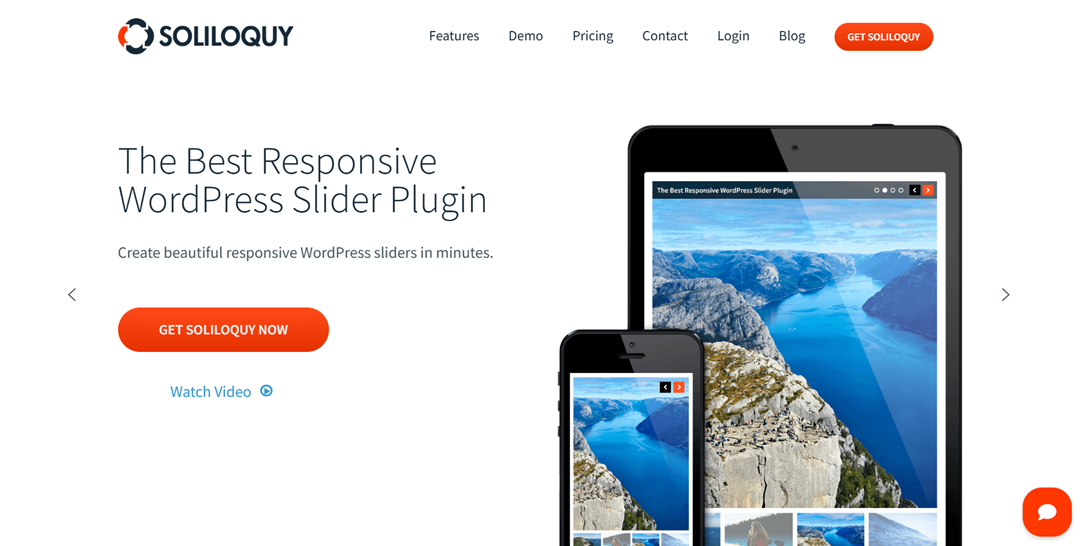
Soliloquyは、直感的なドラッグアンドドロップインターフェイスを使用して美しい画像やビデオのスライダーを作成できる強力なスライダープラグインです。その目玉機能の1つは、注目のコンテンツアドオンで、注目の画像を動的なコンテンツスライダーに自動的に変換し、ブログ投稿、製品、またはテストモニアルを表示するのに最適です。.
このプラグインは、画像のリサイズ、スライダースタイルの選択、Gutenbergブロック、ウィジェット、またはショートコードを介したサイトの任意の部分へのスライダーの埋め込みなど、すべてを簡素化します。モバイルフレンドリーで高速であり、投稿のタイトルや抜粋をスライダーに取り込んでより魅力的なプレゼンテーションを行います。.
主な機能:
- アイキャッチ画像をレスポンシブ・スライダーに変換する
- 簡単なドラッグアンドドロップスライダービルダー
- 画像と動画の両方に対応
- Gutenberg、ウィジェット、ショートコードと互換性があります
- スライドに投稿タイトルと抜粋を自動的に含めます
#12 サムネイル付き最近の投稿ウィジェット
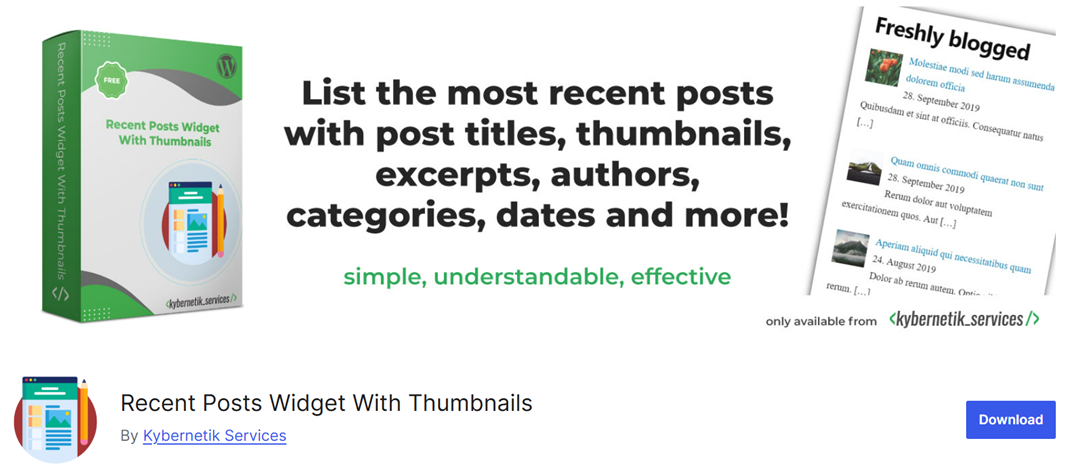
最近の投稿ウィジェットにサムネイルを追加することで、デフォルトのWordPressウィジェットを強化し、アイキャッチ画像付きの最近の投稿を表示できるようにします。この視覚的な向上により、サイドバーやフッターで最新の記事が際立ち、読者からのクリックをより多く集めることができます。.
ウィジェットをカスタマイズして、投稿の抜粋、カテゴリ、作成者名などを表示できます。新しいコンテンツを強調表示し、余分なプラグインや複雑な設定を追加せずに表示性を高めたいブログに特に便利です。.
主な機能:
- 最近の投稿ウィジェットにアイキャッチ画像を追加する
- カスタマイズ可能な表示:投稿のタイトル、抜粋、カテゴリ、作者
- 20万を超えるアクティブなインストール
- WordPressウィジェットに慣れた初心者でも簡単に使用できる
- 新しいブログ投稿へのエンゲージメントを高める
#13 WordPress 関連記事サムネイルプラグイン
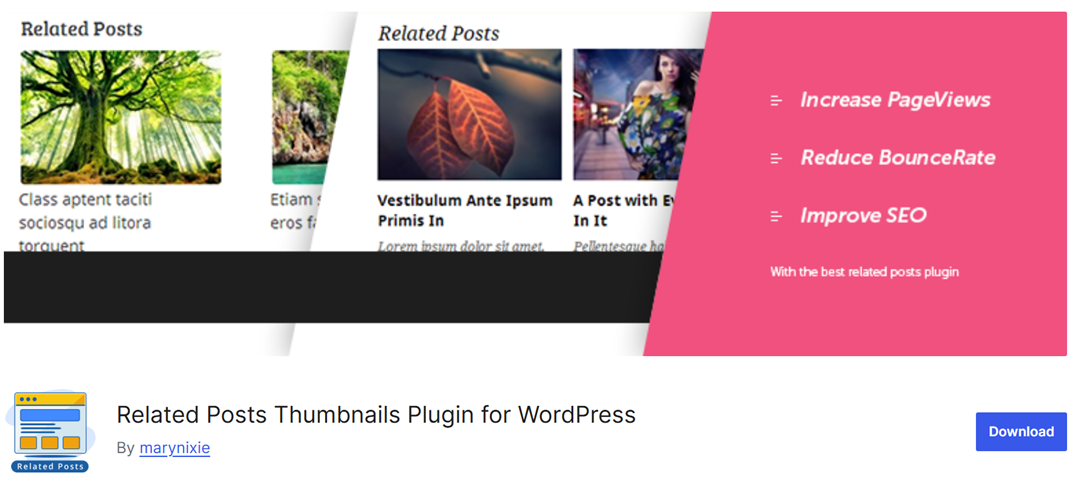
関連記事のサムネイルプラグインは、各記事の下に関連する投稿セクションを視覚的に魅力的な形で追加することで、読者をサイトに長く留まらせるのに役立ちます。注目画像をサムネイルとして使用し、サイトのデザインに合わせてレイアウトをカスタマイズできます。.
色や境界線、フォントサイズを調整したり、カテゴリーやタグ、カスタムタクソノミーで関連記事をフィルタリングしたりできます。このプラグインはGutenbergブロックをサポートしており、簡単な配置が可能で、ビデオコンテンツからサムネイルを自動生成することもできます。.
主な機能:
- アイキャッチ画像を使用して関連する投稿を表示する
- 外観を完全にカスタマイズ可能 (色、サイズ、テキスト)
- 関連する投稿をカテゴリ、タグ、またはタクソノミでフィルタリングします
- ドラッグアンドドロップのGutenbergブロックが含まれています
- ビデオからのサムネイル生成をサポートします
#14 画像の透かし
Image Watermarkは、透かしを一括で適用することで、注目の画像やサムネイルを保護するのに便利なプラグインです。透かしの位置、透明度、サイズを設定し、既存の画像または新しくアップロードされた画像に適用できます。.
このプラグインは、写真家、エージェント、コンテンツクリエーターに最適です。画像が許可なく使用されないようにし、投稿タイプ固有の設定をサポートするため、透かし処理する画像を完全に制御できます。.
主な機能:
- アイキャッチ画像に自動的に透かしを適用する
- 既存のメディアの一括透かし処理をサポート
- 透かしのサイズ、位置、透明度をカスタマイズする
- 画像タイプまたは投稿タイプに基づいてルールを設定します
- 不正使用からコンテンツを保護するのに役立ちます
#15 デフォルトのアイキャッチ画像
デフォルトのアイキャッチ画像プラグインを使用すると、投稿や固定ページに手動でアイキャッチ画像が割り当てられていない場合のフォールバック画像を設定できます。テーマに手動でコードを記述する代わりに、このプラグインを使用すると、WordPressのメディア設定を通じて直接処理できます。.
これは、サイト全体の視覚的な一貫性を維持するためのシンプルで効果的なソリューションであり、ゲスト著者や自動投稿インポート機能を持つブログに特に便利です。.
主な機能:
- メディアライブラリからユニバーサルデフォルトのアイキャッチ画像を設定します。
- コーディングは不要で、WordPressの設定から管理できます。
- 画像のない投稿の一貫性を確保する
- 70,000以上のアクティブインストール
- シンプルで軽量なプラグイン
アイキャッチ画像の使い方に関するステップバイステップチュートリアル

最高のアイキャッチ画像プラグインが何であるかを知った後、ここではカスタムアイキャッチ画像とそれをWordPressに追加する方法についても説明します。.
WordPressでアイキャッチ画像をカスタマイズする方法
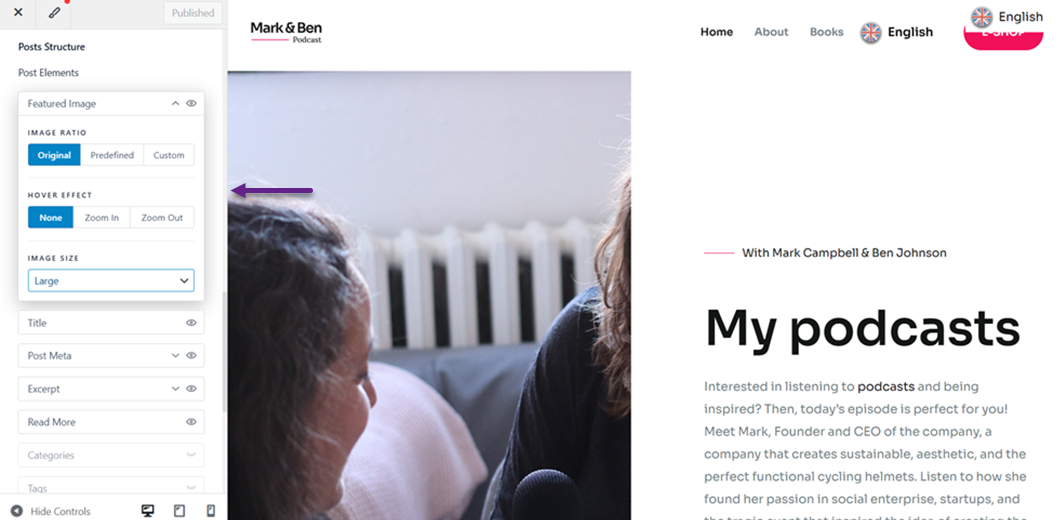
アイキャッチ画像の設定方法は、使用するプラグインやテーマによって異なることがよくあります。この場合、AstraテーマのWebサイトで設定します。.
まず、 [外観] > [カスタマイズ] メニューに移動します。次に、 [投稿タイプ] > [ブログ/アーカイブ] > [投稿要素]。ここで、アイキャッチ画像の設定が表示されます。次のような設定が可能です。
- 画像の比率
- ホバー効果
- 画像サイズ
WordPressでアイキャッチ画像を追加する方法
アイキャッチ画像のカスタマイズ方法を学んだ後、WordPress EditorとElementorを使用してアイキャッチ画像を追加するステップバイステップのプロセスについても説明します。.
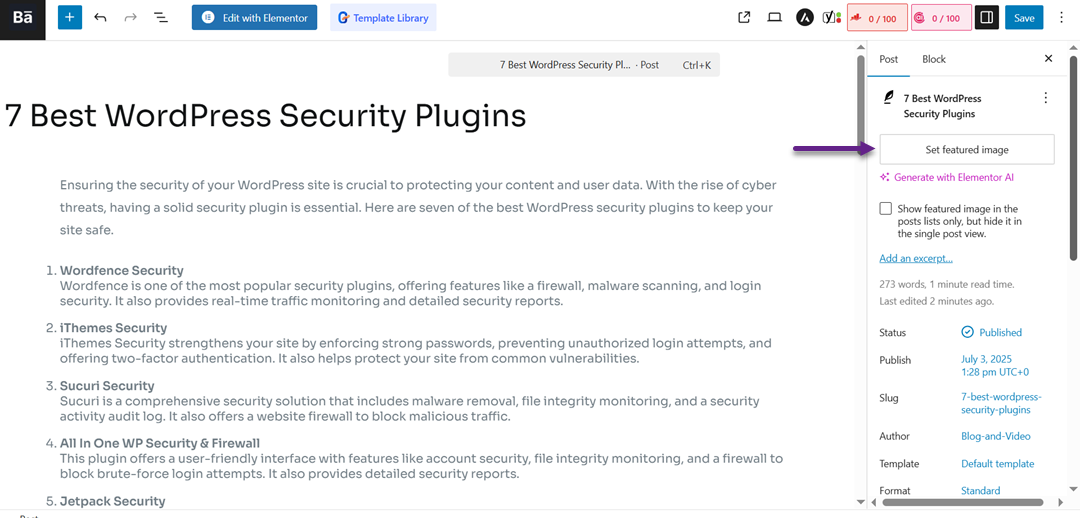
まず、アイキャッチ画像を追加する投稿を開きます。 WordPress Editorを使用している場合、右側のサイドバーにアイキャッチ画像のセクションがあります。そのセクションをクリックします。.
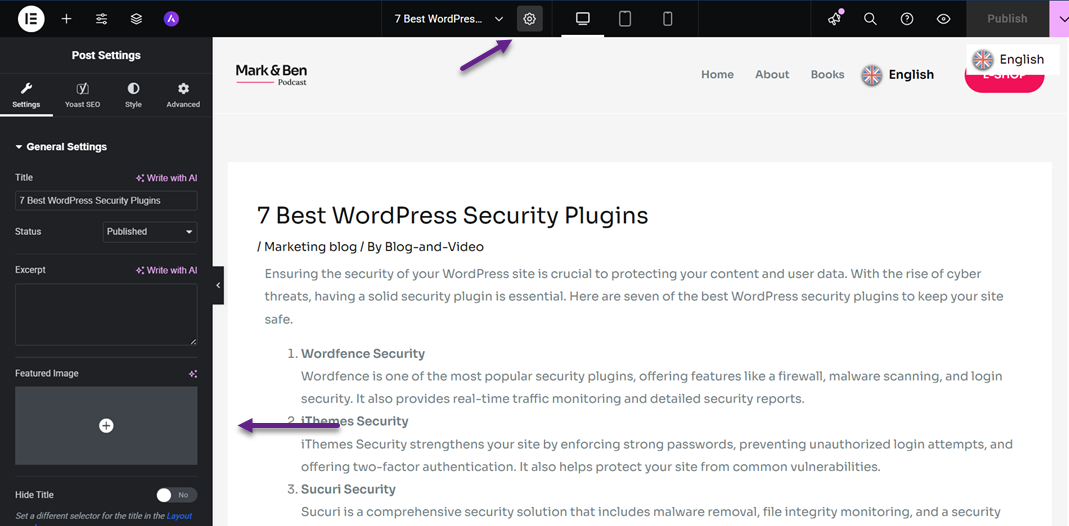
ただし、Elementorを使用してメディアフォルダを編集および 管理する場合は、少し異なります。設定メニューを選択し、左下の アイキャッチ画像 セクションにある+アイコンをクリックします。
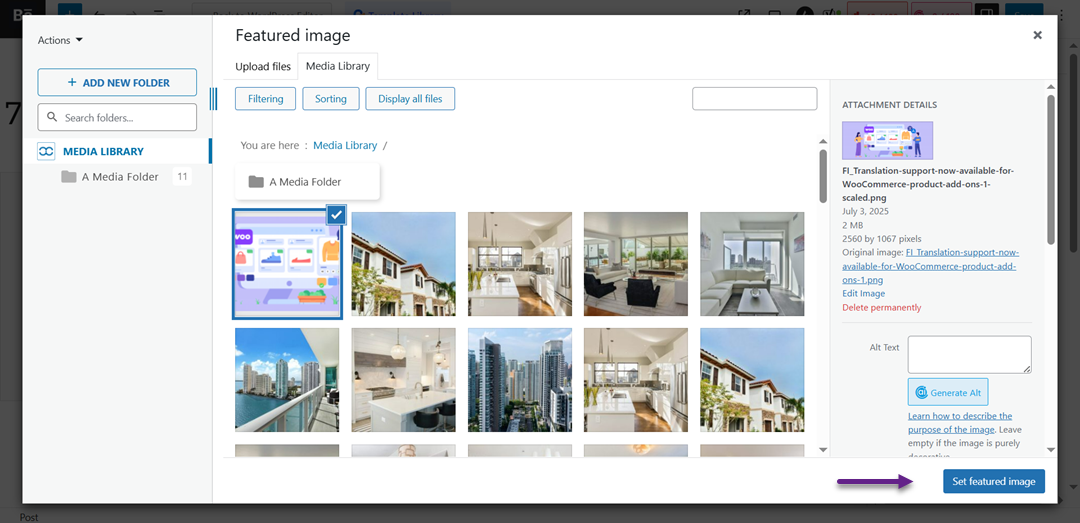
WordPress EditorとElementorを使用すると、アイキャッチ画像を選択できる次のページにリダイレクトされます。.
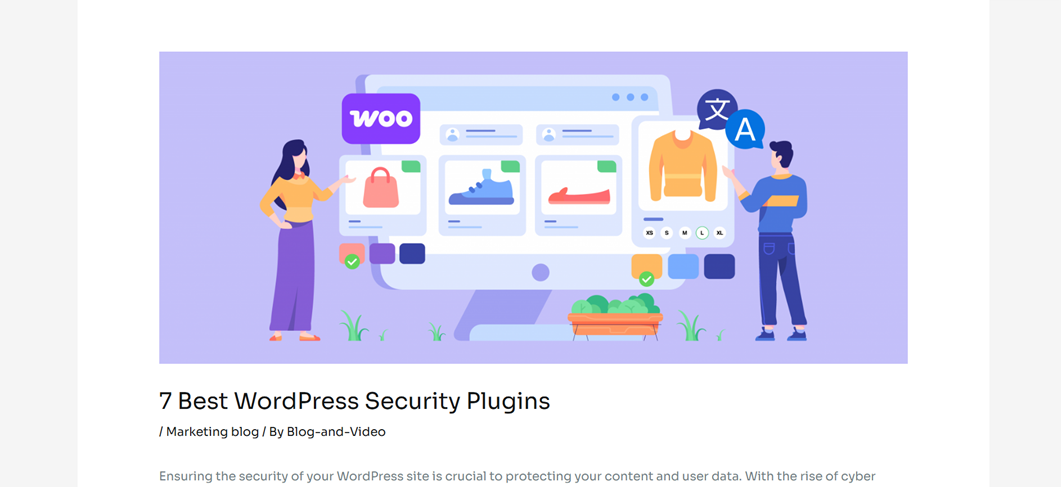
もしそうなら、プレビューして、タイトルの直後に画像が自動的に配置されるのを確認できます。.
全てのウェブマスターへ!
時間を節約し、生産性を高める WP Media Folder。クライアントのメディアファイルを簡単に整理し、カスタムギャラリーを作成し、シームレスなユーザー体験を提供します。
今すぐウェブサイトプロジェクトをアップグレードしてください!
結論
アイキャッチ画像を効率的に管理することは、視覚的に魅力的で一貫性があり、高パフォーマンスなWordPressウェブサイトを構築する上で非常に重要です。画像サイズのカスタマイズから一括編集の自動化、テーマやビルダーとの互換性の向上まで、適切なアイキャッチ画像プラグインを使用することで、時間を節約し、コンテンツへのエンゲージメントを高めることができます。個人ブログ、編集サイト、オンラインビジネスを運営しているかどうかに関わらず、適切なツールを使用してサイトを装備することで、すべてのデバイスやプラットフォームで画像が最適に表示されるようになります。.
メディアやアイキャッチ画像を整理、カスタマイズ、効率化するための強力なオールインワンソリューションをお探しなら、 お試し WP Media Folder。 フォルダベースのナビゲーション、エディターとの統合、そしてインテリジェントなメディア処理機能を備えたこのプラグインは、WordPress の画像管理を自在にコントロールできる究極のツールです。
ブログを購読すると、新しい更新情報があった際にメールでお知らせしますので、見逃すことはありません。.


