 WordPress製品
 Joomla 製品
 サポート
サポート ニュース
ニュース ログイン
ログインWordPressにサイトマップを追加する2つの簡単な方法

WordPressでサイトマップを作成する方法を学ぶことは、検索エンジンがコンテンツをより簡単にクロールしてインデックスできるようにすることで、サイトのSEOを向上させるために重要です。ツールを使用しないと難しい場合があります。.
でも心配しないでください。この文章では、WordPressにサイトマップを追加する簡単な方法を2つ紹介し、プラグインを使用する場合など、すべてをカバーします。 WP Meta SEO またはそれなしで。このように、各方法はステップバイステップの手順で詳しく説明し、ウェブサイト'のニーズに最適なアプローチを選べるようにします。
XMLとHTMLのWordPressサイトマップの違い
サイトマップにはXMLとHTMLの2種類があり、それぞれが異なる方法でウェブサイトの最適化に重要な役割を果たします。
WordPressのXMLサイトマップは主に検索エンジンによって使用されます。この言語を使用することで、検索エンジンのボットはコンテンツと情報をより簡単に見つけることができます。XMLサイトマップは、各URLの追加のメタデータとコンテキストも提供します。
一方、HTMLサイトマップはWordPressサイトのすべてのページからリンクされており、ユーザーエクスペリエンスにも使用されます。HTMLサイトマップは、ユーザーがサイト内のすべてのページをより簡単にナビゲートできるようにするため、ユーザーに満足のいく体験を提供するために必要です。
2つのサイトマップの主な違いは、XMLサイトマップは別のURLに配置され、検索エンジンに重点を置いていることです。一方、HTMLサイトマップは、ウェブサイトの訪問者のためにWebページに含めることができます。
最適なユーザーエクスペリエンスを保証するために、両方のWordPressサイトマップを用意することをお勧めします。その結果、検索エンジンのランキングも向上します。
WordPressにサイトマップを追加する方法
WordPressでサイトマップを作成する方法はたくさんあります。しかし、この記事では、簡単に実行できる2つの方法を紹介します。.
1. WP Meta SEOでWordPressサイトマップを追加する
まず、プラグインを使用してWordPressサイトマップを作成できます。 WP Meta SEO は、最も人気のあるSEOプラグインの1つで、数回クリックするだけでXMLサイトマップを生成する機能が含まれています。このプラグインを使用すると、XMLとHTMLの両方を最も簡単な方法で作成できます。
WP Meta SEO は、すべてのSEO最適化を制御します。SEOコンテンツと画像SEOの一括処理、ページコンテンツのチェック、404とリダイレクト。.
WordPress XMLサイトマップの作成
- XMLサイトマップを作成および編集する簡単な方法です。この例では、プロバージョンの WP Meta SEO を使用します。XMLサイトマップは自動的に作成されます。.
- XMLサイトマップを編集するには、次へ移動できます WP Meta SEO -> サイトマップ 上の WordPress ダッシュボード、設定画面が表示され、追加したいコンテンツを選択できる複数のタブが表示されます。
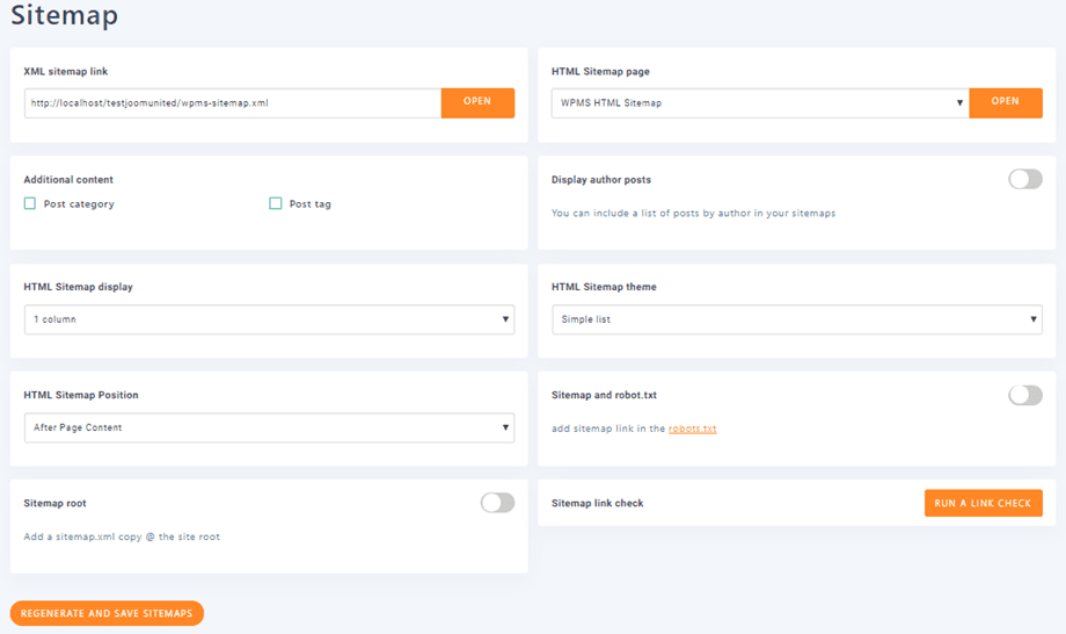
- デフォルトで、すべてのメニューがサイトマップのソースとして選択されます。クリックしてXMLサイトマップを開くこともできます。 "開く" はWordPressサイトマップの位置の右側にあります。すべての設定を編集し、"サイトマップを再生成して保存" その後、サイトマップが編集されます。
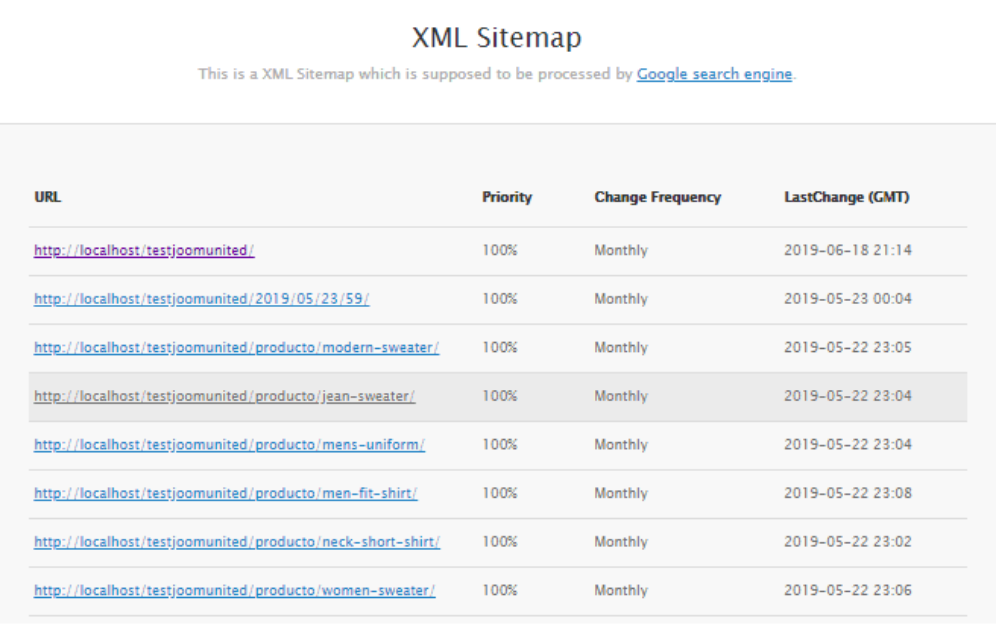
- 上部にタブがいくつか表示されているのがわかりますが、そこではソースを定義する必要があります。 アドオン には、WooCommerceのようなカスタム投稿タイプをカスタムURLとともにソースとして追加する機能も含まれています。
サイトマップにカスタムURLを追加する(プラグインProアドオンでのみ利用可能)
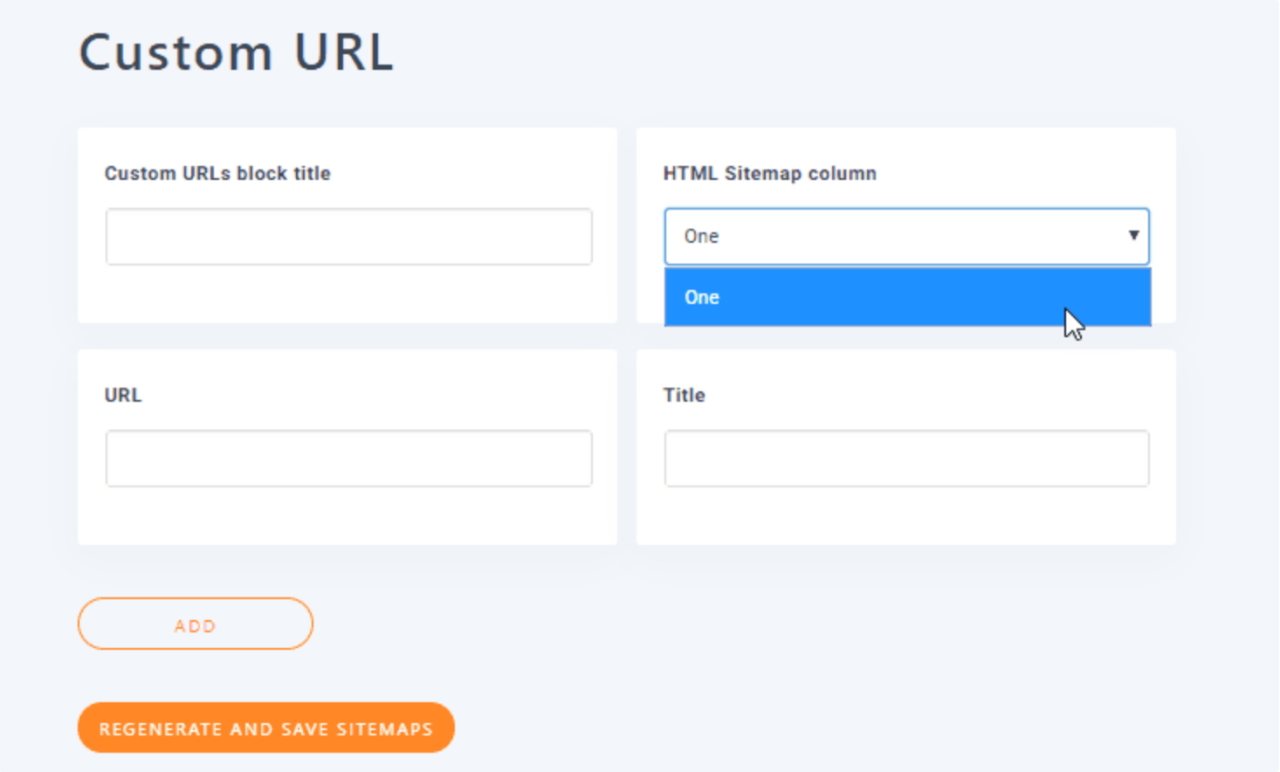
WP Meta SEO Proアドオンを使用すると、カスタムURLをサイトマップに簡単に追加でき、検索エンジンでのWebサイトの可視性を高めることができます。このアドオンを使用すると、WordPressのカスタム投稿タイプをサイトマップに含めることができ、WooCommerce製品やイベントマネージャーのエントリーなどのコンテンツをXMLとHTMLの両方のサイトマップに追加できます。この柔軟性により、標準の投稿やカスタムタイプなど、サイト上のすべての重要なコンテンツが適切かつ効率的にインデックスされることが保証されます。.
WooCommerceの製品とカテゴリのサイトマップ
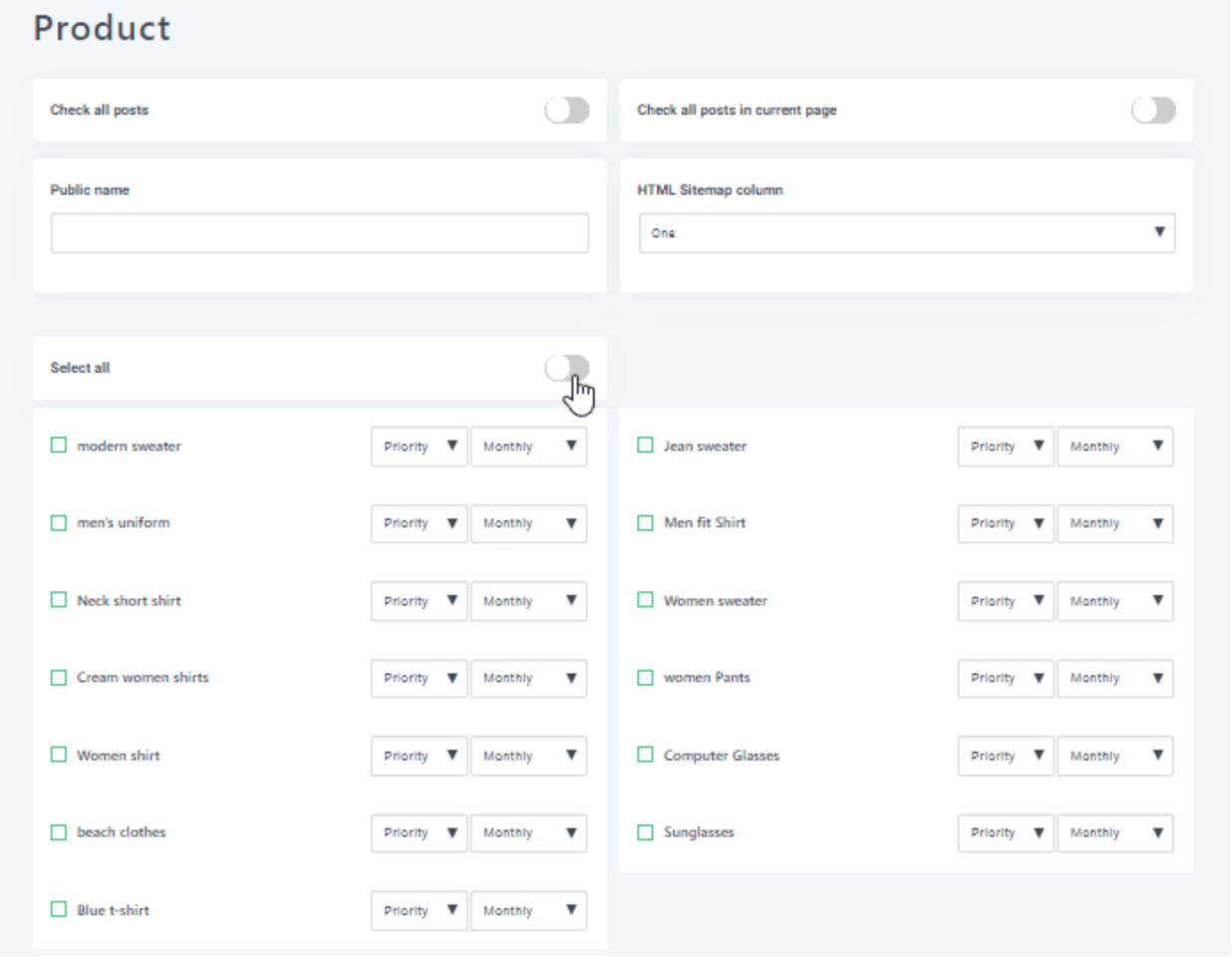
サイトマップにWooCommerceの製品とカテゴリを含めるには、WooCommerceなどのWordPressカスタム投稿タイプやイベントマネージャーのコンテンツをXMLまたはHTMLサイトマップに簡単に追加できます。さらに、WooCommerce製品カテゴリのメタ情報を編集する柔軟性があり、製品リストの表示とSEO設定を微調整できます。このアプローチにより、WooCommerceの製品とカテゴリが効率的にインデックスされ、サイト全体の検索エンジン最適化が向上します。.
WordPress HTMLサイトマップの使用方法
- さらに、 WP Meta SEO は、すべてを自動で行います。WordPress のサイトマップページは、すべてのソースを追加した後に自動的に生成されます。次に、以下へ移動するだけです。 WP Meta SEO -> サイトマップ そして、ニーズに合ったすべてのオプションを選択してください。
- HTMLサイトマップの列数を 選択できます。また、サイトマップの位置(ページコンテンツの後、ページコンテンツの前、ページコンテンツの置き換え)を選択でき、プロのADDONを使用するとテーマも選択できます。
- ページコンテンツの後にサイトマップを生成し、"アコーディオン付きリスト" レイアウト。
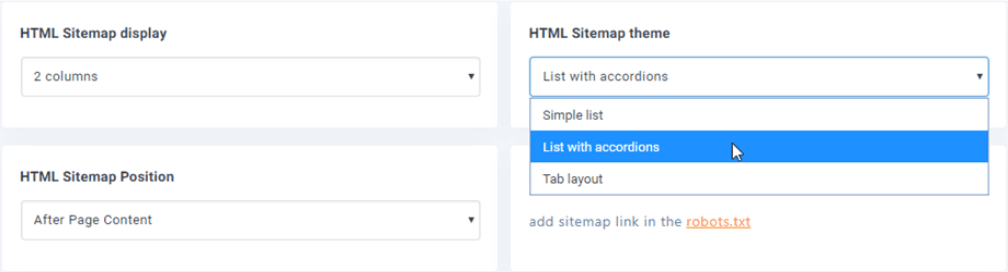
- 今すぐ「Open」をクリックして、"HTML サイトマップページ" すると、WordPress の HTML サイトマップが表示されます。
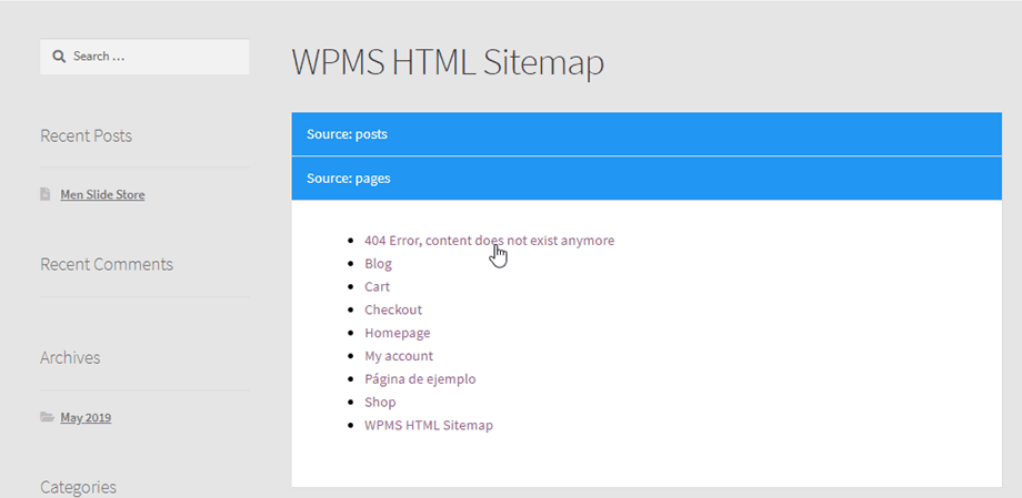
- テーマを選択し、ボタンをクリックするだけで、サイトマップの外観が向上し、すべてが簡単にできます。.
WordPressメニューサイトマップダッシュボードで404エラーをすべて監視する
Pro ADDON をお持ちであれば、コンテンツ内のすべての 404 エラーを簡単に追跡できます。この機能は、エラーを迅速に修正できるよう支援し、ユーザーや検索エンジンが壊れたリンクに遭遇しないようにします。これにより、ウェブサイトのトラフィックに悪影響を与えることを防げます。結局のところ、ページを表示しようとしたときに 404 エラーに直面するのは誰も好みません。
これらのエラーのチェックは簡単です。WordPress メニューのサイトマップダッシュボードへ、以下のように移動してください WP Meta SEO -> サイトマップ. 「サイトマップリンクチェック.」 をクリックしてくださいリンクチェックを実行」 ボタンをクリックすると、プラグインが残りの作業を自動で処理し、サイト上の壊れたリンクを自動的に検出・修正します。Run a Link Check" button, and the plugin will handle the rest for you, automatically identifying and addressing any broken links on your site.

読み込みバーが表示されますので、しばらくお待ちください。.

サイトのページ一覧が表示され、ソース、最終更新日、頻度、優先度などの詳細情報とともにステータスが表示されます。.
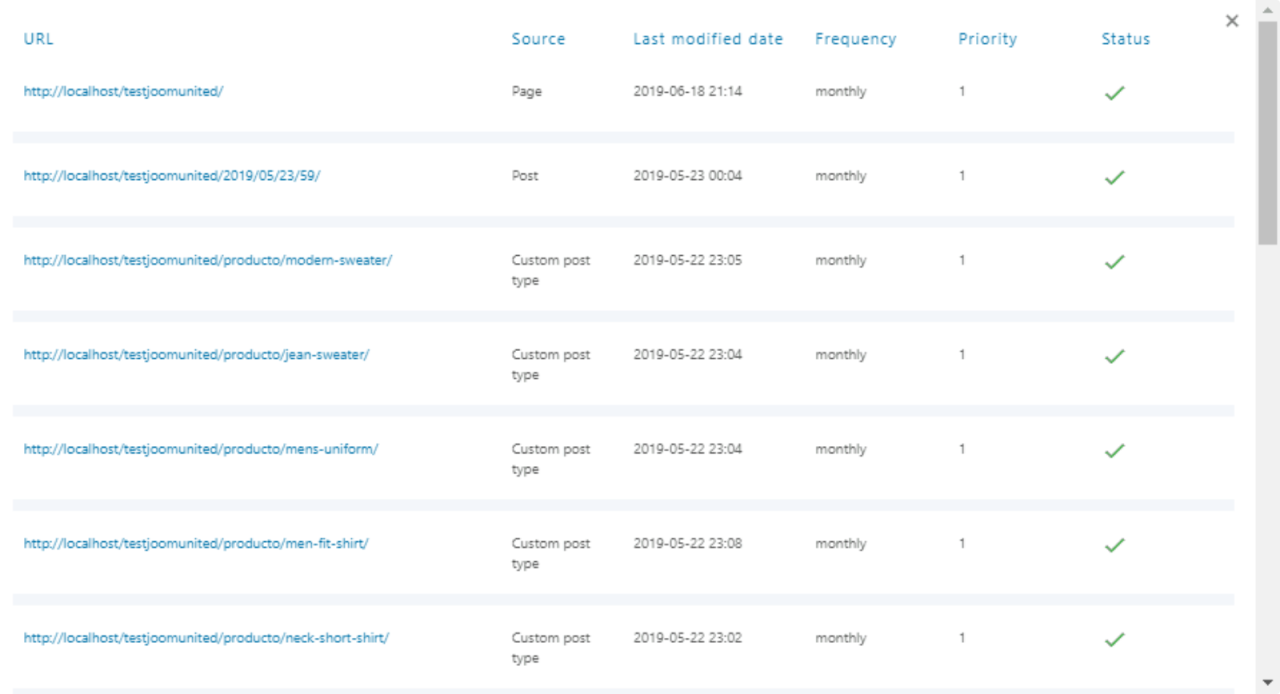
リンクをクリックすると、対応するページが新しいタブで開きます。.
2. プラグインなしでWordPressでXMLサイトマップを作成する
この方法は非常に基本的なものであり、機能面で制限があります。WordPress 5.5では、基本的なXMLサイトマップ機能がリリースされ、プラグインを使用せずにWordPressでXMLサイトマップを自動的に作成できるようになりました。このサイトマップには、ページ、投稿、カスタム投稿タイプが含まれ、検索エンジンがサイトを簡単にインデックスできるようになっています。
ドメイン名の末尾に wp-sitemap.xml を追加するだけです。例: https://www.example.com/wp-sitemap.xml
。WordPressはデフォルトのXMLサイトマップを表示します。
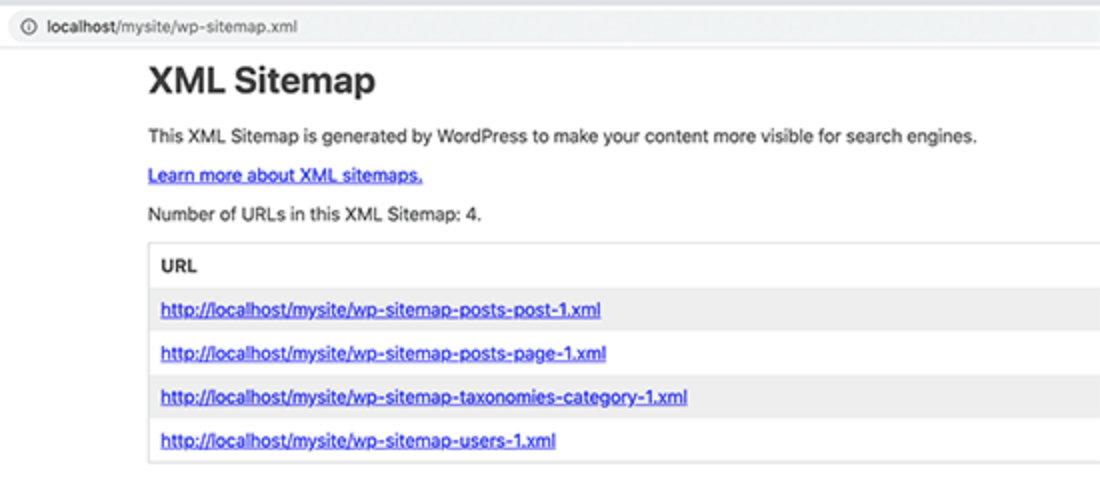
XMLサイトマップ機能が追加されたのは、WordPressの新しいウェブサイトがXMLサイトマップのSEOの利点を逃さないようにするためです。しかし、この機能はそれほど柔軟ではなく、XMLサイトマップに何を含めるか、または除外するかを簡単に制御することはできません。
幸いなことに、ほとんどのトップWordPress SEOプラグインには独自のサイトマップ機能が備わっています。これらのサイトマップの方が優れており、WordPressのXMLサイトマップから除外するコンテンツを制御できます。
よくある質問
WordPressはサイトマップを自動的に更新しますか?
はい。ネイティブのWordPressサイトマップを使用しているか、プラグインの1つによって生成されたサイトマップを使用しているかに関係なく、新しい投稿またはページを作成するたびに自動的に更新されるはずです。.
サイトマップが正しく機能しているかどうかを確認する方法は?
以下のページにアクセスできます "サイトマップ"レポートはGoogle Search Consoleで確認できます。または、SEO監査ツール(例:Site Audit)を使用して、WordPress のサイトマップに関する問題やその他の技術的な SEO の問題を見つけて修正できます。
サイトマップのSEO上の利点は何ですか?
技術的な利点として、クローリングの改善、コンテンツの可視性向上、より良い組織化、効率の向上、そして動的コンテンツの処理に役立ちます。
一方、戦略的な側面として、優先度と頻度の指標、大規模サイトのサポート、動画・画像の最適化、コンテンツシンジケーションの促進、エラーの特定があります。
この記事がXMLサイトマップとWordPressサイト用の作成方法について学ぶ手助けになったことを願っています。さまざまな手法を試すうちに、WordPressでサイトマップを作成することは簡単なだけでなく、サイト全体のパフォーマンスに非常に大きなメリットがあることが分かるでしょう。
ブログを購読すると、新しい更新情報があった際にメールでお知らせしますので、見逃すことはありません。.



コメント