 WordPress製品
 Joomla 製品
 サポート
サポート ニュース
ニュース ログイン
ログインWordPressでPDFファイルの内容をインデックス化して検索する方法

このガイドは、WordPressでサイトのインデックスを作成し、PDFファイルを検索しようとしている場合に役立ちます
WordPressサイトでは、PDFファイルを問題なくアップロードおよび配信できますが、検索機能はユーザーが欲しい正確なファイルを見つけてダウンロードするのに常に非常に役立ちます。そして、これは完全に可能(簡単)です WP File Download.
このガイドでは、WordPressのインデックスを作成し、PDFファイル内を検索する方法をいくつかのステップで説明します。.
目次
WordPress 用のドキュメントライブラリファイル検索エンジンを設定する
WordPress用のドキュメントライブラリファイル検索エンジンを設定するには、次のビデオをご覧ください。.
WordPressでPDFファイルを検索する機能を提供する利点はありますか?
短い答えは「はい」です!しかし、実際の質問は、なぜWordPressでPDFファイルを検索する機能を提供するのかということです。
最高の構築プラットフォームの1つとして、WordPressは、さまざまな形式のファイルをアップロードして、Webサイトがユーザとすべての種類のドキュメントを共有できるようにするオプションを提供します。.
ここで重要な点は、どのようなタイプのサイトをお持ちでも、通常はPDFファイルを配信したいということです。それは、請求書、サービス条件、または提供している本である可能性があります。.
これらのケースのいずれにおいても、特定のPDFドキュメントをできるだけすばやく見つける必要があるかもしれません。そうでない場合は、ドキュメントを見つけるためだけに大量の時間を投資する必要があります。.
一般的なケースではそうなるが、電子書籍ストアや大きなオンラインライブラリを持っている場合、またはPDFを販売するために提供したい場合はどうなるだろうか?
そのような場合、ユーザーは購入/ダウンロードする前にPDFを見つける方法を確実に必要とする。そうでなければ、他のサイトでPDFドキュメントをダウンロード/検索する操作を放棄してしまう可能性がある。.
難しいが本当のことだと思わないか? :)
WordPressの検索機能はこれを実行できるが、PDFファイル間を検索する最善の方法ではない可能性がある。タイトルとドキュメントの短い説明を検索するためであり、 WP File Downloadの場合とは異なる。.
WP File Downloadを使用すると、ユーザーは文字列を検索でき、その文字列を含むドキュメントを検索します。ドキュメントの最初、最後、または真ん中にあるかどうかは関係ありません。
当社のウェブサイトは最高の検索システムを備えており、ユーザーは単一の検索ボタンをクリックするだけで必要なものを見つけることができます。.
それでは、やり方を見てみましょう!
クライアントのウェブサイト向けの強力なファイル管理ソリューションをお探しですか?
WP File Download が答えです。ファイルカテゴリ、アクセス制限、直感的なUIなどの高度な機能を備えています。
お客様に最高のファイル整理をアピールしましょう!
プラグインを使用してWordPressのPDFファイルを検索する方法
PDFファイルで検索する最も簡単な方法は、プラグインを使用することです。この場合、 WP File Download というダウンロードマネージャを使用します。これは、検索エンジンを使用してすべてのファイル(PDFを含む)の中から検索するオプションも提供します。.
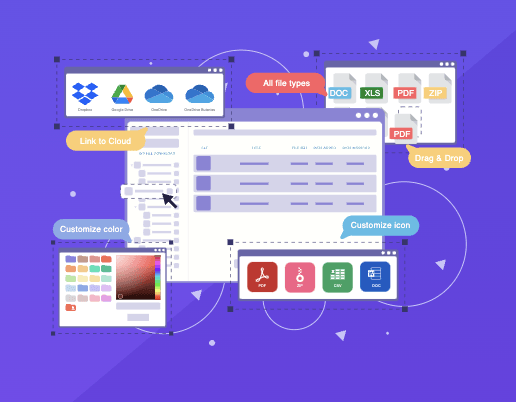
WP File Download は、すべての種類のファイルを最も簡単かつ最適な方法で提供でき、テーマと単一ファイルの間で選択でき、さらにオプションで 強力な検索エンジン を使用して、PDF のみを検索するのではなく、 PDF だけでなく、すべての他のテキストファイル(例: DOCX, TXT, と DOC )を検索できるようにします。
以下のような優れた統合機能を備えています。
WooCommerce:ダウンロードを最も簡単かつ迅速に提供します。
クラウド接続:サーバーのストレージ接続を節約します WP File Download Google Drive、 Dropbox、OneDrive などのサービスを使用します。 OneDrive.
主要なページビルダー:主要なページビルダーに専用のブロックを提供し、ファイルを簡単に提供し、検索エンジンを追加できます。
Google Analytics: 簡単な設定でダウンロードとプレビューのトラッキングを提供します。
翻訳プラグイン: WPMLやPolylangなどのプラグインと完全に互換性があります。
これは、統合機能の一部を挙げたに過ぎず、利用可能なすべてのテーマについて言及するものではありません。ファイルを迅速に提供し、サイトに完全に適合させ、非常にプロフェッショナルに見せることができます。.
しかし今!PDFファイルのインデックス作成と検索のプロセスである最高の部分に進みましょう。.
WordPressのPDFファイルをいくつかのステップでインデックス作成および検索
まず、コピーを取得してダウンロードする必要があります WP File Download こちら
と インストールする WP File Download、PDF をアップロードするオプションが自動的に利用可能になり、ファイルのインデックスを作成するだけで済みます。まず、 WP File Downloadにファイルとカテゴリが既に追加されている場合は、この最初の部分をスキップできます WP File Download )。
移動先 WP File Download > WP File Download
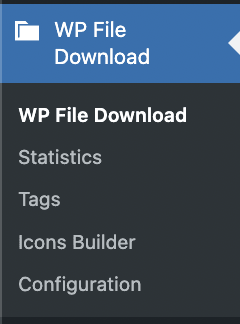
このページでは、すべてのファイルを管理したり、カテゴリを作成したりして、すべてを完璧に見せることができます。.
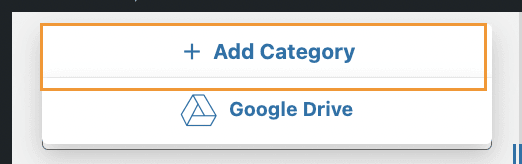
まず、カテゴリを作成します。そのために、クリックしてください +カテゴリを追加.
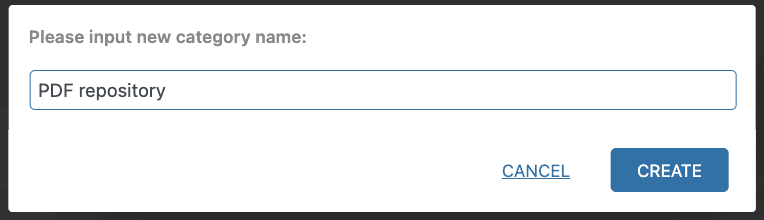
これで新しいカテゴリが作成されます。ドラッグアンドドロップでファイルをアップロードするか、ファイルブラウザを読み込んでテーマを変更したりカテゴリのレイアウトを変更したりできます。.
これで最初のステップであるカテゴリの作成とファイルのアップロードが完了しました。.
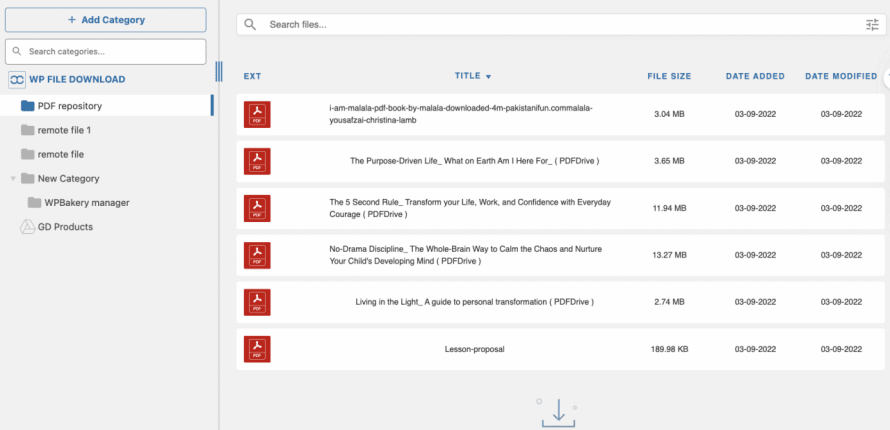
WordPressファイルのインデックス作成と検索
ファイルとカテゴリの準備ができたので、ファイルをインデックスする必要があります。.
ファイルをインデックスするには、 WP File Download > 設定 > 検索設定 そして、 プレーンテキスト検索 オプション、最後に有効にしてください。
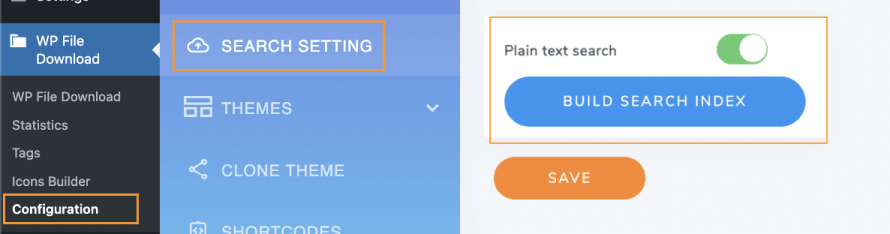
プレーンテキスト検索を有効にすると、 ファイルをインデックスするボタンが表示されます。 検索インデックスの作成をクリックしてください。
プロセスが終了するまでタブを開いておく必要があることを知らせるアドバイスが表示され、最終的にすべてが完了したことを示す緑色のボタンが表示されます。新しいPDFまたはテキストファイルを追加するたびにこのプロセスを実行できます。.
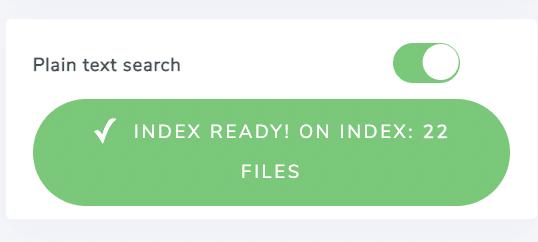
テキストドキュメントのインデックス作成はこれで完了です!1クリックで魔法がかかったようになります!魔法のようですね!
では、どのように機能するのか見てみましょう。機能させるには、追加された検索エンジンに移動する必要があります。デフォルトでは、検索エンジンが内部に含まれるページが追加されます。その名前は WP File download 検索です。.
これは、 WP File Download > 設定 > 検索設定、次に、 検索ページ 編集可能なオプションです。
検索エンジンのページはこのようになります。.
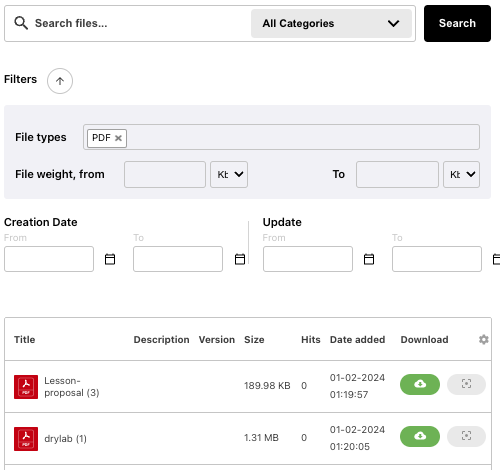
以前に読んだ本の文を検索してテストしてみましょう。しかし、その本の名前が思い出せません。.
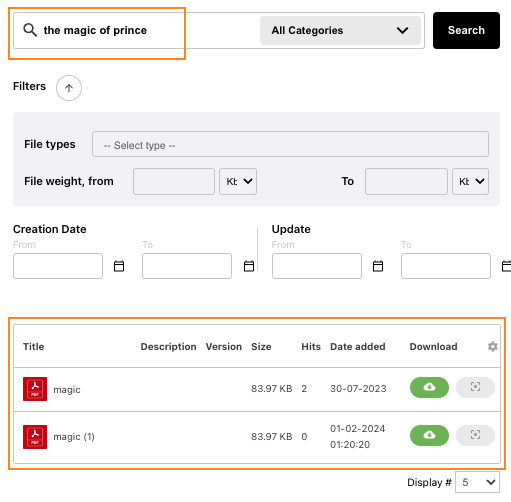
魔法が完了しました!正確な結果が表示され、デジタル製品として提供されている場合は購入手続きに進むか、PDFファイルをダウンロードして楽しむことができます。
しかし、検索エンジンをさらにカスタマイズしたい場合、たとえばフィルターを編集したり、カテゴリごとに制限したりしたい場合はどうなるでしょうか?簡単です!
移動してください WP File Download > 設定 > ショートコード.
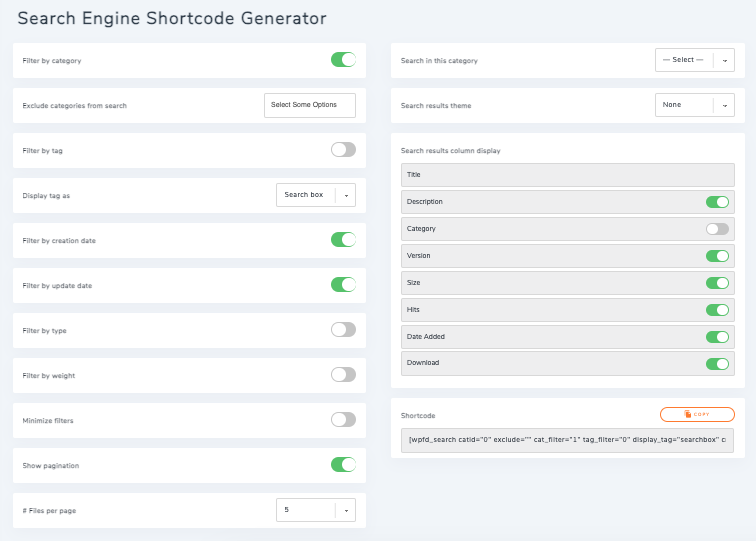
特に 検索エンジン のためのオプションが複数あります。
全てのウェブマスターへ!
クライアントのウェブサイトを WP File Downloadで強化しましょう。安全でカスタマイズ可能なファイルリポジトリを作成し、クライアントが簡単にファイルにアクセスして管理できるようにします。
今すぐWebデザインサービスをアップグレードしましょう!
多くのオプションがあります:
カテゴリで絞り込む:同じ検索エンジン内で複数のカテゴリを扱う場合(たとえば、ドキュメントを分離している場合など)にカテゴリを絞り込むオプションを追加します。
このカテゴリで検索:検索エンジンを1つのカテゴリのみに制限します。
検索からカテゴリを除外: 検索エンジンからカテゴリを除外します。
検索結果のテーマ: 検索結果のファイルを表示するための事前定義されたテーマの1つを選択します。
タグで絞り込む: ファイルに追加されたタグをフィルタオプションとして追加します。
検索結果の列表示: 検索結果のファイルに表示する列を表示/非表示にします。タイトル、説明、カテゴリ、バージョン、サイズ、ヒット数、追加日、ダウンロードを表示/非表示にできます。
タグの表示方法: フィルタタグの表示方法は複数あります。たとえば、検索ボックスまたは複数選択などです。
作成日で絞り込む: ファイルの作成日をフィルタとして追加します。
更新日で絞り込む: ファイルの最終更新をフィルターとして追加(新しいバージョンのダウンロードを提供する場合)。
種類で絞り込む: このオプションを有効にすると、ファイルの種類で検索結果を絞り込むことができます。
重みで絞り込む: 検索結果の重みをフィルターとして追加します。
フィルターを最小化: 検索結果をよりよく表示するために、フィルターを直接最小化するオプションです。
ページ送りを表示: ファイルが多い場合に便利です。ページが長くなるのを防ぐために、結果を複数のページに分割できます。
ページあたりのファイル数: ページあたりの結果の数を制限します。
ショートコード: 設定が完了したら、このオプションを使用して検索エンジンのショートコードをコピーし、コンテンツに貼り付けることができます。
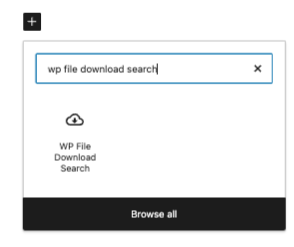
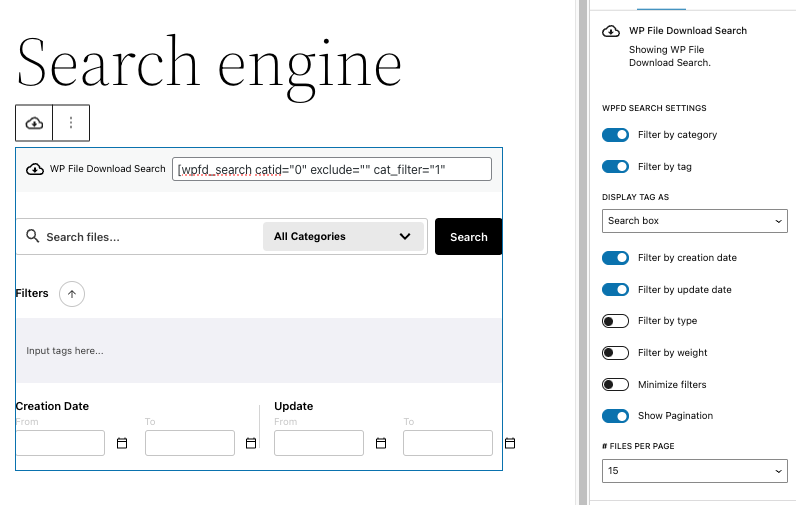
専用のブロック/ウィジェットをすべての主要なページビルダー(GutenbergやElementorなど)で使用するオプションもあることに注意することが重要です。これにより、編集しているページから直接検索エンジンを生成および変更できます。
検索するだけ WP File Download 検索.
検索エンジンのプレビューが表示され、右側のセクションでフィルタと設定を利用できるようになり、直接ライブプレビューで検索エンジンを変更およびカスタマイズできます。.
結論
本当に強力な検索エンジンが表示され、Webサイトのユーザーが簡単に使用できるように多くのオプションが用意されています。
このガイドでは、簡単なプロセスをご覧いただけます WP File Download は、サイト上のテキストドキュメントをインデックス化し検索する機能を提供します。サイズやドキュメント数は問いません。また、 Elementor のような主要なページビルダーすべて!
何をお待ちですか? こちら にアクセスして詳細をご覧になり、コピーを入手してください ;)
ブログを購読すると、新しい更新情報があった際にメールでお知らせしますので、見逃すことはありません。.




コメント