 WordPress 製品
 Joomla 製品
 詳細情報
詳細情報 サポート
サポート ドロップボックスファイル
WordPressで画像添付ページを無効にする方法(2つの方法)

WordPressに画像をアップロードすると、システムによって自動的にその画像専用のページ(画像添付ページ)が作成されます。このページには通常、コンテンツが不足しており、訪問者を混乱させたり、サイトのSEOに。
でもご心配なく。この添付ページを無効にするのは簡単です。この記事では、プラグインの使用とコードスニペットの追加という2つの簡単な方法をご紹介します。最後までお読みください!
- WordPress の画像添付ページでは、アップロードされた画像ごとに個別の URL が作成されるため、コンテンツが薄くなって SEO ランキングに悪影響を与え、検索エンジンによってインデックスされるページが重複したり品質が低くなったりする可能性があります。.
- ユーザー エクスペリエンスの悪さは大きなリスクです。スタンドアロンの画像ページにアクセスした訪問者には、コンテキストのない単一のメディア ファイルのみが表示されるため、混乱が生じ、直帰率が高まり、サイトの信頼性にも影響を及ぼします。.
- 添付ページを無効化またはリダイレクトすると、クロール バジェットが最適化され、訪問者が関連コンテンツに留まるようになり、Google のサイト品質シグナルが向上します。これは、プラグインまたは安全なコード スニペットを使用して実行することで、最良の結果を得ることができます。.
目次
画像添付ページとは何か?なぜ無効にする必要があるのか?

WordPressの画像添付ページは、メディア(画像や動画など)をアップロードすると自動的に作成されます。これらのページには、記事や詳細な説明、明確なナビゲーションなど、追加のコンテキストなしでメディアのみが表示されます。技術的には、WordPressは各メディアファイルを個別の投稿タイプとして扱い、これがこれらの添付ページを生成する仕組みです。.
一見無害に見える添付ファイルページですが、適切に処理しないとユーザーエクスペリエンスとSEOパフォーマンスに悪影響を与える可能性があります。その理由は次のとおりです。
- SEOに悪影響を与える薄いコンテンツ —添付ページには、通常、画像1枚とそのタイトルのみが含まれます。検索エンジンはこれらのページを「薄いコンテンツ」とみなし、サイト全体のランキングを下げる可能性があります。
- コンテンツの重複の可能性 -複数の記事で画像が使用されている場合、添付ページはほとんど違いのない別々のページとして表示され、Google によって重複コンテンツとみなされる危険性があります。
- ユーザー エクスペリエンスが悪い -検索結果から添付ファイル ページにアクセスしたユーザーには、コンテキストのない 1 つの画像のみが表示されるため、すぐにサイトを離れてしまう可能性があります (直帰率が高くなります)。
- クロールバジェットの無駄遣い — Googlebot はサイト上でクロールできるページ数に制限があります。添付ページが多すぎると、クロールバジェットを使い果たし、重要なページへの注意がそらされる可能性があります。
これらの考慮事項を考慮すると、画像添付ページを無効にすることは、WordPress サイトの SEO 品質とユーザー エクスペリエンスを維持するための適切なステップです。.
乱雑なメディア ライブラリに別れを告げましょう。
WP Media Folder使用すると、ファイルを分類したり、フォルダーをクラウド ストレージと同期したり、素晴らしいギャラリーを作成したり、リンクを壊すことなく画像を置き換えたりすることができます。
今すぐメディア ワークフローを最適化しましょう
方法1:プラグインを使用してWordPressの画像添付ページを無効にする

WordPressで画像添付ページを無効にする最も便利な方法の一つは、プラグイン、特にSEOプラグインを。この方法は初心者にも使いやすく、コーディングは一切不要です。手順は以下のとおりです。
まず、WordPress ダッシュボードから All in One SEO プラグインをインストールして有効化します。.
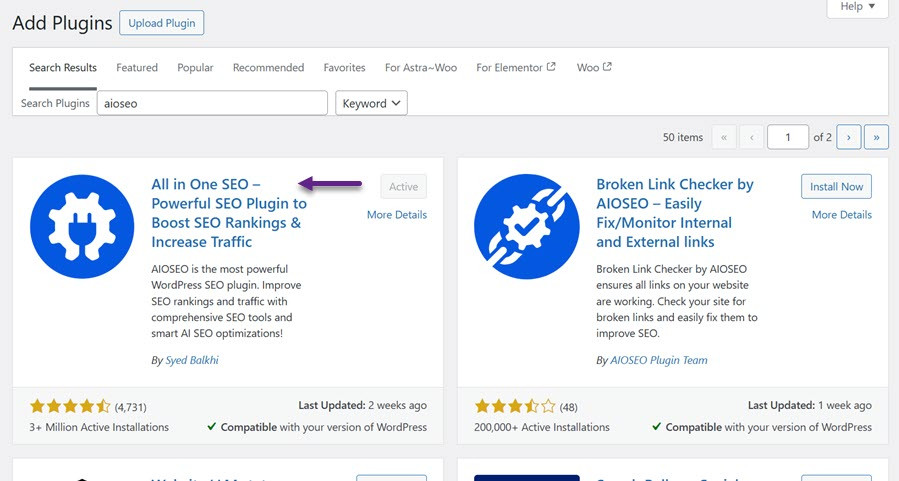
有効になると、「All in One SEO」という新しいメニューが表示されます。「 All in One SEO」>「検索の見え方」「画像SEO」をクリックします。
添付ファイルページを完全に無効にするか、リダイレクトするかを選択できます。訪問者が画像がアップロードされた投稿に直接アクセスできるよう、 「添付ファイルの親」
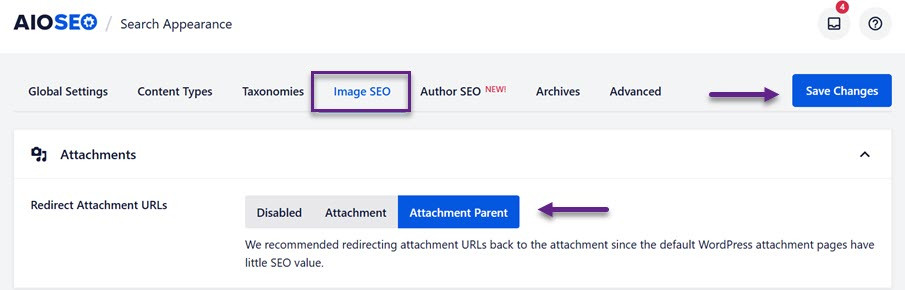
設定が完了したら、 「変更を保存」をクリックすることを忘れないでください
方法2:コードスニペットを使用してWordPressの画像添付ページを無効にする
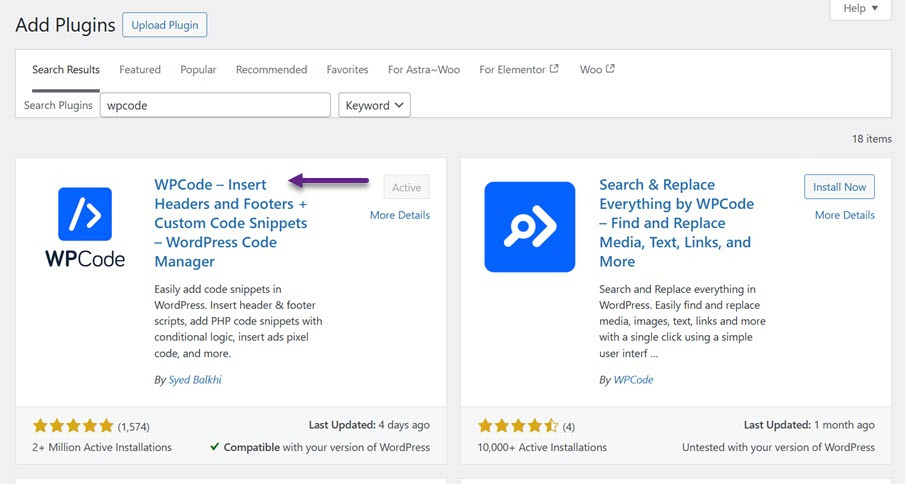
画像添付ページを無効にするもう一つの方法は、WordPressサイトにコードスニペットを追加することです。テーマファイルを手動で変更するリスクはありますが、この方法ではWPCodeプラグインを使用することで、より安全でユーザーフレンドリーなアプローチを実現できます。.
WordPress ダッシュボードから無料の WPCode プラグインをインストールして有効化します。.
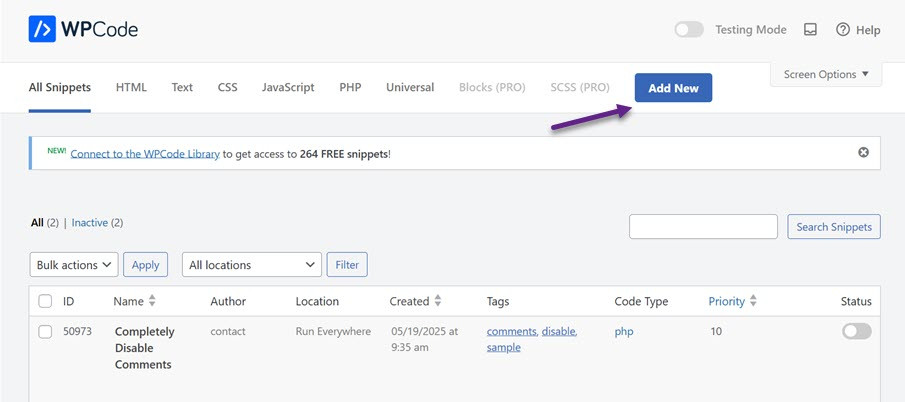
プラグインがアクティブになったら、「コード スニペット」に移動し、管理領域で「新規追加」
検索バーに「添付ファイル」と入力すると、「添付ファイルページを無効にする」結果に表示されます。「スニペットを使用」をクリックします。
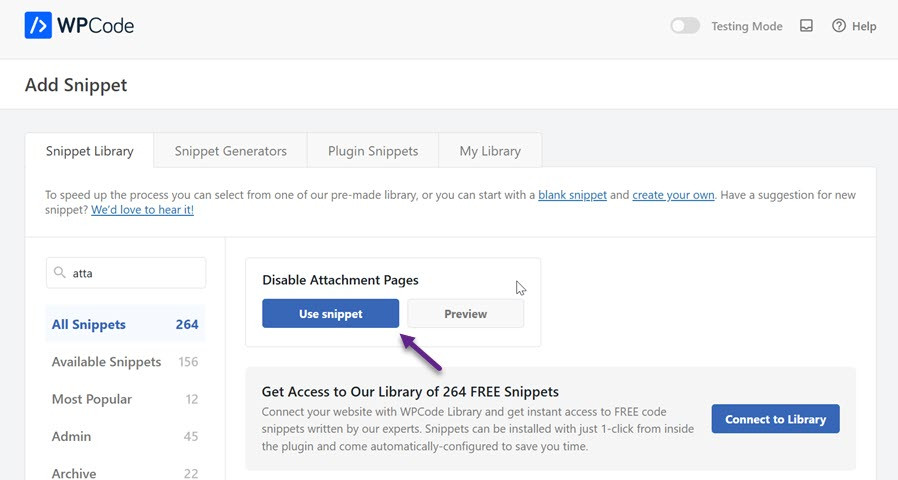
編集インターフェースに移動し、スニペットが既に事前設定されています。スイッチを「アクティブ」に切り替え、「更新」ボタンをクリックするだけで変更が適用されます。
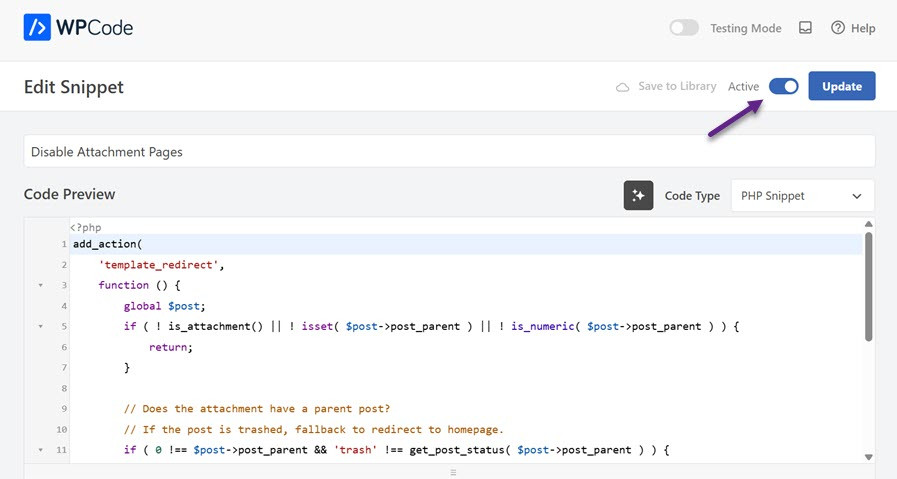
この方法は、サイトのコードに直接手を加えることなく、画像添付ページを安全に無効化します。スニペットは、数回クリックするだけでいつでも有効または無効にできます。.
添付ファイルページのリダイレクトに関するベストプラクティス

画像添付ページを無効にすることはSEOとユーザーエクスペリエンスの観点から重要ですが、サイトを整理された状態に保つためには、さらなる管理も必要です。ここでは、添付ページを効果的に処理し、WordPressサイトのパフォーマンスを最適化するためのベストプラクティスをいくつかご紹介します。.
ホームページではなく親投稿にリダイレクトする
画像添付ページを親投稿にリダイレクトすることで、ユーザーは画像の関連コンテキスト内で閲覧を続けることができます。これにより、訪問者は画像に関連するすべての情報を見つけやすくなり、検索エンジンにもコンテンツの関連性に関する肯定的なシグナルを送ることができます。.
ホームページにリダイレクトする方が簡単ですが、ユーザーを失望させ、検索エンジンがそれを空白ページ(ソフト 404)と認識するリスクがあります。.
リダイレクト機能を備えたSEOプラグインを使用する
SEOプラグインを使用してリダイレクト先の添付ファイルページを管理するのは、実用的な解決策です。これらのプラグインはコードを変更することなく簡単に設定でき、サイト全体のパフォーマンス向上に役立つ追加のSEO機能を提供します。.
もう 1 つの利点は、開発者の支援なしに設定をすばやく変更したり無効にしたりできることです。.
メディアライブラリを定期的に監査する
未使用のファイルで溢れかえるメディアライブラリは、不要な添付ページの作成につながる可能性があります。定期的に監査を実施し、コンテンツにリンクされなくなったファイルを削除または管理することで、サイトが軽量化され、メンテナンスが容易になります。.
、実用的なフィルターを適用できるWP Media Folderなどのプラグインを使用できます
SEOのために301リダイレクトを実装する
添付ページは必ず301(恒久的なリダイレクト)ステータスを使用してリダイレクトしてください。これにより、検索エンジンに古いページが新しいページに恒久的に移動されたことが伝わり、リンクジュースとページオーソリティが維持されます。.
適切なリダイレクトは、重複コンテンツや内容の薄いコンテンツによるペナルティを回避しながら、メインページのランクを維持するのに役立ちます。.
すべてのウェブマスターに呼びかけます!
WP Media Folderを使用して時間を節約し、生産性を向上させます。 クライアントのメディア ファイルを簡単に整理し、カスタム ギャラリーを作成し、シームレスなユーザー エクスペリエンスを提供します。
今すぐ Web サイト プロジェクトをアップグレードしてください。
結論
、サイトのSEO品質とユーザーエクスペリエンスを向上させるための重要なステップです。SEOプラグインを使用するか、WPCodeを使用してコードスニペットを追加できます。
無効化に加えて、添付ファイルページを親投稿に永続的な301リダイレクトでリダイレクトしたり、メディアライブラリを定期的に監査したりするなどのベストプラクティスを実装することで、サイトの整理整頓と関連性を維持するのに大いに役立ちます。WP WP Media Folder などのプラグインを活用することで、メディア管理の効率化も図れます。これらの方法を組み合わせることで、WordPressサイトをユーザーと検索エンジンの両方にとって最適化することができます。.
ブログを購読すると、サイトに新しい更新があったときに電子メールが送信されるので、見逃すことはありません。


コメント