 WordPress製品
 Joomla 製品
 サポート
サポート ニュース
ニュース ログイン
ログインWordPressで画像ギャラリーを使用してスライダーを作成する方法

ギャラリーは私たちのサイトに不可欠な部分です。可能な限り最善の方法で、貴重な情報を含む可能性のある重要な画像を表示できるためです。最も人気のあるギャラリータイプの1つはスライダーです。これは、ほぼすべてのウェブサイトに適合し、どこにでも表示できるため、各画像や詳細を完全に見ることができます。このチュートリアルでは、WordPressのギャラリーを使用してスライダーを作成する方法について説明します。.
このチュートリアルでは、 WP Media Folder とギャラリーアドオンを使用してスライダーギャラリーを作成する方法を説明します。最高のギャラリーを作成するための最高のプラグインです ;)
目次
乱雑なメディアライブラリにサヨナラを.
WP Media Folder を使用すると、ファイルをカテゴリ化し、クラウドストレージとフォルダを同期し、素晴らしいギャラリーを作成し、リンクを壊さずに画像を置き換えることができます。
今日すぐメディアワークフローを最適化しましょう
WP Media Folder ギャラリーマネージャーを使用して画像を表示する
使用 WP Media Folder、メディアライブラリ、独自のギャラリーマネージャ、投稿、ページなど、さまざまな場所からギャラリーを作成できます。クラシックエディタまたは人気のページビルダーElementorを使用してブロックを使用し、可能な限り最速の方法で簡単にギャラリーを作成できます。
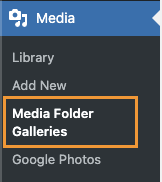
Gallery Manager を使用してギャラリーを作成しましょう。これには、 メディアライブラリ > メディアフォルダーギャラリー.
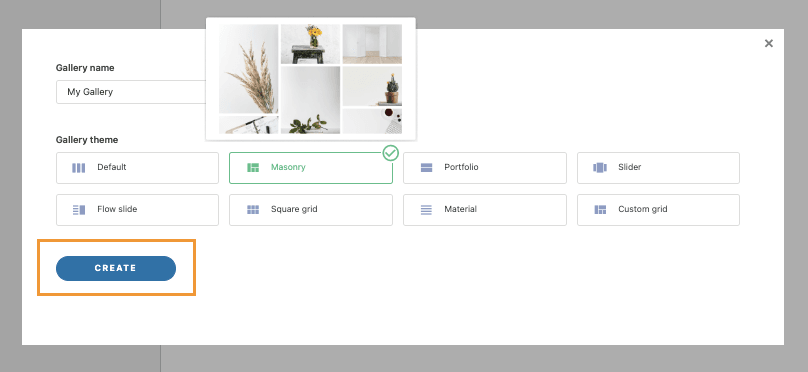
このページで +新しいギャラリーを追加をクリックし、表示されるポップアップでギャラリー名を入力します。ギャラリーのテーマを直接設定するなど、多くのオプションがあります。
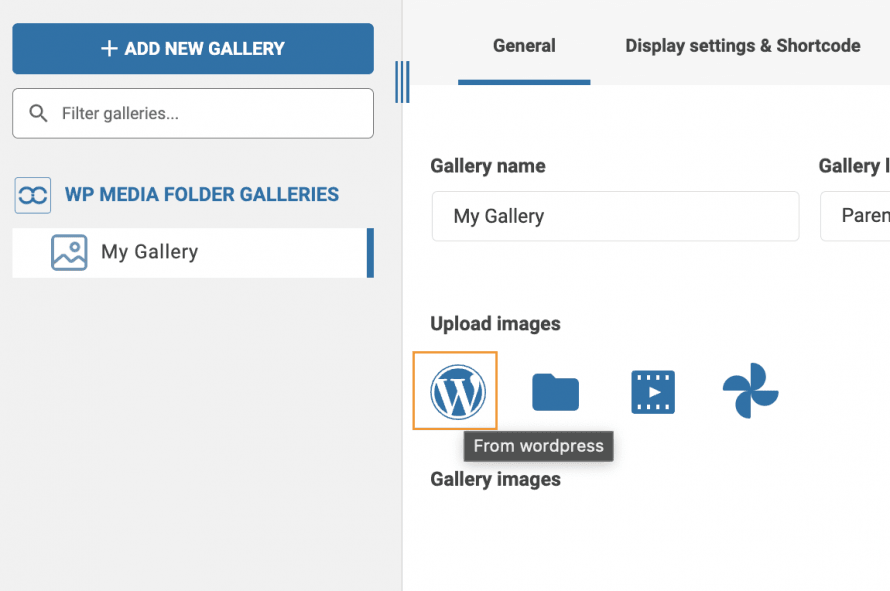
ここでは、ギャラリーのダッシュボードにいるので、ドラッグアンドドロップシステムを使って画像をアップロードしたり、PCのファイルシステムを使って画像をアップロードすることができます。また、すでにサイトにアップロードされている画像を選択することもできます。.
まず、メディアライブラリに既にある画像の使用方法を見てみましょう。これには、 WordPress アイコン.
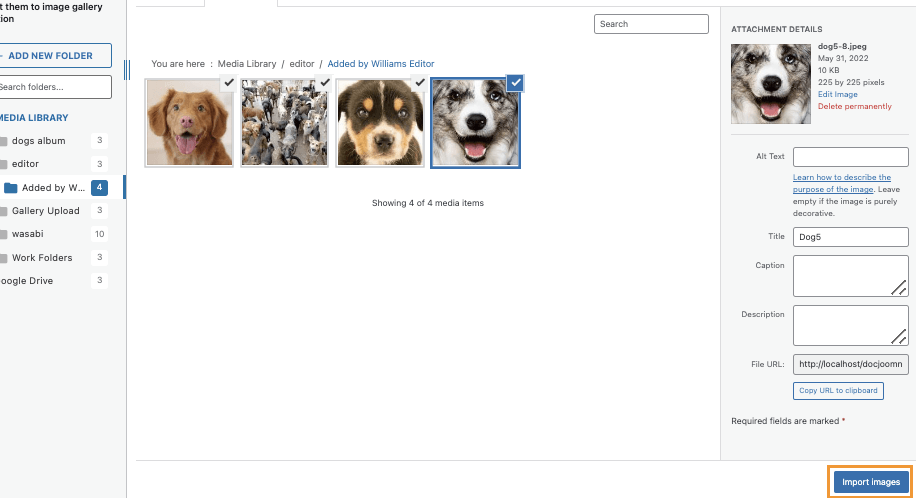
このオプションを選択すると、モーダルでメディアライブラリが開き、プラグインで作成されたすべてのメディアフォルダとその中のメディアが表示されるので、必要な画像をすべて選択し、最後に 画像をインポートをクリックします。
画像はギャラリーダッシュボードに追加されます。.
では、PCからギャラリーマネージャに画像を直接アップロードする方法を見てみましょう。そのためには、フォルダアイコンをクリックします。.

このオプションにより、PCファイルエクスプローラーが開き、PC上のすべてのフォルダーを移動して、必要な画像を選択し、直接アップロードできます。.
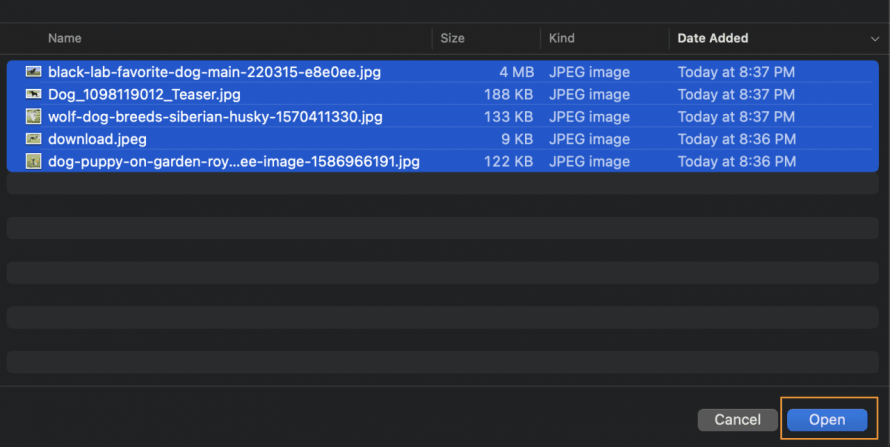
画像はギャラリーダッシュボードに表示され、必要に応じて画像の並べ替えや削除を行うことができます。.
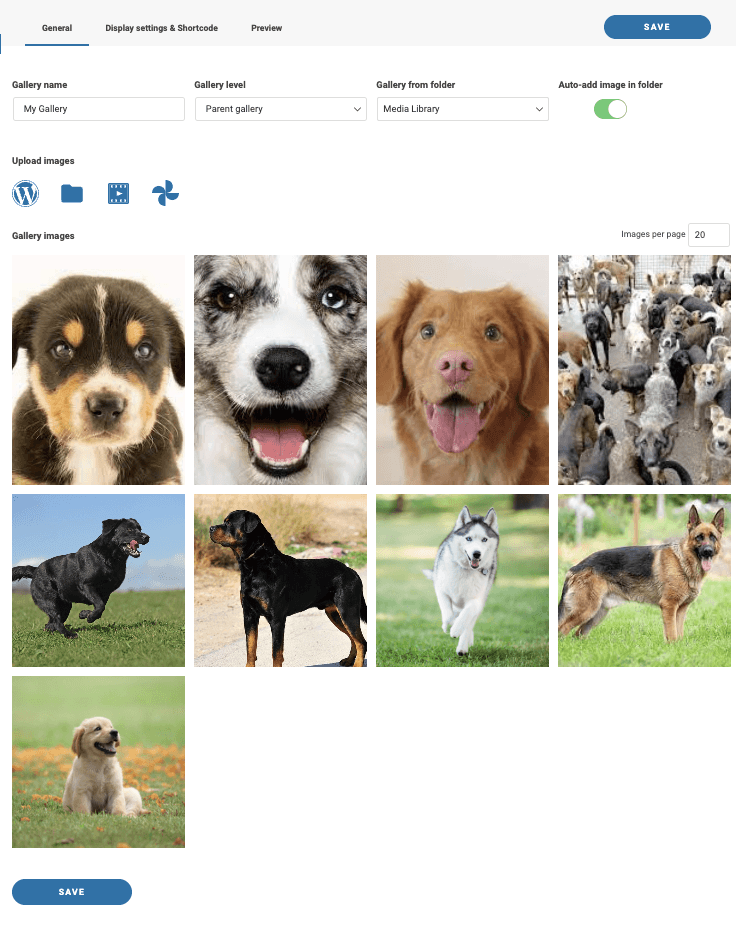
ギャラリーダッシュボードでは、3つのオプションが利用できます、 一般, 表示設定 & ショートコード, および プレビュー.
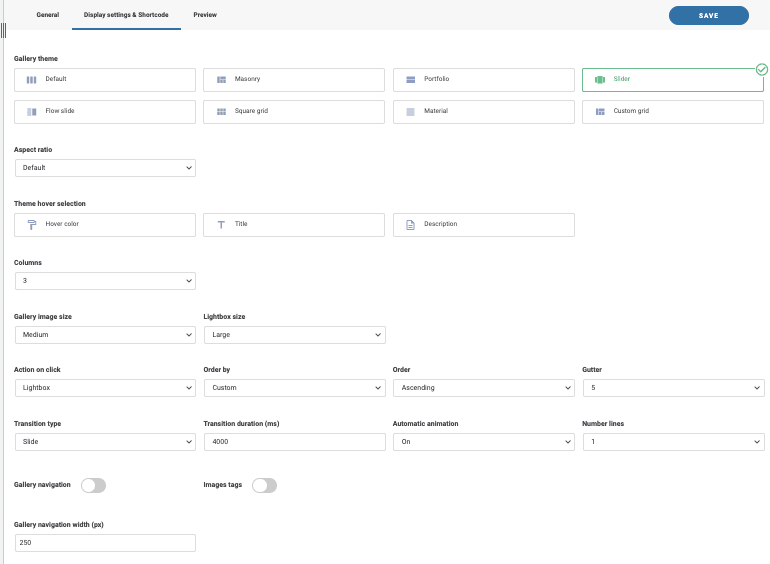
から 表示設定 & ショートコード, 私たちはテーマを選択し、サイトに合わせて調整し、ギャラリーで表示したいものに合わせることができます。
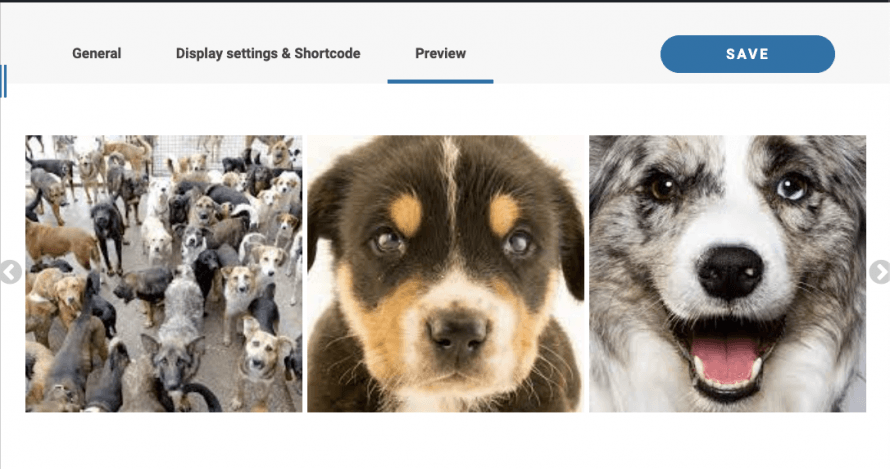
プレビュー で、公開前にギャラリーがどのように表示されるかを確認できます。
ここでは2つのスライダーギャラリーが利用可能です、 スライダー、そして フロースライド, let's 両方のテーマと各テーマで利用可能なオプションを見てみましょう。
スライダー、多数の画像があるときに便利なギャラリーテーマです。これはクラシックなスライダーで、各スライドに複数の画像を表示できます(1枚の画像を追加することも可能です)。
オプションの下で、画像を表示するサイズ、スライドごとの画像の数、各スライド間の遷移時間、スライドを自動的に実行するかどうか、およびギャラリーの主な構成(順序、ホバー色、タイトル、説明)などを選択できます。.
ギャラリーを設定して、プレビュー タブをチェックすると、すぐにギャラリーが表示されます。.
さて、私たちはテーマを持っています フロー スライド、優れた3Dアニメーションで画像に焦点を当てる優れたスライダー ギャラリーです (投稿の最後のビデオで実際に確認できます)。
設定の下で、画像を表示するサイズや、サイズ、クリック時のアクション、タイトル、ホバー、説明の色などの主要な設定を選択できます。.
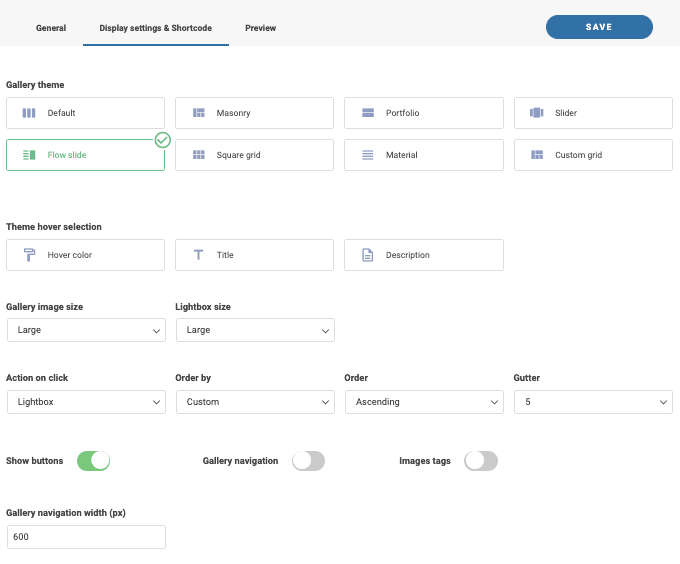
プレビューを確認しましょう プレビュー。
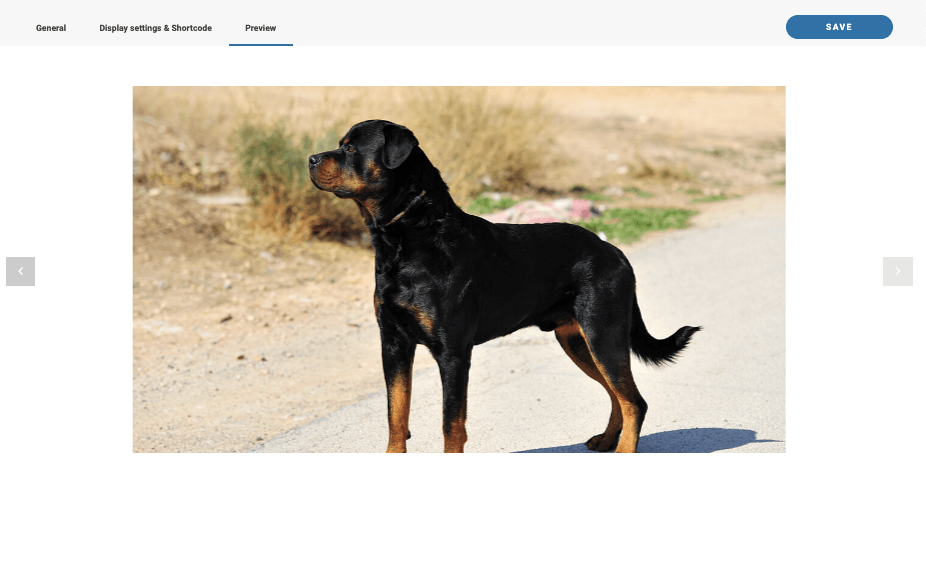
一番いいのは、ギャラリーを追加したい投稿やページから直接これをチェックでき、すべての設定が利用できることです。やり方を見てみましょう!
投稿やページから直接スライダーギャラリーを挿入する
ギャラリーマネージャから直接ギャラリーを作成する方法を学習したので、投稿やページ(または公開する場所)から直接ギャラリーを挿入して調整する方法を確認しましょう。.
これを行うには、挿入したいページ/投稿に移動します。人気のページビルダーを使用できることに留意してください。ただし、このチュートリアルでは、WordPressのデフォルトのGutenbergエディターを使用します。.
ブロック 内 の WPMF Gallery Addon ブロックを探し、それをページに挿入します。
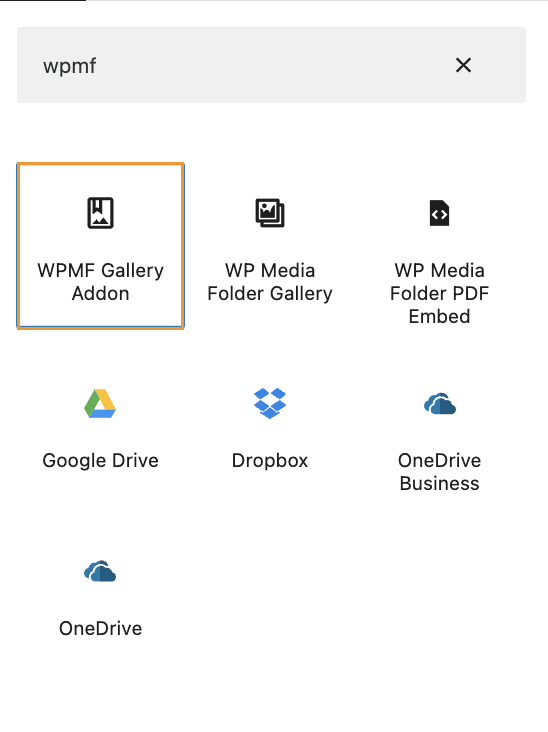
これにより、以前に作成したギャラリーを選択できるセクションがページエディターに挿入されるので、選択してみましょう!
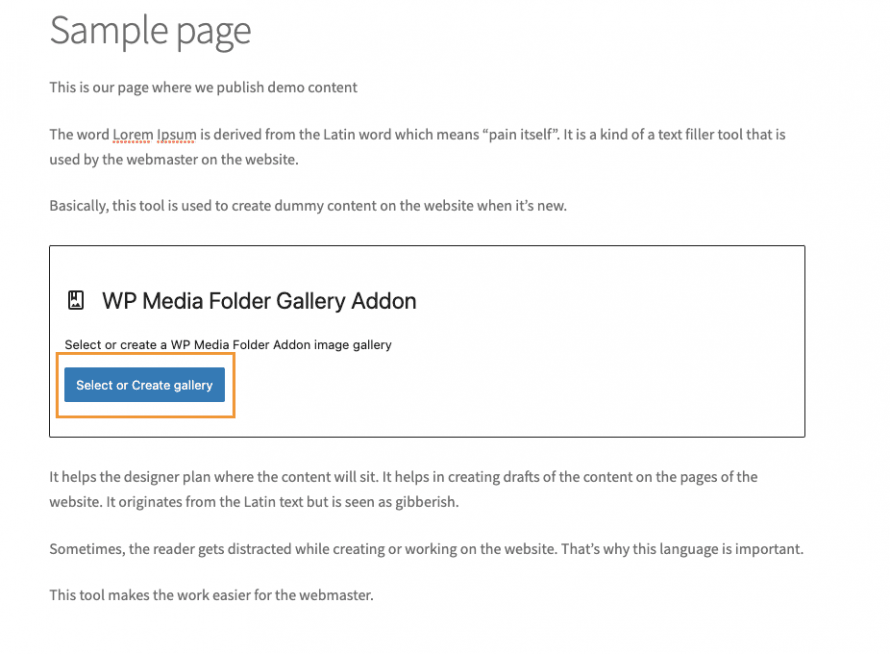
このオプションはポップアップでギャラリーマネージャーを開き、そこからギャラリーを作成したり、直接設定したりできます。まずは INSERT を コンテンツにこのギャラリーを挿入します。
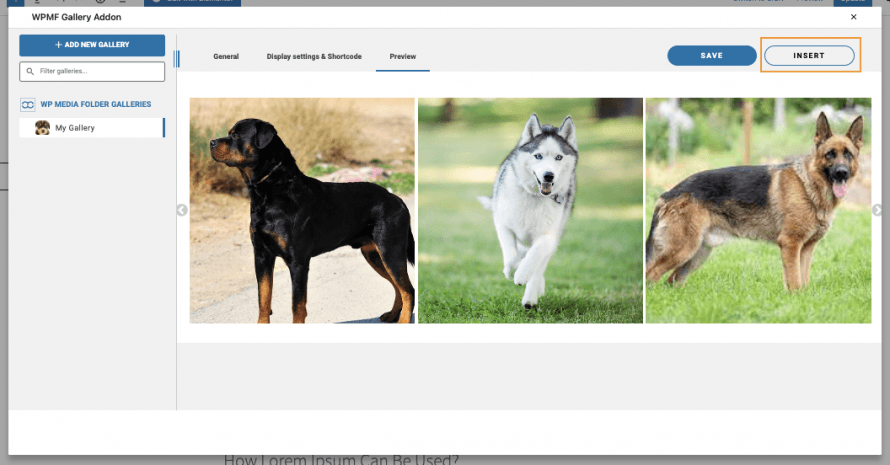
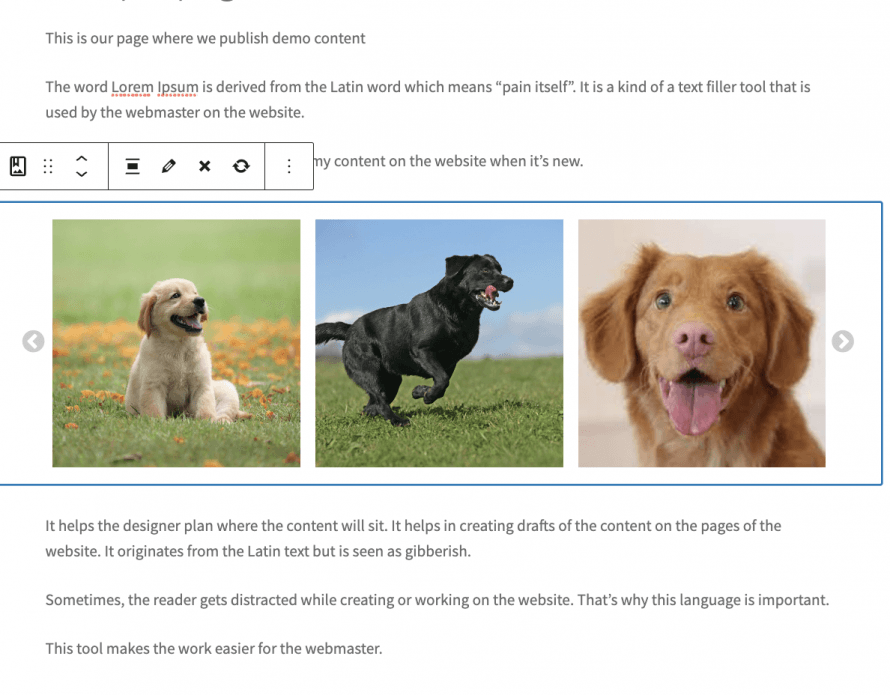
プレビューはコンテンツに直接読み込まれます。.
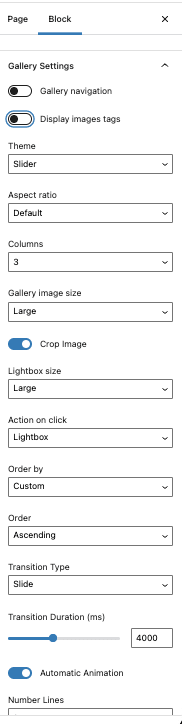
右側のタブで、別のテーマの選択やテーマ自体の調整などのオプションがすべて表示されるため、ライブで編集してコンテンツ内で直接どのように表示されるかを確認できます。.
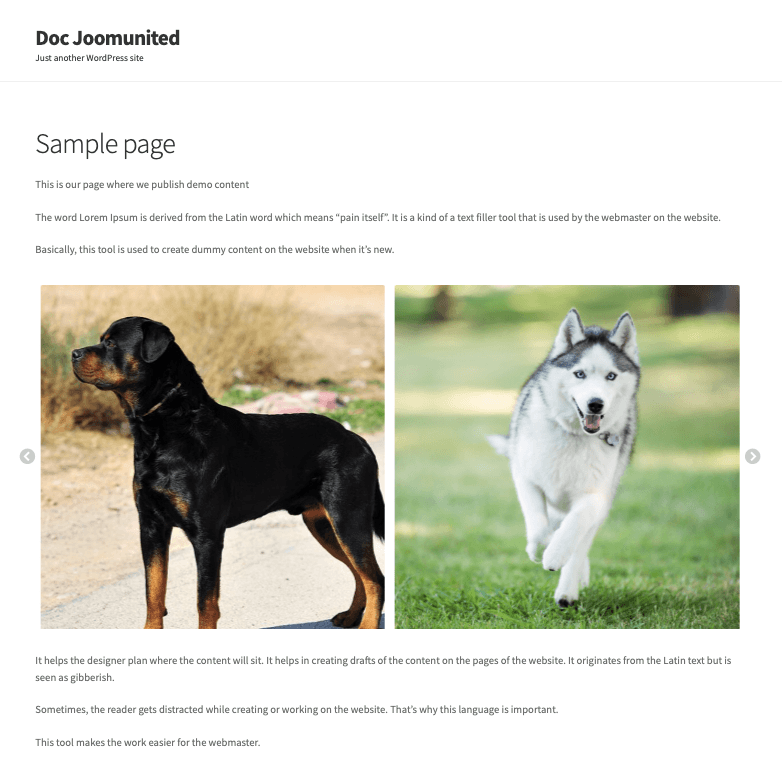
これにより、ギャラリーマネージャに戻ることなくギャラリーを調整できるため、ギャラリーをコンテンツに適切に合わせることができます。最後に、テーマをライブでプレビューし、投稿とともにギャラリーがどのように見えるかを確認できます。
さて、私たちがWordPressのコンテンツ マネージャーとして知っているように、時々物事の見た目を変えることは良いことです、そして、これを行うための最良の方法は何ですか?
答えは別のテーマを使用することですが、ギャラリーマネージャに移動してから、どのように見えるかを確認するために投稿に戻るのは面倒かもしれません。実際、これは心配ありません!前述したように、ページエディタに直接設定があります。.
これらの設定には、もちろんテーマの変更も含まれます。すばらしいですね!
必要に応じてテーマを切り替え、調整することができます。.
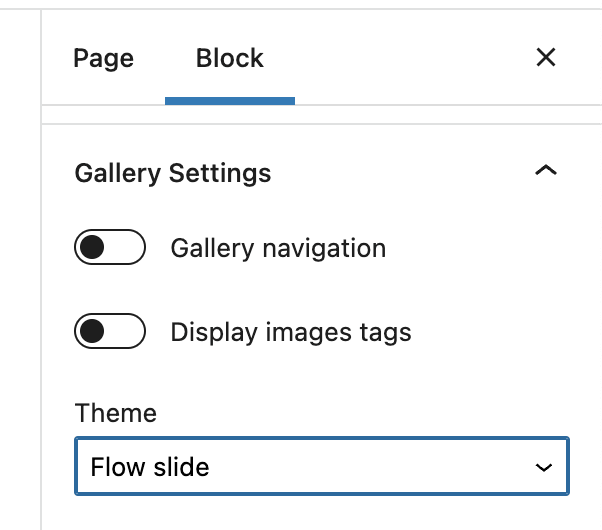
最高のプラグインを使用した最高のギャラリー!
メディアフォルダからギャラリーを作成
ボーナスとして、プラグインを使用して作成されたフォルダに基づいてギャラリーを作成する方法と、メディアフォルダに画像を追加すると自動的にギャラリーに追加されるオプションをいくつかの簡単なステップで説明します!
WP Media Folderをインストール後にメディアライブラリにアクセスすると、メディアフォルダの作成などの新しいオプションが利用できるようになり、メディアライブラリを整理する際に非常に便利です。メディアライブラリを完璧なメディアマネージャにするための複数のフィルターやオプションがあります。 WP Media Folder, you will see that now there are new options like creating media folders, this is very useful when we want to organize our media library, there are multiple filters and options that will make our media library, the perfect media manager.
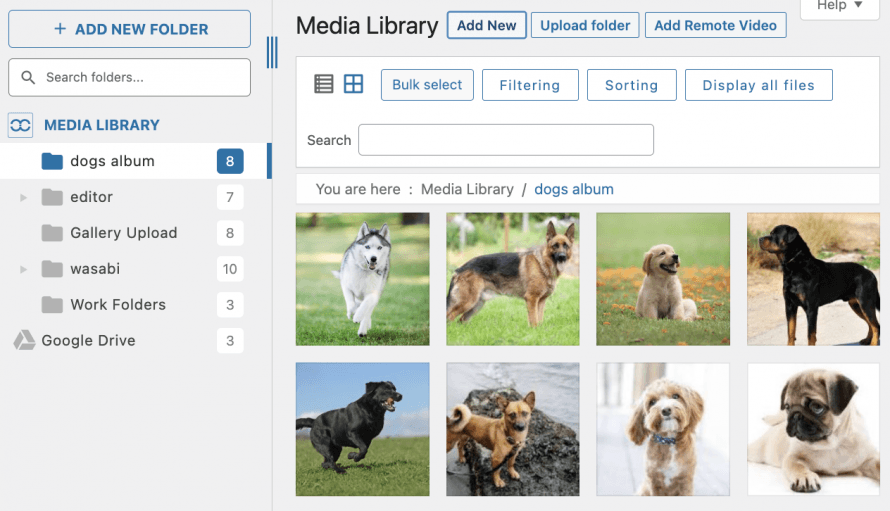
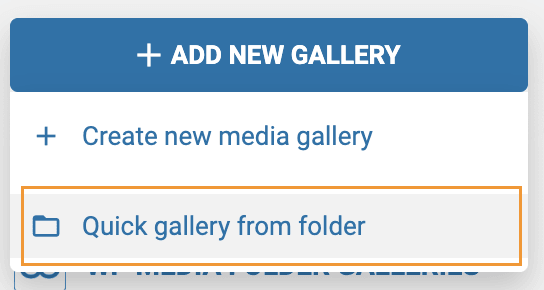
これらのメディアフォルダーからギャラリーを作成するには、 メディアライブラリ > メディアフォルダーギャラリー、ここでマウスをホバーしてください +新しいギャラリーを追加、最後にクリックしてください フォルダーからのクイックギャラリー.
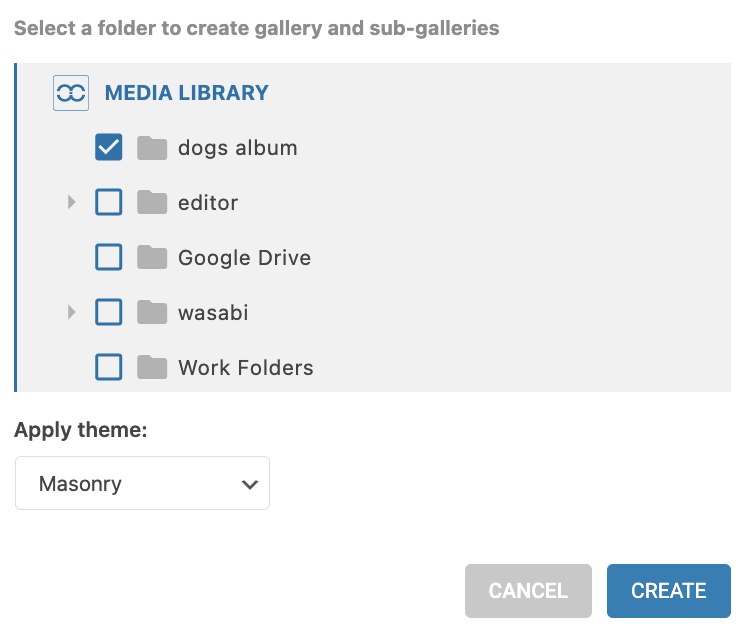
ポップアップが開き、ギャラリーの作成に使用するメディア フォルダーを選択できるようになります。.
フォルダを選択し、 作成をクリックします。
ギャラリーは左のタブに表示され、選択したフォルダがギャラリーに変換されます。これで完了です。10秒もかからずにギャラリーを作成できました。.
ここで、フォルダーに画像が追加されたときにギャラリーに自動的に画像を追加するには、ギャラリーの一般設定の右上にある フォルダー内の画像を自動追加 オプションをクリックするだけです。
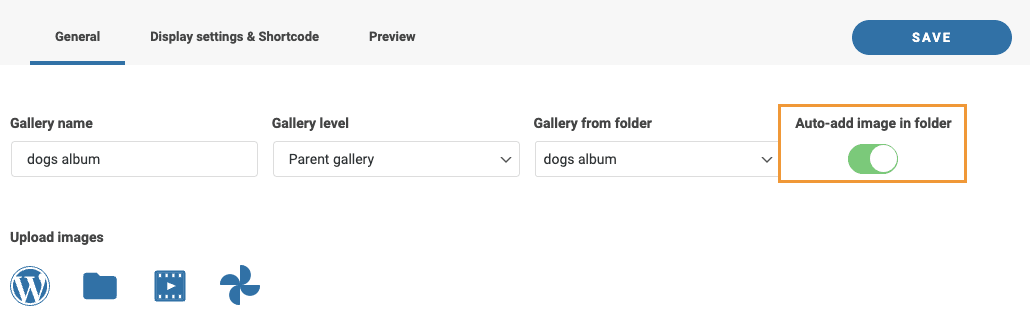
これで、画像を追加するという手間のかかる作業が自動的に行われ、本当に素晴らしいですよね?
全てのウェブマスターへ!
時間を節約し、生産性を高める WP Media Folder。クライアントのメディアファイルを簡単に整理し、カスタムギャラリーを作成し、シームレスなユーザー体験を提供します。
今すぐウェブサイトプロジェクトをアップグレードしてください!
最高のギャラリーを最速で作成し始めましょう
この投稿を、ステップバイステップのビデオで示して、最高の方法で終わらせましょう。
ご覧のとおり、これはギャラリー作成に関して最高のツールの一つですが、that's それだけではありません、画像を順序付けることができます、 それらをオフロードする、クラウドサービス(例: Google Drive、 OneDrive、Dropbox、何を待っていますか?こちらへ こちら さらに詳しく学んでください。
ブログを購読すると、新しい更新情報があった際にメールでお知らせしますので、見逃すことはありません。.



