 WordPress製品
 Joomla 製品
 サポート
サポート ニュース
ニュース ログイン
ログインWordPressで画像とメディアファイルを置き換える方法

ウェブサイトのコンテンツが変化するにつれて、WordPressサイト上の画像やメディアファイルを更新する必要が生じることがあります。しかし、WordPressで画像やメディアファイルを置き換えるのは簡単な作業ではありません。.
- 適切なツールを使わずに画像を置き換えると、アップロードされたメディアURLがWordPressではデフォルトで永続的であるため、リンク切れや404エラーが発生する可能性があります。.
- WP Media Folder のような包括的なメディア管理プラグインを使用すると、コンテンツやリンクを中断することなく、画像やファイルをシームレスに置き換えることができます。.
- 効率的なメディアファイル管理により、ウェブサイトのパフォーマンス、ストレージの最適化、ブランディングの一貫性、およびより良い画像処理と更新によるSEOが向上します。.
目次
デフォルトでは、写真がアップロードされると、そのURLと場所は永続化されるため、画像を新しいものに置き換えると、リンク切れや404エラーが発生する可能性があります。これは、同じ画像が複数のWebサイト領域で使用されている場合に特に問題となります。.
幸いなことに、WordPressで画像やメディアファイルを簡単に置き換えることができ、古いファイルを削除して問題を引き起こす必要がないソリューションがあります。この記事では、WordPressで画像やメディアファイルをシームレスに置き換える方法と、メディアファイルを効果的に管理することの重要性について説明します。.
WordPressで画像とメディアファイルを置き換える理由

WordPressで画像とメディアファイルを置き換える方法について説明する前に、いくつかのケースでそれを行う必要があります。.
- 別のドメインへ移行する: WordPressサイトを新しいドメインやホスティングプロバイダーへ移行する際、画像やメディアファイルの置き換えは重要になります。これにより、すべての資産が新しいドメイン上で正しく転送・リンクされ、リンク切れやメディアファイルの欠損によるウェブサイトの機能やユーザー体験の妨げを防止できます。
- オンラインショップ: WordPress で構築された e コマース Web サイトの場合、製品の画像やメディア ファイルの置き換えは一般的なタスクです。製品が更新されたり、販売中止になったり、新しい製品が追加されたりすると、関連する画像やメディア ファイルの管理と置き換えが、正確で最新のオンラインストアを維持するために不可欠です。
- ビジネスのロゴを変更: 企業はブランド変更やロゴの更新を行うことが多く、その場合はWordPressウェブサイトを含むデジタル資産全体で既存のロゴ画像を差し替える必要があります。古いロゴを新しいものに置き換えないと、ブランドの一貫性が失われ、ウェブサイトの訪問者に混乱を招く可能性があります。
- ウェブサイトのリデザイン: ウェブサイトのリデザインやテーマの変更時には、画像、動画、その他のアセットなどのメディアファイルが新しいデザインの美観に合致するように、最適なファイルサイズを維持する、または特定のフォーマット要件を満たすために置き換える必要がある場合があります。
メディアファイル管理の重要性
画像やファイルを置き換える際に遭遇する可能性のあるさまざまなケースを理解した後、メディアファイルを効果的に管理すべき理由をいくつか紹介します。.
- ウェブサイトのパフォーマンスの向上: 圧縮された画像や最適化されたビデオ形式などの最適化されたメディアファイルは、ウェブサイトのパフォーマンスと読み込み時間を大幅に向上させ、ユーザーエクスペリエンスを向上させることができます。
- 一貫性とブランディング: Webサイト全体で一貫性のある最新のメディアファイルを維持することは、ブランドアイデンティティを強化し、訪問者に一貫したビジュアル体験を提供するために重要です。
- 検索エンジン最適化(SEO): 説明的なファイル名、代替テキスト、正しい形式を使用してメディアファイルを最適化することで、ウェブサイト'の可視性が検索エンジン結果で向上し、ユーザーへのアクセシビリティが改善されます。
- ストレージ効率と帯域幅の管理: 大きなメディアファイルをより最適なバージョンに置き換えることで、ストレージ容量と帯域幅を節約し、ホスティングコストを削減し、ウェブサイトのパフォーマンスを向上させることができます。
WordPressで画像やメディアファイルを置き換える方法は?
メディアファイルを効果的に管理することの重要性を理解した上で、画像やメディアファイルを置き換える場合は、効率的に行ってください。WordPressには画像置き換え機能がありますが、WordPressのメディアを効果的に管理するための追加機能がありません。.
したがって、画像とメディアの管理を支援する追加のプラグインを検討する価値があります。1つの解決策は、JoomUnitedの WP Media Folder プラグインを使用することです。.
WP Media Folder はWordPressプラグイン で、サイト上のメディアファイルを管理するための包括的なソリューションを提供します。このプラグインには複数の機能があり、その1つが効果的なメディアの置き換えと複製です。以下は WP Media Folderの主な機能です。
- 画像とメディア ファイルの置き換え、複製、更新
- デフォルトで仮想メディアフォルダを作成します
- ドラッグアンドドロップインターフェース
- 並べ替えとフィルタリングのオプション
- ギャラリーマネージャーを 作成 フォルダアイテムから
- Google Drive、Dropbox、 OneDrive、Googleフォト、Amazon S3などのサードパーティサービスと同期する
WordPressで画像やメディアファイルを置き換える方法についての手順です。.
#1 あなたのウェブサイトに WP Media Folder プラグインをインストールする
最初のステップは、 プラグイン WP Media Folder をインストールすることです 。これを行うには、年間 49 ドルから、またはプラグイン + アドオンの場合は年間 69 ドルからのサブスクリプションが必要です。
その後、ファイルを /wp-content/plugin にアップロードしてインストールできます。その後、クリックしてください "Activate Plugin" 表示するために WP Media Folder メニューを WordPress の左側に表示します。
アクセスできます WP Media Folder メディアメニューとエディタ上部のメディアボタンから。追加のパラメータは "設定" メニューで利用可能です。
#2 メディアフォルダギャラリー
プラグインが正常にインストールされると、左側のメニューのメディア > メディアフォルダギャラリーの下にメディアフォルダページが表示されます。ここにはいくつかの機能があります。
- 新しいギャラリーを追加: これにより、画像や動画を簡単に分類できます。
- 画像をアップロード: 既存のWordPressメディア、ローカルコンピュータから、動画をアップロードするか、Googleフォトからアップロードできます。
十分な画像を追加した後、WordPressコンテンツ内の画像を置き換える手順に進みます。.
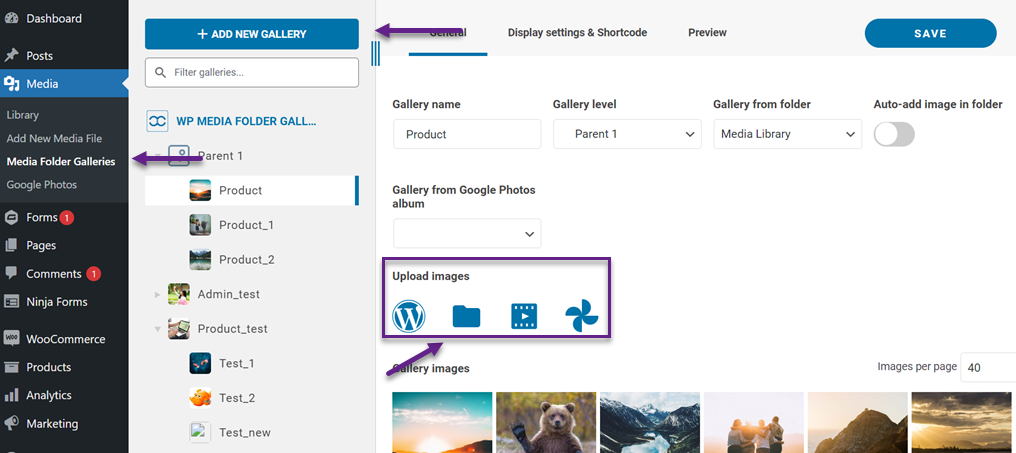
その後、記事に後で追加する画像をアップロードします。クリックしてください "Files" 上のアイコンをクリックし、ローカルコンピュータからファイルを選択してください。アップロードが完了するまでお待ちください。
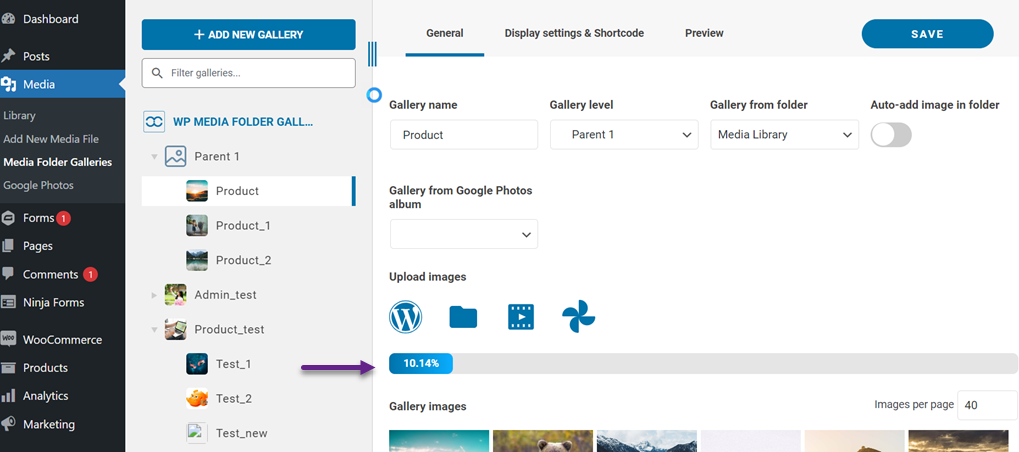
完了すると、アップロードされた画像はこのようになります。.
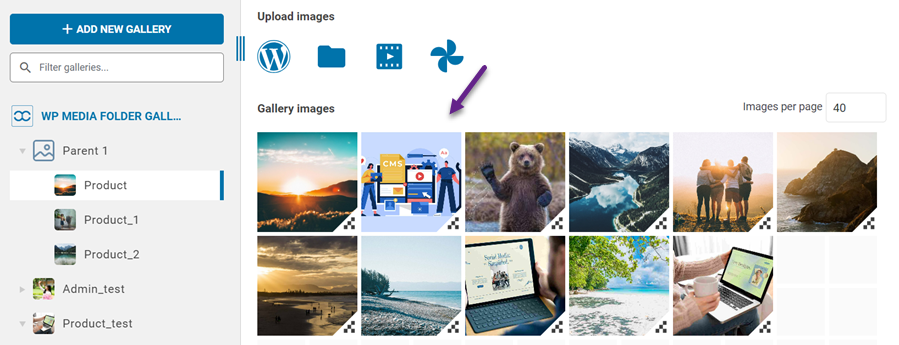
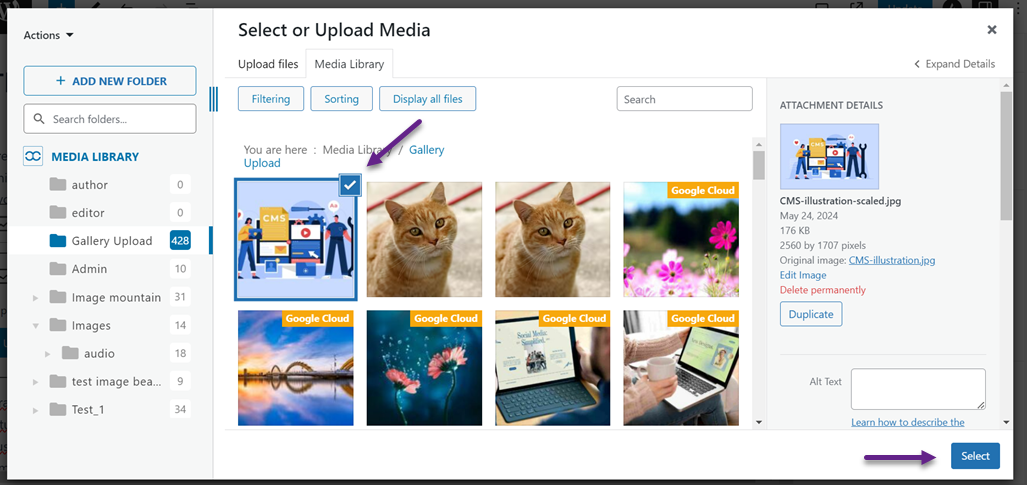
#3 投稿/記事に画像を追加する
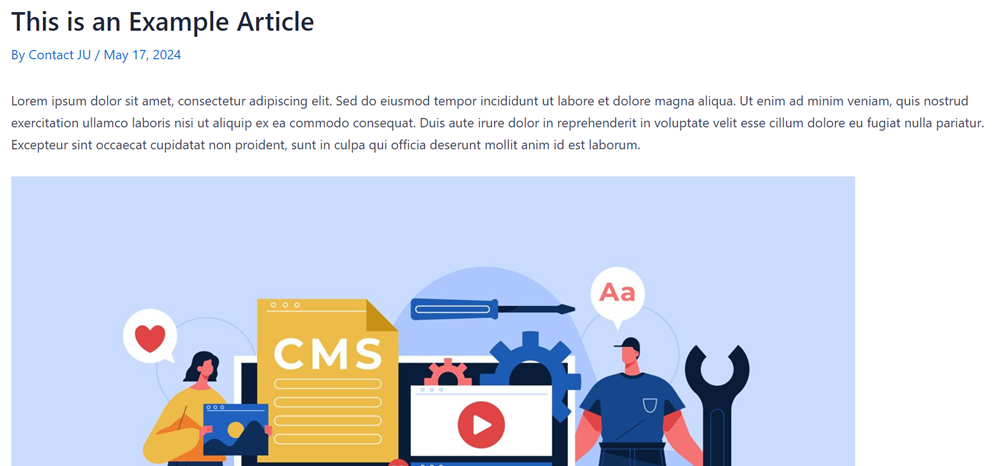
ここでは、画像やメディアファイルの置き換え方法を示すためにサンプル記事の作成を試みました。次の記事では、以前にギャラリーからアップロードした画像を追加します。そのために、新しいブロックを作成し、 画像アイコンをクリック > メディアライブラリ > 選択。
画像を追加した後、記事をプレビューしてみましょう。ここに、正常に追加された画像を含む記事のプレビューがあります。.
#4 画像またはメディアファイルを置換
次に、ここではWordPressコンテンツ内の画像を置き換えてみます。 WP Media Folder はすぐに支援できます; 公開されたコンテンツを開く必要はありません。単に Media Folder Galleries を開き > 置き換える画像を見つけ > Replace アイコンをクリック 以下の画像に示すように。
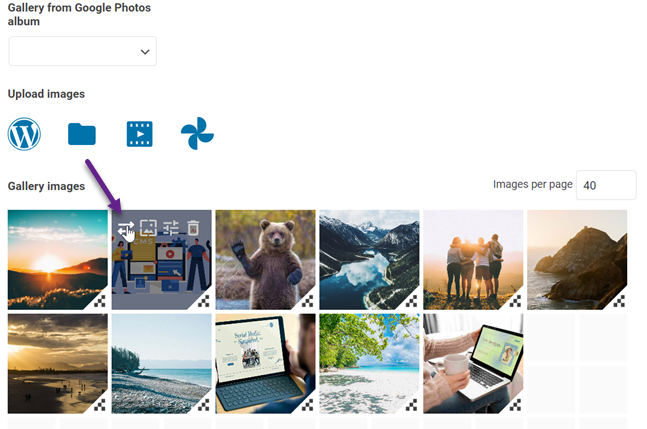
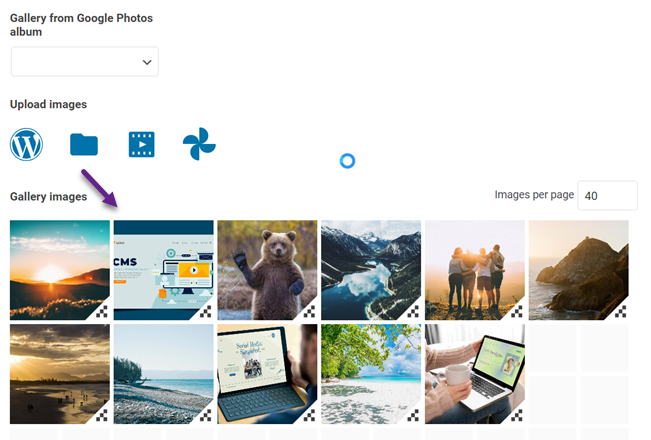
その後、ローカルコンピューターに移動して新しい画像を選択します。成功した場合、以前の画像は次のように置き換えられます。.
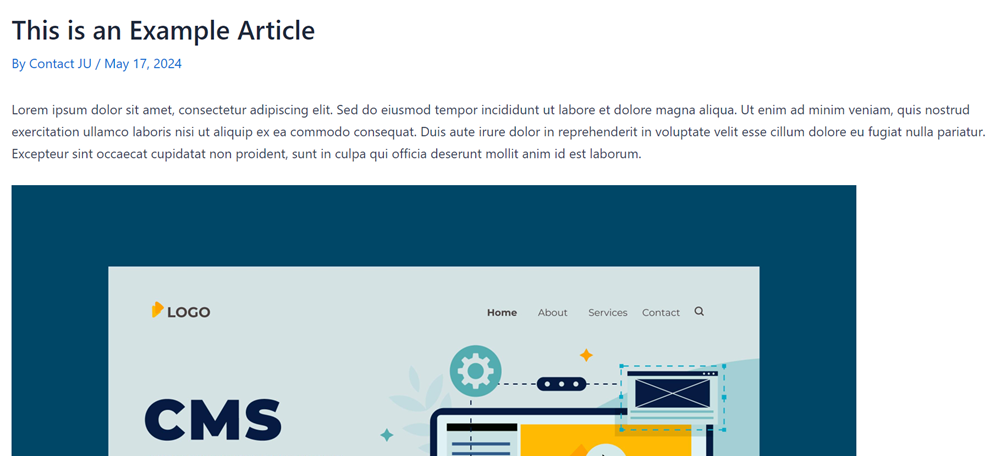
正常に置き換えられた後、コンテンツページで以前の画像が置き換えられたかどうかを確認できます。置き換えが成功した場合、以前の記事はこのようになります。.
結論
WordPressで画像とメディアファイルを置き換えるのは簡単ではありません。デフォルトでは、画像がアップロードされると、そのURLと場所は永続的になるため、新しい画像に置き換えると、リンク切れや404エラーにつながる可能性があります。.
ただし、古いファイルを削除することなく、WordPressで簡単に画像やメディアファイルを置き換えることができるソリューションがあります。 WP Media Folder プラグインは、直感的なドラッグアンドドロップインターフェイスで、画像やメディアファイルの置き換え、複製、更新など、Webサイト上のメディアファイルを包括的に管理する機能を提供します。.
WP Media Folderを使用すると、画像やメディアファイルを簡単に置き換えることができ、ウェブサイトの最適化を維持できます。何を待っていますか? WP Media Folder を年間$49から取得 または プラグイン+アドオン bundle を年間わずか$69で 一回限りの支払いで! one-time payment!
ブログを購読すると、新しい更新情報があった際にメールでお知らせしますので、見逃すことはありません。.



