 WordPress製品
 Joomla 製品
 サポート
サポート ニュース
ニュース ログイン
ログインWordPressでの画像の色と彩度の損失を修正する方法

WordPressで画像の色と彩度が失われる問題を修正するのは一般的な課題です。コンピューターでは鮮明に見える画像が、Webサイトにアップロードすると色あせたり変色したりすることがあります。この問題は、特にブランディング、ポートフォリオ、製品に高品質のビジュアルを使用している場合、ページ全体の外観を損なう可能性があります。.
幸いなことに、この色の変化は画像ファイルが破損していることを意味するものではありません。通常、原因はカラープロファイル設定、WordPressの自動圧縮、またはテーマやプラグインの影響にあります。このガイドでは、アップロード後に画像の色の変化が起こる原因と、WordPressで元の色の一貫性を維持するための様々な実用的な方法を学びます。.
- すべてのブラウザとデバイスで色が正確かつ鮮やかに表示されるようにするには、WordPress にアップロードする前に必ず画像を sRGB カラー プロファイルに変換してください。.
- プラグインまたはカスタム コードを使用して WordPress のデフォルトの JPEG 圧縮を無効化または制御し、アップロード後に画像の色が望ましくなく鈍くなったり褪せたりすることを防ぎます。.
- WordPress テーマ、ページ ビルダー、CDN または画像最適化プラグインに、知らないうちに画像の色を変更する可能性のある自動オーバーレイや再圧縮機能がないか確認してください。.
目次
WordPress にアップロードした後、画像の彩度が低下したり色褪せたりするのはなぜですか?

修正を始める前に、まず原因を理解することが重要です。WordPressにアップロードした画像の色が変化したり、色が薄く見えたりする現象は、偶然に起こるものではなく、いくつかの技術的な要因が影響しています。主な原因は以下のとおりです。
- カラープロファイルの違い(sRGB vs Adobe RGB): Photoshopなどの多くの編集ソフトウェアは、より広い色域を持つAdobe RGBカラープロファイルを使用しています。しかし、ほとんどのブラウザはsRGBのみをサポートしています。画像をアップロードする前にsRGBに変換しないと、Web上で表示される際に色がくすんで見えます。
- WordPressの自動圧縮: WordPressは読み込み速度を向上させるため、JPEGにデフォルトの圧縮を適用します。しかし、この圧縮により、特に色のグラデーションが多い画像では彩度とコントラストが低下する可能性があります。
- テーマ/ページ ビルダーの CSS またはスタイル設定の影響:一部のテーマまたはページ ビルダーでは、オーバーレイ、フィルター、または明るさの効果が追加され、画像の元の色の外観が間接的に変更されます。
- CDN または画像最適化プラグイン: CDN や Smush、Imagify、Jetpack などのプラグインを使用すると、知らないうちに画像が再圧縮され、色が変わることがあります。
- 画面キャリブレーションの違い(デスクトップ vs. モバイル):デバイスによって色の見え方が異なる場合があります。スマートフォンの画面は通常のノートパソコンのモニターよりも彩度が高いことが多いため、その差は顕著になることがあります。
Adobe Photoshopを使ってWordPressで画像の色と彩度の損失を修正する方法

WordPressで色褪せを防ぐ確実な方法は、画像をアップロードする前にsRGBカラースペースに変換することです。Adobe Photoshopや、カラープロファイル調整をサポートするその他のプロ仕様の編集ツールを使えば、簡単に変換できます。.
これは、多くのプロのデザインチームが、グラフィックとスクリーンショットがすべてのブラウザとデバイスで常に鮮やかで一貫したものになるようにするために使用するワークフローです。.
方法1:画像をsRGBに変換する
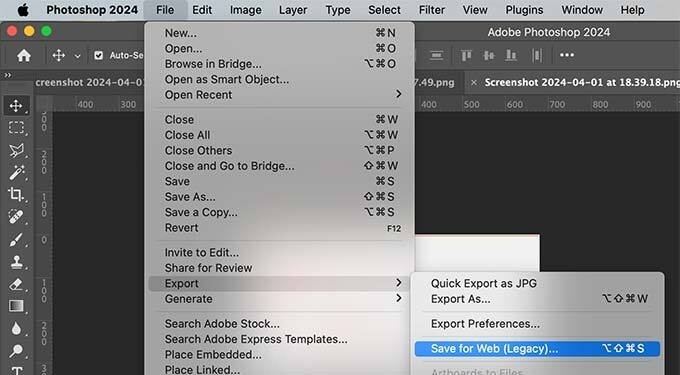
最も実用的な方法は、書き出し時に画像をsRGBに変換することです。Photoshopで画像を開いた後、ファイルメニューから「Web用に保存(レガシー)」オプションを選択します。.
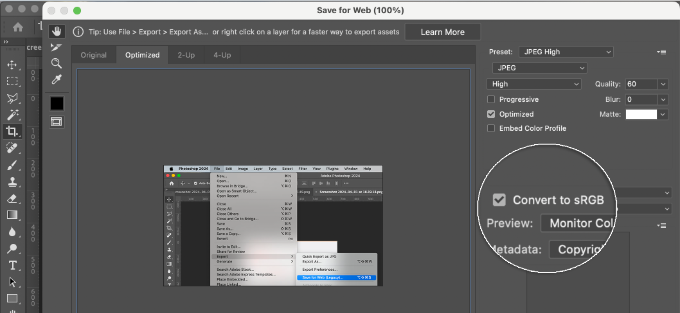
「sRGBに変換」を有効にしてください。これにより、Photoshopは画像の色がWeb標準に準拠するように調整されます。ファイルにカラープロファイルを埋め込むこともできますが、ほとんどのブラウザはこのメタデータを無視するため、sRGBへの変換は最も重要なステップです。
方法2:Photoshopでカラー設定を編集する
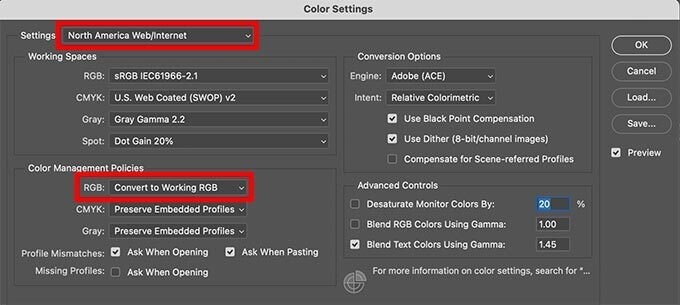
より永続的なアプローチをご希望の場合は、Photoshop を sRGB カラースペースで自動的に処理するように設定できます。「編集」オプションから「カラー設定」メニューを開き、 「北米 Web/インターネット」プリセットを選択します。その後、 「カラーマネジメントポリシー」セクションで、すべての RGB 画像を自動的に作業用 RGB に変換するように設定します。
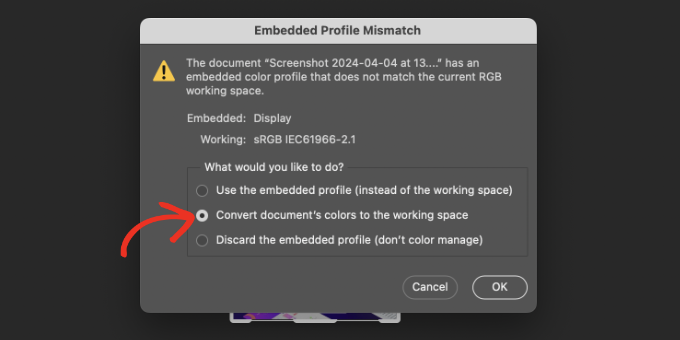
この設定では、異なるカラープロファイルを持つ画像を開くたびにPhotoshopで警告が表示されます。彩度と色調を正確に保つには、ドキュメントの色を作業用スペースに変換するオプションを選択してください。.
変更を適用して画像を再度保存すると、色がくすんだり元の画像と異なったりするリスクなしに、ファイルを WordPress にアップロードできます。.
GIMPを使ってWordPressで画像の色と彩度の損失を修正する方法
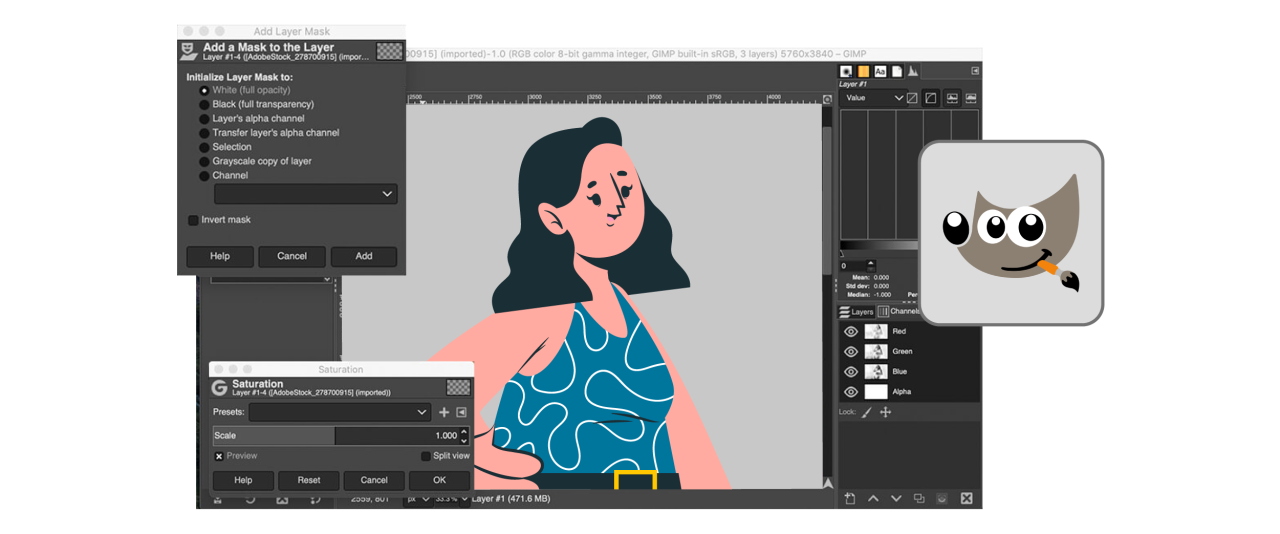
GIMPはAdobe Photoshopの強力な代替ソフトであり、WordPressに画像をアップロードする前にカラープロファイルの問題を修正するのにも使用できます。GIMPで画像を開くと、通常、ファイルに埋め込まれたカラープロファイルが含まれているかどうかを検出します。.
写真がAdobe RGBを使用している場合、GIMPは通常、変換するかどうかを尋ねるプロンプトを表示します。ただし、すべての画像にプロファイルが含まれているわけではなく、GIMPがプロファイルを認識できない場合もあります。その場合は、手動で変換する必要があります。.
画像が元々どのカラースペースで保存されていたかを知っておくと、変換前に役立ちます。多くのカメラはデフォルトでAdobe RGBで写真を撮影しますが、設定によって異なる場合があります。ご不明な場合は、カメラの設定を確認するか、取扱説明書を参照してください。GIMPにはAdobe RGBプロファイルがプリインストールされていないため、Adobe RGB ICCプロファイルを別途ダウンロードする必要があります。.
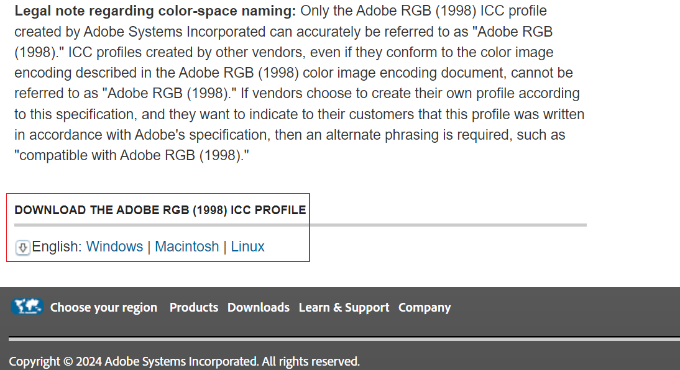
このファイルは、Adobeのウェブサイトのデジタルイメージングリソースセクションから入手できます。お使いのオペレーティングシステムを選択し、ダウンロードしたZIPファイルを解凍すると、AdobeRGB1998.iccプロファイルが見つかります。.
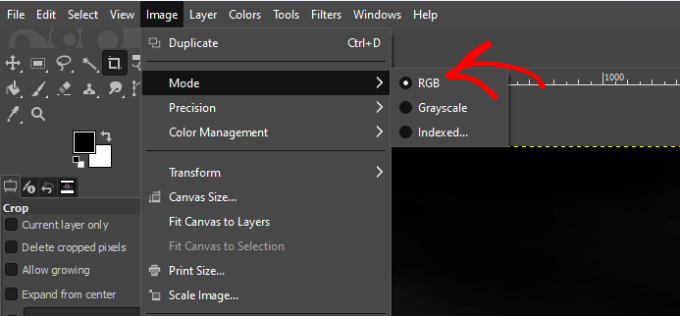
ICC プロファイルをコンピューターに保存したら、GIMP で画像を開き、 「イメージ > モード」メニューで RGB モードに設定されていることを確認します。
確認後、カラープロファイルを割り当てたり変換したりできます。 「イメージ」>「カラーマネジメント」>「カラープロファイルに変換」に進みます。

ダイアログが表示されたら、ターゲット プロファイルとして組み込み RGB を選択します。.
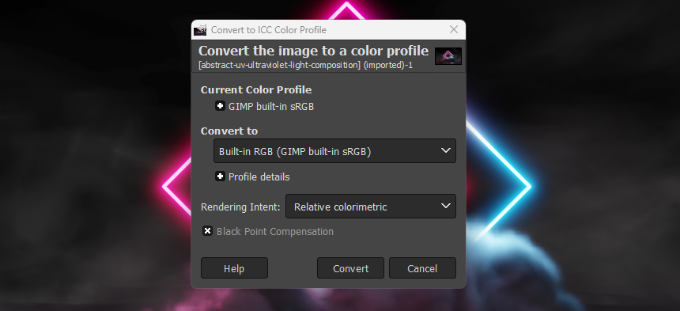
これにより、画像はすべてのブラウザがサポートする標準カラースペースであるsRGBに変換されます。画像を保存した後、WordPressにアップロードしても正確な彩度とコントラストが維持されます。調整が必要な他の画像にもこのプロセスを繰り返すことができます。.
WordPressで色の変化を防ぐための追加のヒント
アップロード前にカラー プロファイルを修正するだけでなく、WordPress 内で直接いくつかの調整を行うことで、公開後に画像の正確な色を維持できます。.
コードまたはプラグインによる画像圧縮の無効化
WordPressはファイルサイズを縮小し、読み込み速度を向上させるため、JPEG画像をデフォルトで圧縮します。しかし、この圧縮によって、特に微妙なグラデーションのある写真では、色がくすんだり薄れたりすることがあります。functions.phpファイルに小さなコードスニペットを追加するか、画像圧縮プラグインを。コードを扱いたくない場合は、「Disable JPEG Compression」や「WP Resized Image Quality」などのプラグインがより安全で使いやすい代替手段となります。
ただし、複数のツールを管理することなく、より効率的なアプローチをご希望の場合は、集中管理型のメディアソリューションを使用して画像品質を管理できます。WP WP Media Folderは、ファイルの置き換えを管理したり、カスタム圧縮レベルを設定したり、クラウドストレージと画像を同期したりするオプションが組み込まれています。これにより、WordPressの機能を編集したり、個別のプラグインを操作したりすることなく、画像品質を微調整でき、サイト全体でビジュアルの鮮明さを一定に保つことができます。
乱雑なメディアライブラリにサヨナラを.
WP Media Folderを使用すると、ファイルをカテゴリ化し、クラウドストレージとフォルダを同期し、素晴らしいギャラリーを作成し、リンクを壊さずに画像を置き換えることができます。
今日すぐメディアワークフローを最適化しましょう
テーマまたはページビルダーによる画像スタイル設定の効果を確認する
Elementor、Divi、WPBakeryなどの一部のWordPressテーマやページビルダーでは、オーバーレイ、CSSフィルター、明るさやコントラストの調整といった視覚効果が自動的に適用されます。これらの効果は編集時にはすぐには目立たないかもしれませんが、ページを公開すると画像の色が微妙に変化します。.
この現象が発生しているかどうかを確認するには、スタイルやレイアウト要素を一切適用せずに、同じ画像を空白のページに表示してみてください。色が正しく表示される場合は、テーマまたはビルダーが背景に追加の視覚効果を適用しています。オーバーレイを無効にするか、不要なCSSフィルターを削除するか、画像を変更せずに表示するカスタムクラスを割り当てることで、この問題を解決できます。.
画像品質に影響を与えずにCDNまたは遅延読み込みを使用する
Cloudflare、BunnyCDN、Jetpack Image CDNなどのContent Delivery Network(CDN)には、画像を再圧縮したり、WebPなどの形式に変換したりする自動最適化機能が搭載されていることがよくあります。圧縮が強すぎると、彩度が低下したり、画像全体の色調が変わってしまう可能性があります。.
これを避けるには、CDN設定を確認し、自動最適化を無効にするか、品質を高く設定してください。遅延読み込みプラグインを使用している場合は、画像が完全に読み込まれる前にプレースホルダ効果やフィルターが追加されていないか確認してください。最良の結果を得るには、画像の見た目を変えずに読み込みを遅らせる lazy loading ソリューションを選択してください。これにより、パフォーマンスと色の正確さの両方を維持できます。.
WordPressにおける画像の色精度に関するFAQ
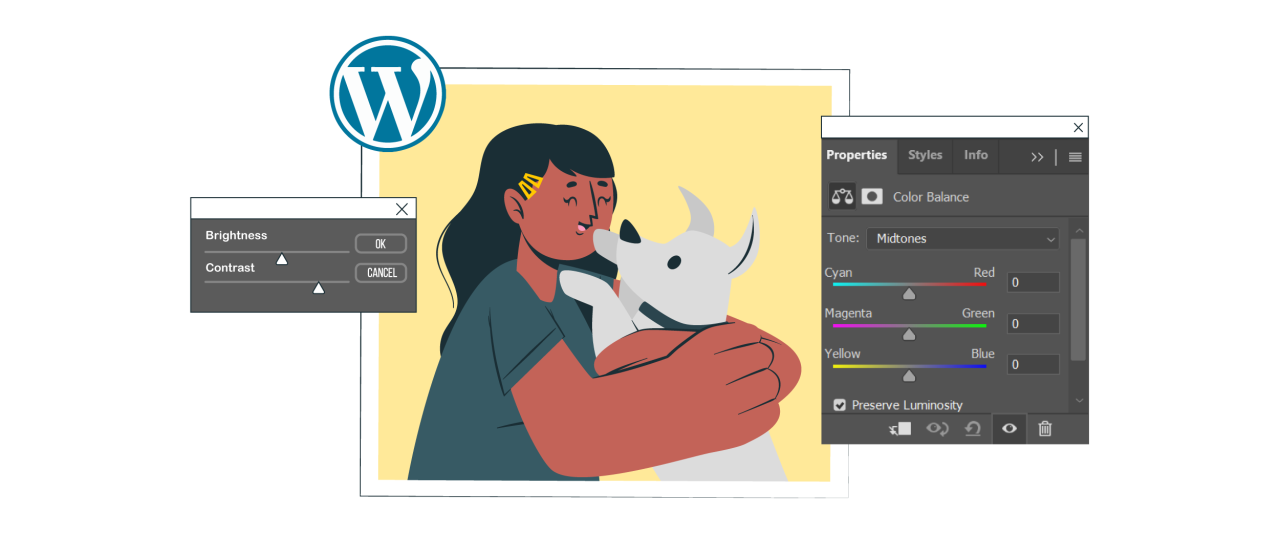
最適な設定を適用した後でも、デバイス、フォーマット、ファイルのアップロード方法によっては、画像の不一致が残る場合があります。WordPressでの色ずれに関するよくある質問への回答をご紹介します。.
モバイルとデスクトップで画像が違って見えるのはなぜですか?
モバイルデバイスとデスクトップデバイスの色の違いは、通常、画像ファイル自体の問題ではなく、ディスプレイの差異によって発生します。モバイル画面、特に最新のスマートフォンでは、コントラストと彩度が自動的に高められ、より鮮やかな映像が表示されます。一方、デスクトップモニターは色調整が適切に行われていないため、くすんだ色調や寒色系の色調になることがあります。.
画像の不一致を最小限に抑えるため、公開前に複数のデバイスで画像をテストすることをお勧めします。ディスプレイキャリブレーションツールやブラウザベースの色校正拡張機能を使用することもできます。すべての画面で画像を同一に見せることは不可能ですが、sRGB形式で最適化することで、プラットフォーム間で最も一貫したレンダリングを実現できます。.
WebP 画像は JPEG や PNG よりも色が失われますか?
WebPはファイルサイズが小さく、圧縮率が高いことで知られていますが、画像の変換方法によっては、コントラストや彩度にわずかな変化が生じることがあります。非可逆圧縮のWebPでは、特にグラデーションや肌の色調において、微妙な色の変化が目立たなくなることがあります。しかし、高画質設定またはロスレスモードでエクスポートした場合、WebPはJPEGやPNGと同様に色再現性を維持できます。
画像をWebPに自動変換するプラグインやCDNを使用している場合は、品質レベルを調整できることを確認してください。一部のツールでは、デフォルトでアグレッシブ圧縮が設定されており、精度よりもパフォーマンスが優先されます。より高品質なプリセットを選択するか、WebPファイルを手動でエクスポートすることで、最終的な結果をより細かく制御できます。.
アップロード後に元の色を復元できますか?
アップロード時に画像が圧縮されたり、カラースペースが変更されたりすると、WordPress内で元の表示に完全に復元できない場合があります。ただし、sRGBで再エクスポートし、アップロード時に適用された圧縮やフィルターを無効にすることで、影響を受けた画像を修正したバージョンに置き換えることができます。これにより、更新されたファイルが意図したとおりに表示されるようになります。.
現在の画像が修正されているかどうかわからない場合は、WordPressから直接ダウンロードし、パソコン上の元のファイルと比較してみてください。色調や彩度に明らかな違いがある場合は、適切に変換されたバージョンを再アップロードすることをお勧めします。元の画像を整理してアーカイブしておくと、修正が必要になったときに作業がはるかに簡単になります。.
全てのウェブマスターへ!
時間を節約し、生産性を高める WP Media Folder。クライアントのメディアファイルを簡単に整理し、カスタムギャラリーを作成し、シームレスなユーザー体験を提供します。
今すぐウェブサイトプロジェクトをアップグレードしてください!
結論
WordPressで画像の色や彩度の低下を修正するには、最終的にはアップロード前後の画像処理方法を制御することが重要です。ファイルを適切なカラープロファイルに変換し、不要な圧縮を無効にし、テーマやプラグインが視覚的な出力にどのように影響するかを監視することで、あらゆるデバイスで写真が意図した鮮明さと鮮やかさを維持できるようになります。一貫性は単なる技術的な詳細ではなく、ブランドの品質と視覚的な信頼性を維持するために不可欠です。.
不要な色の変化を気にすることなく、メディアファイルの保存、整理、表示方法を完全にコントロールしたい場合は、専用のメディア管理プラグインが大きな効果を発揮します。WP WP Media Folder使えば、WordPress 内で高度なファイル整理、クラウド同期、圧縮制御を行えます。
ブログを購読すると、新しい更新情報があった際にメールでお知らせしますので、見逃すことはありません。.



コメント