 WordPress製品
 Joomla 製品
 サポート
サポート ニュース
ニュース ログイン
ログインWordPressで画像に拡大ズームを追加する方法

WordPressの画像に拡大ズームを追加することは、ウェブサイトのユーザーエクスペリエンスを向上させる効果的な方法の1つです。この機能により、訪問者は画像の詳細を別々のファイルを開かなくてもより鮮明に見ることができます。ズーム効果は、サイトに表示される製品の品質や視覚的な詳細をユーザーが理解するのに役立ちます。.
ズーム機能は、オンラインストアのオーナーやクリエイティブなポートフォリオのオーナーにとって、訪問者の信頼を築く上で重要です。顧客は画面から直接、布地の質感、素材の品質、デザインの詳細を確認できます。一方、写真家やデザイナーは作品の詳細を披露できます。これにより、ウェブサイトはよりプロフェッショナルに見え、ユーザーにとってより大きな利便性を提供します。.
- 訪問者が画像を拡大して詳細を確認できるようにすることで、ユーザーエクスペリエンスを向上させ、eコマースやポートフォリオサイトの信頼性を高めます。.
- プラグインを使用する方法またはカスタムコードを使用する方法など、複数の方法から選択して、任意のWordPressウェブサイトに適した拡大ズームを実装します。.
- 商品の品質、テクスチャ、詳細をサイト上で直接見せることで、コンバージョンを増やし、商品の返品を減らします。.
目次
画像に拡大ズームを追加する理由は?

WordPressの拡大ズーム機能により、訪問者は画像の詳細をより鮮明かつ鮮やかに見ることができます。これは、画像に肉眼では見えない小さな要素が表示されている場合に特に便利です。.
写真やポートフォリオのウェブサイトの場合、ズーム機能は閲覧者が作品の細部を楽しむのに役立ちます。一方、オンラインストアでは、顧客は製品をより詳しく調べることができ、生地の質感から素材の品質までを確認できます。多くの大規模なEコマースサイトがすでにこれを使用して、より説得力のあるショッピング体験を提供しているのも不思議ではありません。.
ズーム機能の効果を最大限に引き出すには、画像を適切に整理することも同様に重要です。WP のようなプラグインを WP Media Folder 使えば、画像を効率的に管理・分類できるため、ギャラリーや商品ページで素早く活用できます。
この機能を使用すると、ウェブサイトがよりプロフェッショナルに見え、訪問者にさらに便利さを提供します。次のセクションでは、WordPressでズーム効果を追加する実際的な方法について説明します。.
乱雑なメディアライブラリにサヨナラを.
WP Media Folder を使用すると、ファイルをカテゴリ化し、クラウドストレージとフォルダを同期し、素晴らしいギャラリーを作成し、リンクを壊さずに画像を置き換えることができます。
今日すぐメディアワークフローを最適化しましょう
方法1: Envira Galleryプラグインの使用(推奨)

Envira Galleryは、WordPress用の トップフォトギャラリープラグインの1つとして広く知られています。これを使用すると、簡単に素晴らしい画像ギャラリーを作成できます。そのプレミアム機能の1つはZoom Addonで、画像に拡大鏡ズーム効果を統合できます。
ズーム以外にも、Enviraはドラッグアンドドロップギャラリービルダー、事前設計されたテーマ、ライトボックスポップアップ、画像圧縮、保護オプションなど、多くの強力なツールを提供します。これらの機能により、クリエイティブなポートフォリオやEコマースWebサイトに柔軟に対応できます。.
開始するには、Envira Galleryプラグインをインストールして有効にするだけです。.
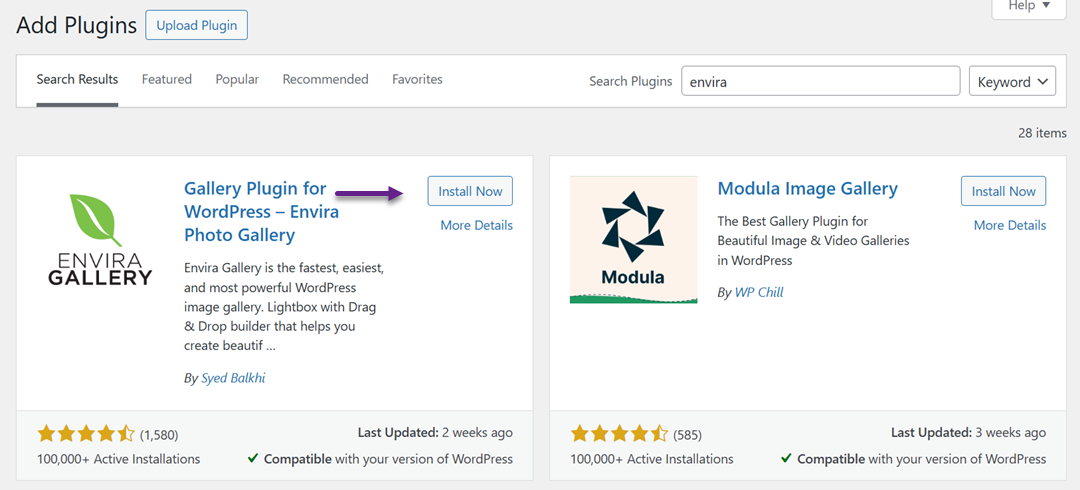
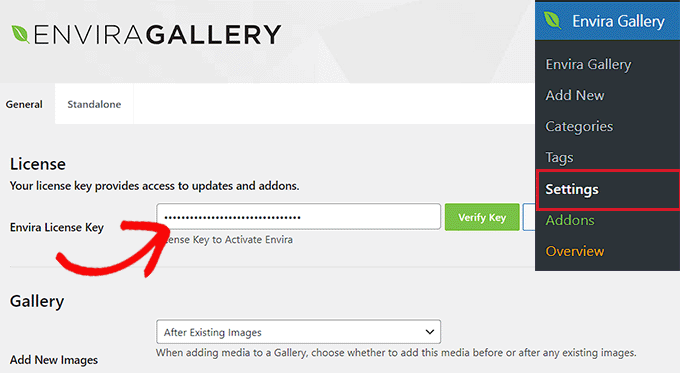
無料版も利用可能ですが、ズームアドオンを利用するにはプラスプラン以上への加入が必要です。アクティベーション後、 Envira Galleryの 設定画面、ライセンスキーを入力して認証してください。
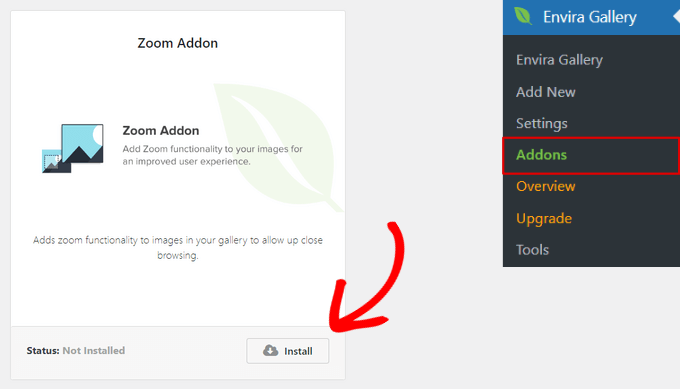
ライセンスの認証が完了したら、 Envira Gallery > Addons、Zoom Addon を見つけてインストールしてください。
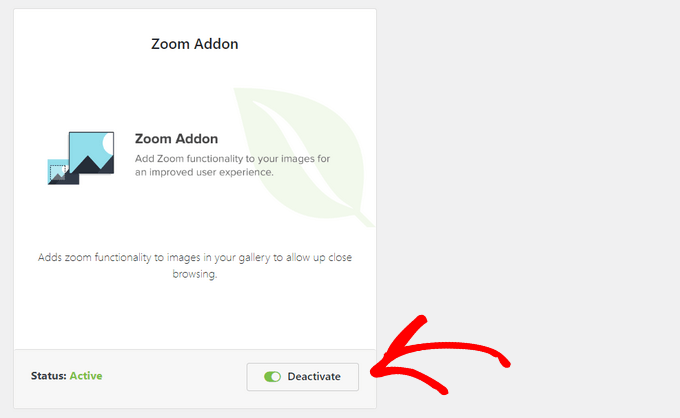
その後、アクティブ化することを忘れないでください。.
新しいギャラリーを作成できます Envira Gallery > 新規追加、名前を付けて、コンピューターまたは WordPress メディアライブラリから画像をアップロードすることで、
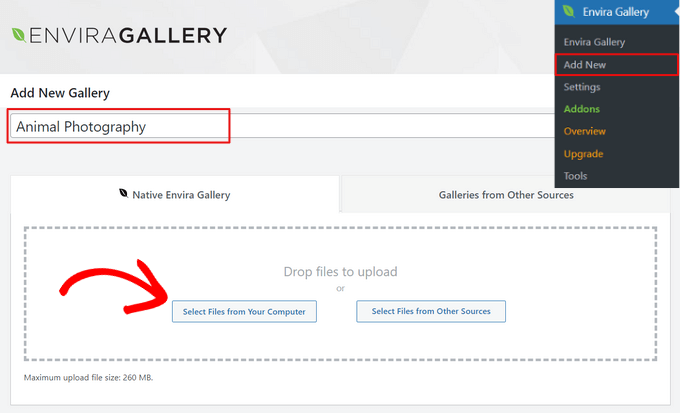
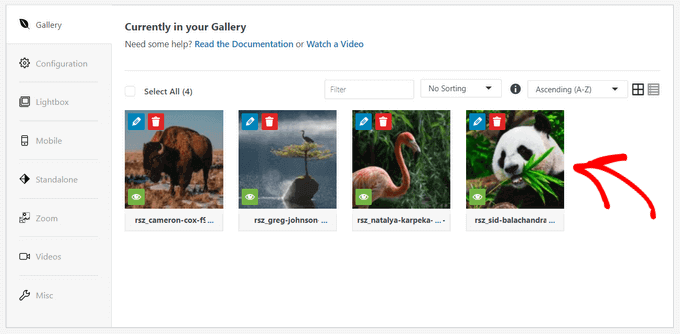
ギャラリーは、ドラッグアンドドロップでの並べ替え、レイアウトの調整、タイトル、代替テキスト、キャプションなどでさらにカスタマイズできます。.
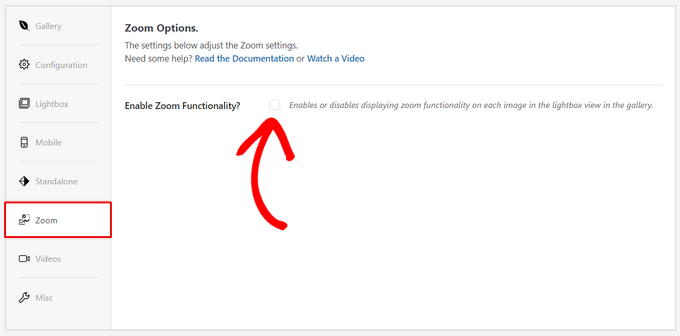
ズーム機能を有効にするには、ギャラリー設定のズームタブを開き、オンにするオプションをチェックします。その後、ホバーまたはクリックズーム、ズームウィンドウのサイズと位置、レンズタイプ、色合い、およびその他の視覚的な調整など、さまざまな構成にアクセスできます。満足したら、ギャラリーを公開して変更を保存します。.
最後に、ギャラリーの埋め込みは簡単です。WordPressブロックエディターで、Envira Galleryブロックを追加します。.
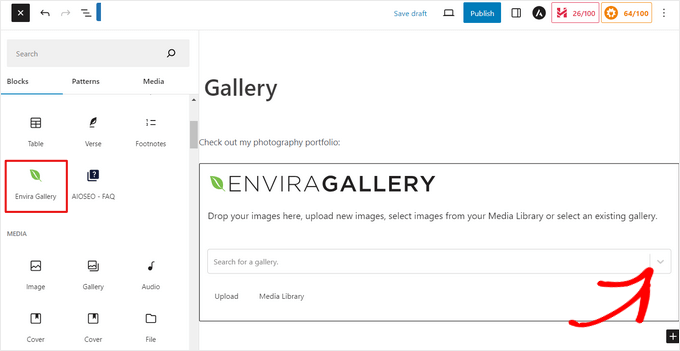
表示したいギャラリーを選択し、プレビューしてページまたは投稿を公開します。.
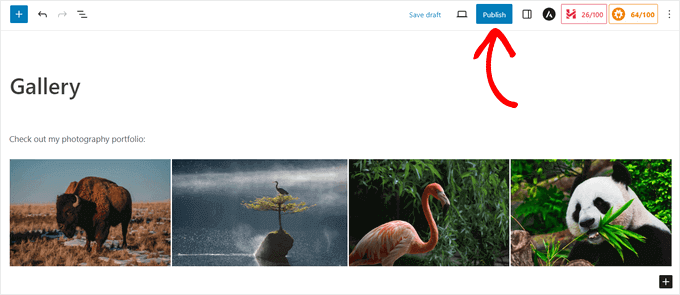
公開後、訪問者はサイト上で直接ズーム効果を使用できます。.
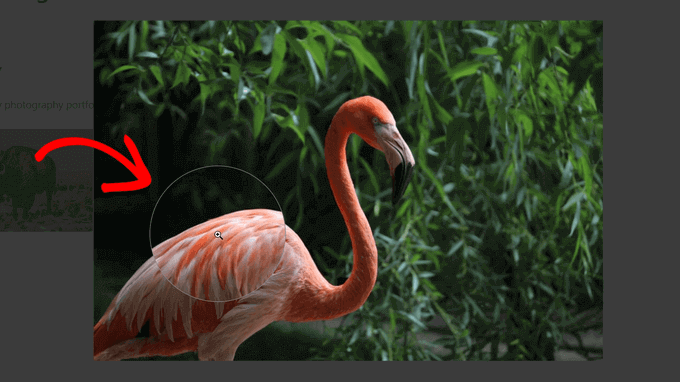
Envira Galleryは、詳細なビジュアルを表示したい人にとって最適な選択です。写真ポートフォリオや、製品の詳細が重要なオンラインショップを運営しているかどうかに関係なく、優れた選択肢です。.
方法2: WP Image Zoomプラグインを使用する

WP Image Zoomは、画像に拡大鏡効果を簡単に加えることができる無料のWordPressプラグインです。.
まず、WP Image Zoomプラグインをインストールして有効化します。このガイドでは無料版に焦点を当てますが、追加のカスタマイズオプションについては、高度な機能を提供するWP Image Zoom Proへのアップグレードをご検討ください。.
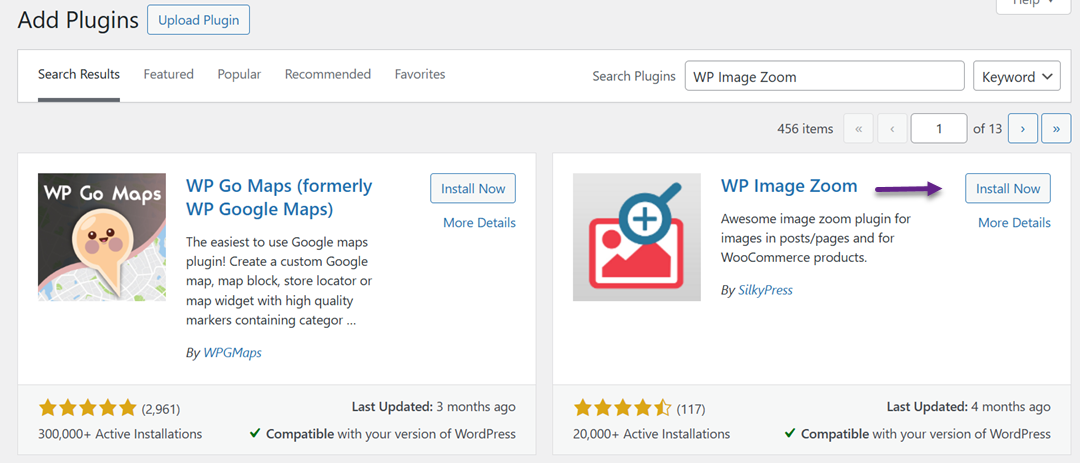
プラグインが有効になったら、WordPressダッシュボードのWP Image Zoom > Zoom Settingsに移動します。.
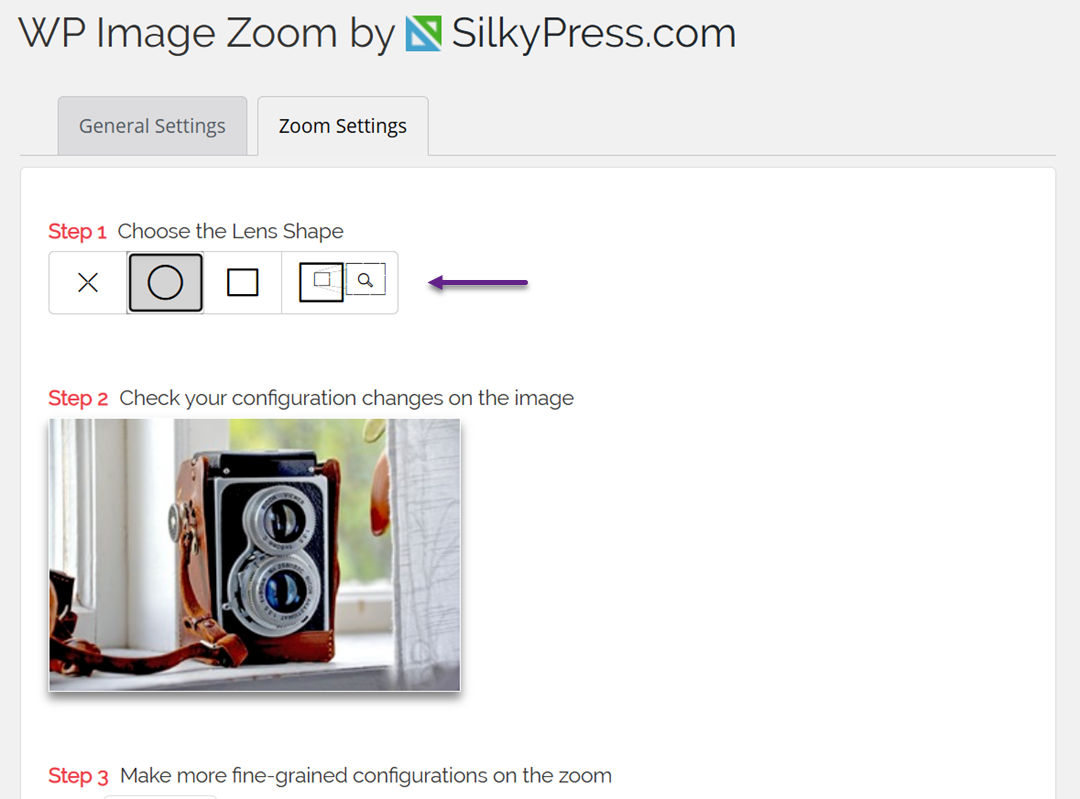
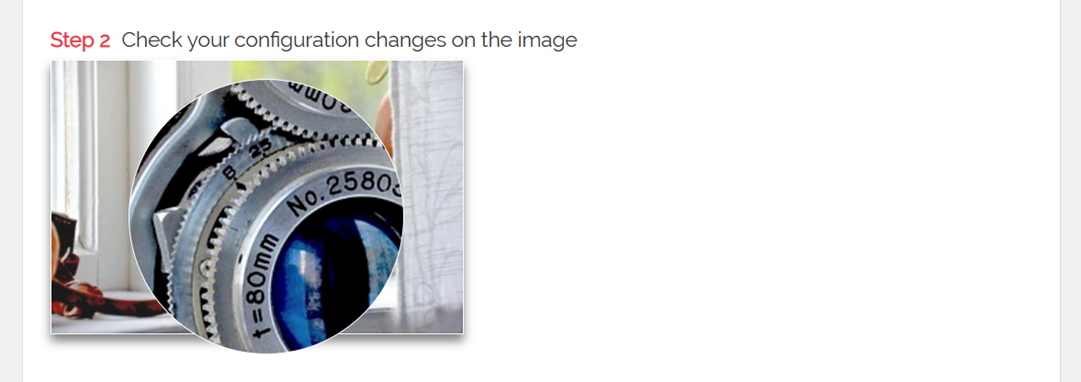
ズーム設定タブで、ズーム効果のレンズスタイルを選択できます。オプションには、円形レンズ、四角レンズ、またはズームウィンドウがあります。さらに、「レンズなし」を選択して、よりシームレスな拡大が可能です。.
レンズスタイルを選択した後、下にスクロールして、プラグインの組み込みデモ画像を使用してその機能をプレビューします。これにより、サイトに設定を適用する前にテストできます。.
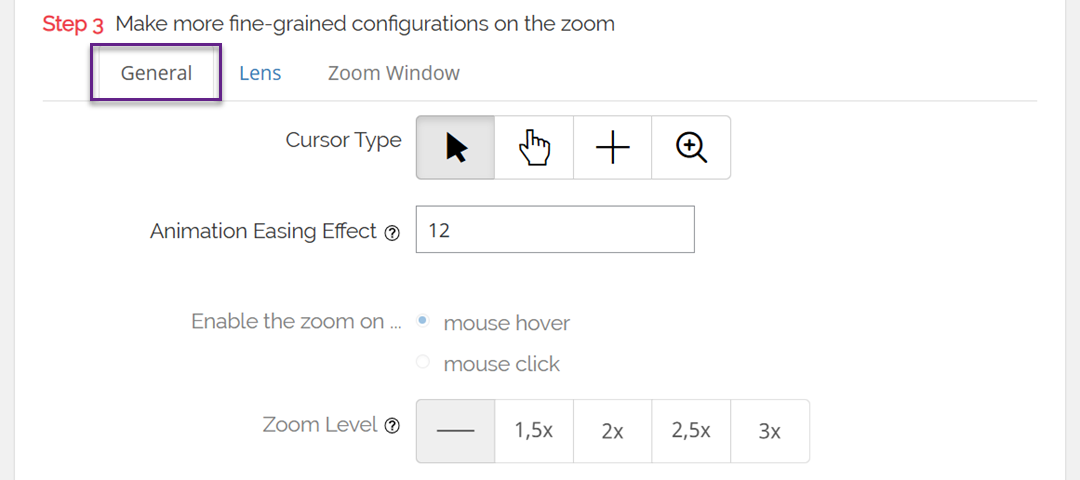
次に、[全般] タブに切り替えます。ここでは、カーソルタイプ、アニメーションスタイル、ホバーまたはクリック時のズーム、ズームレベルなどの動作を微調整できます。より高度な調整の一部は、Proバージョンでのみ利用可能です。.
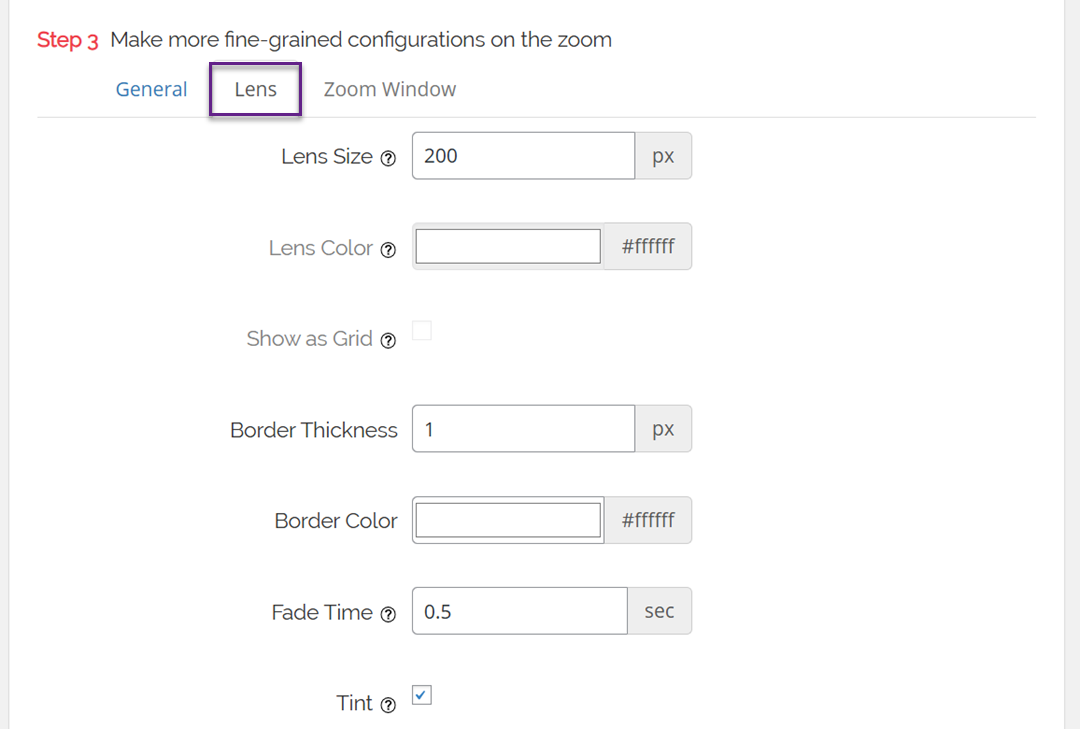
円形または四角形のレンズを選択した場合、レンズのサイズ、色、境界線などの詳細をカスタマイズするために、レンズタブを開きます。.
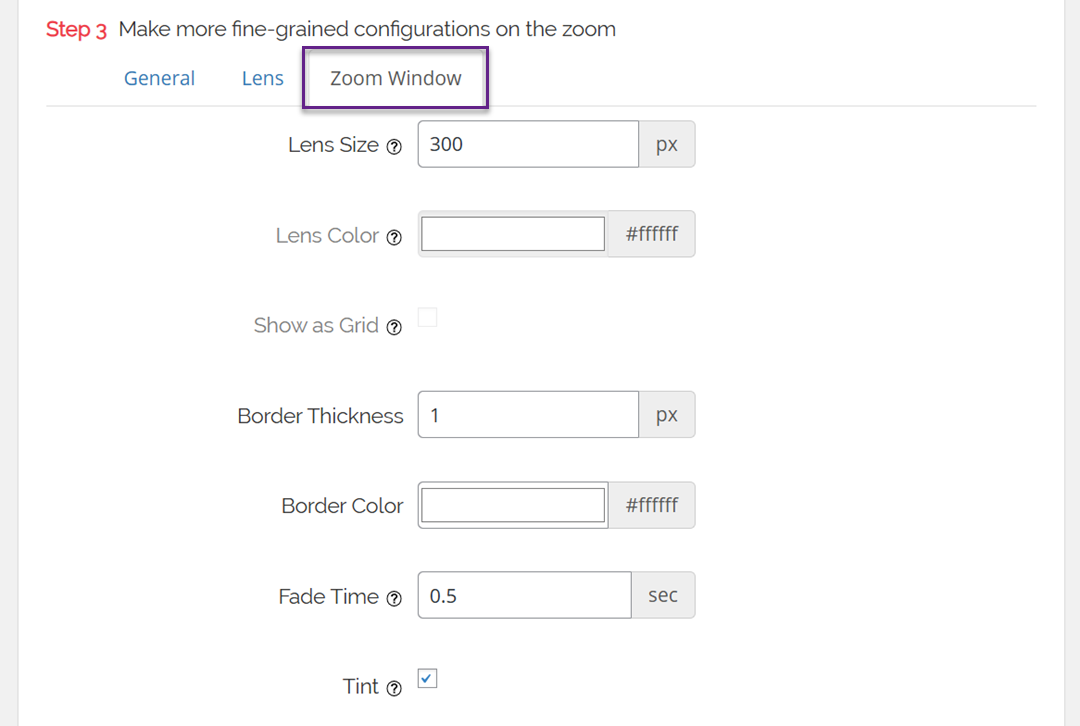
ズームウィンドウオプションを使用している場合、ズームウィンドウタブで幅、高さ、位置、メイン画像からの距離、境界線の色などを制御できます。満足したら、必ず「変更を保存」をクリックして設定を適用してください。.
全般設定セクションから、関連するボックスにチェックを入れることで、WooCommerceの製品画像、サムネイル、カテゴリページ、添付ファイルページ、さらにはモバイルデバイスでのズームも有効にできます。また、プロ版が必要ですが、よりスムーズなズームのためにライトボックス効果を無効にするオプションもあります。.
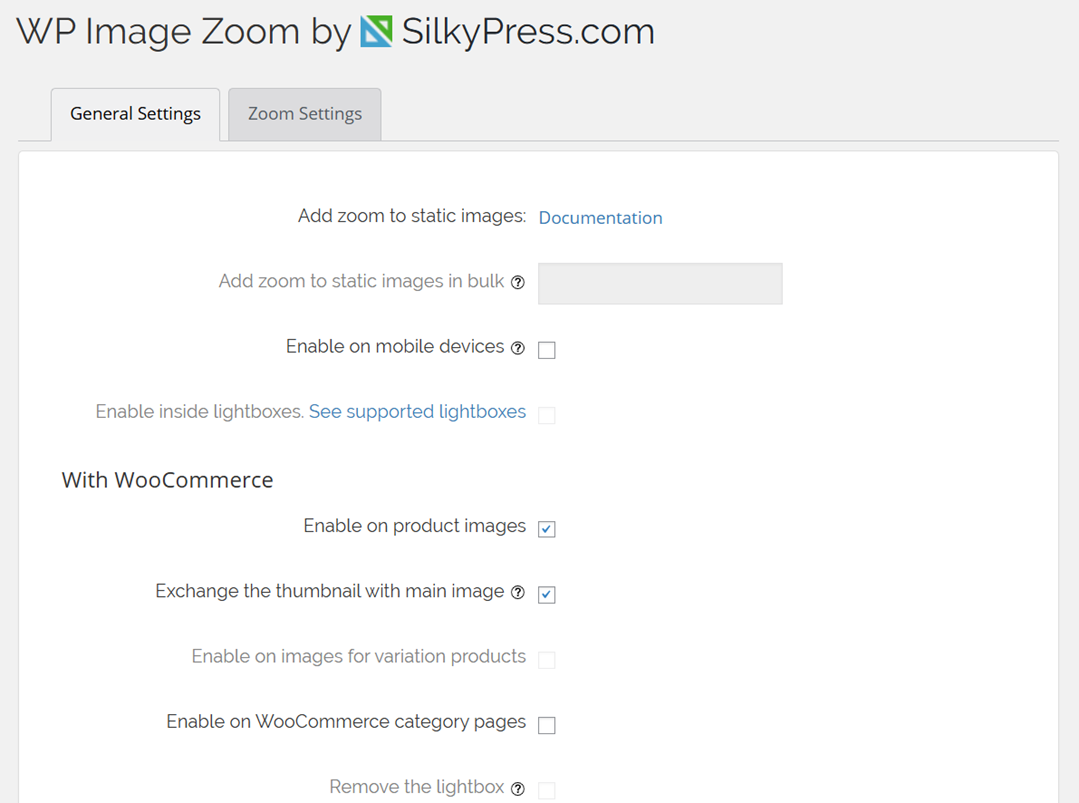
変更を保存すると、拡大ズーム機能がWooCommerce製品で有効になります。オンラインストアで実際に確認できます。.

WordPressの標準の投稿やページでズームを使用したい場合は、各画像に対して手動で有効にする必要があります。これを行うには、ブロックエディターで投稿を開き、コンピューターまたはメディアライブラリから画像をアップロードし、画像をクリックしてブロック設定パネルを表示します。.
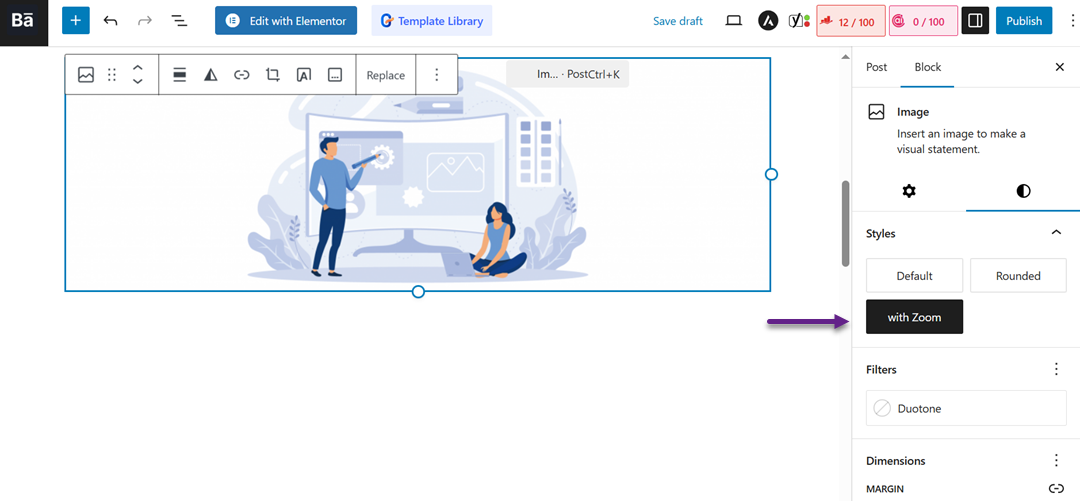
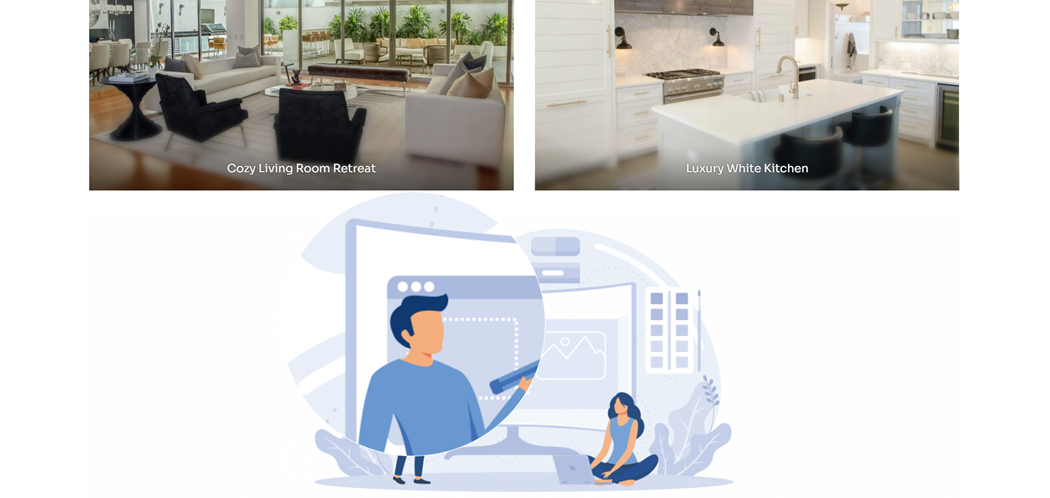
次に、スタイルタブに移動し、ズームを選択します。最後に、投稿を更新または公開すると、画像にズーム効果が適用されます。.
方法3: WPCode(カスタムコードスニペット)を使用する
WPCodeは、最も人気のあるコードスニペットマネージャーの1つで、テーマファイルを直接編集せずにカスタムコードをサイトに安全に挿入できるように設計されています。これには、画像用の拡大鏡効果を含む、390を超える事前に構築されたスニペットのライブラリが含まれています。.
まず、WPCodeプラグインをインストールして有効化します。方法がわからない場合は、WordPressプラグインのインストールに関するチュートリアルを参照してください。画像ズームなどのスニペットを追加するには、無料版で十分です。ただし、WPCode Proにアップグレードすると、スケジュールされたスニペット、AIを活用したスニペット生成、eコマースのトラッキングなどの高度なツールが利用可能になります。.
有効化したら、 「コードスニペット」>「ライブラリ」 。ライブラリで「画像用拡大鏡」というタイトルのスニペットを検索します。表示されたら、カーソルを合わせて「スニペットを使用」を選択します。
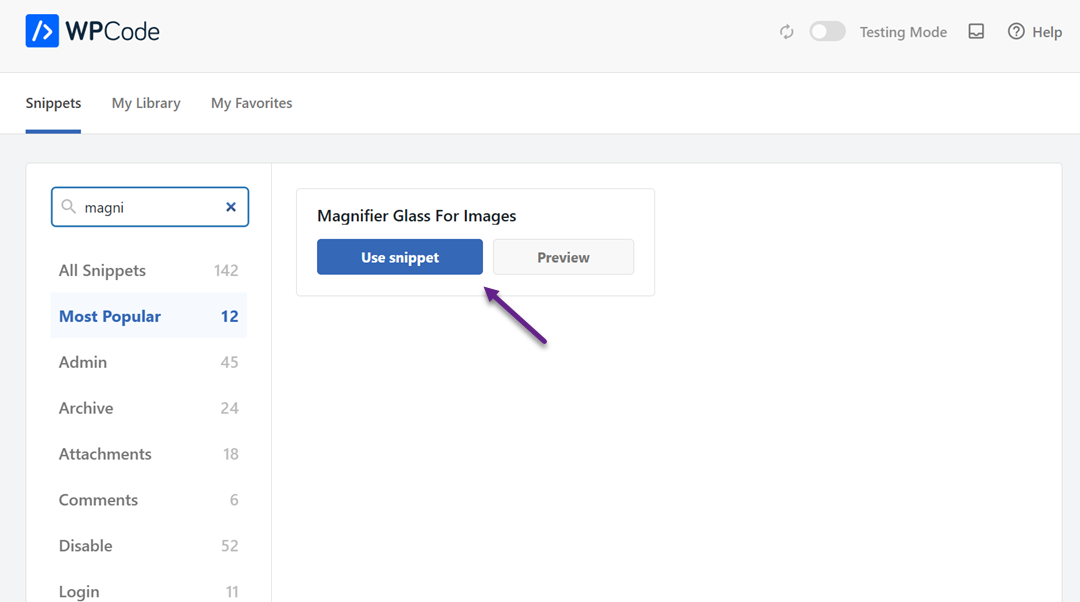
WPCodeは、適切なコードをサイトに自動的に挿入し、適切な挿入方法を選択します。完了するには、スニペットを非アクティブから アクティブ に切り替えて、 更新をクリックします。
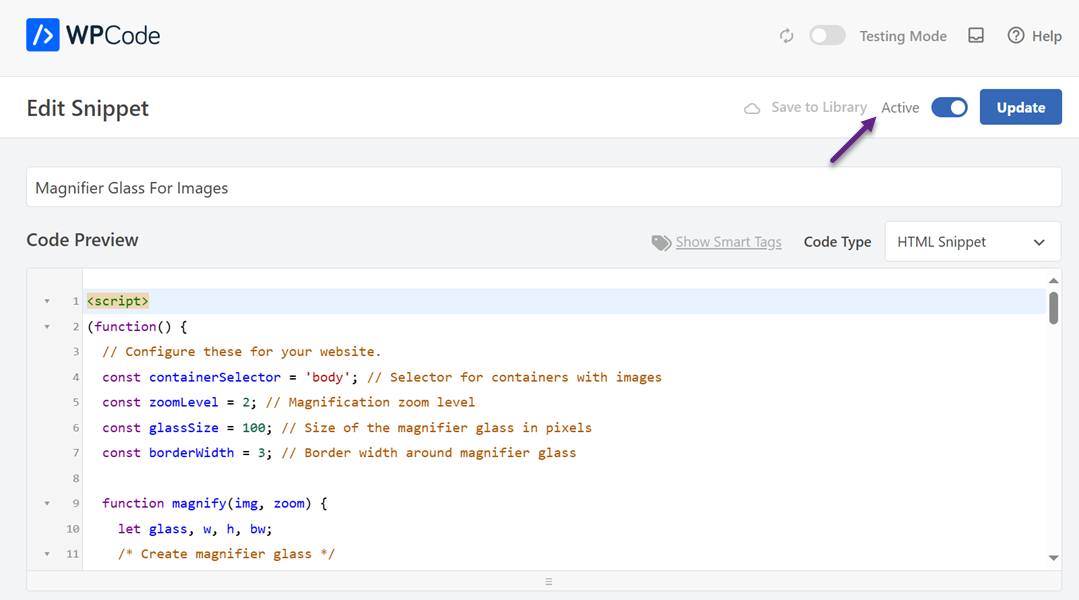
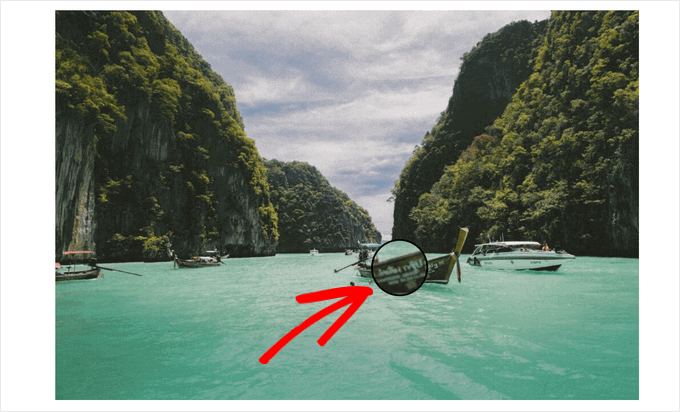
保存後、WordPressサイトにアクセスして画像の上にマウスをホバーすると、拡大鏡ズーム効果が動作しているのが確認できます。.
使用例:Eコマースとポートフォリオ

拡大鏡ズームは、信頼性の構築とユーザーインタラクションの向上に重要な役割を果たします。この機能が特に有効なのは、eコマースやクリエイティブなポートフォリオです。.
Eコマース
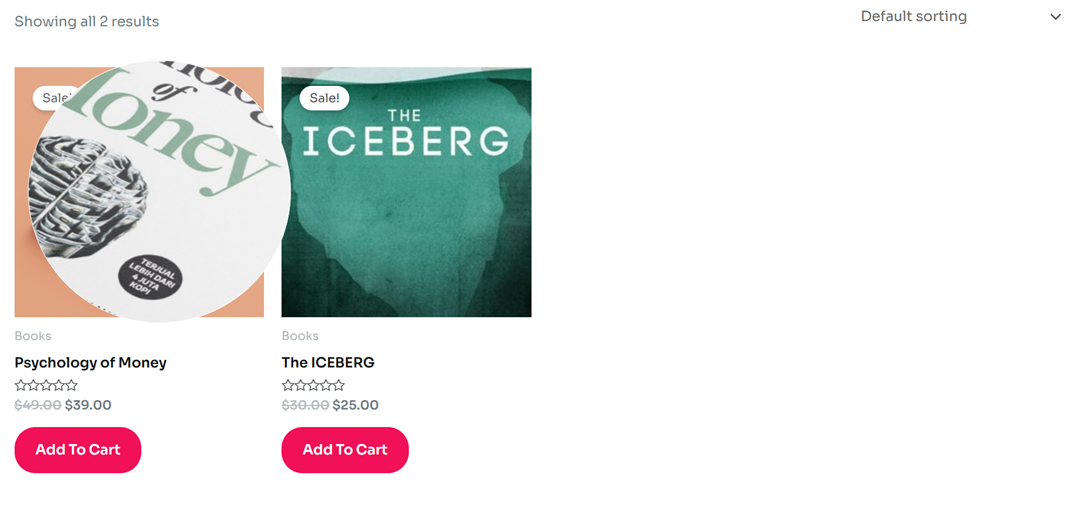
オンラインショッピングでは、顧客は製品を実際に手に取ったり調べたりすることはできないため、ズームオプションがあると購入に自信を持てるようになります。この小さな詳細がショッピング体験を大幅に向上させ、チェックアウト前のためらいを減らすことができます。.
さらに、ズーム機能は、購入者が購入前に商品をより正確に確認できるため、商品の返品の可能性も減らします。テクスチャー、パターン、品質を注意深く検査することで、顧客は現実的な期待を形成し、それがより高い満足度と店舗へのより強い信頼につながります。.
ポートフォリオ
写真家、デザイナー、アーティストにとって、作品を明確に展示することは非常に重要です。拡大ズーム機能により、デジタルアートの微妙な筆致から高解像度写真の細かいテクスチャまで、観客は細部を観察できます。この機能は、クリエイティブな専門家が作品をより魅力的かつプロフェッショナルに提示するのに役立ち、すべての詳細が十分に評価されることを保証します。.
視覚的な要素を拡大して表示することで、クリエイターは作品の職人技と独自性を強調できます。これにより、観客の評価が高まるだけでなく、アーティストのプロフェッショナルなイメージも強化され、ポートフォリオがよりインパクトのあるものになり、記憶に残ります。.
画像ズームのベストプラクティス

ズーム機能を追加することは有用ですが、いくつかのベストプラクティスに従えば、結果はさらに良くなります。ここでは、留意すべき重要なヒントをいくつか紹介します。
常に高品質の画像を使用する
画像の品質はズームの結果に大きく影響します。画像がぼやけていたり解像度が低かったりすると、ズーム機能によってさらに悪く見えるだけです。そのため、拡大したときに細部が鮮明に見えるように、高解像度の画像を使用することが重要です。.
高品質の画像はプロフェッショナルに見え、特にオンラインストアでのユーザーの信頼を築きます。訪問者は、製品やクリエイティブ作品をより詳細に、より自信を持って調べることができます。.
ウェブサイトの読み込みを遅くしないために画像サイズを最適化する
高品質な画像は重要ですが、ファイルサイズが大きいことが多く、ウェブサイトの表示速度を低下させる可能性があります。解決策は、WordPressにアップロードする前に画像を最適化することです。圧縮プラグインやオンラインツールを使用して、視覚的な品質を損なうことなくファイルサイズを削減できます。.
このように、多くの画像がある場合でも、サイトは高速でレスポンシブなままです。最適化されたWebサイトは、ユーザーエクスペリエンスを向上させ、SEOランキングにプラスの影響を与えます。 SEO rankings.
必要に応じてズーム効果を調整します
すべてのページで同じズームレベルが必要なわけではありません。たとえば、ジュエリーや生地などの細かい詳細を持つ製品は、電子機器よりも強いズーム効果が必要な場合があります。そのため、コンテンツのニーズに応じてズーム設定を調整することが重要です。.
同時に、ズームをやりすぎないように注意してください。効果が強すぎると、ユーザーに気を取られるのではなく、邪魔になる可能性があります。ズームが自然で使いやすく、ウェブサイトの主な目的をサポートするようにしてください。.
全てのウェブマスターへ!
時間を節約し、生産性を高める WP Media Folder。クライアントのメディアファイルを簡単に整理し、カスタムギャラリーを作成し、シームレスなユーザー体験を提供します。
今すぐウェブサイトプロジェクトをアップグレードしてください!
結論
WordPressの画像に拡大鏡ズームを追加することは、ユーザーエクスペリエンスを向上させ、視覚的なものをよりプロフェッショナルに表示するための強力な方法です。eコマースストアやクリエイティブなポートフォリオを管理している場合でも、ズーム効果により訪問者はテクスチャー、詳細、品質をより詳しく調べることができ、サイトへの信頼を築き、エンゲージメントを向上させることができます。 Envira Gallery、WP Image Zoom、WPCodeなどのプラグインを使用することで、複雑なコーディングを行わずにこの機能を実装できます。.
常に高品質の画像を適切な最適化と正しいズーム設定と組み合わせて、この機能を最大限に活用してください。ズーム効果やギャラリーの画像を管理しながらメディアライブラリを整理したい場合は、 使用 WP Media Folder を検討して、ワークフローを簡素化し、ウェブサイトのパフォーマンスを向上させます。
ブログを購読すると、新しい更新情報があった際にメールでお知らせしますので、見逃すことはありません。.



コメント