 WordPress製品
 Joomla 製品
 サポート
サポート ニュース
ニュース ログイン
ログインWordPressで全文検索ドキュメント検索エンジンを設定する

ユーザーにファイルリポジトリを提供する場合、特定のファイルやドキュメントを見つけるのはユーザーにとっても私たちにとっても難しい場合があります。そのため、 WP File Download 、タイトルやファイルの内容を使ってドキュメントを検索できる、プレーンテキスト検索機能を備えた強力な検索エンジンを提供しています。
私たちのサイトが情報共有に関連している場合や、ユーザと共有する必要のある重要なドキュメントがある場合は、ファイルリポジトリを提供することは常に良い考えです。これらは、サイトにファイルリポジトリを用意する理由だけではありません。あらゆるサイトで役立つからです。.
この投稿では、検索エンジンを使ってこれらのファイルをドキュメント内の情報を検索し、最適な方法で提供する方法について説明します。.
目次
クライアントのウェブサイト向けの強力なファイル管理ソリューションをお探しですか?
WP File Download が答えです。ファイルカテゴリ、アクセス制限、直感的なUIなどの高度な機能を備えています。
お客様に最高のファイル整理をアピールしましょう!
WordPress 用のドキュメントライブラリファイル検索エンジンを設定する
WordPressファイルリポジトリの作成
このチュートリアルでは、 WP File Downloadを使用して本当に便利な検索エンジンを作成および公開する方法について説明します。.
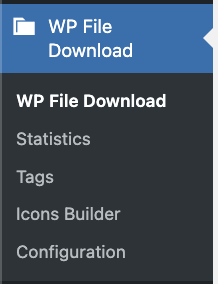
まず、 WP File Download に移動します。 左側のメニューにあり、 カテゴリを作成してダウンロードとして提供するファイルを追加できます。
これで WP File Download ダッシュボードに移動したので、カテゴリの作成を開始できます。これを行うには、 +カテゴリを追加をクリックします。
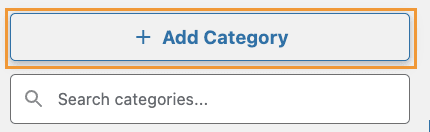
これにより、カテゴリ名を入力して作成を完了できるモーダルが開きます。.
この場合、カテゴリ名を アセット としましたが、任意の名前を選択できます。
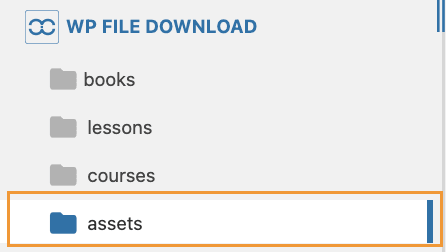
この操作を行った後、作成したカテゴリにファイルを追加できます。これを行うには、 「ファイルを選択」 または 「フォルダーを選択」 PCのファイルエクスプローラーを開くか、ファイルをドラッグアンドドロップします。

ファイルをアップロードすると、ファイル名、拡張子、およびファイルに関するその他の詳細情報を確認できます。.
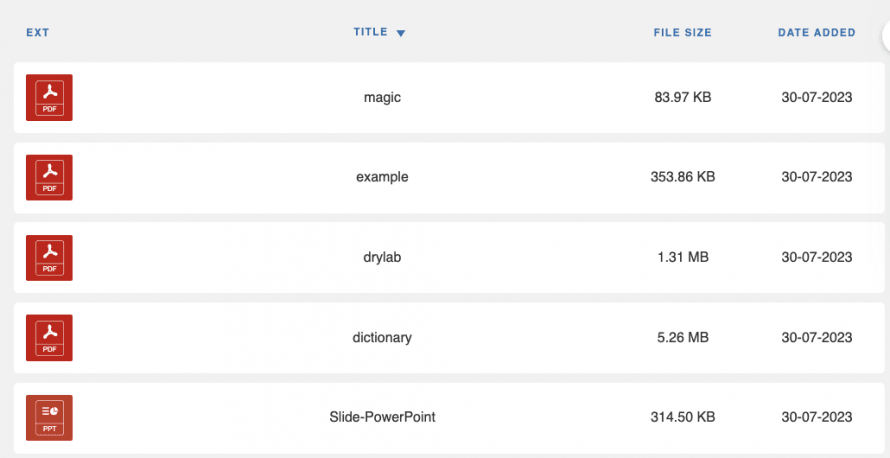
これで、ファイルを調整し、カテゴリを調整して、検索エンジンでより適切に機能させることができます。.
WordPressのプレーンテキスト検索エンジンの生成
カテゴリが作成されたので、それをカスタマイズして検索エンジンで完全に機能するようにすることができます。これには次のものがあります。
タグ:タグを使用すると、ファイルを「分類」したり、検索エンジンのフィルターとして追加したりできます。
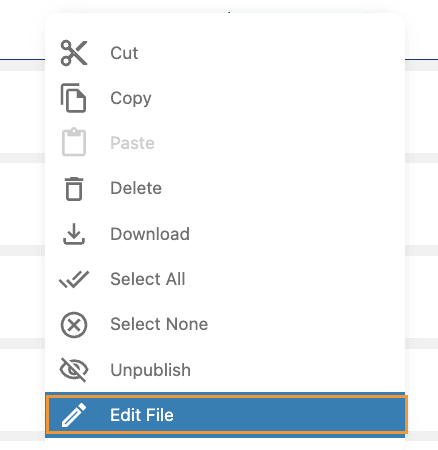
タグを追加するには、ファイルを右クリックして、 ファイルの編集をクリックする必要があります。
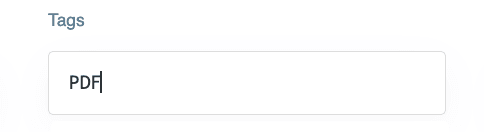
すべてのオプションは、ファイルを検索できる タグ セクションの下に表示されます。
これを使用して、ファイル拡張子、ジャンル、または検索エンジンでファイルを識別するのに役立つその他の情報を追加できます。.
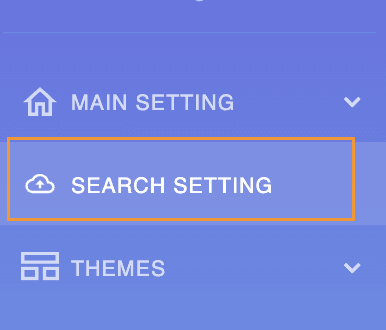
これでカテゴリとファイルの設定が完了し、ファイルのインデックス作成に進むことができます。これを行うには、 WP File Download > Configuration > Search Setting。
ここで、 プレーンテキスト検索 オプションを有効にして、 検索インデックスの構築をクリックします。これにより、ファイルがインデックス化され、検索エンジンがドキュメント内を検索できるようになります。
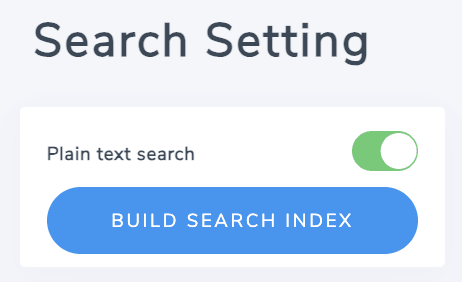
ボタンは読み込みアイコンを表示し、インデックス化されたファイルの数が表示されると緑色に変わります。.
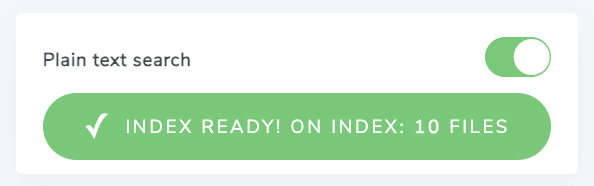
インデックスの作成が完了したので、検索エンジンのショートコードを生成します。そのためには、 WP File Download > 設定 > ショートコード の検索 エンジンショートコードジェネレーター セクションに移動してください。
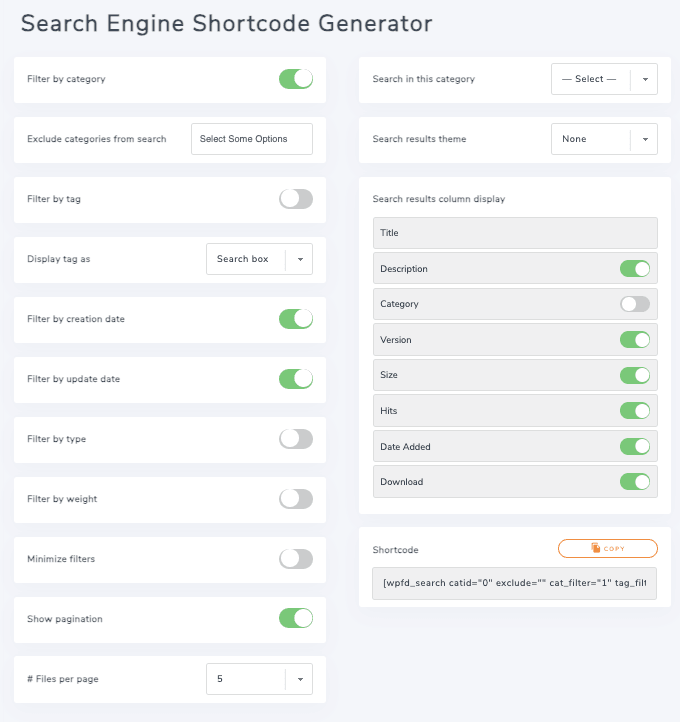
タグフィルターの追加、特定のファイル情報の表示/非表示、ページに合ったテーマの選択など、多くのカスタマイズオプションがあります。やりたいことを有効/無効にして、最終的にショートコードセクション下のショートコードをコピーして、投稿/ページで使用します。 Shortcode section to use it in our post/page.
WordPressで検索可能なファイルリポジトリをサイトに追加する
検索エンジンの準備ができたら、ショートコードをコピーして、任意のWordPressページエディター/ビルダーを使用して公開できます。すべてのエディターと互換性があり、Elementor、Divi、Gutenbergなどの人気のエディターとは直接統合されています。.
この場合、ショートコードとGutenbergエディターを使用します。.
これを行うには、ページ/投稿に移動し、ショートコードブロックを追加します。.
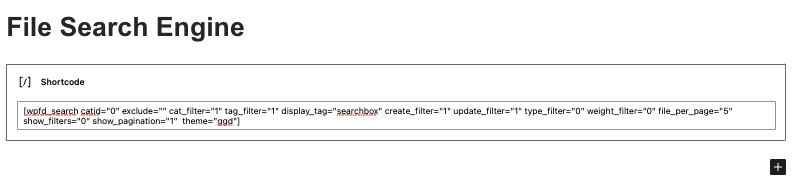
あとは、公開/更新するだけで完了です。検索エンジンが表示され、すぐに利用できるようになります。すばらしいですね!
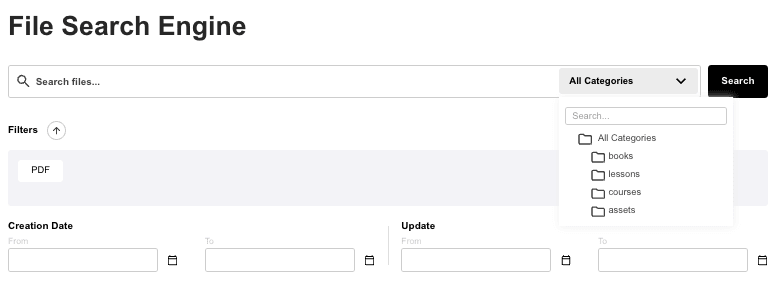
検索を可能な限り正確に行うための多くのツールを使用することで、タグフィルターを使ってファイルを検索できるようになり、チェックボックスで特定のカテゴリ、作成日、更新日、そしてファイル名からドキュメント内のコンテンツまでの種類を選択して、探しているファイルを取得できます。また、事前に選択したテーマも使用されます。.
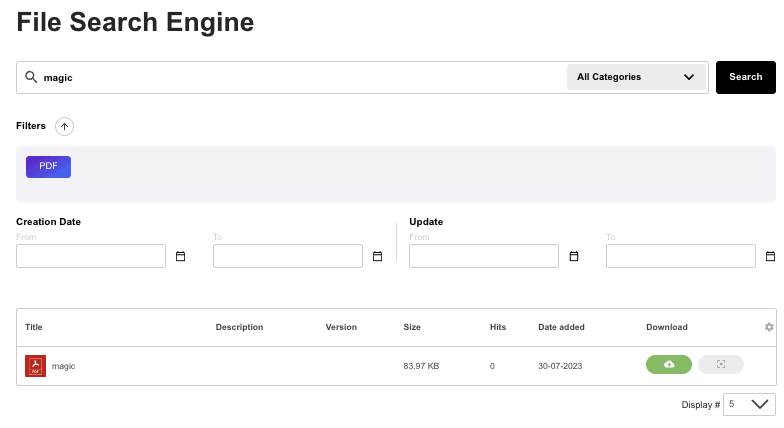
予測検索も表示され、検索プロセスがより速くなります。.

これで、ファイルを公開し、検索プロセスをこれまで以上に簡単にできます。.
全てのウェブマスターへ!
クライアントのウェブサイトを WP File Downloadで強化しましょう。安全でカスタマイズ可能なファイルリポジトリを作成し、クライアントが簡単にファイルにアクセスして管理できるようにします。
今すぐWebデザインサービスをアップグレードしましょう!
簡単に検索できるWordPressドキュメント
ご覧のとおり、これはドキュメントを提供するために使用できる非常に優れたツールであり、さらに優れた機能を備えたツールが多数あります。たとえば、クラウドサービスとの接続によるストレージの節約、カスタマイズ可能なテーマによるサイトへのファイルの適合、保護されたファイル、WooCommerceとの統合など、他にも多数!何を待っていますか? こちら から入手してください!
ブログを購読すると、新しい更新情報があった際にメールでお知らせしますので、見逃すことはありません。.


